변수 생성 및 사용
변수는 문자열, 숫자 또는 날짜일 수 있는 단일 값을 저장하는 객체입니다.
- 변수 생성
변수를 생성하거나 질의 표현식을 사용하여 값을 설정할 때 변수 값을 지정할 수 있습니다. - 데이터 플로우에서 변수 사용
변수를 필터 정의로 사용하여 데이터 플로우에서 변수를 사용할 수 있습니다.#<variable_name>형식을 사용하여 데이터 플로우에서 변수를 참조할 수 있습니다. 실행 중에 변수가 값으로 대체됩니다. - 워크플로우에서 변수 사용
워크플로우 세부정보 페이지의 왼쪽 패널에는 워크플로우 내의 단계로 사용할 수 있는 변수가 나열됩니다.
상위 항목: 데이터 변환 페이지
변수 생성
변수를 생성하거나 질의 표현식을 사용하여 값을 설정할 때 변수 값을 지정할 수 있습니다.
Variables 페이지에 기존 변수가 모두 나열됩니다. 변수의 작업 아이콘( )을 눌러 편집, 새로고침 또는 삭제합니다. 사용 가능한 모든 변수는 [워크플로우 세부정보] 페이지의 왼쪽 패널에도 나열됩니다. 변수를 데이터 플로우 및 워크플로우의 단계로 사용할 수 있습니다.
변수를 생성하려면 다음과 같이 하십시오.
- 홈 페이지에서 필요한 프로젝트 제목을 누릅니다. 프로젝트 세부정보 페이지로 이동합니다.
- 왼쪽 창에서 변수를 누릅니다. Create Variable 페이지가 나타납니다.
- 변수 이름을 입력합니다.
- 데이터 유형 드롭다운에서 다음 중 하나를 선택합니다.
- 짧은 텍스트 - 값은 영숫자일 수 있고 특수 문자를 포함할 수 있으며 255자를 초과할 수 없습니다.
- 긴 텍스트 - 값은 영숫자일 수 있고, 특수 문자를 포함할 수 있으며, 64,000자를 초과할 수 없습니다.
- 숫자 - 값은 숫자 값일 수 있으며 빼기(-) 기호가 앞에 올 수 있습니다. 값은 10자리를 초과할 수 없습니다. 가능한 값 범위는 -999999999에서 9999999999 사이입니다.
- 날짜 - 값이 날짜 형식입니다.
- 기본값 필드에 변수에 지정할 값을 입력합니다. 허용되는 값은 선택한 데이터 유형에 따라 다릅니다.
- 수정하는 변수의 경우 변수 옆의 작업 메뉴를 눌러 변수 새로고침 페이지를 열어 값을 업데이트할 수 있습니다. 기록 유지 드롭다운에서 변수 값을 [변수 새로고침] 페이지에 표시할 방법을 선택합니다.
- 모든 값 - 이 변수가 보유한 모든 값의 내역을 볼 수 있습니다.
- 최신 값 - 변수에 대해 지정된 최신 값만 볼 수 있습니다.
- 내역 없음 - 데이터 변환은 이 변수가 보유한 값의 내역을 유지하지 않습니다.
- 보안 값 - 변수에 비밀번호나 기타 민감한 데이터가 포함되어 있는 경우 유용합니다. 변수 새로고침 페이지에 값이 표시되지 않습니다.
- 변수에 대한 설명을 입력합니다.
- 질의로 변수 값을 설정하려면 새로고침 탭을 누릅니다. 명령을 실행할 접속 유형 및 스키마를 선택합니다. 질의를 입력하고 검증을 눌러 표현식의 구문을 확인합니다.
- 저장을 누릅니다.
새로 생성된 변수는 [변수] 페이지와 [워크플로우 세부정보] 페이지의 왼쪽 패널에 있는 [변수] 노드에 나열됩니다.
상위 토픽: 변수 생성 및 사용
데이터 플로우에 변수 사용
변수는 필터 정의로 사용하여 데이터 흐름에서 사용할 수 있습니다. #<variable_name> 형식을 사용하여 데이터 플로우에서 변수를 참조할 수 있습니다. 실행 중에 변수가 값으로 대체됩니다.
다음은 데이터 플로우에서 변수 사용의 예입니다.
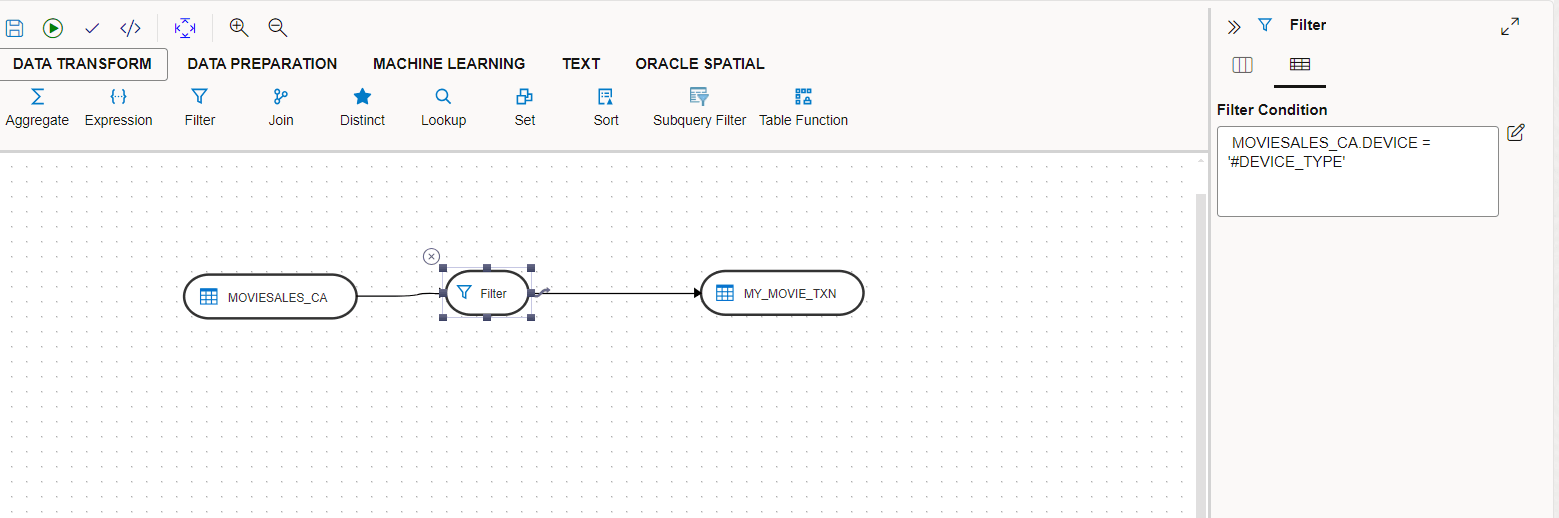
이 예제에서 데이터 플로우는 DEVICE_TYPE 변수를 다음과 같이 설정된 필터 조건이 있는 단계로 사용합니다.
MOVIESALES_CA.DEVICE = '#DEVICE_TYPE'
치환된 값은 따옴표로 묶어야 하므로 변수는 따옴표로 묶입니다. 변수 값은 실행 중에 대체되므로 매핑의 변환 표현식과 같은 많은 사용 사례에 사용할 수 있습니다.
상위 토픽: 변수 생성 및 사용
워크플로우에서 변수 사용
[워크플로우 세부정보] 페이지의 왼쪽 패널에는 워크플로우 내의 단계로 사용할 수 있는 변수가 나열됩니다.
- 이름, 유형 및 단계 시퀀스 번호 편집할 수 없는 값입니다.
- 링크된 객체 아래의 링크를 눌러 변수에 대한 세부정보를 보고 업데이트합니다.
- 작업: 다음 중에서 하나를 선택합니다.
- 변수 설정 - 이 단계에 대한 두 함수는 다음과 같습니다.
갱신은 변수의 현재 값을 설정합니다.
증분은 숫자 값을 지정된 양만큼 늘리거나 줄입니다.
- 변수 새로고침 - 이 변수 단계는 변수 정의에 지정된 쿼리를 실행하여 변수를 새로 고웁니다.
- 변수 평가: 이 변수 단계 유형은 연산자에 따라 변수의 값을 지정된 값과 비교합니다. 조건이 충족되면 평가 단계가 true이고, 그렇지 않으면 false입니다.
- 변수 설정 - 이 단계에 대한 두 함수는 다음과 같습니다.
- 실패 시 시도 횟수
- 시도 간격(초)
- 분개에서 단계 기록 - 항상, 사용 안함 또는 오류 중에서 선택할 수 있습니다.
워크플로우를 실행하면 워크플로우에 추가한 변수 목록이 표시되는 변수 값 페이지가 나타납니다. 현재 값, 기본값을 사용하거나 각 변수에 대한 사용자정의 값을 설정하도록 선택할 수 있습니다. 사용자정의 값은 워크플로우의 현재 실행에만 적용됩니다. 사용자 정의 값은 후속 세션에서 지속되지 않습니다.
다음은 워크플로우에서 변수를 사용하는 예입니다.
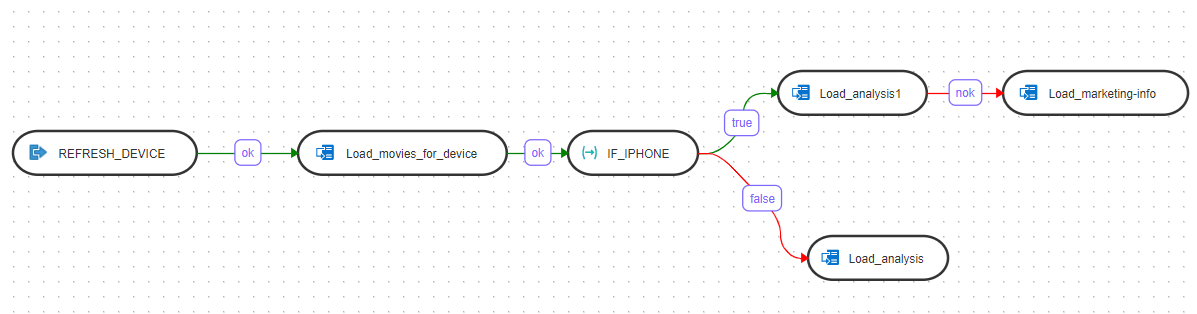
이 예에서는 값이 "iphone"인 DEVICE _TYPE이라는 변수가 워크플로우의 단계로 사용됩니다. 워크플로우는 다음 작업을 수행합니다.
- "REFRESH_DEVICE data flow"를 실행합니다.
- "REFRESH_DEVICE" 데이터 플로우 실행에 성공하면 "Load_movies_for_device" 데이터 플로우를 실행합니다.
- "Load_movies_for_device" 데이터 플로우 실행이 성공하면 "IF_IPHONE" 변수 평가 단계를 실행합니다.
- 변수 값이 'iphone'이면 "true"에 대한 경로를 실행합니다.
- 변수 값이 'iphone'과 같지 않으면 "false"에 대한 실행 경로입니다.
상위 토픽: 변수 생성 및 사용