워크플로우 소개
워크플로우는 실행해야 하는 순서로 구성된 다중 플로우로 구성됩니다.
각 데이터 흐름은 한 단계로 실행됩니다. 워크플로우 내의 단계뿐만 아니라 워크플로우, SQL 질의, 데이터 로드 및 변수를 추가할 수도 있습니다. 워크플로를 실행하면 단계가 성공하거나 실패합니다. 첫번째 단계의 성공 또는 실패 여부에 따라 다음 단계를 실행할 수 있습니다.
워크플로의 예는 다음과 같습니다.
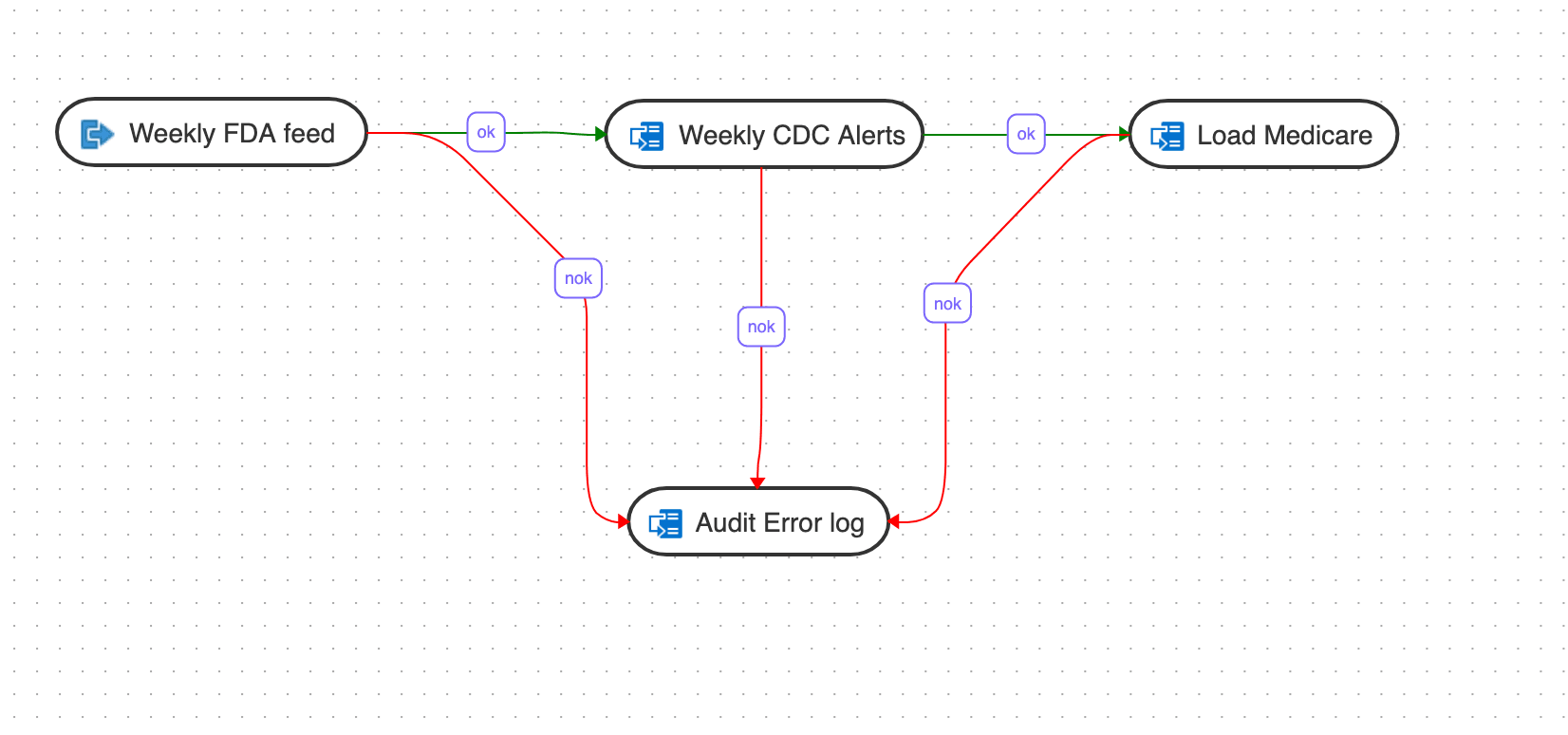
그림 introduction-workflows.png에 대한 설명
이 예에서는 워크플로우가 다음 작업을 수행합니다.
- "주별 FDA 피드" 데이터 플로우를 실행합니다.
- "주별 FDA 피드" 데이터 플로우 실행이 성공하면 "주별 CDC 경보" 데이터 플로우를 실행합니다.
- "주별 CDC 경보" 데이터 플로우 실행이 성공하면 "Medicare 로드" 데이터 플로우를 실행합니다.
- 위 데이터 플로우 중 하나라도 실패하면 "Audit_error_log" 데이터 플로우를 실행합니다.
항목
- 새 워크플로우 생성
워크플로우에 데이터 플로우, 워크플로우, 변수 또는 데이터 로드를 추가할 수 있습니다.
상위 항목: 데이터 변환 페이지
새 워크플로우 생성
워크플로우에 데이터 플로우, 워크플로우, 변수 또는 데이터 로드를 추가할 수 있습니다.
- 홈 페이지에서 필요한 프로젝트 제목을 누릅니다.
프로젝트 세부정보 페이지로 이동합니다.
- 왼쪽 창에서 워크플로우를 누릅니다.
워크플로우 페이지가 나타납니다.
- 워크플로우 페이지에서 워크플로우 생성을 누릅니다.
워크플로우 생성 페이지가 나타납니다.
- 이름 필드에 새 워크플로우의 이름을 제공하고 생성을 누릅니다.
새 워크플로우가 생성되고 워크플로우 페이지에 해당 이름 및 폴더 세부정보와 함께 나열됩니다. 워크플로우 옆에 있는 작업 아이콘(
 )을 눌러 폴더를 편집, 이름 바꾸기, 복사, 변경, 시작, 익스포트 또는 삭제합니다.
- 워크플로우를 눌러 워크플로우 세부정보를 구성합니다.
- 왼쪽 패널에서 워크플로우에서 실행할 데이터 플로우, 워크플로우, 변수 또는 데이터 로드를 끕니다. 워크플로우에서 변수를 사용하려면 자세한 내용은 워크플로우에서 변수 사용을 참조하십시오.
다른 데이터 변환 인스턴스에 연결한 경우 해당 데이터 변환 인스턴스에서 생성한 데이터 로드를 추가할 수도 있습니다. 자세한 내용은 원격 데이터 로드에 대한 데이터 변환 연결 생성 및 데이터 로드 실행을 참조하십시오.
- 도구 모음에서 확인(녹색 화살표) 아이콘, 확인 안 함(빨간색 화살표) 또는 확인/확인 안 함(검은색 화살표)을 선택합니다.
이렇게 하면 캔버스에 그려진 후속 링크가 설정되는 모드가 정의됩니다.
- ok(녹색)는 성공 경로를 정의합니다.
- not ok(빨간색)는 실패 경로를 정의합니다.
- ok/not ok(검정)는 성공 또는 실패 시 따라오는 경로를 정의합니다.
- Sleep 아이콘(

) - 워크플로우에 지연을 추가합니다. 캔버스의 Sleep 아이콘을 끌어 흐름에 ok(녹색), ok(빨간색) 또는 ok/not ok(검은색) 링크를 사용하여 연결합니다. 그러면 흐름의 해당 지점에서 지연이 추가됩니다. - SQL 또는 PL/SQL 질의를 워크플로우의 단계로 추가하려면 다음을 수행합니다.
- 캔버스에서 SQL 아이콘(
 )을 끌어옵니다.
- 편집기에서 SQL 단계를 두 번 눌러 단계 속성 페이지를 엽니다.
- 속성 탭을 선택합니다.
- 접속 드롭다운에서 질의를 실행할 접속을 선택합니다.
주:
드롭다운에는 Oracle 데이터베이스 연결만 나열됩니다. - SQL 텍스트 상자에 실행할 질의를 추가합니다.
- 캔버스에서 SQL 아이콘(
- Data Studio 데이터 로드를 워크플로우의 단계로 추가하려면 Data Studio 로드 아이콘(
)는 캔버스에 있습니다. Data Studio 데이터 로드를 사용하여 데이터를 Autonomous Database로 로드하는 방법에 대한 자세한 지침은 작업 플로우에서 Data Studio 데이터 로드 정의를 참조하십시오. - 단계를 선택하고 옆에 있는 커넥터 아이콘(
 )을 눌러 다음 단계와 연결합니다.
- 필요한 모든 워크플로우 세부정보를 정의한 후
- 생성/설계된 워크플로우를 저장하려면
 을 누릅니다.
 을 눌러 설계된 워크플로우의 노드를 정렬합니다.
- 생성된 워크플로우를 실행하려면
 을 누릅니다.
워크플로우에 변수를 추가한 경우 워크플로우에 추가한 변수 목록을 표시하는 변수 값 페이지가 나타납니다. 현재 값, 기본값을 사용하거나 각 변수에 대한 사용자정의 값을 설정하도록 선택할 수 있습니다. 사용자정의 값은 워크플로우의 현재 실행에만 적용됩니다. 사용자 정의 값은 후속 세션에서 지속되지 않습니다.
- 캔버스에서 단일 단계를 선택하고 단계 실행 아이콘(
 )을 눌러 선택한 데이터 플로우 또는 워크플로우만 실행합니다.
워크플로우의 상태를 확인하려면 속성 패널 오른쪽에 있는 상태 패널을 참조하십시오. [상태] 패널에 대한 자세한 내용은 데이터 로드, 데이터 플로우 및 워크플로우의 상태 모니터링을 참조하십시오. 이 패널에는 작업 페이지에서 실행 상태를 모니터하기 위해 누를 수 있는 작업 ID에 대한 링크가 표시됩니다. 작업에 대한 자세한 내용은 작업 생성 및 관리를 참조하십시오.
- 디자인 캔버스에서 생성된 워크플로우 다이어그램을 최대화하거나 최소화하려면
 을 누릅니다.
새로 생성된 워크플로우가 프로젝트 상세내역 페이지에 나열됩니다. 다음 세부정보가 표시됩니다.
- 워크플로우의 이름
- 워크플로우에 해당하는 폴더 - 기본 폴더
워크플로우의 세부정보를 보려면 워크플로우 이름을 누르면 워크플로우 세부정보 페이지로 이동합니다.
왼쪽 창에서 이름 필터를 사용하여 필요한 데이터 플로우 또는 워크플로우를 검색할 수 있습니다. 이름 텍스트 상자에 필요한 데이터 플로우 또는 워크플로우의 이름을 입력합니다.
캔버스에서 단계를 선택하고 디자인 캔버스 오른쪽에 있는 속성 패널에서 생성된 데이터 플로우 또는 워크플로우에서 선택한 단계의 다음 속성을 확인합니다.
- 이름
- 링크된 객체
주:
이 필드는 편집할 수 없습니다. - 단계 -
- 첫 번째 단계 - 첫 번째 단계 확인란을 선택하여 선택한 단계를 데이터 플로우 또는 워크플로우에서 실행하기 위한 첫 번째 단계로 실행합니다.
주:
데이터 플로우 또는 워크플로우에서 실행할 첫 번째 단계로 단일 단계만 선택할 수 있습니다.
- 첫 번째 단계 - 첫 번째 단계 확인란을 선택하여 선택한 단계를 데이터 플로우 또는 워크플로우에서 실행하기 위한 첫 번째 단계로 실행합니다.
- 실패 시 시도 횟수
- 시도 간격(초)
- 저널에 단계 기록 - 드롭다운 상자에서 다음 옵션 중 하나를 선택합니다.
- 항상
- 사용 안 함
- 오류
- 생성/설계된 워크플로우를 저장하려면
- 워크플로우에서 Data Studio 데이터 로드 정의
Data Studio 데이터 로드를 워크플로우의 단계로 추가하고 스케줄링된 간격으로 데이터 로드를 실행할 수 있습니다.
상위 항목: 워크플로우 소개
워크플로우에서 Data Studio 데이터 로드 정의
Data Studio 데이터 로드를 워크플로우의 단계로 추가하고 예약된 간격으로 데이터 로드를 실행할 수 있습니다.
- 홈 페이지에서 필요한 프로젝트 제목을 누릅니다.
프로젝트 세부정보 페이지로 이동합니다.
- 왼쪽 창에서 워크플로우를 누릅니다.
워크플로우 페이지가 나타납니다.
- 워크플로우 페이지에서 워크플로우 생성을 누릅니다.
워크플로우 생성 페이지가 나타납니다.
- 이름 필드에 새 워크플로우의 이름을 제공하고 생성을 누릅니다.
새 워크플로우가 생성되고 워크플로우 페이지에 해당 이름 및 폴더 세부정보와 함께 나열됩니다. 워크플로우 옆에 있는 작업 아이콘(
)을 눌러 폴더를 편집, 이름 바꾸기, 복사, 변경, 시작, 익스포트 또는 삭제합니다.
- 워크플로우를 눌러 워크플로우 세부정보를 구성합니다.
- 워크플로우의 단계로 Data Studio 데이터 로드를 추가하려면 Data Studio 로드 아이콘(
)는 캔버스에 있습니다. - 편집기에서 Data Studio 로드 단계를 두 번 눌러 단계 속성 페이지를 엽니다.
- 속성 탭을 선택합니다.
- 접속 드롭다운에서 데이터를 로드할 접속을 선택합니다.
주:
드롭다운에는 Oracle 데이터베이스 연결만 나열됩니다. - 드롭다운에서 Data Studio 로드를 선택합니다.
- 생성/설계된 워크플로우를 저장하려면 을 누릅니다.
- 생성된 워크플로우를 실행하려면 을 누릅니다.
- 워크플로우의 상태를 확인하려면 속성 패널 오른쪽에 있는 상태 패널을 참조하십시오. [상태] 패널에 대한 자세한 내용은 데이터 로드, 데이터 플로우 및 워크플로우의 상태 모니터링을 참조하십시오. 이 패널에는 작업 페이지에서 실행 상태를 모니터하기 위해 누를 수 있는 작업 ID에 대한 링크가 표시됩니다. 작업에 대한 자세한 내용은 작업 생성 및 관리를 참조하십시오.
새로 생성된 워크플로우가 프로젝트 상세내역 페이지에 나열됩니다.
상위 항목: 새 워크플로우 생성