데이터 분석 도구에서 자연어 쿼리 실행
SQL 쿼리를 작성하지 않고 자연어 쿼리를 사용하여 Oracle Autonomous AI Database를 쿼리할 수 있습니다.
필요 조건
- 신용이 있는 OpenAI 또는 Cohere 또는 Azure OpenAI 계정 서비스
DBMS_CLOUD_AI패키지에 대한 액세스 권한
주:
- 자연어 질의 기능을 사용하여 AI 프로파일을 설정해야 합니다. 이 장에 설명된 단계에 따라 선택 AI를 사용하여 자연어 프롬프트에서 SQL 생성을 수행합니다.
- AI 프로파일을 생성 및 구성한 후 [연결] 페이지의 Data Studio 환경설정 마법사에서 AI 프로파일을 설정하여 Data Studio 툴에서 자연어에서 SQL 생성과 같은 AI 기능을 사용합니다.
- 분석 뷰의 자연어에서 SQL 질의 생성
Analytic Views에서 SQL Query를 생성할 수 있습니다.
- 테이블의 자연어에서 SQL 질의 생성
테이블에 대해 SQL 질의를 생성할 수 있습니다.
- 분석 뷰의 자연어에서 SQL 질의 생성
분석 뷰의 SQL 질의에서 자연어 질의를 실행하려면 다음 단계를 수행합니다. - 테이블의 자연어에서 SQL 질의 생성
아래의 절차에 따라 테이블의 자연어에서 SQL 질의를 생성합니다.
상위 항목: 데이터 분석 도구
분석 뷰의 자연어에서 SQL 질의 생성
분석 뷰의 SQL 질의에서 자연어 질의를 실행하려면 다음 단계를 수행합니다.
판매 금액을 범주화된 방식으로 보고 싶다고 가정해 보겠습니다.
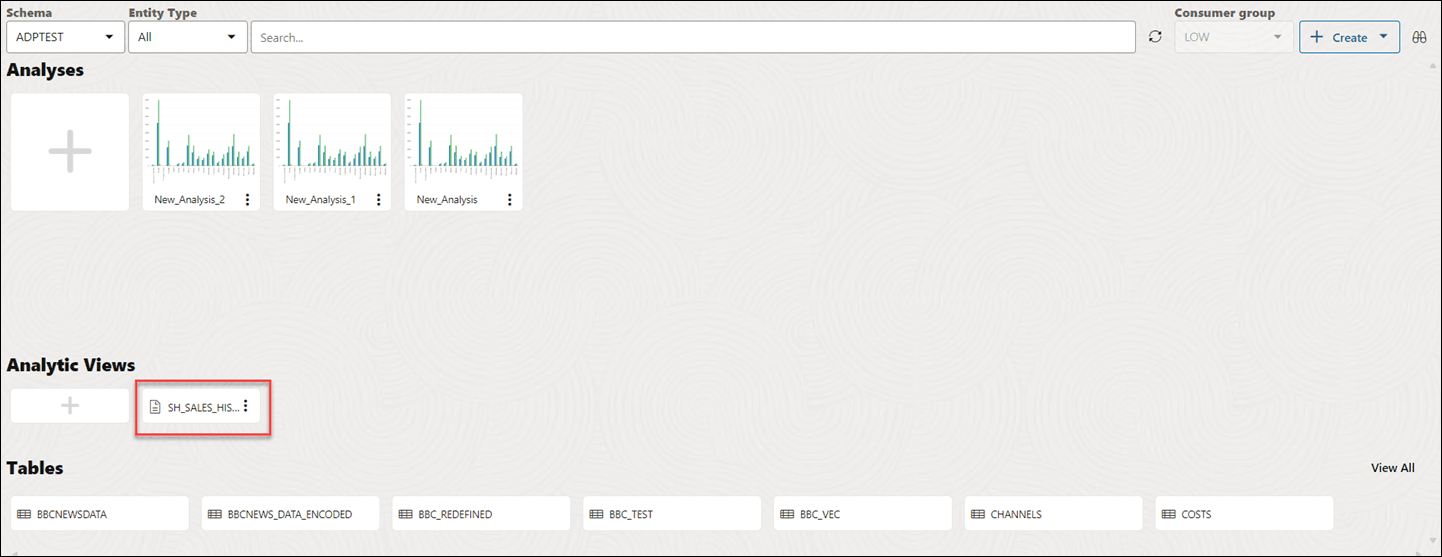
- 데이터 분석 홈 페이지에서 질의할 분석 뷰를 누릅니다.
이 예에서는
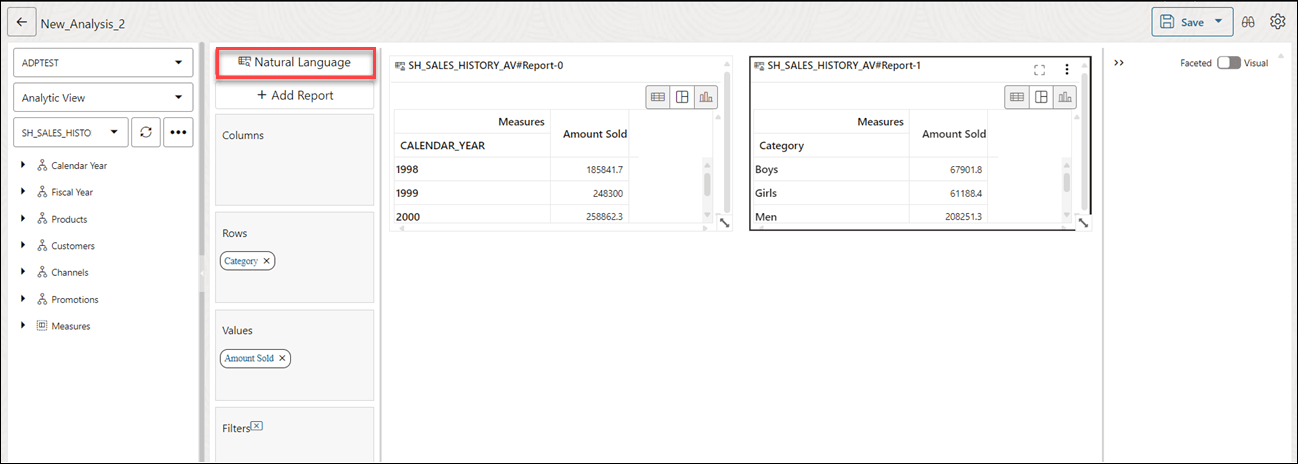
SH_SALES_HISTORY분석 뷰를 질의합니다.그러면 [분석] 페이지가 열립니다.
- 자연어를 선택합니다. 자연어를 선택하면 워크시트 영역에 미리 정의된 SQL 질의가 있는 SQL Worksheet 영역이 열립니다.
주:
자연어 선택 프로시저를 사용하여 AI 프로파일을 구성 및 설정한 후에만 자연어 프롬프트에서 SQL을 생성하는 데 AI 선택 옵션을 보고 [접속] 페이지에서 Data Studio 설정 마법사를 설정할 수 있습니다. - [자연 질의] 필드에
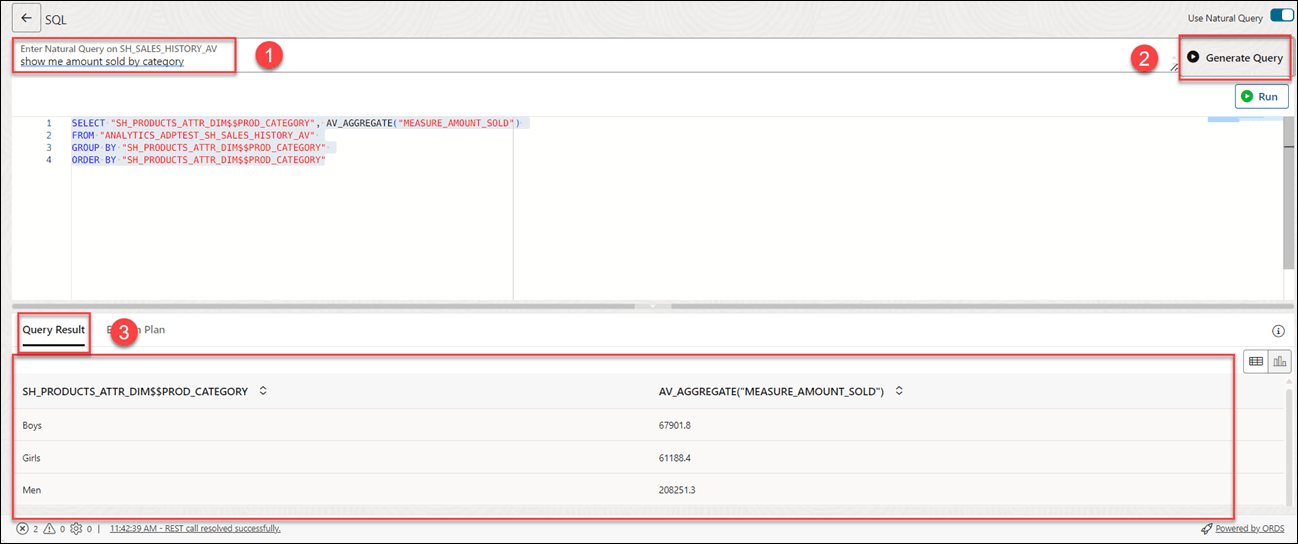
SH_SALES_HISTORY에서 실행할 자연 질의를 입력합니다.show me amount sold by category - 쿼리 생성을 누릅니다.
-
툴이 질의를 생성한 후 질의 결과 탭에 질의 결과가 표시됩니다. 계획 설명 탭에서
PLAN_TABLE의 콘텐츠를 그래픽으로 표시할 수도 있습니다.차트 뷰 또는 다이어그램 뷰에서 표시 모드를 전환하여 차트 뷰에서 질의 결과를 볼 수도 있습니다.
상위 항목: 데이터 분석 도구에서 자연어 질의 실행
테이블의 자연어에서 SQL 질의 생성
아래 설명된 절차에 따라 테이블의 자연어에서 SQL 질의를 생성합니다.
-
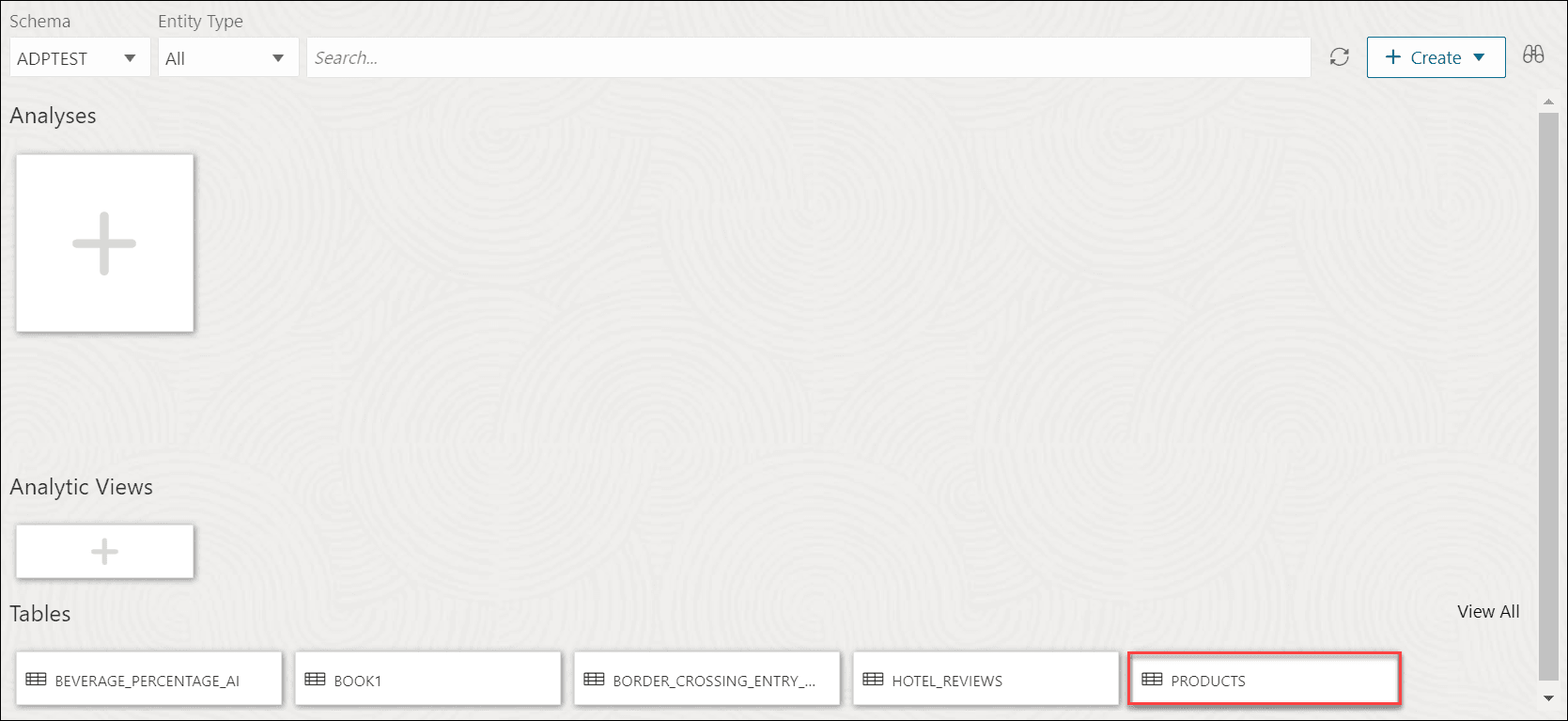
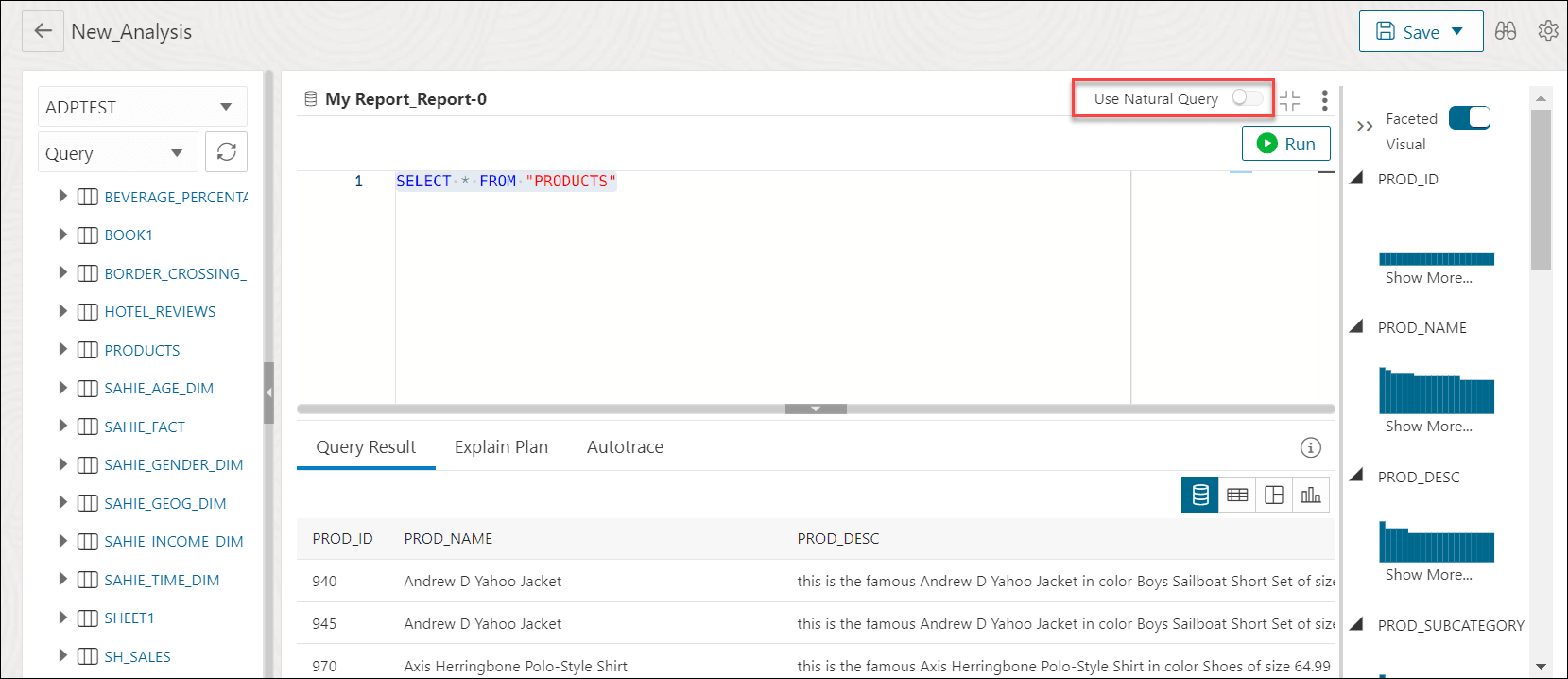
Data Analysis 홈 페이지에서 질의할 테이블을 누릅니다. 이 예에서는
PRODUCTS테이블을 선택합니다.그러면 선택한 테이블
PRODUCTS에서 모든 열을 검색하는 질의가 포함된 [분석] 페이지가 열립니다. - 자연 질의 사용을 선택합니다.
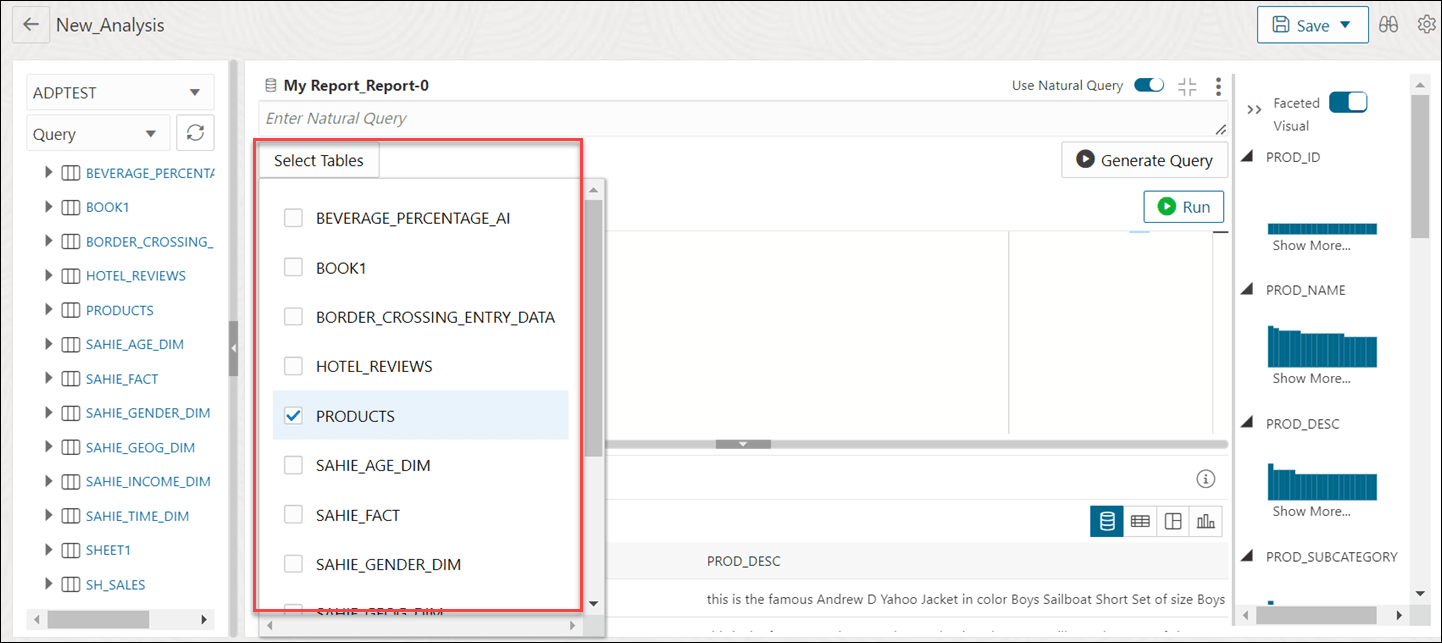
- 자연 질의 사용을 선택하면 테이블 선택 아이콘에서 여러 테이블을 선택할 수 있습니다.
주:
자연어 선택 프로시저를 사용하여 AI 프로파일을 구성 및 설정한 후에만 자연어 프롬프트에서 SQL을 생성하는 데 AI 선택 옵션을 보고 [접속] 페이지에서 Data Studio 설정 마법사를 설정할 수 있습니다.SQL 질의를 생성할 테이블을 선택합니다. 자연 질의를 입력하는 텍스트 필드에서 선택한 테이블의 열을 사용할 수 있습니다.
주:
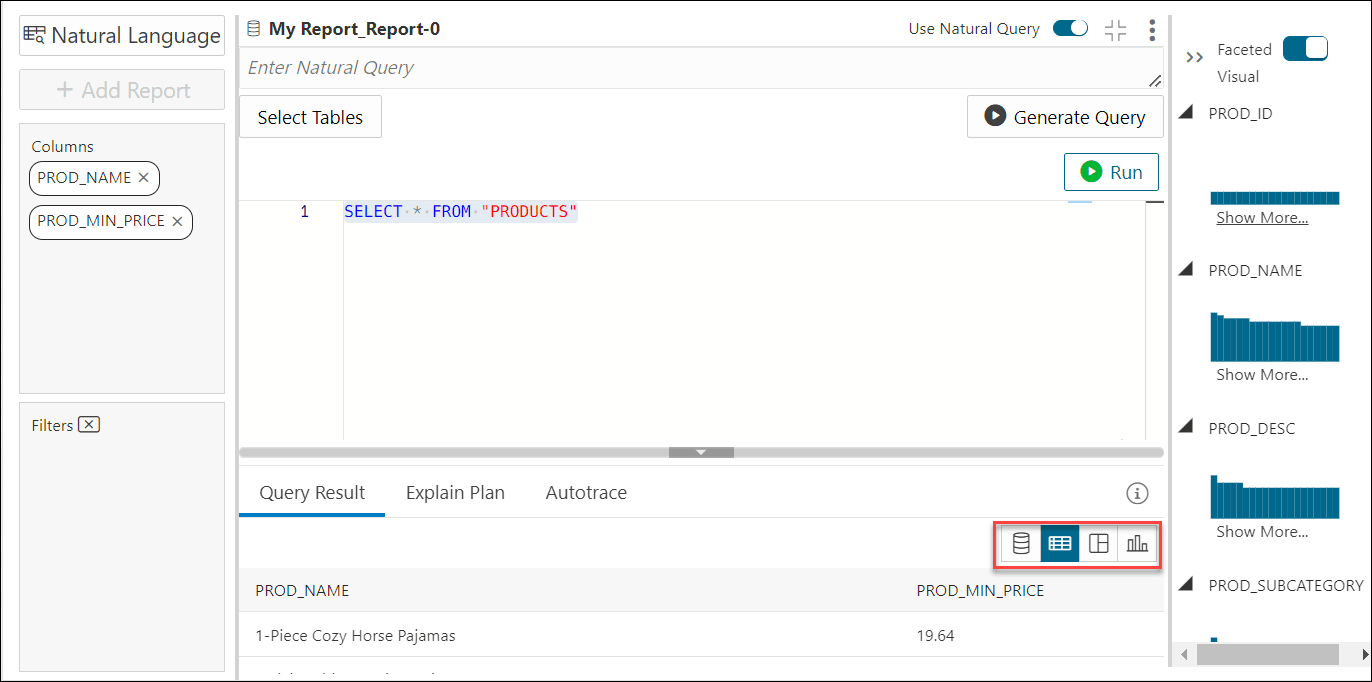
Tabular View를 누르고 네비게이터에서 Columns and Filter 드롭 영역으로 열을 끌어 놓아 질의할 열을 선택할 수 있습니다. - 기본 질의 시각화 모드를 눌러 자연어를 입력합니다.
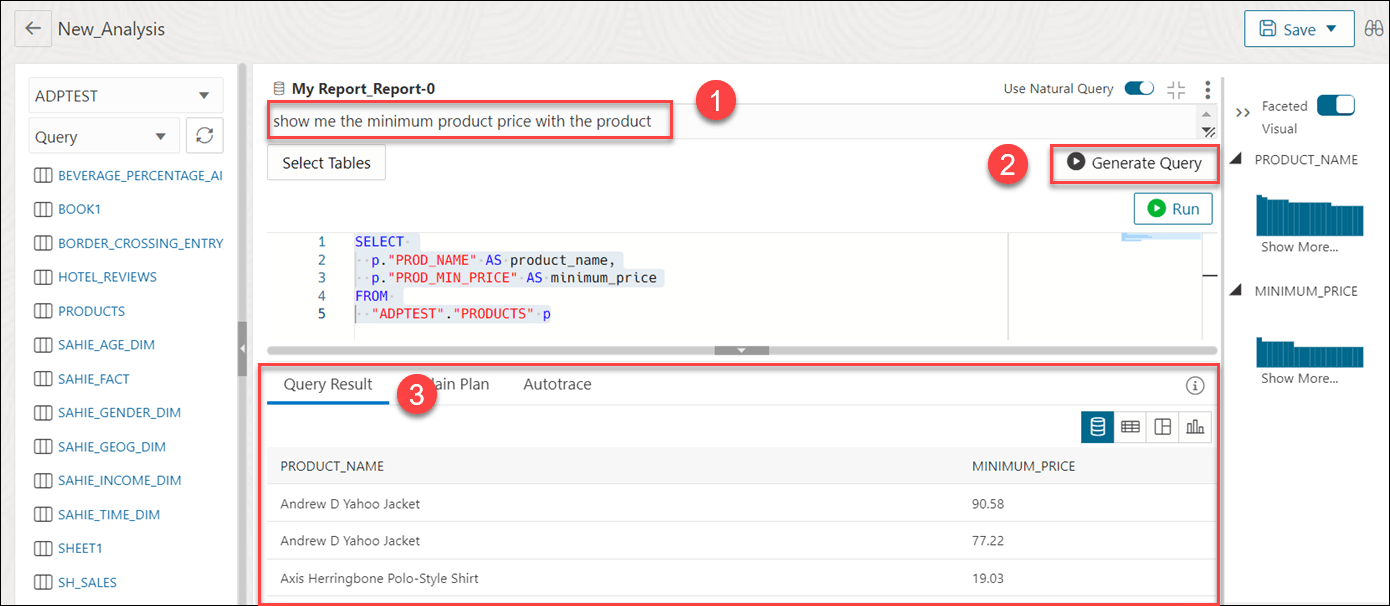
Natural Query Text 필드에
show me the minimum product price with the product을 입력합니다.쿼리 생성을 누릅니다.
질의 생성을 선택하면 자연어가 동등한 SQL 질의로 변환되고 [질의 결과] 탭 아래에 결과가 표시됩니다.
또는 테이블 형식 뷰, 피벗 및 차트 뷰에서 쿼리 결과를 볼 수 있습니다. 테이블 브라우저에서 드롭 영역으로 행, 열 및 필터를 끌어 놓을 수 있습니다.
주:
차트 뷰에서 결과를 가로 및 세로 시트로 볼 수 있습니다.
상위 항목: 데이터 분석 도구에서 자연어 질의 실행