보고서 생성
생성하는 단일 보고서는 선택한 레벨 및 측정을 기반으로 AV를 분석합니다.
- 데이터 분석 홈 페이지에서 편집할 분석을 엽니다. 편집하려는 분석 타일에서 편집을 선택합니다.
- + 보고서 아이콘을 눌러 분석에 하나 이상의 보고서를 추가합니다. 보고서를 사용하여 구성된 분석을 [분석] 페이지에 추가할 수 있습니다.
- 보고서를 클릭하여 선택합니다. 보고서의 크기 조정 화살표는 보고서 창의 크기를 조정합니다.
- 선택한 보고서의 교차 아이콘을 클릭하여 분석에서 보고서를 삭제합니다.
- 헤더에는 선택한 분석 뷰의 이름이 표시됩니다.
- 각 화살표를 사용하여 보고서를 확장하거나 축소할 수 있습니다.
- SQL 편집
- 성능
- 보고서 이름 바꾸기: 보고서 이름 바꾸기를 눌러 이름을 바꿉니다. 보고서 저장을 눌러 현재 보고서를 저장합니다.
- 보고서 삭제: 보고서를 삭제하려면 보고서 삭제를 누릅니다.
SQL 편집을 누르면 SQL 출력을 볼 수 있습니다. SQL의 오른쪽 아래 창에는 SQL 편집기에서 실행된 작업의 출력이 표시됩니다. 다음 그림은 SQL 페이지의 출력 창을 보여줍니다.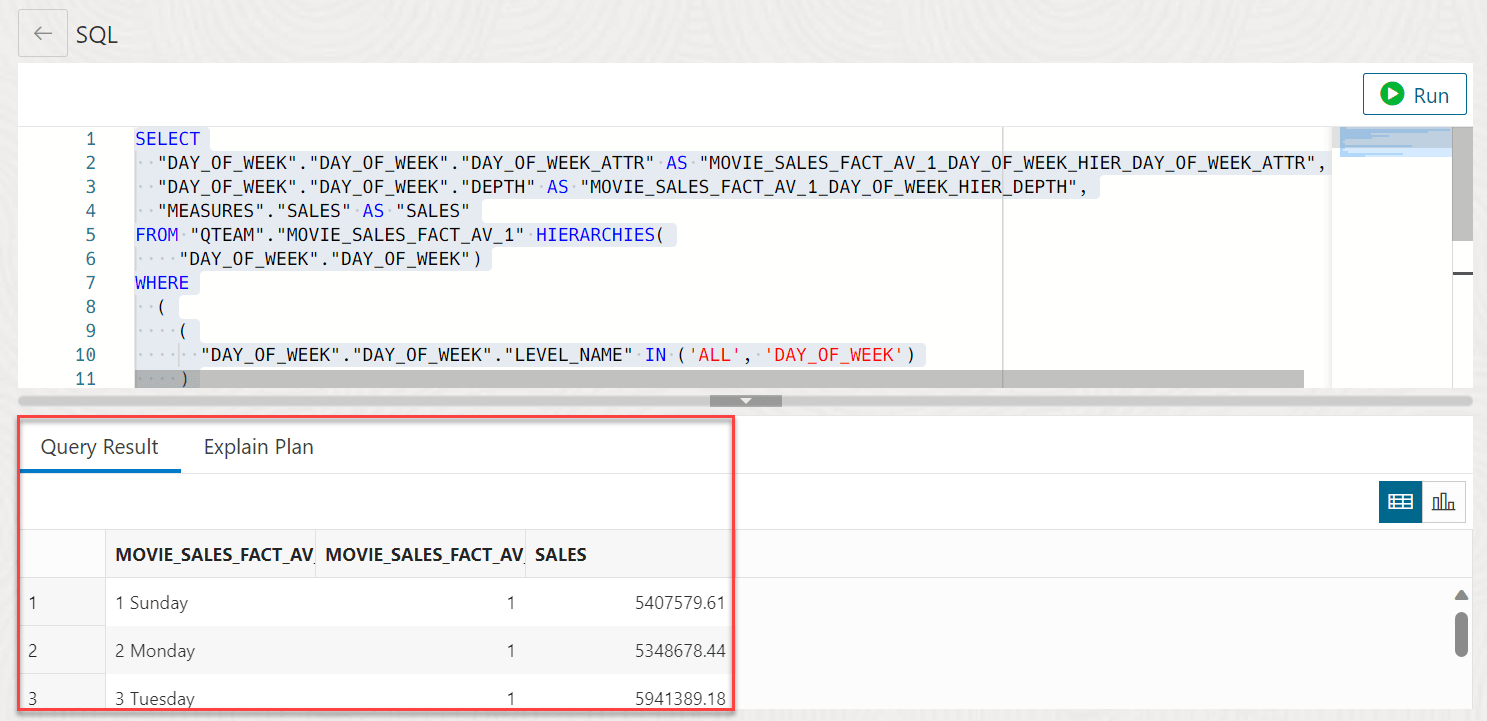
SQL-output.png 그림에 대한 설명
-
질의 결과: 표시 테이블에 가장 최근의 명령문 실행 작업 결과를 표시합니다.
- 계획 설명: 계획 설명 명령을 사용하여 질의에 대한 계획을 표시합니다. 기본 뷰는 다이어그램 뷰입니다. 자세한 내용은 다음 절에서 Explain Plan Diagram에 대한 설명을 참조하십시오.
Performance 메뉴에는 Analytic Views와 연관된 보고서에 대해 설명하는 워크시트 영역의 PL/SQL 프로시저가 표시됩니다.
성능 출력의 맨 위 부분은 SQL 문을 실행하기 위한 워크시트 편집기와 결과를 다양한 형식으로 보기 위한 출력 창으로 구성됩니다. 결과를 SQL 편집기에서 다이어그램 뷰, 차트 뷰, 출력 지우기, SQL 문에 대한 정보 표시 및 성능 메뉴를 새 탭에서 열 수 있습니다.
다음 그림은 성능 메뉴의 출력 창을 보여줍니다.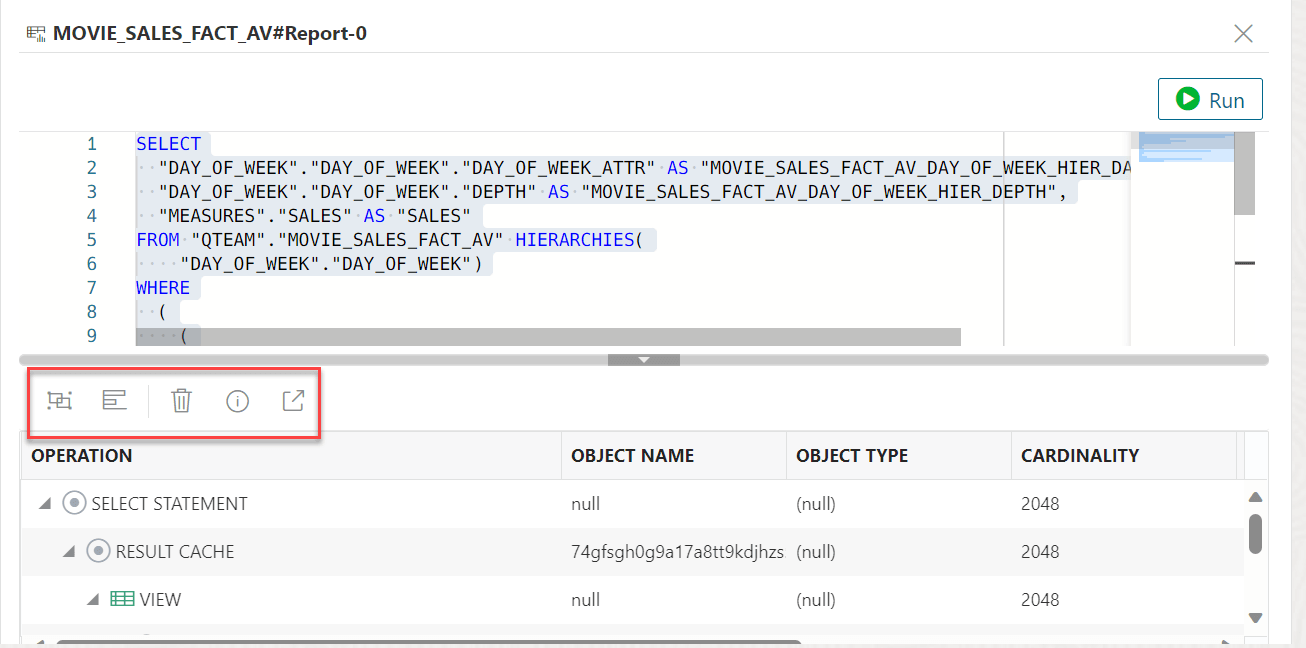
성능-output.png 그림에 대한 설명
- 다이어그램 뷰: 질의 계획을 다이어그램 뷰에 표시합니다.
- 차트 뷰: 질의 계획을 차트 뷰에 표시합니다.
- 출력 지우기: 워크시트에서 PL/SLQ 문을 지웁니다.
- 정보 표시: 출력이 표시되는 SQL 문을 표시합니다.
- 새 탭에서 열기: 새 창에서 실행 설명 계획을 엽니다. Explain Plan은 query에 대한 계획을 표시합니다.
Explain Plain 다이어그램 뷰는 SQL 질의에 있는 삽입 행 문의 내용을 그래픽으로 표시합니다. 이 계획은 실행 계획 단계의 계층적 특성을 나타냅니다.
기본적으로 다이어그램에는 세 가지 레벨의 단계가 표시됩니다. +/- 기호는
각 단계의 아래쪽(단계에 하위 항목이 있는 경우 사용 가능)을 사용하여 확장하거나 축소합니다. 도구 모음의 Expand All을 사용하여 다이어그램의 모든 단계를 확인합니다.- 처리된 행 수인 기수(상위 단계에 대한 화살표의 숫자)
- 해당 단계에서 적용되는 작업 및 옵션
- 실행 순서의 순번인 실행 순서입니다.
- 액세스 술어 CPU 비용(퍼센트)(주황색 막대)
- 단계에 대한 총 CPU 비용(퍼센트)(파란색 원)
- 예상 I/O 비용, 처리된 바이트 및 비용 측정항목
한 단계에서 이러한 통계를 마우스로 가리키면 간단한 설명 팝업을 볼 수 있습니다.
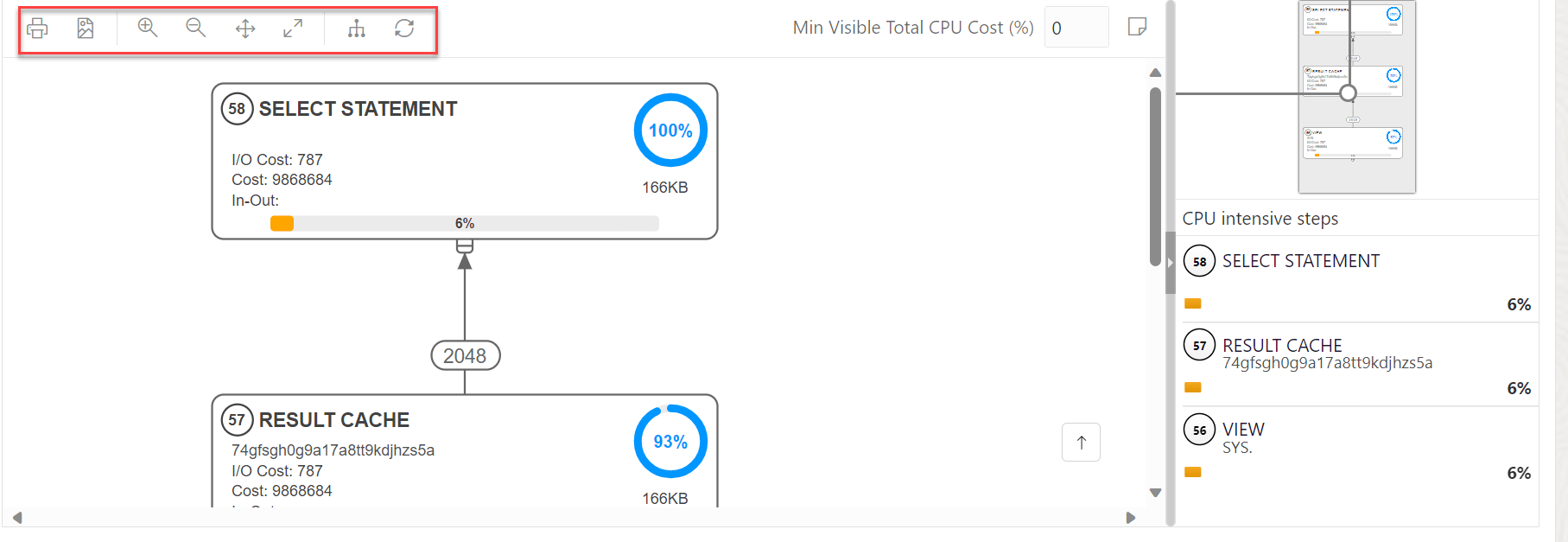
- 고급 뷰: [성능]을 누를 때 질의의 기본 뷰입니다. 혼합 테이블 형식/트리 뷰에 SQL 질의의 데이터를 표시합니다. 다이어그램 뷰로 다시 전환하는 데 사용할 수 있는 다이어그램 뷰 아이콘이 있습니다.
- 차트 뷰: SQL 질의의 데이터를 차트 형식으로 표시합니다.
- 인쇄 다이어그램: 다이어그램을 인쇄합니다.
- SVG에 저장: 다이어그램을 파일에 저장합니다.
- 확대, 축소: 다이어그램에서 단계가 선택된 경우 확대 아이콘을 누르면 해당 단계가 화면 중앙에 유지됩니다.
- 화면 맞춤: 표시 영역의 전체 다이어그램에 맞습니다.
- 실제 크기: 확대/축소 계수를 1로 설정합니다.
- 모두 확장: 다이어그램의 모든 단계를 표시합니다.
- 다이어그램 재설정: 다이어그램을 초기 상태로 재설정합니다. 즉, 세 레벨의 단계만 표시됩니다.
- 정보 표시: 계획 설명 기능에 사용되는 SELECT 문을 표시합니다.
- 새 탭에서 열기: 더 나은 보기 및 탐색을 위해 다이어그램 보기를 새 탭에서 엽니다. 다이어그램은 초기 SELECT 문으로 제한됩니다.
- 최소 표시 총 CPU 비용(%): 총 CPU 비용이 제공된 값보다 작은 단계를 필터링하는 임계값을 정의합니다. 0에서 100 사이의 값을 입력합니다. 0에 대한 필터링이 없습니다.
- 계획 노트: 계획 설명 노트를 표시합니다.
Explain Plan Diagram의 속성
- PLAN_TABLE에서 추출한 해당 단계에 대한 정보를 표 형식으로 표시합니다. 널은 제외됩니다. JSON을 선택하여 JSON 형식으로 속성을 볼 수 있습니다.
- PLAN_TABLE의 OTHER_XML 열의 정보입니다. 정보는 JSON 형식으로 표시됩니다.
- 보고서 작업
보고서는 분석 뷰 및 쿼리를 분석하는 데 도움이 됩니다. - 쿼리에서 보고서 생성
이 섹션에서는 SQL 쿼리에 대한 보고서를 생성하는 단계에 대해 설명합니다. - 분석 뷰에서 보고서 생성
이 섹션에서는 분석 뷰에서 보고서를 생성하는 단계에 대해 설명합니다.
상위 항목: 데이터 분석 도구
보고서 작업
보고서는 분석 뷰 및 조회를 분석하는 데 도움이 됩니다.
보고서는 분석 뷰에 대해 선택한 레벨 및 측정 단위와 쿼리에 대해 선택한 열을 기반으로 합니다.
분석 뷰에서 분석을 누르고 분석할 테이블을 눌러 [분석] 페이지를 봅니다.
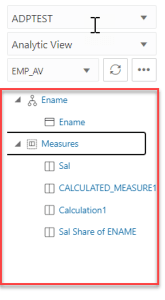
- 분석 뷰 브라우저: 분석 뷰 브라우저를 보기 위해 분석 뷰에 대한 보고서를 생성하도록 선택한 경우 드롭다운에서 분석 뷰를 선택합니다. 분석 뷰 브라우저에는 선택한 분석 뷰와 연관된 계층, 레벨 및 측정이 표시됩니다.
테이블 브라우저: 테이블 브라우저를 보기 위해 SQL 질의에 대한 보고서를 생성하도록 선택한 경우 드롭다운에서 질의를 선택합니다. SQL Query를 선택하면 Table 브라우저가 사용 가능한 테이블과 해당 열을 표시합니다. 테이블을 드릴다운하여 해당 열을 볼 수 있습니다.
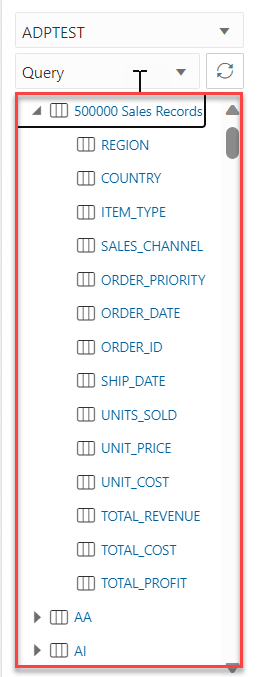
그림 table-browser.png에 대한 설명 - 실행 아이콘이 있는 SQL 워크시트 편집기: 분석 뷰가 아닌 SQL 질의에 대한 보고서를 생성하는 경우에만 이 구성요소를 볼 수 있습니다.
SQL 편집기 영역에서는 테이블 브라우저에 표시할 질의에서 SQL 문과 PL/SQL 스크립트를 실행할 수 있습니다. 기본적으로 SQL 편집기는 첫번째 테이블의 모든 열을 표시하는 Select * 문을 표시합니다. 실행을 눌러 편집기에서 명령문을 실행합니다.

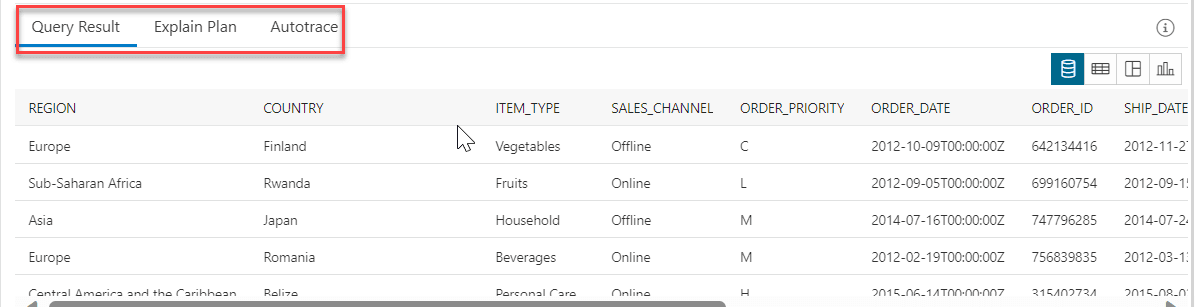
그림 run1.png에 대한 설명 - 출력 창: SQL 질의 결과를 볼 때 출력 창은 다음 탭으로 구성됩니다.
- 질의 결과: 표시 테이블에 가장 최근의 명령문 실행 작업 결과를 표시합니다.
- 계획 설명: 계획 설명 명령을 사용하여 질의에 대한 계획을 표시합니다. 자세한 내용은 보고서 생성 섹션의 계획 다이어그램 설명을 참조하십시오.
- 자동 추적: 자동 추적 기능을 사용하여 SQL 문을 실행할 때
v$sql_plan에서 세션 통계 및 실행 계획을 표시합니다.
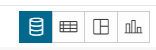
- 질의 결과 탭의 시각화 모드: 생성하는 SQL 질의 보고서의 결과를 시각화하는 네 가지 모드 중 하나를 선택할 수 있습니다.다음 네 가지 시각화 모드는 SQL 쿼리에서 생성된 보고서를 볼 때 다음과 같습니다.
- 기본 조회: 기본적으로 이 유형의 뷰가 사용됩니다. SQL 편집기에서 작성된 질의는 기본 질의입니다.
- 테이블: SQL 결과를 표 형식으로 볼 수 있습니다. 이 뷰를 선택하면 테이블 브라우저에서 선택한 열을 끌어 놓을 수 있는 열 놓기 영역이 나타납니다. 삭제 영역에서 선택한 열을 삭제하면 [질의 결과] 탭에서 해당 열만 볼 수 있습니다. 열 이름 옆의 상호 표시를 선택하여 놓기 영역에서 제거합니다.
- 피벗: SQL 질의 결과를 피벗 형식으로 볼 수 있습니다. 이 형식을 선택하면 테이블 브라우저에서 선택한 열, 행 또는 값을 끌어 놓을 수 있는 열, 행 및 값 놓기 영역이 나타납니다.
주:
값은 NUMBER 유형이어야 합니다. - 차트: SQL 결과를 차트 형식으로 볼 수 있습니다. 이 뷰를 선택하면 X축 및 Y축 드롭 영역이 나타납니다. 선택한 열을 테이블 검색기에서 드롭 영역으로 끌어 놓습니다. 데이터 유형이 NUMERIC인 열만 Y축에서 삭제할 수 있는지 확인해야 합니다. 그렇지 않으면
Must be a NUMBER type오류로 인해 표시 결과가 실패합니다. Y축에 여러 값을 추가할 수 있습니다. 특정 y축의 차트 뷰에서만 결과를 보려면 드롭다운에서 Y축 값을 선택합니다.
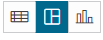
- 분석 뷰에서 생성된 보고서의 시각화 모드: 세 가지 모드 중 하나를 선택하여 분석 뷰에서 생성하는 보고서의 결과를 시각화할 수 있습니다.분석 뷰에서 생성된 보고서를 볼 때 시각화의 세 가지 모드는 다음과 같습니다.
- 표: SQL 결과를 표 형식으로 볼 수 있습니다. 이 뷰를 선택하면 분석 뷰 브라우저에서 선택한 계층 및 측정을 끌어 놓을 수 있는 행 및 필터 놓기 영역이 나타납니다. 이렇게 하면 선택한 계층 및 측정 단위로 구성된 보고서 결과를 볼 수 있습니다.
- 피벗: [분석 뷰] 보고서의 결과를 피벗 형식으로 볼 수 있습니다. 이 형식을 선택하면 분석 뷰 브라우저에서 선택한 계층 및 측정 단위를 끌어 놓을 수 있는 열, 행, 값 및 필터 놓기 구역이 나타납니다. 참고: 값은 NUMBER 유형이어야 합니다.
- 차트: 분석 뷰에서 생성한 보고서를 차트 형식으로 볼 수 있습니다. 이 뷰를 선택하면 X축, Y축 및 필터 드롭 영역이 나타납니다. 선택한 열을 테이블 검색기에서 드롭 영역으로 끌어 놓습니다. 데이터 유형이 NUMERIC인 열만 Y축에서 삭제할 수 있는지 확인해야 합니다. 그렇지 않으면
Must be a NUMBER type오류로 인해 표시 결과가 실패합니다. Y축에 여러 값을 추가할 수 있습니다. 드롭다운에서 가로 및 세로를 선택하여 가로 및 세로 차트를 각각 볼 수 있습니다. 또한 드롭다운에서 영역 차트, 막대 차트, 꺾은선형 차트 및 원형 차트를 선택할 수도 있습니다.
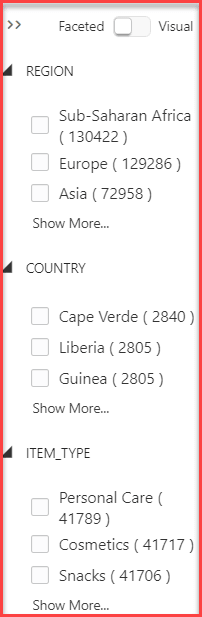
- 패싯이 지정된 검색 패널: SQL 질의 및 분석 뷰에서 생성하는 보고서의 경우 패싯이 지정된 검색 열을 볼 수 있습니다. SQL 보고서의 경우 이 패널에서 보고서에 필터를 추가할 수 있습니다. 이 도구는 query 결과에서 검색된 열의 각 값에 대해 필터를 생성합니다. 페이싯된 검색 패널에서 다른 열을 필터링하고 질의 결과에서 결과를 확인하여 보려는 데이터만 가져올 수 있습니다. SQL query에서 검색된 데이터를 텍스트 또는 시각적 형식으로 볼 수 있습니다. 분석 뷰에서 생성하는 보고서의 경우 라디오 단추에서 면을 선택합니다. 이 필터는 SQL 질의에서 생성하는 패싯 검색과 다르게 동작합니다. 분석 뷰에서 생성한 보고서에 필터 추가를 참조하십시오.
SQL 쿼리에 대한 보고서를 생성할 때 [분석] 페이지는 다음과 같습니다.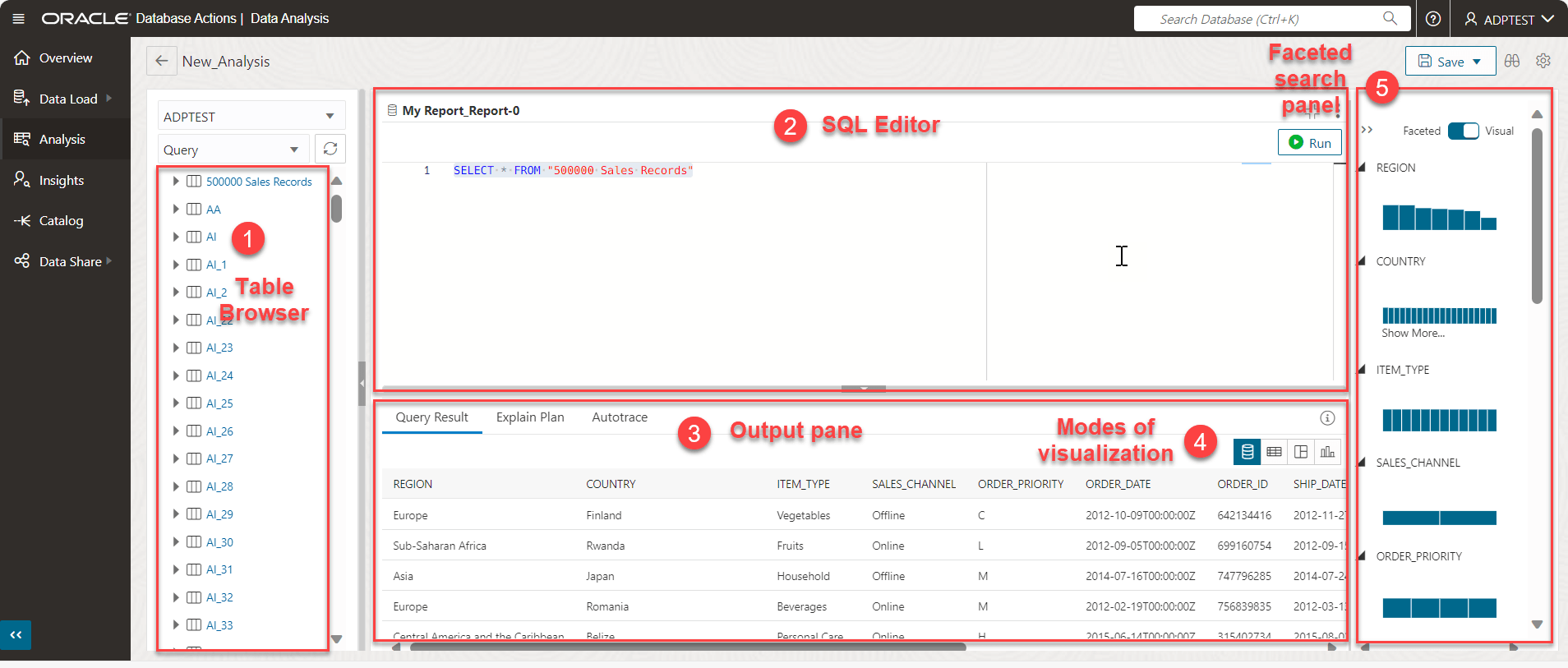
Analyses-report.png에 대한 설명
분석 뷰에서 보고서를 생성할 때 [분석] 페이지는 다음과 같습니다.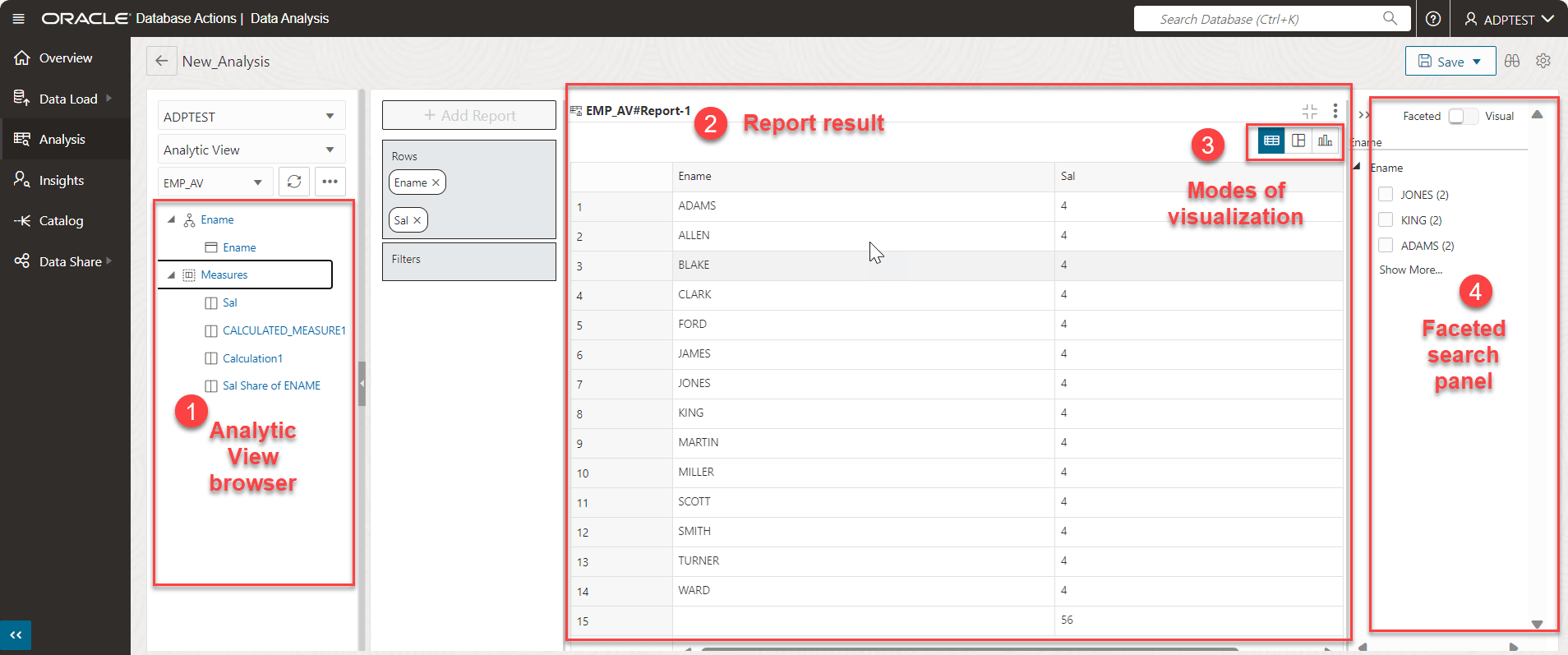
Analyses-av.png에 대한 설명
다음 항목에서는 보고서를 생성하고 [분석] 페이지에 접근하는 방법을 설명합니다.
상위 항목: 보고서 생성
Query에 보고서 생성
이 섹션에서는 SQL 쿼리에 대한 보고서를 생성하는 단계에 대해 설명합니다.
- Analysis 홈 페이지에서 보고서를 생성할 테이블을 선택합니다. SQL 편집기에 기본 query가 표시된 Analyses 페이지를 볼 수 있습니다.
주:
기본적으로 선택한 <Tablename>에서 "Select *"를 표시합니다. -
실행을 눌러 SQL 문을 실행합니다.
Query Results 탭에는 선택한 모드에 결과가 표시됩니다. 기본 뷰는 기본 질의입니다.
-
아시아 지역의 영업 레코드만 표시하여 보고서에 필터를 추가합니다. 페이싯된 검색 패널에서 아시아를 선택합니다.
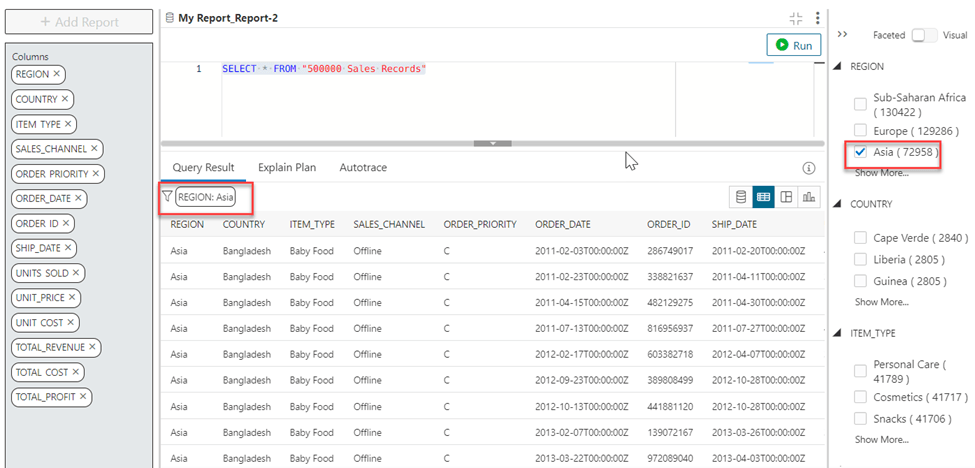
그림 filter.png에 대한 설명 - REGION 열이 아시아인 필터를 표시하는 [질의 결과] 탭에서 퍼널 아이콘을 볼 수 있습니다. 질의 결과에는 REGION이 Asia인 레코드만 표시됩니다.
상위 항목: 보고서 생성
분석 뷰에서 보고서 생성
이 섹션에서는 분석 뷰에서 보고서를 생성하는 단계에 대해 설명합니다.
- 분석 홈 페이지의 분석 뷰 섹션에서 보고서를 생성할 분석 뷰를 선택합니다. 기본 보고서가 출력으로 표시되는 [분석] 페이지가 표시됩니다.
- Analytic View 브라우저에서 계층 및 measure를 끌어 놓아 출력에서 확인한 결과를 편집합니다. 자세한 내용은 보고서 작업을 참조하십시오.
- 보고서 보기를 확장하려면 보고서 확장을 누르고 보고서 보기를 최소화하려면 보고서 축소를 누릅니다. 분석 뷰에서 생성하는 보고서의 기본 뷰는 피벗입니다.
분석 뷰에서 생성한 보고서에 필터 추가
- Employee Analytic View에서 생성한 보고서를 표시하는 분석 페이지의 패싯 검색 패널에서 "Scott를 선택합니다. 이름이 Scott인 사원의 결과를 표시하는 보고서를 봅니다.
- 페이싯된 검색 패널에서 값을 선택하거나 퍼널을 눌러 더 많은 필터를 선택할 수 있습니다.
- 깔때기 아이콘을 누르면 Employee name 열의 모든 값이 표시됩니다. 영역을 선택하여 Scott 및 Jones라는 사원의 급여를 추가로 표시하는 보고서 결과를 필터링합니다. 리스트 뷰 또는 다중 선택 뷰에서 값을 볼 수 있습니다.
- 모든 필터를 제거하려면 모두 선택 해제를 선택합니다.
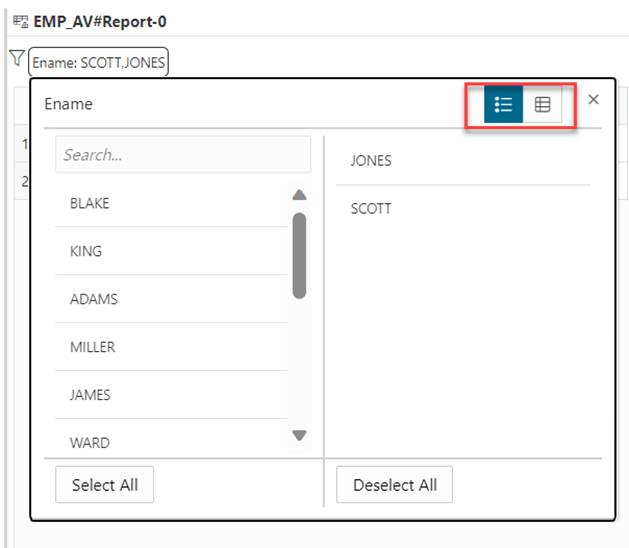
이제 필터로 구성되지 않은 원래 보고서 결과를 볼 수 있습니다.
상위 항목: 보고서 생성