별칭 설정
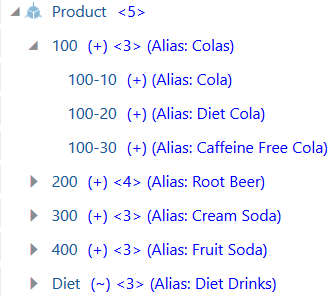
별칭은 멤버에 대한 대체 이름입니다. Alias 테이블에 저장된 Alias는 Outline 또는 보고서의 가독성을 향상시킬 수 있습니다. 예를 들어 Sample Basic 아웃라인에서 Product 차원의 멤버는 제품 코드(예: 100-10), 설명적 별칭(예: Cola)으로 식별됩니다.
다음 개요 뷰는 일부 제품 멤버 이름과 해당 기본 별칭을 보여줍니다.
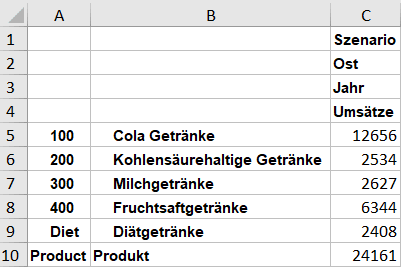
다음 Smart View 그리드에서 별칭이 멤버 이름 옆에 표시됩니다.
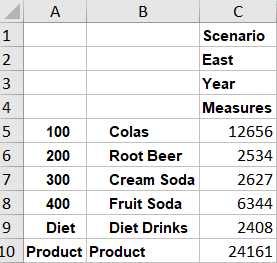
위의 Smart View 및 아웃라인 뷰에서 별칭은 Sample Basic의 아웃라인에 정의된 기본 별칭 테이블의 별칭입니다. 그러나 기본값이라는 내장 별칭 테이블 외에 별칭 테이블을 더 추가하고 채우는 경우 멤버에 별칭이 여러 개 있을 수 있습니다.
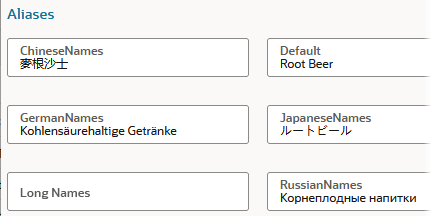
Sample Basic의 제품 멤버 100-10을 고려합니다. Sample Basic에는 6개의 별칭 테이블이 있으므로 이 멤버는 별칭 중 하나를 사용하여 표시할 수 있습니다.
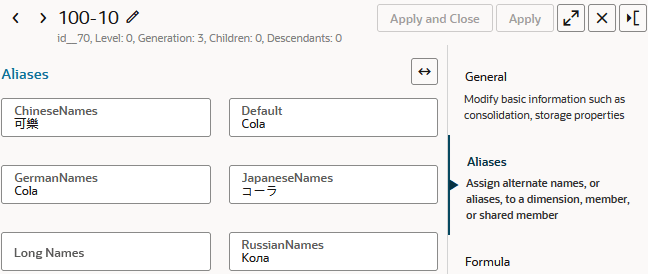
큐브에서 다중 별칭 테이블이 구현된 경우 Smart View 사용자는 Essbase 리본에서 별칭 변경을 눌러 다른 별칭 세트를 선택할 수 있습니다. 여러 별칭 테이블을 일반적으로 사용하는 것은 언어 변환에 사용됩니다. 다른 국가의 사용자는 해당 별칭 테이블을 설정하여 해당 언어로 된 멤버 이름을 읽을 수 있습니다.
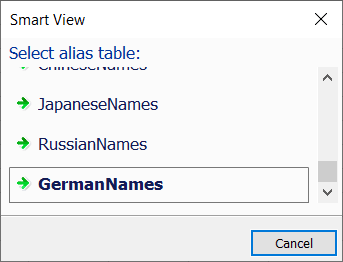
별칭 및 별칭 테이블에 대한 정보는 블록 스토리지 및 집계 스토리지 큐브에 적용됩니다.
별칭 생성
모든 아웃라인 멤버에 대한 별칭을 제공할 수 있습니다. 별칭을 추가하려면 임포트하거나, Essbase 웹 인터페이스를 사용하여 생성하거나, Cube Designer/애플리케이션 워크북을 사용하여 빌드하거나, 차원 빌드 중 별칭을 추가할 수 있습니다.
별칭 이름은 멤버 이름과 동일한 규칙을 따라야 합니다.
다음 방법 중 하나를 사용하여 기존 별칭 테이블에 별칭을 생성할 수 있습니다.
-
아웃라인을 편집하는 동안 멤버에 별칭을 수동으로 지정합니다.
-
Cube Designer 및 애플리케이션 워크북을 사용하여 별칭 테이블을 생성하고 별칭에 추가합니다.
-
차원 빌드 및 데이터 소스를 사용하여 별칭 테이블에 별칭을 추가합니다.
-
사전 정의된 형식으로 생성된 별칭 테이블 소스 파일에서 별칭 값을 임포트합니다.
아웃라인 편집기에서 별칭 추가
아웃라인을 편집하는 동안 별칭을 추가하려면
-
Essbase 웹 인터페이스에서 편집을 위해 아웃라인을 엽니다.
-
멤버 이름을 마우스 오른쪽 단추로 누르고 검사를 누릅니다.
-
별칭 탭을 누릅니다.
-
별칭 테이블 중 하나에 현재 멤버의 별칭 이름을 입력합니다. 정의하지 않은 경우 기본값이라는 별칭 테이블에 별칭을 입력할 수 있습니다.
-
적용 후 닫기를 누릅니다.
-
아웃라인을 저장하십시오.
애플리케이션 워크북에 별칭 추가
애플리케이션 워크북을 사용하여 큐브를 빌드할 때 별칭 테이블을 빌드하고 채웁니다.
애플리케이션 워크북을 사용하여 별칭을 추가하려면
-
애플리케이션 워크북을 엽니다.
-
추가하려는 별칭에 대한 별칭 테이블이 이미 있는 경우
-
적절한 차원 워크시트로 이동하여 별칭을 추가합니다. 예를 들어, 제품에 대한 별칭을 추가하려면 제품 차원의 워크시트로 이동합니다.
-
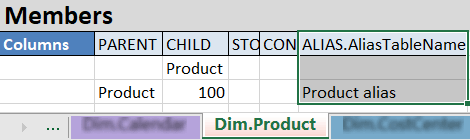
이 차원 및/또는 ALIAS 테이블에 처음 추가한 ALIAS인 경우 ALIAS.<AliasTableName>이라는 새 열을 추가하고 해당 열에 ALIAS를 추가합니다. 이 차원 및 별칭 테이블에 별칭이 이미 있는 경우 멤버에 적합한 행에 새 별칭을 추가하면 됩니다. 예를 들어, 아래 이미지에서 제품 멤버(100)에 대해 새 별칭( "Product alias")을 포함하는 새 열(ALIAS.AliasTableName)이 추가됩니다.
-
-
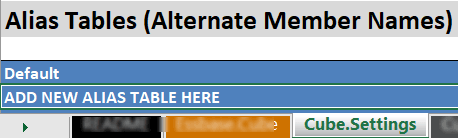
별칭 테이블이 아직 존재하지 않을 경우 Cube.Settings 워크시트에 새 별칭 테이블 이름을 지정하고 기본값이라는 별칭 테이블 아래에 추가합니다. 그런 다음 이전 단계로 돌아가서 차원에 별칭을 추가합니다.
예를 들어, 아래 이미지에서 ADD NEW ALIAS TABLE HERE라는 레이블이 붙은 공간에서는 새 ALIAS 테이블 이름을 입력해야 합니다.
-
Cube Designer 사용 또는 Essbase 웹 인터페이스에서 애플리케이션 워크북 임포트를 통해 애플리케이션 워크북을 사용하여 큐브를 빌드합니다.
큐브 이해.워크시트 설정: 별칭 테이블을 참조하십시오.
차원 빌드에 별칭 추가
차원 빌드에 별칭을 추가하려면 다음 워크플로우를 사용합니다. 이 예제는 이미 Long Names라는 빈 별칭 테이블이 있는 Sample Basic에서 작동합니다.
다음 지침에서는 샘플 기본을 이미 작성하거나 가져온 것으로 가정합니다.
-
차원 빌드 데이터 파일을 생성합니다. 예를 들어, 다음 데이터 파일의 이름은
loadaliases.txt입니다."Product","100","Amazing Colas" "100","100-10","The Best Cola" "100","100-20","Minimalist Cola" "100","100-30","Sleepy Cola" "Product","200","Rockin Root Beers" "200","200-10","Old Times Root Beer" "200","200-20","Skinny Root Beer" "200","200-30","Rooty Root Beer" "200","200-40","Moms Birch Beer" "Product","300","Crazy Cream Sodas" "300","300-10","Milkies Dark Cream" "300","300-20","Vanilla Dream Cream" "300","300-30","Lean Cream" "Product","400","Fruituristic Drinks" "400","400-10","Grape Expectations" "400","400-20","Orange You Glad" "400","400-30","Strawberry Hill" "Product","Diet","No Frills Drinks" -
차원 빌드 데이터 파일을 카탈로그의 Sample Basic 큐브 디렉토리로 업로드합니다.
-
데이터 파일(예에서는
loadaliases.txt)과 연관된 새 차원 빌드 규칙(정규)을 생성합니다.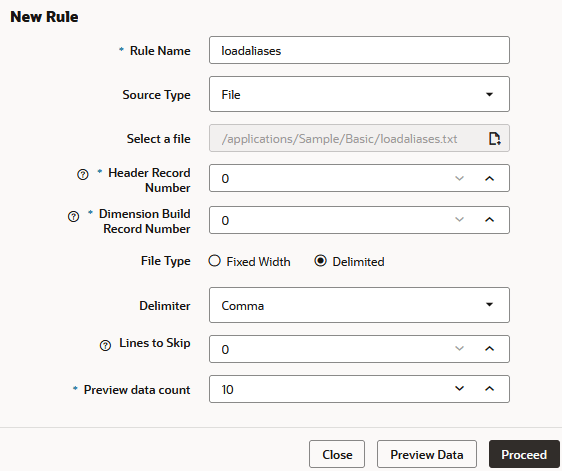
-
규칙 편집기에서 다음을 수행합니다.
-
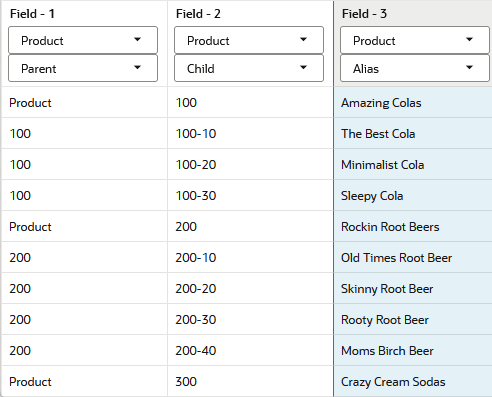
필드 - 1에서 차원을 제품으로 설정하고 유형을 상위로 설정합니다.
-
필드 - 2에서 유형을 하위로 설정합니다.
-
필드 - 3에서 유형을 별칭으로 설정합니다.
-
-
차원을 누릅니다.
-
[차원 편집] 대화상자에서 차원 이름 Product를 누르고 고급을 누릅니다.
-
속성 변경 허용을 누르고 [확인]을 누릅니다.
![규칙 편집기에서 제품 차원의 고급 속성입니다. 이미지는 선택된 경우(기본적으로 선택되지 않음) [속성 변경 허용] 확인란에 중점을 둡니다.](img/dimprops-allow-property-changes.png "규칙 편집기에서 제품 차원의 고급 속성입니다. 이미지는 선택된 경우(기본적으로 선택되지 않음) [속성 변경 허용] 확인란에 중점을 둡니다.")
-
Global Properties(전역 등록 정보) 버튼을 누릅니다.
-
로드할 별칭 테이블을 선택합니다. 예를 들어, Long Names를 선택하고 OK를 누릅니다.
![차원 빌드 글로벌 속성의 속성 편집 대화상자 이미지는 [별칭 테이블]에 대한 드롭다운 선택에 중점을 두고 있으며 [긴 이름]으로 설정되어 있습니다.](img/globalprops-aliastable-longnames.png "차원 빌드 글로벌 속성의 속성 편집 대화상자 이미지는 [별칭 테이블]에 대한 드롭다운 선택에 중점을 두고 있으며 [긴 이름]으로 설정되어 있습니다.")
-
규칙을 확인, 저장 및 닫습니다.
-
큐브 검사기를 닫고 Jobs로 이동합니다.
-
새 작업을 누르고 차원 빌드를 선택합니다.
-
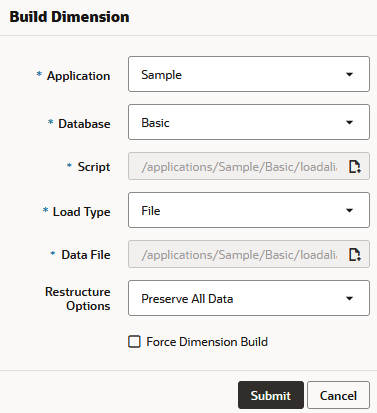
애플리케이션 및 데이터베이스 이름을 입력합니다.
-
스크립트에 규칙 파일 이름을 입력하고 데이터 파일에 데이터 파일 이름을 입력합니다.
-
OK를 눌러 차원 빌드를 시작합니다.
-
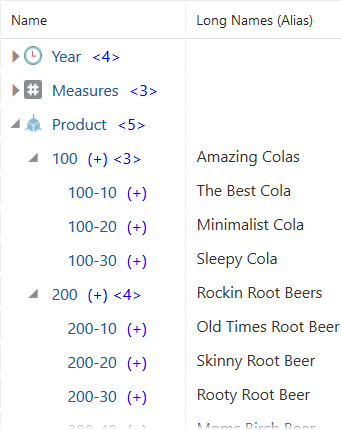
작업이 완료되면 Outline을 검사하여 Alias가 로드되었는지 확인합니다. 다음 아웃라인 뷰에서 관리자는 Long Names 별칭을 표시하도록 설정했습니다. 표시를 변경하는 방법에 대한 자세한 내용은 별칭 및 별칭 테이블 작업의 아웃라인에서 별칭 보기를 참조하십시오.
별칭 및 별칭 테이블 사용
별칭은 큐브 아웃라인의 일부로 하나 이상의 테이블에 저장됩니다. 별칭 테이블은 별칭 이름 집합을 멤버 이름에 매핑합니다. Essbase 큐브에는 Default라는 빈 별칭 테이블이 하나 포함되어 있습니다.
다른 별칭 테이블을 추가하지 않으면 생성하는 별칭이 기본 별칭 테이블에 저장됩니다.
새 별칭 테이블을 생성할 때는 비어 있습니다. 새 별칭 집합을 사용자에게 제공하려면 일부 멤버의 별칭으로 별칭 테이블을 채워야 합니다.
별칭 테이블은 아웃라인의 모든 멤버에 적용되지만, 필요하지 않으면 모든 멤버에 별칭 이름을 제공할 필요는 없습니다. 아웃라인의 멤버에 대해 둘 이상의 이름이 필요한 경우 최대 56개의 별칭 테이블을 사용할 수 있습니다.
Smart View에서 별칭 보기
큐브에 멤버에 대해 정의된 별칭이 있는 경우 Smart View 사용자는 별칭을 볼지 여부와 방법을 결정할 수 있습니다.
Smart View에서 별칭 보기를 사용으로 설정하려면
-
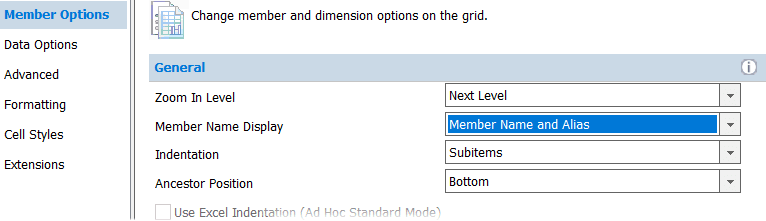
Smart View 리본에서 옵션을 누릅니다.
-
멤버 옵션의 일반 사항 그룹에서 사용할 멤버 이름 표시 옵션을 선택합니다.
-
[확인]을 클릭하고 그리드를 새로 고칩니다.
다음 그리드에서 별칭은 멤버 이름 옆에 표시됩니다.
Smart View에 표시되는 별칭을 변경하려면 Essbase 리본에서 별칭 변경을 눌러 다른 별칭 세트를 선택합니다.
아웃라인에서 별칭 보기
Essbase 웹 인터페이스의 아웃라인 뷰어/편집기에서 별칭 보기를 사용자정의하려면
-
검사 그룹에서 테이블에 선택된 열 표시를 누릅니다.

-
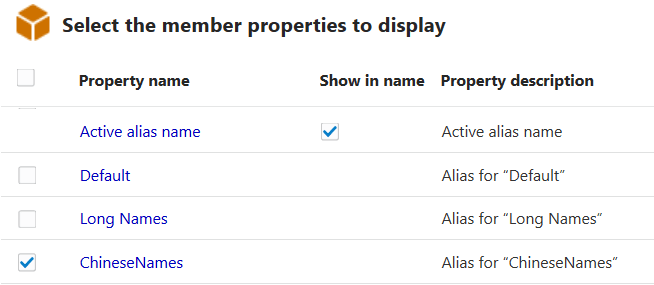
아웃라인 계층에서 현재 활성 별칭 테이블의 별칭을 사용하여 멤버 이름 옆에 별칭을 표시하려면 활성 별칭 이름을 선택합니다.
아웃라인 뷰어에 다른 별칭 집합도 표시하려면 속성 이름에서 대체 별칭 테이블을 선택합니다.
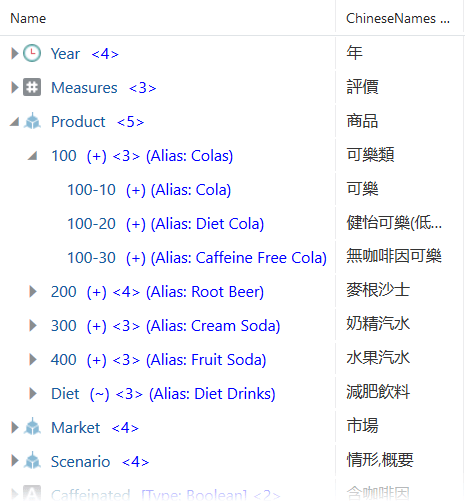
예를 들어, 다음 표시 선택 항목을 사용하여 아웃라인 뷰어에 현재 별칭 이름과 중국어 이름이 표시되도록 합니다.
-
적용 및 닫기를 눌러 설정을 저장합니다.
별칭 테이블 생성 및 익스포트
아웃라인에서 별칭 테이블 목록을 보고 별칭 테이블을 추가하려면
-
Essbase 웹 인터페이스를 사용하여 아웃라인 등록정보의 별칭 탭으로 이동하여 별칭 테이블을 추가합니다. 별칭 테이블 이해 및 생성을 참조하십시오.
OR
-
애플리케이션 워크북을 사용하여 큐브를 빌드할 때 별칭 테이블을 빌드합니다. 큐브 이해.워크시트 설정: 별칭 테이블을 참조하십시오.
별칭 테이블을 익스포트하려면
-
Essbase 웹 인터페이스를 사용하여 아웃라인을 열고 아웃라인 속성을 누른 다음 별칭 탭으로 이동합니다.
-
익스포트할 별칭 테이블 옆에 있는
 을 누릅니다.
-
기본적으로 익스포트된 별칭 테이블은 사용자 디렉토리에
.alt파일로 저장됩니다.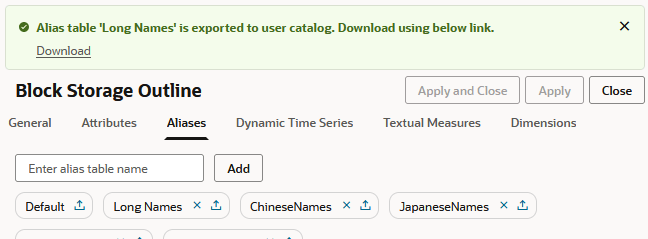
파일에서 별칭 테이블을 임포트합니다.
다음 지침은 Sample Basic을 기반으로 하며 다른 큐브의 별칭 테이블을 사용자 디렉토리로 이미 익스포트했다고 가정합니다. 익스포트된 별칭 테이블은 .alt 파일에 저장됩니다.
별칭 테이블 .alt 익스포트 파일에서 별칭을 임포트하려면
-
애플리케이션 페이지에서 애플리케이션(샘플)을 연 다음 데이터베이스(기본)를 엽니다.
-
일반 사항 페이지에서 작업, 별칭 테이블 임포트 순으로 누릅니다.
-
카탈로그를 선택하고 익스포트된
.alt파일의 위치를 찾아 선택한 다음 선택을 누릅니다. -
별칭 테이블에 대한 이름을 입력하고 임포트를 누릅니다. 이 큐브에 대해 이미 존재하는 별칭 테이블의 이름을 입력하지 마십시오. 그렇지 않으면 오류가 반환됩니다.
별칭 테이블 지우기 및 삭제
기본값을 제외한 모든 별칭 테이블을 삭제할 수 있습니다.
별칭 테이블을 삭제하려면
-
Essbase 웹 인터페이스를 사용하여 편집할 아웃라인을 열고 아웃라인 속성을 누른 다음 별칭 탭으로 이동합니다.
-
삭제할 별칭 테이블 옆에 있는
 을 누릅니다.
-
적용 및 닫기를 누르고 아웃라인을 저장합니다.
별칭 테이블을 삭제하지 않고 별칭 테이블에서 개별 별칭을 제거하려는 경우
-
Essbase 웹 인터페이스를 사용하여 편집할 아웃라인을 엽니다.
-
멤버를 마우스 왼쪽 단추로 누르고 검사를 선택하십시오.
-
별칭 탭을 누릅니다.
-
별칭 테이블 중 하나 이상에서 별칭을 삭제합니다.
-
적용 및 닫기를 누르고 아웃라인을 저장합니다.
MaxL에서 별칭 보기
MaxL 세션에서 활성 별칭 테이블 설정은 현재 MaxL 세션에 표시되는 별칭만 제어합니다.
MaxL 세션에서 현재 별칭 테이블을 보려면 질의 데이터베이스를 사용합니다(활성 alias_table 가져오기;). MaxL 세션에 대한 현재 별칭 테이블을 설정하려면 alter database(set active alias_table <name>;)를 사용합니다. MaxL 세션에서 별칭을 볼 수 있도록 하려면 alter session(set dml_output alias on;)을 사용합니다.
다음 MaxL 세션 예에서는 MaxL 셸에서 별칭을 사용하는 방법을 보여줍니다.
MAXL> query database Sample.Basic get active alias_table;

 active_alias_table
+----------------------
 Default

 OK/INFO - 1241044 - Records returned: [1].

MAXL> query database Sample.Basic list alias_table;

 list_of_aliases
+----------------------
 Default
 Long Names
 ChineseNames
 JapaneseNames
 RussianNames
 GermanNames

 OK/INFO - 1241044 - Records returned: [6].

MAXL> query database Sample.Basic list alias_names in alias_table "Long Names";

 member                 alias
+----------------------+----------------------
 Qtr1                   Quarter1
 Jan                    January
 Feb                    February
 Mar                    March
 Qtr2                   Quarter2
 Apr                    April
 May                    May
 Jun                    Jun
 Qtr3                   Quarter3
 Jul                    July
 Aug                    August
 Sep                    September
 Qtr4                   Quarter4
 Oct                    October
 Nov                    November
 Dec                    December
 Margin                 Gross Margin
 Sales                  Revenue
 COGS                   Cost of Goods Sold
 Misc                   Miscelleneous

 OK/INFO - 1241044 - Records returned: [20].

MAXL> alter database Sample.Basic set active alias_table "JapaneseNames";

 OK/INFO - 1013273 - Database Sample.Basic altered.

MAXL> query database Sample.Basic get active alias_table;

 active_alias_table
+----------------------
 JapaneseNames

MAXL> alter session set dml_output alias on;

 OK/INFO - 1056226 - Session altered for user [admin].

MAXL> SELECT {([West].children)} ON COLUMNS, {([100].children)} ON ROWS FROM Sample.Basic;

 Axis-1              (カリフォルニ (オレゴン州)   (ワシントン州 (ユタ州)         (ネバダ州)
+-------------------+-------------------+-------------------+-------------------+-------------------+-------------------
 (コーラ)                        3498                 159                 679                 275                 -18
 (ダイエットコ               -1587                 338                 231                 398                  86
 (コーラ カフ                -912                 -57            #Missing                 459            #Missing

 OK/INFO - 1241150 - MDX Query execution completed.

MAXL>