Adicionar uma Implantação
Siga as instruções desta página para adicionar uma implantação usando o assistente OGGCA.
Antes de Adicionar uma Implantação
Se você precisar de uma implantação segura (recomendada para bancos de dados de produção ou redes não seguras), certifique-se de marcar a opção Ativar Segurança na tela Selecionar Opções do Service Manager do assistente do OGGCA.
Iniciar o Assistente OGGCA
Adicionar implantações é a primeira tarefa no processo de configuração de um ambiente de replicação de dados. As implantações são gerenciadas pelo Gerenciador de Serviços.
Após concluir a instalação da Arquitetura de Microsserviços do Oracle GoldenGate, você poderá adicionar implantações iniciais e subsequentes usando o assistente do OGGCA (Oracle GoldenGate Configuration Assistant).
Você também pode executar o OGGCA no modo silencioso. Para ver as etapas para executar o OGGCA no modo silencioso, consulte Adicionar uma Implantação no Modo Silencioso usando o OGGCA.
Observação: A Oracle recomenda que você mantenha um único Gerenciador de Serviços por host para evitar tarefas redundantes de upgrade e manutenção com as releases do Oracle GoldenGate.
Para iniciar o assistente do OGGCA:
-
Navegue até o diretório
$OGG_HOME/binpara acessar o utilitário oggca (Oracle GoldenGate Configuration Assistant). -
No Linux, execute o programa
oggca.sh.ou,
No Windows, clique com o botão direito do mouse no programa
oggca.bat.
O assistente do Oracle GoldenGate Configuration Assistant (oggca) é exibido.
Os tópicos a seguir fornecem detalhes sobre a configuração que você pode definir em cada uma das telas do assistente do OGGCA.
Selecionar Opções do Service Manager
-
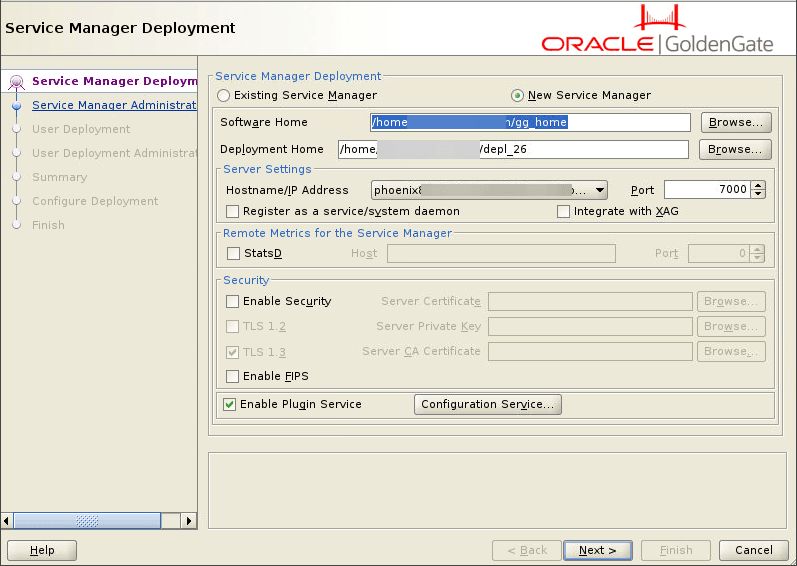
Selecione a opção Criar um Novo Gerenciador de Serviços se estiver executando o OGGCA pela primeira vez. Quando você executa o OGGCA pela primeira vez, a opção Gerenciador de Serviços Existente é desativada. Se não for a primeira vez, você poderá escolher a opção Gerenciador de Serviços Existente, que carregaria a porta e outras definições conforme configuradas para o Gerenciador de Serviços existente. A implantação seria adicionada a este Gerenciador de Serviços.
-
Para nova implantação do Service Manager, configure as opções conforme descrito na tabela a seguir:
Opção Descrição Criar Novo Service Manager Essa opção é pré-selecionada quando você inicia o OGGCA pela primeira vez e nenhuma outra instância do Service Manager está em execução. Home do Software Procure e selecione o local do software Oracle GoldenGate. Esta é a variável de ambiente OGG_HOME.Home da Implantação Para uma nova implantação do Service Manager, procure e informe o diretório que você deseja usar para armazenar os diretórios de implantação. A Oracle recomenda que você crie um diretório
ServiceManagerna estrutura do subdiretório de implantação para armazenar os arquivos do Service Manager.O home de implantação nunca deve ser um subdiretório do Home de Software (ou
OGG_HOME).Nome do host/endereço IP Informe os detalhes do servidor para a instância do Oracle GoldenGate. Este campo permite que você forneça os valores em diferentes formatos, conforme necessário.
Os formatos disponíveis para adição de nome de host/endereço IP são:
Nome do host/Endereço IP é 127.0.0.1: Este formato de endereço refere-se à máquina local e é comumente usado para representar o host local. Esta opção é ideal para ambientes de teste ou desenvolvimento em que todos os serviços são hospedados localmente na máquina.
Com este endereço, você pode se conectar a todos os microsserviços que estão em execução na máquina local. As conexões funcionarão usando as duas opções,
127.0.0.1elocalhostno URL.Nome do host/Endereço IP como o endereço IP real: Este formato de endereço permite que você se conecte aos microsserviços usando
localhost,127.0.0.1ou como o endereço IP real. Isso é útil em cenários em que o sistema precisa ser acessado local e externamente, por exemplo, de outras máquinas na mesma rede.Nome do host como um nome de host devidamente resolvido: Este formato de endereço usa um nome de host resolvível para, que é associado a um endereço IP correspondente, permitindo conexões através do IP resolvido. Você pode se conectar aos serviços usando
localhost, ohostnameselecionado ou o endereço IP real associado ao nome do host. Essa opção é recomendada para ambientes em que a máquina faz parte de uma rede maior e seu nome de host está configurado corretamente para resolução de nome.
Porta do Listener Informe o número da porta em que o Gerenciador de Serviços estaria atendendo às chamadas de serviço. Registrar o Service Manager como serviço do sistema/daemon Marque esta caixa de seleção para evitar iniciar e interromper manualmente se a máquina for reinicializada. Isso garante que o Gerenciador de Serviços inicie automaticamente com uma inicialização do servidor ou reinicie após uma reinicialização do servidor. Integrar com o XAG Selecione esta opção para integrar sua implantação a um Oracle Grid Infrastructure para Oracle. Essa opção só é aplicável ao usar ambientes em cluster gerenciados pelo Oracle Grid Infrastructure. StatsD Ative a caixa de seleção StatsD para ativar o registro das métricas do Gerenciador de Serviços.
Consulte também Serviço de Configuração para saber mais sobre considerações para uso do StatsD.
Host StatsD Digite o nome do host ou o endereço IP do servidor StatsD. Essas informações seriam usadas pelo Gerenciador de Serviços para estabelecer conexão com o host StatsD. Porta StatsD Informe o número da porta do host StatsD. O número de porta padrão é 8125 . Ativar Segurança Selecionado por padrão. Especifique as opções de segurança a serem configuradas com o Gerenciador de Serviços. Usando as opções de segurança, você pode adicionar certificados rootCA de servidor, cliente e confiável e também definir as opções de protocolo para TLS.
Há várias maneiras de configurar a segurança em uma implantação. Consulte Implantações Seguras para saber mais.
Para configurar certificados de servidor, cliente, consulte Gerenciar Certificados para Implantações.
TLS 1.2 Marque esta caixa de seleção para usar o protocolo TLS 1.2. TLS 1.3 Marque esta caixa de seleção para usar o protocolo TLS 1.3. Certificado do Servidor Procure e selecione o arquivo de certificado do servidor (`.pem`) que você deseja associar ao Gerenciador de Serviços.
Consulte [Create RootCA and Server Certificates](add-rootca-server-certs_ov.html##GUID-D7A6A455-7481-43B7-A518-16EFA7D772B6) para saber mais sobre a geração desse tipo de certificados.
Chave Privada do Servidor Procure e selecione o arquivo de chave privada do certificado do servidor ( .key) para o certificado do servidor.Certificado da Autoridade de Certificação do Servidor Procure e selecione o certificado RootCA confiável para o Gerenciador de Serviços. Se o Certificado do Servidor for assinado por um ou mais certificados intermediários, use os certificados intermediários combinados e o certificado raiz como o Certificado CA do Servidor. O local do certificado é definido pela variável de ambiente OGG_CLIENT_TLS_CAPATH.Serviço de plug-in Marque essa caixa de seleção para ativar o Serviço de Plug-in, que permite usar software de terceiros com o Oracle GoldenGate, como o serviço de plug-in de senha do banco de dados. Ativar FIPS Ativar os serviços do Oracle GoldenGate para conformidade com o FIPS (Federal Information Processing Standards, Padrões de processamento de informações federais). Serviço de Configuração
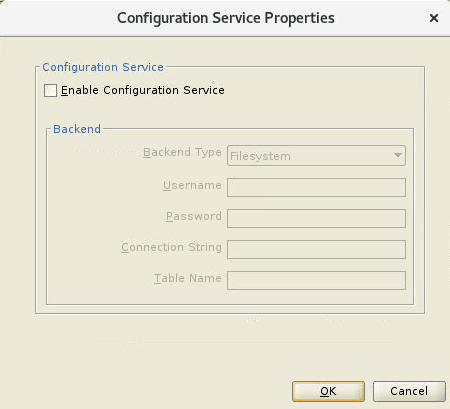
Ative esse serviço para armazenar os arquivos de configuração do Oracle GoldenGate em outro local, como um sistema de arquivos ou banco de dados com alta disponibilidade.
Clique no botão Serviço de Configuração na tela Opções de Implantação do Service Manager. É exibida a caixa de diálogo Serviço de Configuração.
Marque a caixa de seleção Ativar Serviço de Configuração e configure as opções de back-end. A opção padrão é Filesystem.
Se você escolher a opção Oracle AI Database, poderá usar o banco de dados de origem/destino ou outro banco de dados fora da replicação.
Estes são os detalhes que você precisa especificar para o banco de dados:
Nome do Usuário: O nome do usuário do banco de dados.
Senha: a senha da credencial do usuário do banco de dados.
String de Conexão: O URL usado para estabelecer conexão com o banco de dados. Esta é a string de conexão de backend. A string de conexão pode usar a origem de dados no formato:
host [:port]/service_nameouTNS_ALIAS.Por exemplo: localhost:1521/cdb1_pdb1.rdbms.oracle.com é um exemplo de nome de host, número de porta e formato de nome de serviço.
Nome da Tabela: Nome da tabela de backend do banco de dados em que os arquivos de configuração seriam armazenados. A tabela de backend pode estar em qualquer esquema. Neste exemplo, o esquema de Administração do Oracle GoldenGate (ggadmin) é usado.
Exemplo:
ggadmin.ggs_backendtable.
Conta de Administrador do Service Manager
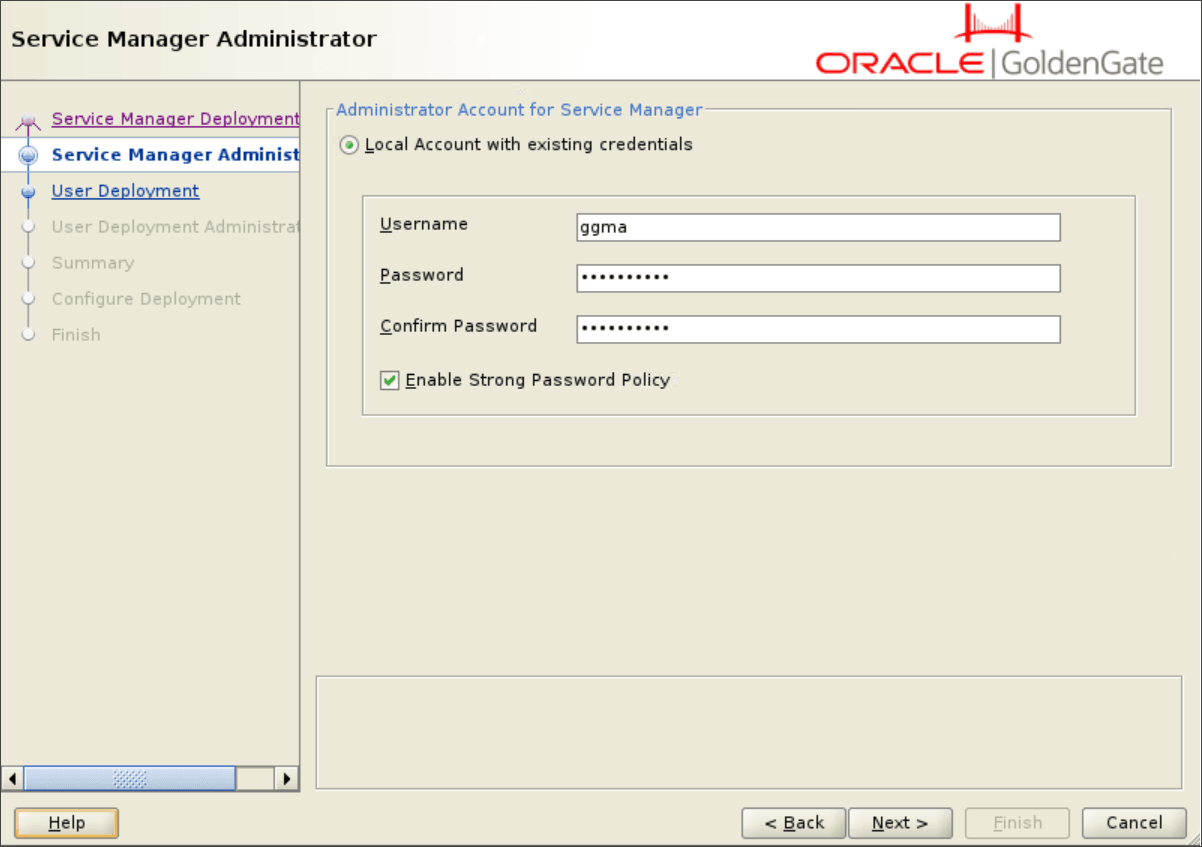
Nesta tela, informe as credenciais de log-in do Service Manager. Certifique-se de ativar a política de senha forte para uma melhor segurança. Os critérios para uma senha forte incluem:
-
1 letra maiúscula (A - Z)
-
1 letra minúscula (a -z)
-
1 dígito (0 - 9)
-
1 caractere especial (- ! @ % e * . # _)
-
A senha deve ter entre 8 e 30 caracteres
Para obter detalhes sobre os diferentes tipos de usuários, consulte Adicionar Novos Usuários à Implantação.
Implantação do Usuário
Configure as opções de implantação na tela Implantação do Usuário, conforme descrito nas seguintes etapas:
-
Use a tabela a seguir para configurar as opções de implantação.
Opção Descrição Nome da Implantação Especifique um nome de implantação. Home da Implantação <p>Procure e selecione o local da sua implantação.</p>O home da implantação nunca deve ser um subdiretório do Home do Software (ou OGG_HOME).Personalizar Clique no botão Personalizar para especificar outro local para os diretórios de configuração:
OGG_ETC_HOME: Home doetcde implantação.OGG_CONF_HOME: Home da Configuração de Implantação.OGG_SSL_HOME: Home de Segurança da Implantação.OGG_VAR_HOME: Home do diretório da variável de implantação.OGG_DATA_HOME: Home de dados de implantação.OGG_ARCHIVE_HOMEPerformance Metrics DataStore Home.Portas Digite os números de porta a serem usados por cada um dos microsserviços:
Serviço de Administração
Distribution Service
Serviço do Receptor
Serviço de Métricas de Desempenho.
Tipo de Armazenamento dos Dados Selecione o tipo de armazenamento de dados necessário para armazenar dados de Métricas de Desempenho. As opções incluem BDB e LMDB. Home do Armazenamento de Dados Procure e selecione um local para o diretório home do armazenamento de dados. StatsD Ative essa caixa de seleção para especificar os detalhes da conexão do servidor StatsD, que precisa ser conectado à implantação. Especifique o nome do host e um número de porta exclusivo do servidor StatsD usando as opções que são ativadas depois que você marca a caixa de seleção Ativar StatsD.
Consulte também Serviço de Configuração para saber mais sobre considerações para uso do StatsD.
Host StatsD Digite o nome do host ou o endereço IP do servidor StatsD. Essas informações seriam usadas pelo Gerenciador de Serviços para estabelecer conexão com o host StatsD. O servidor StatsD pode estar localizado na mesma máquina host na qual existe a implantação do Oracle GoldenGate ou pode ser um host remoto. Porta StatsD Informe o número da porta do host StatsD. O número de porta padrão é 8125 . Certificados do Servidor Esta caixa está desativada, pois o arquivo de certificado do servidor (.pem) já está selecionado durante a configuração das opções do Gerenciador de Serviços. Chave Privada do Servidor O arquivo de chave privada do certificado do servidor (.key) foi pré-selecionado. Certificado da Autoridade de Certificação do Servidor O certificado RootCA confiável também é pré-selecionado. Certificados do Cliente Procure e selecione o arquivo de certificado do cliente (.pem) se necessário.
Para saber como adicionar certificados após a criação da implantação, consulte Gerenciar Certificados para Implantações.
Senha Privada do Cliente Procure e selecione o arquivo de chave privada do certificado do cliente (.key) para o certificado do cliente associado. Certificado de CA do Cliente Procure e selecione o certificado rootCA confiável que verificaria o certificado do cliente associado.
Para saber mais sobre como gerar certificados para clientes de distribuição (DIST_CLIENT) e certificados gerais de clientes, consulte [Add External Trusted RootCA and Distribution Client Certificates](add-external-rootca-and-distclient-certs_ov.html#GUID-6824CB9A-2E33-478B-9D8D-EA47823C2161)
TNS_ADMIN (Somente Oracle) Informe o valor desta variável de ambiente com base na localização dos arquivos
tnsnames.oraesqlnet.ora.O parâmetro
TNS_ADMINespecifica o caminho do diretório do Oracle Net Services no qual residem arquivos comotnsnames.oraesqlnet.ora. O arquivotnsnames.oraé o arquivo de configuração que contém os nomes de serviço de rede mapeados para os descritores de conexão dos serviços de banco de dados.Esquema de Replicação Defina o parâmetro GGSCHEMApara implantação. Para obter mais informações sobre essa definição, consulte[GGSCHEMA](/pls/topic/lookup?ctx=en/database/goldengate/core/26/coredoc&id=GWURF-GUID-57C44851-38B8-41F3-9C05-F2B1838CDDC7)na Referência de Parâmetros e Funções do Oracle GoldenGate.Variáveis de Ambiente Clique neste botão para abrir a caixa de diálogo Variáveis de Ambiente. Inclui os caminhos para as variáveis de ambiente predefinidas,
$OGG_HOMEe$LD_LIBRARY_PATH.Algumas variáveis são fixas, outras podem ser estendidas e você pode adicionar outras variáveis.
Para Db2 z/OS, configure o
IBMCLIDRIVERe oLD_LIBRARY_PATHantes de começar a criar a implantação. Para configurar essas variáveis de ambiente, consulte Definir Variáveis de Ambiente para o Oracle GoldenGate para Db2 z/OS.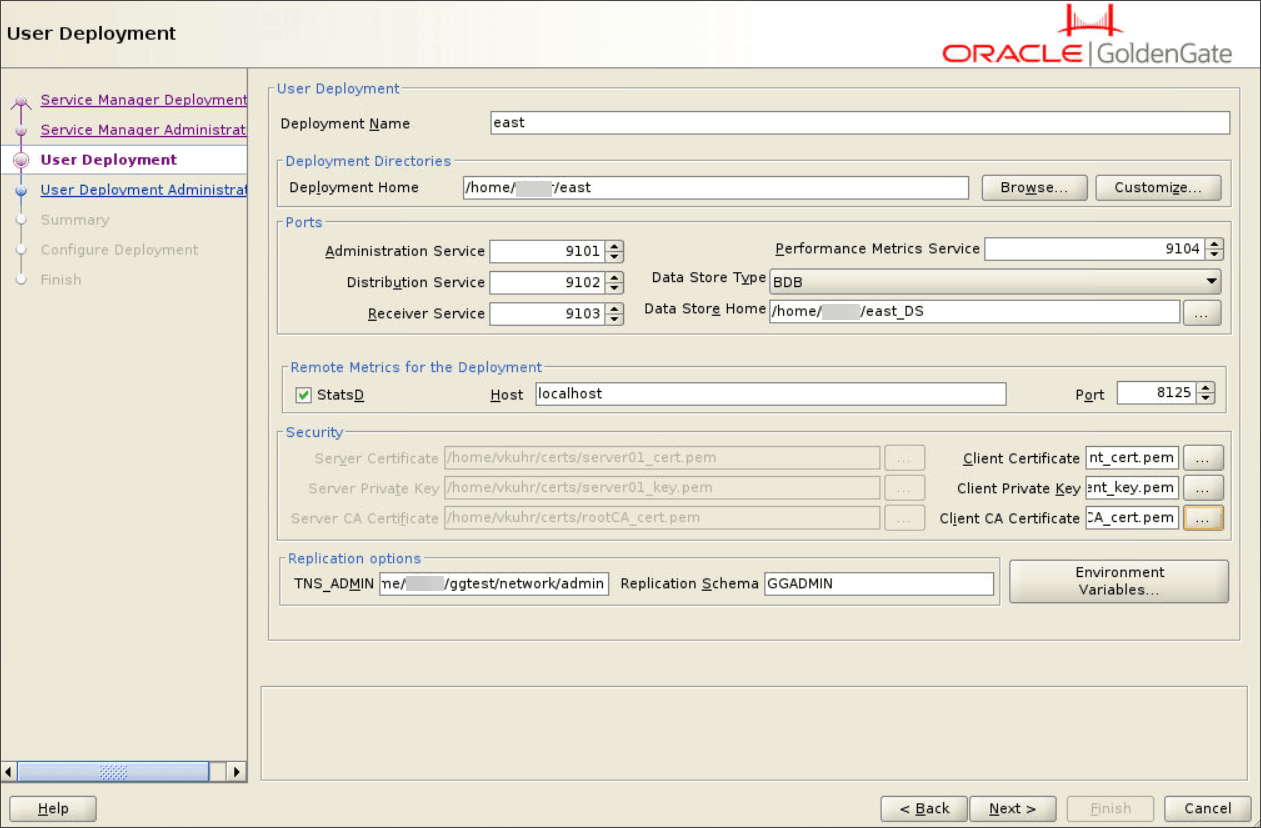
-
Clique em Próximo para ir para a tela Administrador de Implantação do Usuário.
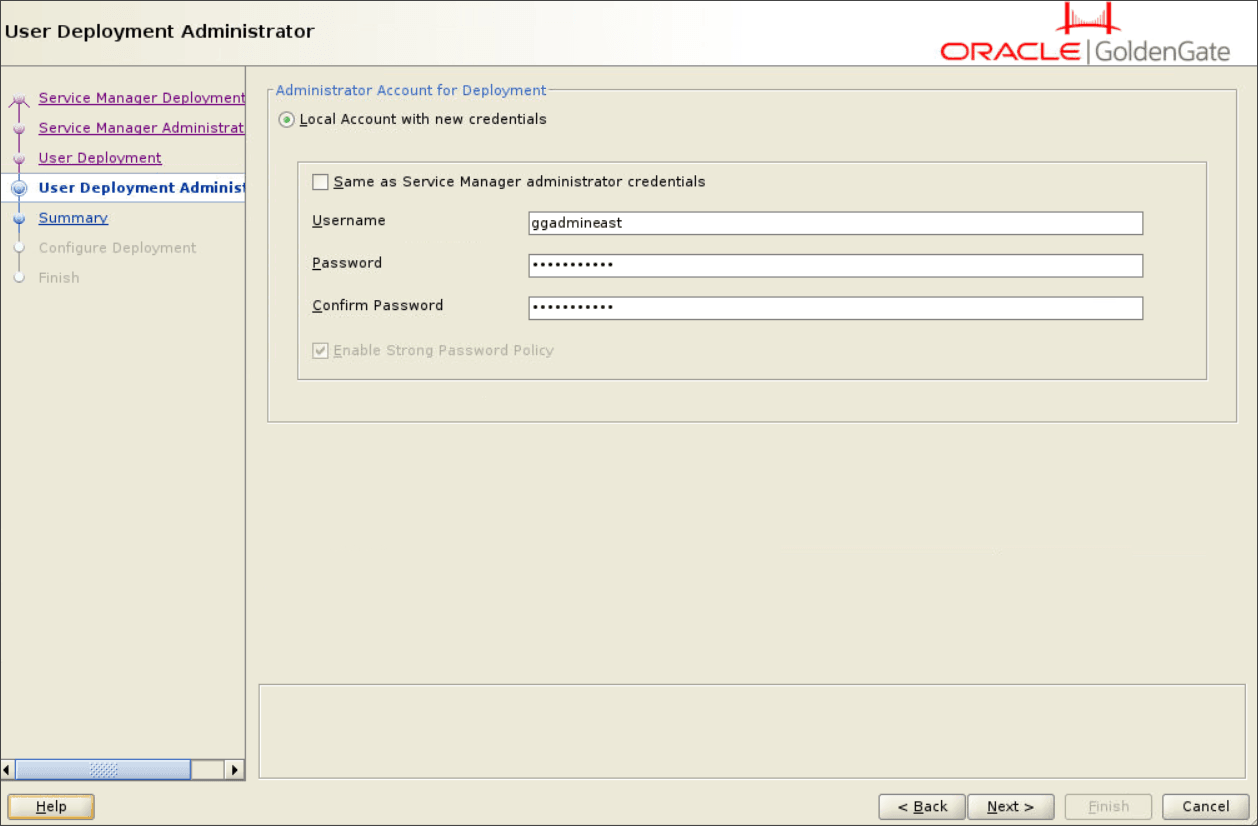
Administrador de Implantação do Usuário
Nesta tela, você pode criar outro usuário administrador local especificamente para a implantação. Esse usuário também pode ser o mesmo administrador do Gerenciador de Serviços.
Se você selecionar a opção Credenciais do administrador do Gerenciador de Serviços, não será necessário especificar outro conjunto de credenciais de log-in para o administrador de implantação do usuário. Você poderá fazer log-in no Serviço de Administração e em outros microsserviços usando as mesmas credenciais de log-in usadas para fazer log-in no Gerenciador de Serviços.
Desmarque a opção Credenciais do administrador do Gerenciador de Serviços do mesmo tipo para criar um novo usuário administrador para a implantação, especificamente. Especifique o nome de usuário e a senha para o administrador de implantação e use a política de senha forte para garantir a segurança.
Esse usuário poderá fazer login no Serviço de Administração e em outros microsserviços. No entanto, as credenciais de log-in do administrador do Gerenciador de Serviços seriam necessárias para fazer log-in no Gerenciador de Serviços.
Resumo
-
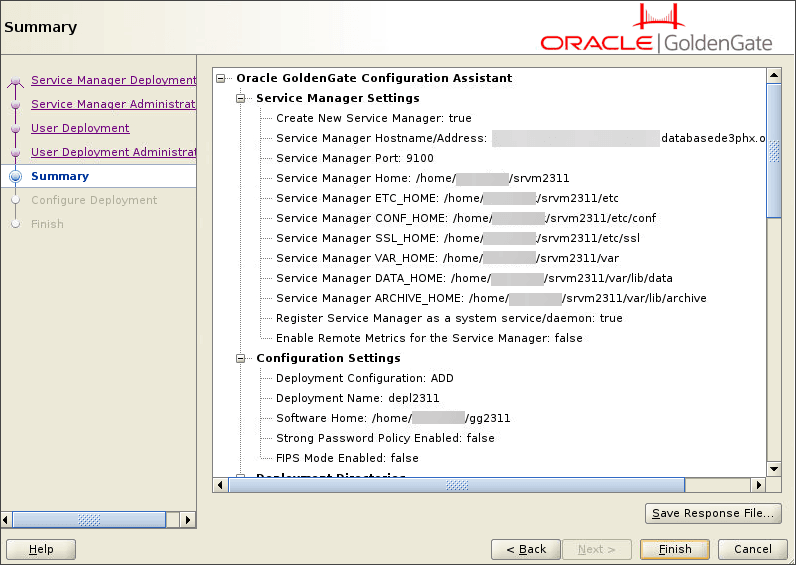
Revise as definições de configuração detalhadas da implantação antes de continuar, conforme mostrado na imagem a seguir.
-
(Opcional) É possível salvar as informações de configuração em um arquivo de resposta. A Oracle recomenda que você salve o arquivo de resposta. Você pode executar o instalador a partir da linha de comando usando este arquivo como uma entrada para duplicar os resultados de uma configuração bem-sucedida em outros sistemas. Você pode editar este arquivo ou um novo no modelo fornecido.
Observação: ao salvar em um arquivo de resposta, a senha do administrador não é salva por motivos de segurança. Edite o arquivo de resposta e insira a senha se desejar reutilizar o arquivo de resposta para uso em outros sistemas.
-
Clique em Finalizar e depois clique em Próximo.
Configurar a Implantação
Esta tela exibe o andamento da criação e configuração da implantação.
Se você tiver marcado a caixa de seleção Registrar Gerenciador de Serviços como um serviço na tela Implantação do Gerenciador de Serviços, uma caixa pop-up será exibida enquanto a implantação estiver sendo criada. Clique em OK.

Nesse estágio, a implantação é interrompida e outra caixa pop-up é exibida. Agora, execute o utilitário registerservicemanager.sh localizado no diretório $SM_HOME/bin como usuário root.
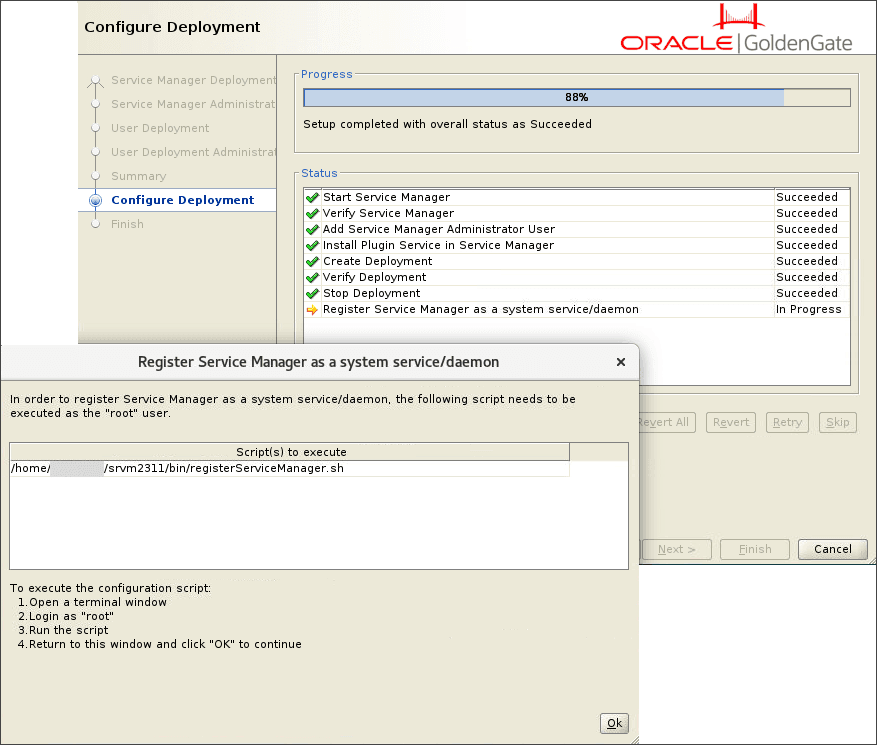
Este script cria uma pasta de inventário para o Gerenciador de Serviços. Após a execução bem-sucedida do script, retorne à caixa pop-up Registrar Gerenciador de Serviços como serviço/daemon do sistema e clique em OK. A tela Configurar Implantação do OGGCA exibe que a criação da implantação foi concluída com sucesso.
Após a conclusão do processo de criação e configuração, você verá uma mensagem informando que a implantação foi adicionada com sucesso. Clique em Próximo.
Concluir
Na tela Finalizar, clique em Fechar para existir OGGCA.