Definir aliases
Um alias é um nome alternativo para um membro. Aliases, armazenados em tabelas de alias, podem melhorar a legibilidade de contornos ou relatórios. Por exemplo, no outline Básico de Amostra, os membros na dimensão Produto são identificados por códigos de SKU do produto, como 100-10, e por aliases descritivos, como Cola.
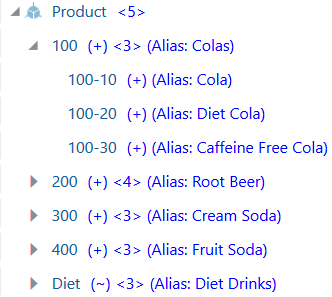
A view de estrutura a seguir mostra alguns nomes de membros do Produto com seus aliases padrão correspondentes:
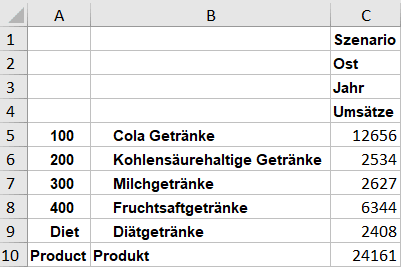
Na grade do Smart View a seguir, os aliases são exibidos ao lado dos nomes dos membros.
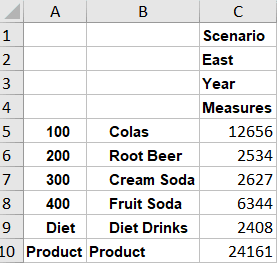
Nas exibições Smart View e outline acima, os aliases são da tabela de alias padrão definida na estrutura do Sample Basic. No entanto, um membro pode ter vários aliases, se você adicionar e preencher mais tabelas de alias além da tabela de alias incorporada chamada Padrão.
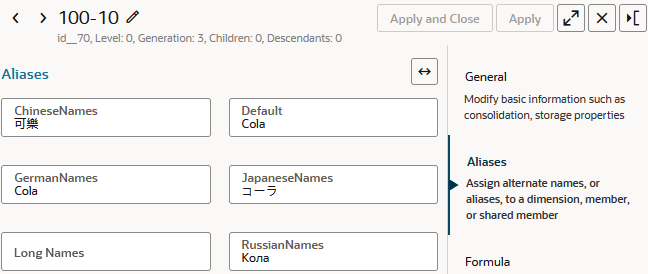
Considere o membro Produto 100-10 no Sample Basic. Como Sample Basic tem seis tabelas de alias, este membro pode ser exibido usando qualquer um dos aliases.
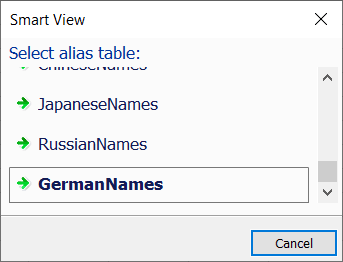
Quando várias tabelas de alias são implementadas no cubo, os usuários do Smart View podem clicar em Alterar Alias na faixa de opções do Essbase para selecionar um conjunto diferente de alias. Um uso comum de várias tabelas de alias é para conversão de idioma. Usuários de diferentes países podem definir a tabela de alias apropriada para ler nomes de membros em seu idioma.
As informações sobre aliases e tabelas de alias se aplicam a cubos de armazenamento em blocos e de armazenamento agregado.
Criar Aliases
Você pode fornecer um alias para qualquer membro do outline. Para adicionar aliases, você pode importá-los, criá-los usando a interface Web do Essbase, criá-los usando o Cube Designer/uma pasta de trabalho do aplicativo ou adicioná-los durante uma criação de dimensão.
Os nomes de alias devem seguir as mesmas regras que os nomes de membros.
Você pode usar qualquer um dos seguintes métodos para criar aliases em uma tabela de alias existente:
-
Atribua manualmente um alias a um membro ao editar um outline.
-
Use o Cube Designer e uma pasta de trabalho do aplicativo para criar tabelas de alias e adicionar aliases a elas.
-
Use a criação de dimensão e uma origem de dados para adicionar aliases a uma tabela de alias.
-
Importe valores de alias de um arquivo de origem de tabela de alias criado em um formato predefinido.
Adicionar Apelidos no Editor de Tópicos
Para adicionar um alias ao editar um outline,
-
Na interface Web do Essbase, abra o outline para edição.
-
Clique com o botão direito do mouse no nome de um membro e clique em Inspecionar.
-
Clique na guia Aliases.
-
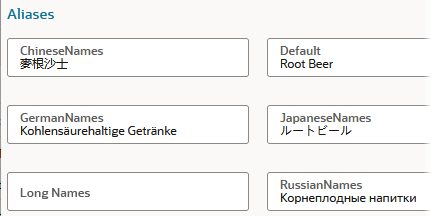
Informe o nome do alias para o membro atual em uma das tabelas de alias. Se você não tiver definido nenhum, poderá inserir o alias na tabela de alias denominada Padrão.
-
Clique em Aplicar e Fechar.
-
Salve a estrutura.
Adicionar alias em uma pasta de trabalho do aplicativo
Usando uma pasta de trabalho do aplicativo, você cria e preenche tabelas de alias ao criar o cubo.
Para adicionar um alias usando uma pasta de trabalho do aplicativo,
-
Abra a pasta de trabalho do aplicativo.
-
Se a tabela de alias já existir para o alias que deseja adicionar,
-
Vá para a planilha de dimensão apropriada para adicionar um alias. Por exemplo, para adicionar um alias para um produto, vá para a planilha da dimensão do produto.
-
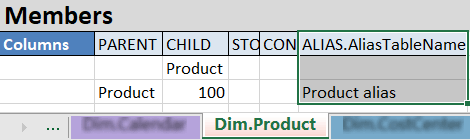
Se este for o primeiro ALIAS que você adicionou a esta dimensão e/ou tabela de ALIAS, adicione uma nova coluna chamada ALIAS.<AliasTableName> e adicione aliases a essa coluna. Se já existirem aliases nesta tabela de dimensão e alias, basta adicionar um novo alias à linha apropriada para o membro. Por exemplo, na imagem abaixo, uma nova coluna é adicionada: ALIAS.AliasTableName, contendo um novo alias -- "Product alias" -- para o membro do produto 100.
-
-
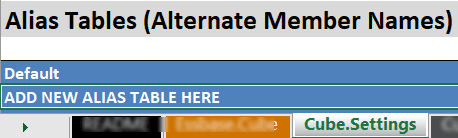
Se a tabela de alias ainda não existir, especifique um novo nome de tabela de alias na planilha Cube.Settings, adicionando-o abaixo da tabela de alias chamada Padrão. Em seguida, retorne à etapa anterior para adicionar aliases às dimensões.
Por exemplo, na imagem abaixo, o espaço com o rótulo ADD NEW ALIAS TABLE HERE é onde você deve inserir um novo nome de tabela de ALIAS.
-
Crie o cubo usando a pasta de trabalho do aplicativo, usando o Cube Designer ou importando a pasta de trabalho do aplicativo da interface Web do Essbase.
Consulte também Entender a Planilha Cube.Setting: Tabelas de Alias.
Adicionar Aliases em uma Criação de Dimensão
Para adicionar aliases em uma criação de dimensão, use o fluxo de trabalho a seguir. Este exemplo funciona no Sample Basic, que já tem uma tabela de alias vazia chamada Long Names.
As instruções a seguir pressupõem que você já tenha criado ou importado o Sample Basic.
-
Crie um arquivo de dados de criação de dimensão. Por exemplo, o seguinte arquivo de dados é chamado
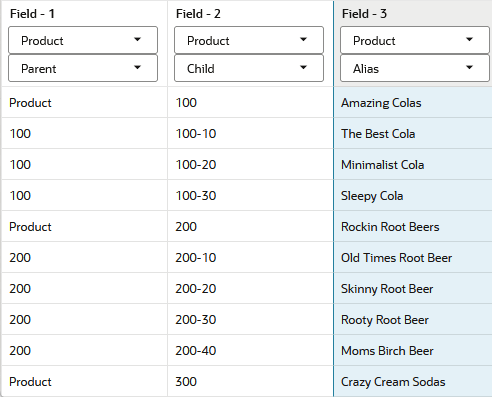
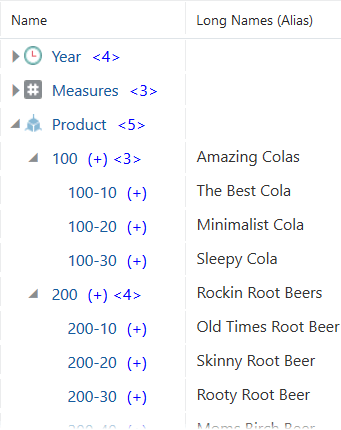
loadaliases.txt:"Product","100","Amazing Colas" "100","100-10","The Best Cola" "100","100-20","Minimalist Cola" "100","100-30","Sleepy Cola" "Product","200","Rockin Root Beers" "200","200-10","Old Times Root Beer" "200","200-20","Skinny Root Beer" "200","200-30","Rooty Root Beer" "200","200-40","Moms Birch Beer" "Product","300","Crazy Cream Sodas" "300","300-10","Milkies Dark Cream" "300","300-20","Vanilla Dream Cream" "300","300-30","Lean Cream" "Product","400","Fruituristic Drinks" "400","400-10","Grape Expectations" "400","400-20","Orange You Glad" "400","400-30","Strawberry Hill" "Product","Diet","No Frills Drinks" -
Faça upload do arquivo de dados de criação de dimensão para o diretório de cubo Sample Basic no catálogo.
-
Crie uma nova regra de build de dimensão (Regular), associada ao arquivo de dados (
loadaliases.txtem nosso exemplo).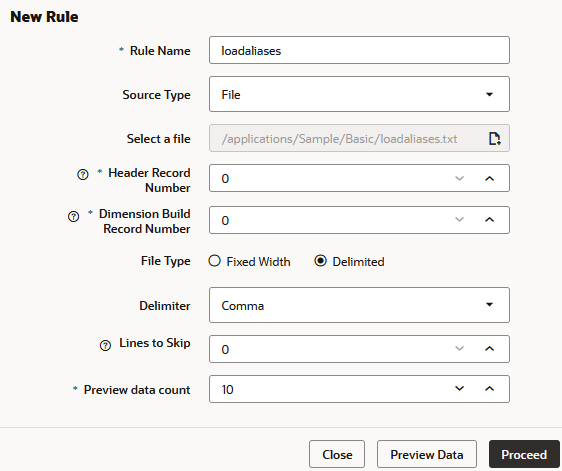
-
No editor de regras,
-
Em Campo - 1, defina Dimensão como Produto e Tipo como Pai.
-
No Campo - 2, defina Tipo como Filho.
-
Em Campo - 3, defina Tipo como Alias.
-
-
Clique em Dimensões.
-
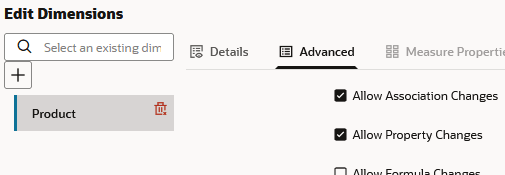
Na caixa de diálogo Editar Dimensões, clique no nome da dimensão Produto e clique em Avançado.
-
Clique em Permitir Alterações de Propriedade e clique em OK.
-
Clique no botão Propriedades Globais.
-
Selecione a tabela de alias para carregar; por exemplo, selecione Nomes longos e clique em OK.

-
Verifique, salve e feche a regra.
-
Feche o inspetor de cubo e vá para Jobs.
-
Clique em Novo Job e selecione Criar Dimensão.
-
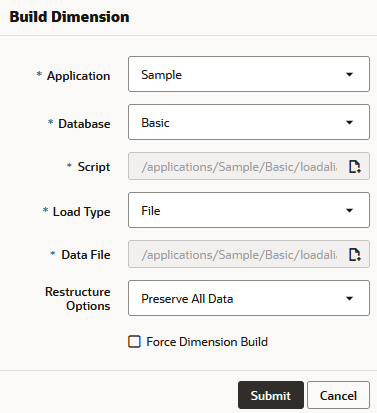
Informe o nome do aplicativo e do banco de dados.
-
Informe o nome do arquivo de regra no Script e informe o nome do arquivo de dados no Arquivo de Dados.
-
Clique em OK para iniciar a criação da dimensão.
-
Quando o job for concluído, verifique o outline para ver se os aliases foram carregados. Na exibição a seguir do outline, o administrador definiu aliases de Nomes Longos para exibição. Para saber como alterar a exibição, consulte Exibindo Aliases no Esquema de Tópicos, em Trabalhar com Aliases e Tabelas de Aliases.
Trabalhar com Aliases e Tabelas de Aliases
Os aliases são armazenados em uma ou mais tabelas como parte de um outline de cubo. Uma tabela de alias mapeia um conjunto de nomes do alias para nomes do membro. Os cubos do Essbase incluem uma tabela de alias vazia chamada Padrão.
Se você não adicionar outras tabelas de alias, os aliases criados serão armazenados na tabela de alias padrão.
Quando você cria uma nova tabela de alias, ela está vazia. Para disponibilizar um novo conjunto de aliases aos usuários, preencha a tabela com os aliases de alguns membros.
Uma tabela de alias se aplica a todos os membros no outline, embora você não precise fornecer um nome de alias para cada membro, a menos que precise dele. Você poderá usar até 56 tabelas de alias se quiser mais de um nome para qualquer membro no outline.
Exibir Apelidos no Smart View
Se um cubo tiver aliases definidos para qualquer membro, os usuários do Smart View poderão decidir se e como exibir os aliases.
Para ativar a exibição de aliases no Smart View,
-
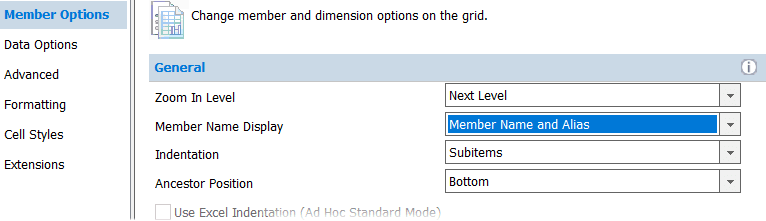
Na faixa de opções do Smart View, clique em Opções.
-
Em Opções do Membro no grupo Geral, selecione a opção Exibição do Nome do Membro que você deseja usar.
-
Clique em OK e atualize a grade.
Na grade a seguir, os aliases são exibidos ao lado dos nomes dos membros.
Para alterar os aliases que você vê no Smart View, clique em Alterar Alias na faixa do Essbase para selecionar um conjunto diferente de aliases.
Exibir Aliases na Estrutura de Tópicos
Para personalizar a exibição de aliases no visualizador/editor de outline na interface Web do Essbase,
-
No grupo Inspecionar, clique em Exibir colunas selecionadas na tabela.

-
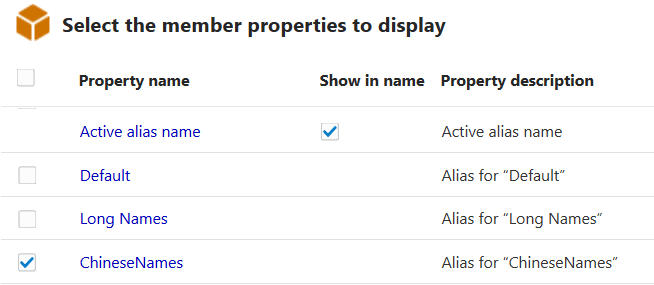
Selecione Nome de alias ativo se quiser que a hierarquia do outline exiba aliases ao lado do nome do membro, usando aliases na tabela de alias ativo no momento.
Selecione uma tabela de alias alternativa no Nome da propriedade se desejar exibir também outro conjunto de aliases no visualizador de outline.
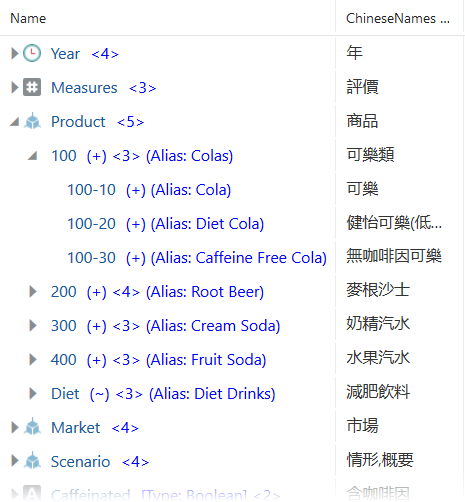
Por exemplo, use as seguintes seleções de exibição para fazer com que o visualizador de estrutura mostre os nomes de alias atuais e os nomes chineses.
-
Clique em Aplicar e Fechar para salvar suas configurações.
Criar e Exportar Tabelas de Aliases
Para exibir uma lista de tabelas de alias no outline e para adicionar uma tabela de alias,
-
Usando a interface Web do Essbase, vá para a guia Aliases das propriedades do outline para adicionar uma tabela de alias. Consulte Entender e Criar Tabelas de Alias.
OR
-
Usando uma pasta de trabalho do aplicativo, crie tabelas de alias ao criar o cubo. Consulte Entender a Planilha Cube.Setting: Tabelas de Alias.
Para exportar uma tabela de alias,
-
Usando a interface Web do Essbase, abra o outline, clique em Propriedades do Outline e vá para a guia Apelidos.
-
Ao lado da tabela de alias que você deseja exportar, clique em
 .
.
-
Por padrão, as tabelas de alias exportadas são salvas como um arquivo
.altno diretório de usuário.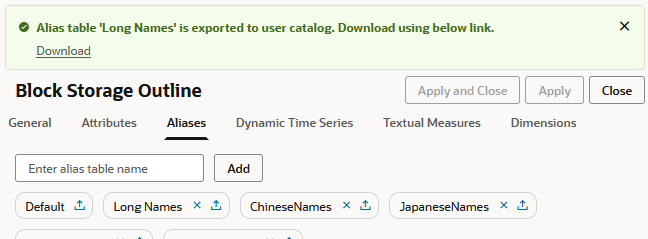
Importar Tabela de Alias de um Arquivo
As instruções a seguir são baseadas no Sample Basic e suponha que você já tenha exportado uma tabela de alias de outro cubo para o diretório de usuário. A tabela de alias exportada é salva em um arquivo .alt.
Para importar aliases de um arquivo de exportação .alt da tabela de alias,
-
Na página Aplicativos, abra o aplicativo (Exemplo) e, em seguida, abra o banco de dados (Básico).
-
Na página Geral, clique em Ações e em Importar tabela de alias.
-
Selecione Catálogo, procure o local do arquivo
.altexportado, selecione-o e clique em Selecionar. -
Informe um nome para a tabela de alias e clique em Importar. Não informe o nome de uma tabela de alias que já existe para este cubo; caso contrário, um erro será retornado.
Limpar e Excluir Tabelas de Alias
Você pode excluir qualquer tabela de alias, exceto para Padrão.
Para excluir uma tabela de alias,
-
Usando a interface Web do Essbase, abra o outline para edição, clique em Propriedades do Outline e vá para a guia Apelidos.
-
Clique em
 ao lado da tabela de alias que deseja excluir.
-
Clique em Aplicar e Fechar e salve o outline.
Se desejar remover aliases individuais de uma tabela de alias sem excluir a tabela de alias,
-
Usando a interface Web do Essbase, abra o outline para edição.
-
Clique com botão direito em um membro e selecione Inspecionar.
-
Clique na guia Aliases.
-
Exclua aliases de uma ou mais tabelas de alias.
-
Clique em Aplicar e Fechar e salve o outline.
Visualizar aliases no MaxL
Em uma sessão MaxL, definir uma tabela de alias ativa controla apenas quais aliases são exibidos na sessão MaxL atual.
Para visualizar a tabela de alias atual em uma sessão MaxL, use query database (get active alias_table;). Para definir a tabela de alias atual para uma sessão do MaxL, use alter database (set active alias_table <name>;). Para ativar a exibição de aliases em uma sessão MaxL, use alterar sessão (definir alias dml_output em;)
O exemplo de sessão MaxL a seguir demonstra como trabalhar com aliases no shell MaxL.
MAXL> query database Sample.Basic get active alias_table;

 active_alias_table
+----------------------
 Default

 OK/INFO - 1241044 - Records returned: [1].

MAXL> query database Sample.Basic list alias_table;

 list_of_aliases
+----------------------
 Default
 Long Names
 ChineseNames
 JapaneseNames
 RussianNames
 GermanNames

 OK/INFO - 1241044 - Records returned: [6].

MAXL> query database Sample.Basic list alias_names in alias_table "Long Names";

 member                 alias
+----------------------+----------------------
 Qtr1                   Quarter1
 Jan                    January
 Feb                    February
 Mar                    March
 Qtr2                   Quarter2
 Apr                    April
 May                    May
 Jun                    Jun
 Qtr3                   Quarter3
 Jul                    July
 Aug                    August
 Sep                    September
 Qtr4                   Quarter4
 Oct                    October
 Nov                    November
 Dec                    December
 Margin                 Gross Margin
 Sales                  Revenue
 COGS                   Cost of Goods Sold
 Misc                   Miscelleneous

 OK/INFO - 1241044 - Records returned: [20].

MAXL> alter database Sample.Basic set active alias_table "JapaneseNames";

 OK/INFO - 1013273 - Database Sample.Basic altered.

MAXL> query database Sample.Basic get active alias_table;

 active_alias_table
+----------------------
 JapaneseNames

MAXL> alter session set dml_output alias on;

 OK/INFO - 1056226 - Session altered for user [admin].

MAXL> SELECT {([West].children)} ON COLUMNS, {([100].children)} ON ROWS FROM Sample.Basic;

 Axis-1              (カリフォルニ (オレゴン州)   (ワシントン州 (ユタ州)         (ネバダ州)
+-------------------+-------------------+-------------------+-------------------+-------------------+-------------------
 (コーラ)                        3498                 159                 679                 275                 -18
 (ダイエットコ               -1587                 338                 231                 398                  86
 (コーラ カフ                -912                 -57            #Missing                 459            #Missing

 OK/INFO - 1241150 - MDX Query execution completed.

MAXL>