Gerenciando Usuários
Este tópico descreve os conceitos básicos sobre como trabalhar com usuários.
Caso sua tenancy seja federada com o Oracle Identity Cloud Service, consulte Gerenciando Usuários e Grupos do Oracle Identity Cloud Service na Console do Oracle Cloud Infrastructure para gerenciar usuários.
Política do Serviço IAM Obrigatória
Se você estiver no grupo Administradores, terá o acesso necessário para gerenciar usuários.
- Você pode criar uma política que dá a alguém o poder de criar novos usuários e credenciais, mas não controlar em quais grupos esses usuários estão. Consulte Permitir que o Help Desk gerencie usuários.
Se você for novo em políticas, consulte Conceitos Básicos de Políticas e Políticas Comuns. Se você quiser se aprofundar na gravação de políticas para usuários ou outros componentes do IAM, consulte Detalhes do IAM sem Domínios de Identidade.
Aplicando Tags em Recursos
Aplique tags aos recursos para ajudar a organizá-los de acordo com as suas necessidades de negócios. Você pode aplicar tags ao criar um recurso e pode atualizar um recurso posteriormente para adicionar, revisar ou remover tags. Para obter informações gerais sobre a aplicação de tags, consulte Tags de Recursos.
Como Trabalhar com Usuários
Ao criar um usuário, você deve fornecer um nome exclusivo e inalterável para o usuário. O nome deve ser exclusivo em todos os usuários em sua tenancy. Esse nome é o log-in do usuário na Console. Talvez você queira usar um nome que já esteja sendo usado pelo sistema de identidades da sua empresa (por exemplo, Active Directory, LDAP etc.). Você também deve fornecer ao usuário uma descrição (embora possa ser uma string vazia), que é uma descrição que não é exclusiva e que pode ser alterada para o usuário. Esse valor pode ser o nome completo, um apelido ou outras informações descritivas do usuário. A Oracle também designa ao usuário um ID exclusivo chamado OCID (Oracle Cloud ID). Para obter mais informações, consulte Identificadores de Recursos.
Se você excluir um usuário e depois criar um novo usuário com o mesmo nome, os dois serão considerados usuários distintos, porque eles terão OCIDs diferentes.
O sistema Oracle recomenda que você forneça um endereço de e-mail para recuperação de senha para o usuário. Se o usuário esquecer a senha, ele poderá solicitar que uma senha temporária seja enviada a ele usando o link Esqueceu a Senha na página de acesso. Se nenhum endereço de e-mail estiver presente para o usuário, um administrador deverá intervir para redefinir sua senha.
Um novo usuário não tem permissões até que você coloque o usuário em um ou mais grupos e haja pelo menos uma política que dê a esse grupo permissão para a tenancy ou um compartimento. Exceção: cada usuário pode gerenciar suas próprias credenciais para as quais ele foi ativado. Um administrador não precisa criar uma política para fornecer a um usuário essa capacidade. Para obter mais informações, consulte Credenciais do Usuário.
Depois de criar um novo usuário e colocá-lo em um grupo, informe a qual(is) compartimento(s) ele tem acesso.
Você também precisa dar ao novo usuário algumas credenciais, para que ele possa acessar a Oracle Cloud Infrastructure. Um usuário pode ter uma ou ambas as credenciais a seguir, dependendo do tipo de acesso de que precisa: Uma senha para usar a Console e uma chave para assinatura de API para usar essa API.
Sobre Recursos do Usuário
Para acessar a Oracle Cloud Infrastructure, um usuário deve ter as credenciais necessárias. Os usuários que precisam usar a Console devem ter uma senha. Os usuários que precisam de acesso por meio da API precisam de chaves de API. Algumas funcionalidades de serviço exigem credenciais adicionais, como tokens de auth, credenciais SMTP e chaves de API de Compatibilidade com Amazon S3. Para que um usuário obtenha essas credenciais, o usuário deve ter a capacidade de ter o tipo de credencial.
Os administradores gerenciam os recursos do usuário nos detalhes do Usuário. Cada usuário pode ver seus recursos, mas apenas um Administrador pode habilitá-los ou desabilitá-los. Os recursos do usuário são:
- Pode usar a senha do Console (somente usuários nativos)
- Pode usar chaves de API
- Pode usar tokens de autenticação
- Pode usar credenciais SMTP
- Pode usar chaves secretas do cliente
Por padrão, todos esses recursos são ativados quando você cria novos usuários, permitindo que eles criem essas credenciais para si mesmos. Para obter informações sobre como trabalhar com credenciais do usuário, consulte Gerenciando Credenciais do Usuário.
Ativando Autenticação Multifatorial para um Usuário
Consulte Gerenciando Autenticação Multifatorial para ver detalhes.
Acessando a Console
Os usuários criados por meio deste procedimento são criados no IAM e às vezes são chamados de "usuários locais". Se a sua tenancy for federada com outro provedor (como Oracle Identity Cloud Service, Azure AD ou Okta), sua página de sign-in na Console exibirá duas opções para sign-in. Os usuários locais que você cria no IAM usam a opção do Oracle Cloud Infrastructure para acessar, conforme mostrado na seguinte imagem:
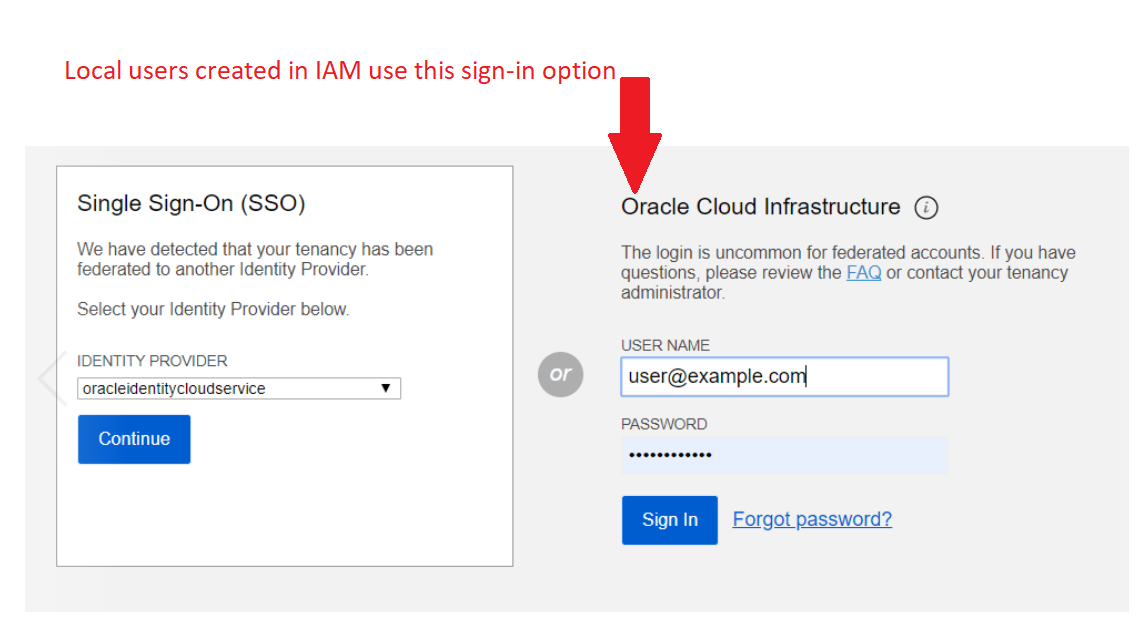
Se sua tenancy não for federada, você só terá uma opção de acesso.
Rastreando Atividade de Acesso Recente
A página da lista Usuários exibe informações para ajudar os administradores a determinar se as contas de usuário estão ativas. O campo Último acesso registrado exibe a data e hora em que o usuário fez sign-in no Oracle Cloud Infrastructure usando a Console ou o Oracle DB integrado ao IAM. Para acessos à Console, o timestamp é o último acesso à Console. Para acessos usando o Oracle DB integrado ao IAM, os timestamps podem ter até 15 minutos de buffer desde o Último acesso registrado. Esse campo só é exibido na view em lista de todos os usuários. Ele não é exibido na página de detalhes do usuário individual.
Este campo rastreia somente acessos da Console ou do Oracle DB integrados ao IAM. Se um usuário acessar o Oracle Cloud Infrastructure por meio de outros métodos do acesso (por exemplo, por meio do SDK), essas conexões não serão rastreadas.
Vinculando um Usuário a uma Conta do My Oracle Support
Para arquivar as solicitações do suporte diretamente da Console, cada usuário deve vincular sua conta do usuário do Serviço IAM à sua conta do My Oracle Support (MOS). Só é necessário realizar essa etapa uma vez. Para obter instruções, consulte Para vincular um usuário à conta do My Oracle Support.
Pré-requisitos
- Para que um usuário possa criar esse link, ele deve configurar uma conta no My Oracle Cloud Support. Para obter informações sobre como configurar uma conta do My Oracle Cloud Support, consulte Criando uma Conta Oracle Single Sign On (SSO).
Cancelando o Bloqueio de um Usuário após Tentativas de Acesso Malsucedidas
Se um usuário tentar acessar a Console 10 vezes seguidas sem êxito, ele estará bloqueado para outras tentativas de acesso. Um administrador pode desbloquear o usuário na Console (consulte Para desbloquear um usuário) ou com a operação UpdateUserState da API.
Excluindo um usuário
Você pode excluir um usuário, mas somente se o usuário não for membro de qualquer grupo.
Limites de Usuários
Para obter informações sobre o número de usuários que você pode ter, consulte Limites por Serviço.
Usando a Console
- Abra o menu de navegação e selecione Identidade e Segurança. Em Identidade, selecione Usuários. Uma lista dos usuários em sua tenancy será exibida.
- Selecione Create User.
- Informe o seguinte:
- Nome: Um nome exclusivo ou endereço de e-mail para o usuário. Para obter dicas sobre o valor a ser usado, consulte Como Trabalhar com Usuários. O nome deve ser exclusivo em todos os usuários em sua tenancy. Não é possível alterar esse valor posteriormente. O nome deve atender aos seguintes requisitos: Sem espaços. Somente letras Latim Básicas (ASCII), números, hifens, pontos, sublinhados, + e @.
- Descrição: Esse valor pode ser o nome completo do usuário, um apelido ou outras informações descritivas. Você pode alterar esse valor posteriormente.
E-mail: Informe um endereço de e-mail para o usuário. Este e-mail será usado para recuperação de senha. O endereço de e-mail deve ser exclusivo na tenancy.
Se o usuário esquecer sua senha, ele poderá selecionar Esqueceu a Senha na página de sign-on, e uma senha temporária é gerada e enviada para o endereço de email fornecido aqui. O usuário ou um administrador também pode atualizar o endereço de e-mail posteriormente.
- Tags: Se você tiver permissões para criar um recurso, também terá permissões para aplicar tags de formato livre a esse recurso. Para aplicar uma tag definida, você deve ter permissões para usar o namespace da tag. Para obter mais informações sobre tags, consulte Tags de Recursos. Se você não tiver certeza se deseja aplicar tags, ignore essa opção ou pergunte a um administrador. Você pode aplicar tags posteriormente.
- Selecione Criar.
Em seguida, você precisa dar ao usuário permissões adicionando-o a pelo menos um grupo. Você também precisa fornecer ao usuário as credenciais necessárias (consulte Gerenciando Credenciais do Usuário).
- Abra o menu de navegação e selecione Identidade e Segurança. Em Identidade, selecione Usuários. Uma lista dos usuários em sua tenancy será exibida.
- Localize o usuário na lista.
- Clique no usuário. Os detalhes do usuário são exibidos.
- Clique em Grupos.
- Clique em Adicionar Usuário ao Grupo.
- Selecione o grupo na lista drop-down e, em seguida, clique em Adicionar.
Informe ao usuário a qual(is) compartimento(s) ele tem acesso.
- Abra o menu de navegação e selecione Identidade e Segurança. Em Identidade, selecione Usuários. Uma lista dos usuários em sua tenancy será exibida.
- Localize o usuário na lista.
- Selecione o usuário. Os detalhes do usuário são exibidos.
- Selecione Grupos.
- Selecione o menu e selecione Remover.
- Confirme quando solicitado.
Pré-requisito: Para excluir um usuário, o usuário não deve estar em qualquer grupo.
- Abra o menu de navegação e selecione Identidade e Segurança. Em Identidade, selecione Usuários. Uma lista dos usuários em sua tenancy será exibida.
- Para o usuário que deseja excluir, selecione Deletar.
- Confirme quando solicitado.
Se você é um administrador, pode usar o procedimento a seguir para desbloquear um usuário que tentou acessar a Console 10 vezes seguidas sem êxito.
- Abra o menu de navegação e selecione Identidade e Segurança. Em Identidade, selecione Usuários. Uma lista dos usuários em sua tenancy será exibida.
- Selecione o usuário. Os detalhes do usuário são exibidos, incluindo o status atual.
- Selecione Desbloquear.
- Confirme quando solicitado.
- Abra o menu de navegação e selecione Identidade e Segurança. Em Identidade, selecione Usuários. Uma lista dos usuários em sua tenancy será exibida.
- Selecione o usuário que você deseja atualizar. Os detalhes do usuário são exibidos. A descrição é exibida embaixo do login do usuário.
- Selecione o lápis ao lado da descrição.
- Edite a descrição e salve-a.
- Abra o menu de navegação e selecione Identidade e Segurança. Em Identidade, selecione Usuários. Uma lista dos usuários em sua tenancy será exibida.
- Selecione o usuário que deseja atualizar. Os detalhes do usuário são exibidos.
- Em Informações do Usuário, selecione o lápis ao lado de E-mail.
- Informe o endereço de e-mail e selecione o ícone Salvar. O endereço de e-mail deve ser exclusivo na tenancy.
Caso seja um Administrador, você pode editar os recursos do usuário.
- Abra o menu de navegação e selecione Identidade e Segurança. Em Identidade, selecione Usuários. Uma lista dos usuários em sua tenancy será exibida.
- Clique no usuário para ver os detalhes.
- Clique em Editar Recursos do Usuário.
- Marque ou desmarque a caixa de seleção para adicionar ou remover um recurso.
- Clique em Salvar.
Importante: Certifique-se de atender aos pré-requisitos antes da vinculação da sua conta. Consulte Vinculando um Usuário a uma Conta do My Oracle Support.
- Abra o menu de navegação e selecione Identidade e Segurança. Em Identidade, selecione Usuários. Uma lista dos usuários em sua tenancy será exibida.
- Selecione o usuário que deseja atualizar. Os detalhes do usuário são exibidos.
- Selecione Vincular Conta de Suporte. A página de acesso à conta da Oracle solicita que você informe suas credenciais do sistema Oracle.
- Informe o Nome do usuário e aSenha da conta do suporte Oracle que você deseja vincular a esse usuário e selecione Entrar. A conta do usuário do Serviço IAM está vinculada à conta do suporte Oracle. O endereço de e-mails associado à conta de suporte é exibido nos detalhes do usuário na conta doMy Oracle Support do campo.
- Abra o menu de navegação e selecione Identidade e Segurança. Em Identidade, selecione Usuários. Uma lista dos usuários em sua tenancy será exibida.
- Selecione o usuário que deseja atualizar. Os detalhes do usuário são exibidos.
- Selecione Desvincular Conta de Suporte.
- No prompt de confirmação, selecione Desvincular.
Para obter informações sobre como gerenciar credenciais do usuário na Console, consulte Gerenciando Credenciais do Usuário.
Usando a API
Para obter informações sobre o uso da API e as solicitações de assinatura, consulte Documentação da API REST e Credenciais da Segurança. Para obter informações sobre SDKs, consulte SDKs e a CLI.
As Atualizações Não São Imediatas em Todas as Regiões
Seus recursos do serviço IAM residem na sua região local. Para impor a política em todas as regiões, o serviço IAM replica seus recursos em cada região. Sempre que você cria ou altera uma política, um usuário ou um grupo, as alterações entram em vigor primeiro na região local e depois são propagadas para suas outras regiões. Pode levar alguns minutos para que as alterações tenham efeito em todas as regiões. Por exemplo, suponha que você tenha um grupo com permissões para iniciar instâncias na tenancy. Se você adicionar o UserA a este grupo, o UserA poderá iniciar instâncias na sua região home em um minuto. No entanto, o UserA não poderá iniciar instâncias em outras regiões até que o processo de replicação seja concluído. Esse processo pode levar alguns minutos. Se o UserA tentar iniciar uma instância antes da conclusão da replicação, será exibido um erro não autorizado.
Use estas operações de API para gerenciar usuários:
- CreateUser
- ListUsers
- GetUser
- UpdateUserState: Desbloqueia um usuário que tentou acessar 10 vezes seguidas sem sucesso.
- UpdateUser: Você pode atualizar a descrição, o e-mail e as tags do usuário.
- UpdateUserCapabilities
- DeleteUser
- ListUserGroupMemberships: Use esta operação para obter uma lista de quais usuários estão em um grupo ou em qual grupo um usuário está.
- AddUserToGroup: Esta operação resulta em um objeto
UserGroupMembershipcom seu próprio OCID. - GetUserGroupMembership
- RemoveUserFromGroup: Esta operação exclui um objeto
UserGroupMembership.
Para obter informações sobre as operações da API para gerenciar credenciais do usuário, consulte Gerenciando Credenciais do Usuário.