15 模型
借助 Oracle AI Data Platform ,您可以开发和优化机器学习 (ML) 模型,以便为数据运行推断和预测。
利用 AI 数据平台中的机器学习模型,您可以对实验条件(例如超参数、输入数据集和功能工程)进行性能分析、协作和分析,从而构建优化的模型。
主目录中存在 AI 数据平台中的模型注册表,可以在工作区中开发的实验运行可以选择并注册为模型。注册表中的模型可以加载到记事本中,以将性能与开发中的模型进行比较,或者通过工作流调度,以使用加载的模型运行批推断。
您可以在 AI 数据平台工作区中注册模型,方法是基于现有实验创建模型,或者上载包含必要信息的文件。您还可以直接从记事本中的实验注册模型。
注意:
如果您以前未在 AI 数据平台中使用过实验或模型,则需要重新启动关联的计算集群或创建一个新集群以与实验和模型一起使用。创建模型后,可以从“Deployments(部署)”选项卡将其部署为端点。部署后,您可以激活部署以使其通过端点可用,临时停用它,更改部署使用的模型版本,对活动部署运行测试查询,修改部署名称、说明和标记,或者删除部署。
模型需要附加的 AI 计算才能部署。有关详细信息,请参阅 AI Compute 。
注意:
Oracle 建议为 AI 代理工作负载使用不同的 AI 计算集群,并对部署工作负载进行建模以获得最佳性能。我们还建议为每个模型部署使用不同的 AI 计算集群。监视
从监视选项卡中,可以查看模型的推断数据和日志。您可以使用下拉菜单筛选特定部署和日期范围,按请求 URI 或状态缩小显示的推断数据,并按请求 ID 缩小日志。
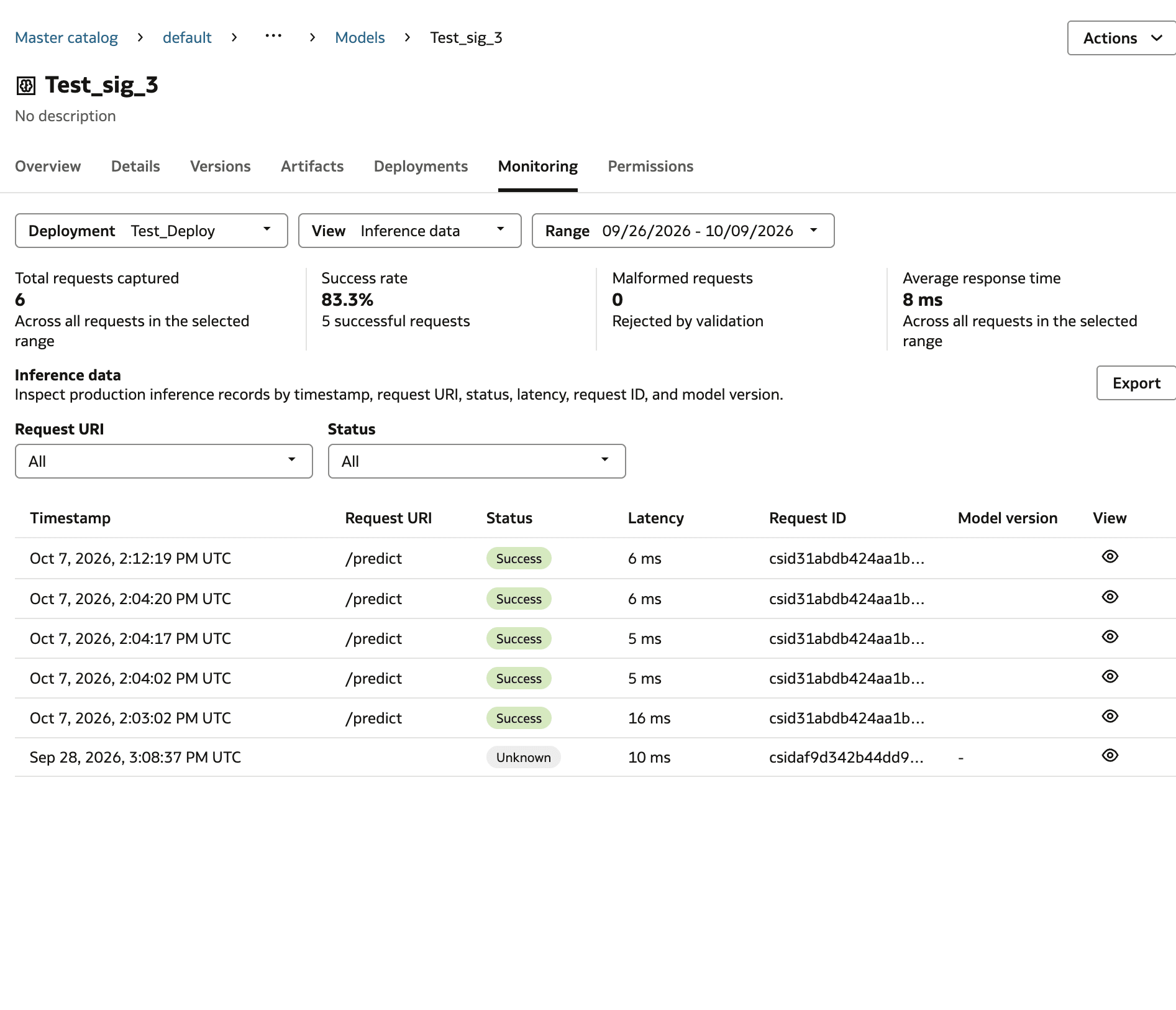
通过单击导出,可以导出显示的推断日志的副本。
限制
模型部署仅限于大小不超过 100 MB 的模型。
从现有实验运行中注册模型
您可以从 Oracle AI Data Platform 工作区中的现有实验运行注册模型。
- 在主页中,单击主目录。转到 default 目录中的 default 方案,然后单击 Models(模型)。
- 单击注册。
- 输入模型的名称、说明和版本。
- 选择现有实验运行。
- 从 Workspace 下拉列表中,选择实验所在的工作区。
- 从实验下拉列表中,选择要用于模型的实验。
- 从实验运行下拉列表中,选择要使用的实验运行。
- 从模型下拉列表中,选择要使用的模型。
- 可选:以自由形式或定义的标记形式提供其他元数据。单击添加可创建其他标记。
- 可选:以定制字段的形式提供附加信息,例如模型类型或使用案例。单击添加以创建其他定制字段。
- 单击注册。
查看模型详细资料
您可以查看已注册模型的详细信息,例如版本、度量、对象和沿袭。
- 在主页中,单击主目录。转到 default 目录中的 default 方案,然后单击 Models(模型)。
- 单击要查看其详细信息的模型的名称。
- 单击概览、详细信息、版本或对象选项卡可查看模型的更多详细信息。
- 单击版本,然后单击“运行”名称以查看生成此模型的运行和实验。
编辑模型详细信息
您可以在创建模型后修改模型的名称、说明和元数据标记。
- 在主页中,单击主目录。转到 default 目录中的 default 方案,然后单击 Models(模型)。
- 在要编辑的模型旁边,单击编辑。您还可以单击模型的名称,然后单击右上角的操作菜单,然后单击编辑。
- 修改模型名称或说明。您还可以添加和删除标记。单击 Save changes(保存更改)。
删除型号
您可以从工作区中删除不再需要的模型。
- 在主页中,单击主目录。转到 default 目录中的 default 方案,然后单击 Models(模型)。
- 在要删除的模型旁边,单击删除。您还可以单击模型的名称,然后单击右上角的操作菜单,然后单击删除。
- 单击删除。
创建模型部署
通过创建模型部署,您可以将该模型用作代理和其他功能的端点。
注意:
在创建新的模型部署之前,请确保您具有活动的 AI 计算。要创建新的 AI 计算,请参见 Create an AI Compute 。- 在主页中,单击主目录。转到 default 目录中的 default 方案,然后单击 Models(模型)。
- 单击要为其创建部署的模型的名称。
- 单击创建部署。
- 为部署提供名称和说明。
- 从版本下拉菜单中,选择要用于此部署的模型版本。
- 选择要部署到的工作区。
- 从下拉列表中选择要用于此模型部署的活动 AI 计算。
- 选择验证方法。
- 对于 OAuth ,您需要提供
jwks.JSON的受众声明、发布者声明和 URI。
- 对于 OAuth ,您需要提供
- 可选:提供标记以帮助其他用户和代理确定此部署的使用。单击添加可创建多个标记。
- 单击创建。
部署模式
创建模型部署后,您需要部署它以通过端点访问它。您还可以重新部署以前停用的模型。
- 在主页中,单击主目录。转到 default 目录中的 default 方案,然后单击 Models(模型)。
- 单击要部署的模型的名称。
- 单击部署选项卡。
- 单击“操作”菜单,然后单击激活。
- 可选:输入激活此模型部署的原因。
- 单击激活。
取消部署模型
您可以停用模型部署,以使其端点不可供其他人访问。如果需要,可以重新激活已停用的模型部署。
- 在主页中,单击模型。
- 单击要停用其部署的模型的名称。
- 单击部署选项卡。
- 单击“操作”菜单,然后单击停用。
- 可选:输入停用此模型部署的原因。
- 单击停用。
将查询发送到模型部署端点
您可以通过向模型部署端点发送查询并验证响应来测试模型部署。
- 在主页中,单击主目录。转到 default 目录中的 default 方案,然后单击 Models(模型)。
- 单击要向其部署端点发送查询的模型的名称。
- 单击部署选项卡。
- 单击“操作”菜单,然后单击发送查询。
- 选择该查询方法。
- 在请求字段中,输入测试查询。
- 单击 Send request 。在响应字段中验证是否已接收并接受请求。
转发模型部署版本
模型部署版本可以按需要向前滚动到最新版本。更改模型部署版本不会更改其端点地址。
- 在主页中,单击主目录。转到 default 目录中的 default 方案,然后单击 Models(模型)。
- 单击要向前滚动其版本的模型的名称。
- 单击部署选项卡。
- 单击“操作”菜单,然后单击向前滚动。
- 从目标版本下拉菜单中,选择所需的版本。
- 单击向前滚动。
回退模型部署版本
模型部署版本可以根据需要回滚到旧版本。更改模型部署版本不会更改其端点地址。
- 在主页中,单击主目录。转到 default 目录中的 default 方案,然后单击 Models(模型)。
- 单击要回退其版本的模型的名称。
- 单击部署选项卡。
- 单击“操作”菜单,然后单击回退。
- 从目标版本下拉菜单中,选择所需的版本。
- 单击回退。
编辑模型部署
创建模型部署后,可以修改其名称、说明和元数据标记。
- 在主页中,单击主目录。转到 default 目录中的 default 方案,然后单击 Models(模型)。
- 单击要编辑的模型的名称。
- 单击部署选项卡。
- 单击“操作”菜单,然后单击编辑。
- 修改名称、说明和标记。
- 单击 Save changes(保存更改)。
删除模型部署
您可以删除您拥有的不再需要的模型部署。
注意:
您只能删除停用的模型部署。请参阅取消部署模型。- 在主页中,单击主目录。转到 default 目录中的 default 方案,然后单击 Models(模型)。
- 单击您要删除的部署的模型的名称。
- 单击部署选项卡。
- 单击“操作”菜单,然后单击删除。
- 单击删除。
