在多维数据集设计器中执行多维数据集管理任务
您可以在多维数据集设计器中执行多项多维数据集管理任务。
在多维数据集设计器中删除应用程序和多维数据集
在多维数据集设计器中,可以删除 Essbase 中存在的任意应用程序或多维数据集。无法撤消删除应用程序或多维数据集。
- 在 Excel 中的多维数据集设计器功能区中,选择管理任务
 。
。 - 从菜单中,选择删除应用程序或删除多维数据集。
- 从删除应用程序或删除多维数据集对话框中,选择要删除的应用程序或多维数据集。
在多维数据集设计器中解锁对象
Essbase 对多维数据集对象(例如计算脚本和规则文件)使用检出工具。对象在使用时自动锁定,在不再使用时删除锁定。
- 在 Excel 中,在 Cube Designer(多维数据集设计器)功能区中选择管理任务
- 选择解锁 Essbase 对象。
- 如果出现提示,则输入登录身份证明。
- 在选择应用程序下,选择包含要解锁的对象的应用程序。
- 在选择一个锁定对象下,选择要解锁的对象。
- 单击解锁。
在多维数据集设计器中查看日志
在多维数据集设计器中,可以查看平台日志或应用程序日志。
- 在 Excel 中的多维数据集设计器功能区中,选择管理任务
- 从菜单中选择查看日志。
- 选择一个日志进行查看:
- 选择查看平台日志可查看平台服务的日志。
- 选择查看应用程序日志可查看各个应用程序的日志。
在多维数据集设计器中使用 EAS Lite 管理应用程序
您可以在多维数据集设计器中选择要在 Essbase Administration Services (EAS) Lite 中管理的应用程序。
虽然 Essbase Web 界面是支持全部当前平台功能的现代管理界面,但如果贵组织尚未准备好采用新界面,Essbase Administration Services 的 Lite 版本是一个有限支持的选项,可用于持续管理您的应用程序。此选件仅适用于 Essbase 21c 的 Essbase 独立安装。
有关 EAS Lite 的更多信息,请参见 Use Essbase Administration Services Lite ,以及如何将应用程序设置为多维数据集设计器中管理的 EAS。
在多维数据集设计器中重置维
要使用 Cube Designer(多维数据集设计器)保留所有数据时执行某些维编辑操作,必须在应用程序工作簿中的维工作表上使用重置维和增量模式。
使用重置维可清除维中的成员,然后对其重建,同时可保留数据。
在使用重置维时,必须更新整个维,否则成员和数据将丢失。
- 对成员重新排序
- 在特定位置插入新成员
- 删除成员并保留共享成员
- 移动成员并保留共享成员
- 移动父代成员,并让所有子代随其一起移动
将“允许移动”保留为“否”,否则您将无法构建共享成员。
不支持使用此方法重命名成员。
-
打开应用程序工作簿。
-
在 Cube Designer(多维数据集设计器)功能区中,单击 Designer Panel(设计器面板)
 。
。
-
在设计器面板中,单击至工作表
 。
。
-
在应用程序工作簿中,选择要重置的维。
-
在设计器屏幕的增量模式下拉菜单上,选择重置维。
-
在设计器面板上,选择至工作表
。
-
在应用程序工作簿中的维工作表上,确保允许移动设置为否。
-
保存应用程序工作簿。
-
重建多维数据集。请参见 Create an Application and Cube in Cube Designer 中的“创建、加载和计算多维数据集”。
在多维数据集设计器中增量更新多维数据集
更新多维数据集是使用数据源和规则文件将维和成员加载到多维数据集大纲的方法。
还可以使用 Essbase 手动添加维和成员(请参阅从表格式数据创建和更新多维数据集)。
在现有多维数据集中,您能够以增量方式更新维或添加新维。
不能使用多维数据集设计器在现有多维数据集中删除维或重命名成员。
-
在 Excel 中的多维数据集设计器功能区上,选择构建多维数据集
 。
。
-
从构建选项菜单中选择更新多维数据集选项。
在维构建更改了大纲时,可能会重新构建数据库。这些选项中的每一个都指定了在重新构建过程中处理数据值的方式:
-
更新多维数据集 - 保留所有数据
保留所有数据值。
-
更新多维数据集 - 保留输入数据
会保留包含所加载数据的所有块(高级别块和低级别块)。
此选项仅适用于块存储多维数据集。
-
更新多维数据集 - 保留叶数据
仅保留叶(级别 0)值。如果计算需要的所有数据都位于叶成员中,则应该选择此选项。如果选择此选项,则会先删除所有高级别块,然后再重新构建多维数据集。因此,重新构建所需的磁盘空间减少,计算时间缩短。重新计算多维数据集时,会重新创建高级别块。
-
更新多维数据集 - 删除所有数据
清除所有数据值。
此选项仅适用于块存储多维数据集。
-
-
维构建定义包含在应用程序工作簿中,并且可自动生成必需的规则文件。您在多维数据集设计器中构建维时不选择规则文件。
-
在使用多维数据集设计器和应用程序工作簿增量更新多维数据集时,如果更改用户定义的属性 (UDA),您必须指定维工作表中的所有 UDA,包括您新添加的和大纲中的现有 UDA。如果您指定部分 UDA(例如您正在添加的那些)而非全部,将删除未指定的那些属性。
-
使用应用程序工作簿向现有多维数据集增量添加维时,数据将自动映射到新的顶级成员。无法选择现有数据要映射到的存储成员。如果新维的顶级成员是动态计算成员,则数据会丢失,因为动态成员不能存储数据。
使用应用程序工作簿添加新维时,如果您希望维中的顶级成员是动态计算成员,请遵循以下步骤:- 添加新维时将顶级成员设为存储成员。
- 运行计算脚本将数据从新的顶级成员复制到该维的另一个存储成员。
- 将顶级成员更改为动态计算成员。
在多维数据集设计器中从表格式数据创建多维数据集
此工作流使用两个示例表格式数据 Excel 文件演示内建和强制指定标题(提示)的概念。请参阅将表格式数据转换为多维数据集。
- 在 Excel 中,在多维数据集设计器功能区中,单击目录
 。
。 - 在多维数据集设计器功能区中,选择转换数据
 。
。 - 如果选择了 Unstr_Hints.xlsx,请按预览数据。系统将工作簿发送到 Essbase 进行分析,并返回关系以供查看。
- 您可以指引分析检测两种指定:度量和分层维,或者度量、分层维和属性。可通过依次选择选项和多维数据集设计,然后选择其中一个选项来定义这些选项。进行选择后,再次单击预览。
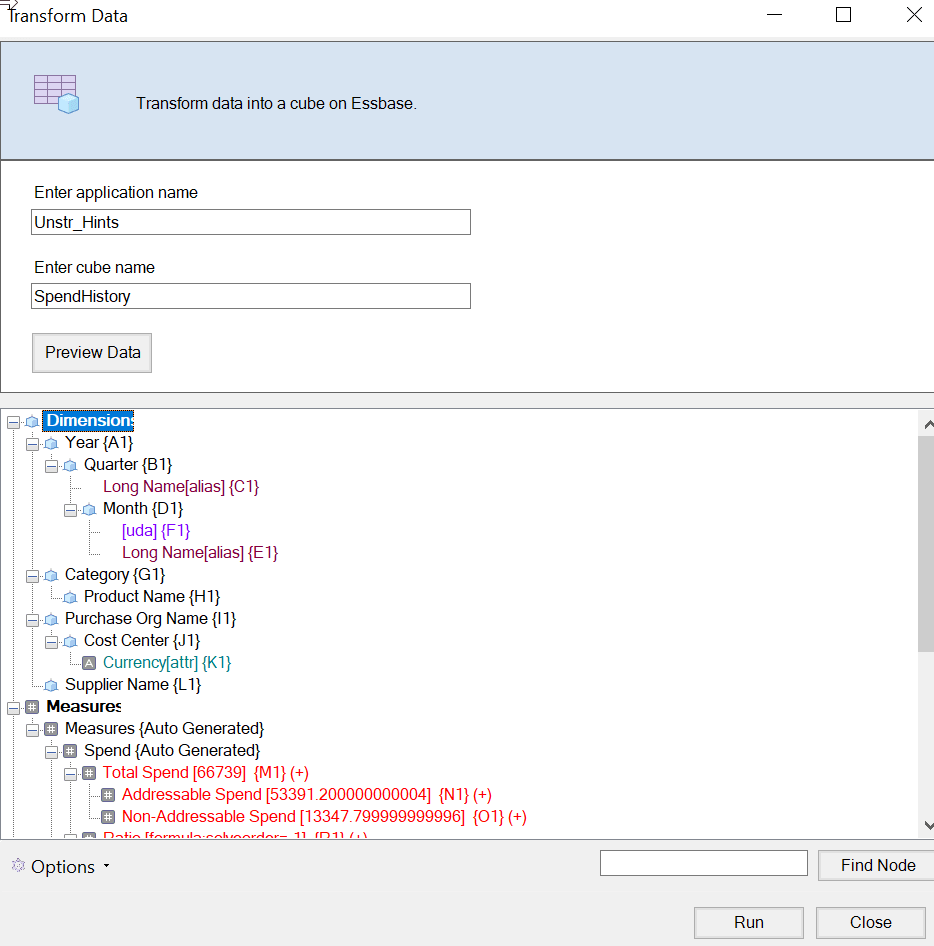
- 您可以指引分析检测两种指定:度量和分层维,或者度量、分层维和属性。可通过依次选择选项和多维数据集设计,然后选择其中一个选项来定义这些选项。进行选择后,再次单击预览。
- (可选)当系统询问您是否要查看多维数据集的作业状态时,请单击是。
 新创建的应用程序和多维数据集将列在 Essbase Web 界面中的应用程序页上,而且将在多维数据集设计器中可用。现在已经从表格式数据创建了多维数据集,可以将多维数据集导出到应用程序工作簿。
 - 在多维数据集设计器功能区中,选择本地
 ,然后选择将多 ube 导出到应用程序工作簿。
在多维数据集设计器中将多维数据集导出到应用程序工作簿
在多维数据集设计器中,可以导出 Essbase 中存在的任意多维数据集。
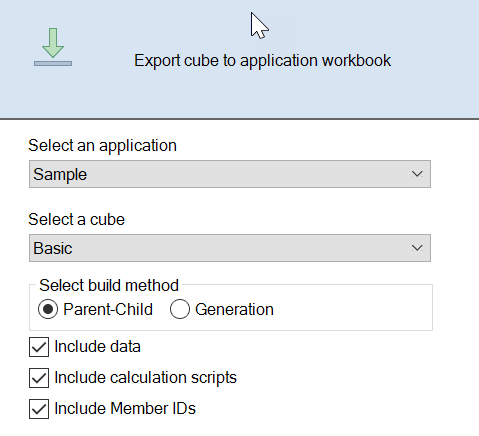
- 在 Excel 的多维数据集设计器功能区上,选择 Local(本地),然后选择 Export cube to application workbook(将多维数据集导出到应用程序工作簿)。
- 在导出多维数据集对话框中,选择要导出的应用程序和多维数据集。
-
如果希望在应用程序工作簿中包括输入级别数据,则选择包括数据。
-
在块存储多维数据集中,如果数据大小不超过 400 MB,则数据导出到应用程序工作簿的“数据”工作表上。如果数据大小超过 400 MB,则数据将导出到名为
Cubename.txt的平面文件中,该文件包括在名为Cubename.zip的文件中,如果导出的过程成功,将在指定的导出目录中创建.zip文件。 -
在聚合存储多维数据集中,不管数据有多大,数据始终导出到名为
Cubename.txt的纯文件,该文件中包括在名为Cubename.zip的文件。如果导出的过程成功,将在指定的导出目录中创建.zip文件。
-
-
如果希望在应用程序工作簿中包括块存储多维数据集的计算脚本,则选择包括计算脚本。
聚合存储多维数据集没有计算脚本。
- 如果要在应用程序工作簿中的维工作表上包括成员 ID ,则选择包括成员 ID 。
-
- 导出完成后,单击确定。应用程序工作簿保存到本地文件夹位置:
C:\Users\username\AppData\Roaming\Oracle\smartview\DBX。由于它保存到本地文件夹位置,可以使用多维数据集设计器功能区上的本地 图标打开它。
导出的应用程序工作簿可以导入到 Essbase 中。请参阅以下主题: