设置别名
别名是成员的替代名称。存储在别名表中的别名可以提高大纲或报表的可读性。例如,在 "Sample Basic" 大纲上,"Product"(产品)维的成员由产品代码(例如 100)和说明别名(例如 Cola)予以标识。
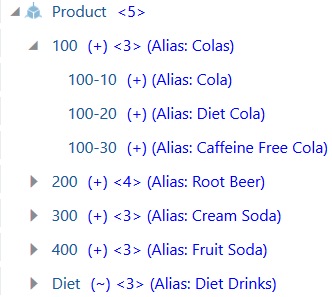
以下大纲视图显示某些产品成员名称及其对应的默认别名:
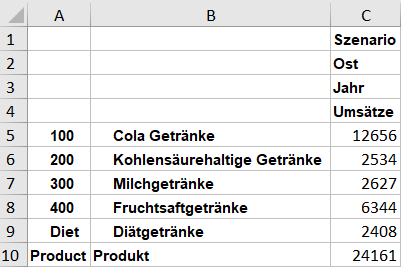
在以下 Smart View 网格中,别名与成员名称一起显示。
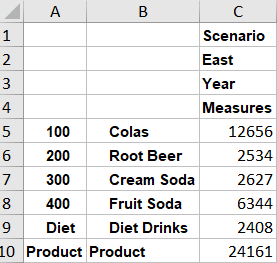
在上面的 Smart View 和大纲视图中,别名来自在 Sample Basic 大纲中定义的默认别名表。但是,如果除了名为 Default 的内置别名表之外,还添加和填充更多别名表,则成员可以具有多个别名。
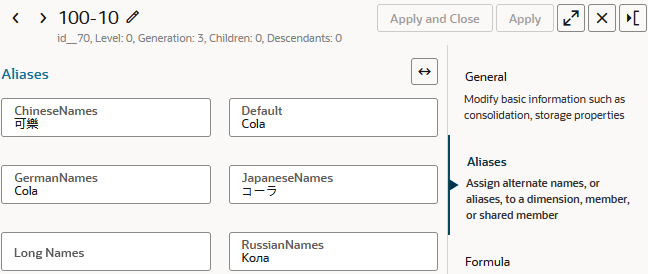
考虑 Sample Basic 中的产品成员 100-10。由于 Sample Basic 具有六个别名表,因此可以使用任何别名来显示此成员。
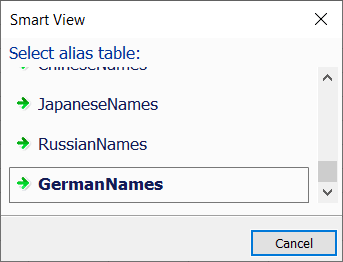
在多维数据集中实施多个别名表时, Smart View 用户可以单击 Essbase 功能区上的更改别名以选择其他别名集。多个别名表的常见用途是进行语言转换。不同国家/地区的用户可以设置相应的别名表,以读取其语言的成员名称。
有关别名和别名表的信息适用于块存储和聚合存储多维数据集。
创建别名
可以为任何大纲成员提供别名。要添加别名,您可以导入别名、使用 Essbase Web 界面创建别名、使用 Cube Designer(多维数据集设计器) /应用程序工作簿构建别名,或在维构建期间添加别名。
别名必须遵循与成员名称相同的 rules 。
可以使用以下任一方法在现有别名表中创建别名:
-
在编辑大纲时手动为成员分配别名。
-
使用多维数据集设计器和应用程序工作簿创建别名表并向其添加别名。
-
使用维构建和数据源向别名表添加别名。
-
从以预定义格式创建的别名表源文件导入别名值。
在大纲编辑器中添加别名
要在编辑大纲时添加别名,
-
在 Essbase Web 界面中,打开大纲进行编辑。
-
右键单击成员名称,然后单击检查。
-
单击别名选项卡。
-
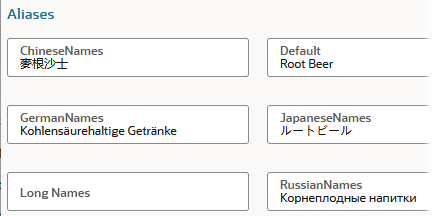
在其中一个别名表中输入当前成员的别名。如果未定义任何别名,则可以在名为 Default 的别名表中输入别名。
-
单击应用并关闭。
-
保存大纲。
在应用程序工作簿中添加别名
使用应用程序工作簿,可以在构建多维数据集时构建和填充别名表。
要使用应用程序工作簿添加别名,
-
打开应用程序工作簿。
-
如果要添加的别名已存在别名表,
-
转到相应的维工作表以添加别名。例如,要为产品添加别名,请转至产品维的工作表。
-
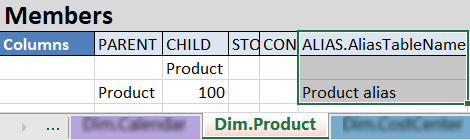
如果这是已添加到此维和/或别名表中的第一个别名,请添加一个名为 ALIAS.<AliasTableName> 的新列,并向该列添加别名。如果此维和别名表中已存在别名,则只需向成员的相应行添加新别名即可。例如,在下图中,添加了一个新列:ALIAS.AliasTableName,其中包含产品成员 100 的新别名 "Product alias"。
-
-
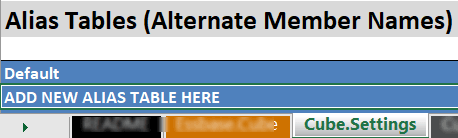
如果别名表尚不存在,请在 Cube.Settings 工作表中指定新的别名表名称,并将其添加到名为 Default 的别名表下方。然后返回到上一步,向维添加别名。
例如,在下图中,应在“ADD NEW ALIAS TABLE HERE(在此处添加新别名表)”的空格中输入新的别名表名称。
-
使用应用程序工作簿(使用多维数据集设计器)或通过从 Essbase Web 界面导入应用程序工作簿来构建多维数据集。
在维构建中添加别名
要在维构建中添加别名,请使用以下工作流。此示例适用于 Sample Basic,后者已具有名为 Long Names 的空别名表。
以下说明假定您已构建或导入 Sample Basic。
-
创建维构建数据文件。例如,以下数据文件名为
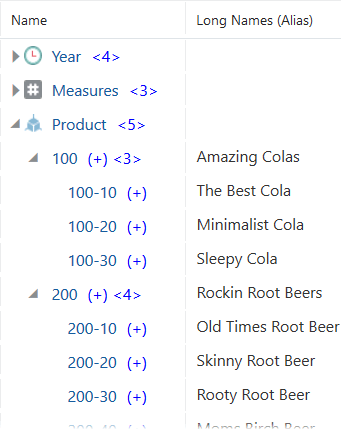
loadaliases.txt:"Product","100","Amazing Colas" "100","100-10","The Best Cola" "100","100-20","Minimalist Cola" "100","100-30","Sleepy Cola" "Product","200","Rockin Root Beers" "200","200-10","Old Times Root Beer" "200","200-20","Skinny Root Beer" "200","200-30","Rooty Root Beer" "200","200-40","Moms Birch Beer" "Product","300","Crazy Cream Sodas" "300","300-10","Milkies Dark Cream" "300","300-20","Vanilla Dream Cream" "300","300-30","Lean Cream" "Product","400","Fruituristic Drinks" "400","400-10","Grape Expectations" "400","400-20","Orange You Glad" "400","400-30","Strawberry Hill" "Product","Diet","No Frills Drinks" -
将维构建数据文件上载到目录中的 Sample Basic 多维数据集目录。
-
创建新维构建规则(常规),与数据文件关联(在本例中为
loadaliases.txt)。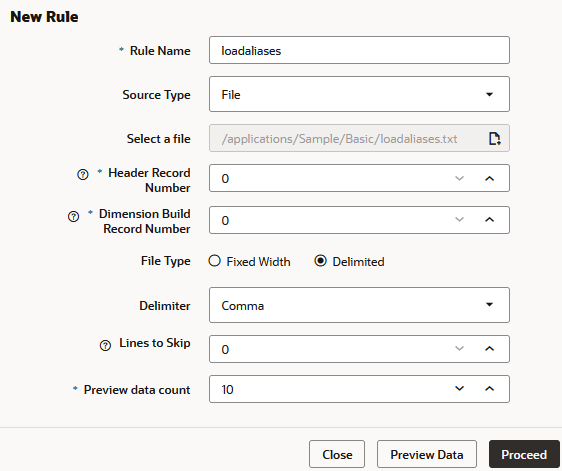
-
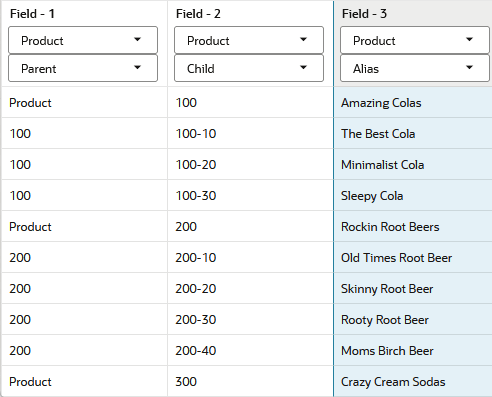
在规则编辑器里,
-
在“字段 - 1”中,将维设置为“产品”,并将类型设置为“父”。
-
在“字段 - 2”中,将类型设置为“子”。
-
在“字段 - 3”中,将类型设置为“别名”。
-
-
单击维。
-
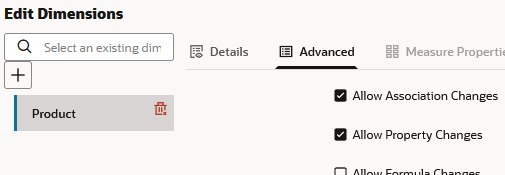
在“编辑维”对话框中,单击维名称“产品”,然后单击高级。
-
单击允许更改属性,然后单击“确定”。
-
单击全局属性按钮。
-
选择要加载到的别名表;例如,选择“长名称”,然后单击“确定”。

-
验证、保存和关闭该规则。
-
关闭多维数据集检查器并转到“作业”。
-
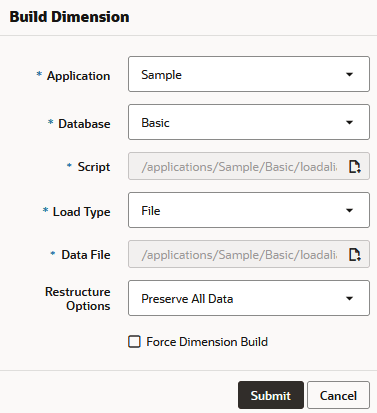
单击新建作业,然后选择构建维。
-
输入应用程序名称和数据库名称。
-
在 Script(脚本)中输入规则文件名,然后在 Data File(数据文件)中输入数据文件名。
-
单击 "OK"(确定)开始维构建。
-
作业完成后,检查大纲以查看别名是否已加载。在大纲的以下视图中,管理员已设置要显示的长名称别名。要了解如何更改显示,请参阅使用别名和别名表中的“在大纲中查看别名”。
使用别名和别名表
别名作为多维数据集大纲的一部分存储在一个或多个表中。别名表将一组别名映射到成员名称。Essbase 多维数据集包括一个名为“默认值”的空别名表。
如果不添加任何其他别名表,则创建的别名将存储在默认别名表中。
创建新别名表时,表为空。要向用户提供一组新别名,需要在别名表中为一些成员填充别名。
别名表应用于大纲中的所有成员,尽管您不必为每个成员提供别名(除非您需要)。如果大纲中的任何成员需要多个名称,最多可以使用 56 个别名表。
在 Smart View 中查看别名
如果多维数据集为任何成员定义了别名,则 Smart View 用户可以决定是否以及如何查看别名。
要在 Smart View 中启用查看别名,
-
在 Smart View 功能区上,单击选项。
-
在常规组下的成员选项中,选择要使用的成员名称显示选项。
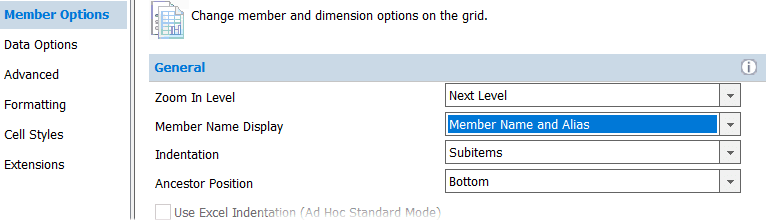
-
单击“OK(确定)”,然后刷新网格。
在以下网格中,别名显示在成员名称旁边。
要更改您在 Smart View 中看到的别名,请单击 Essbase 功能区上的更改别名以选择另一组别名。
查看大纲中的别名
要在 Essbase Web 界面中自定义大纲浏览器/编辑器的别名视图,
-
在 Inspect(检查)组中,单击 Display selected columns in the table(显示表中的选定列)。

-
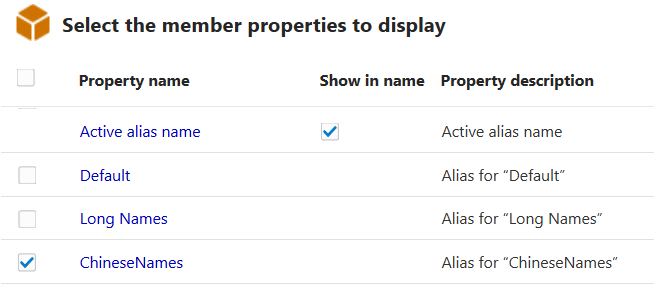
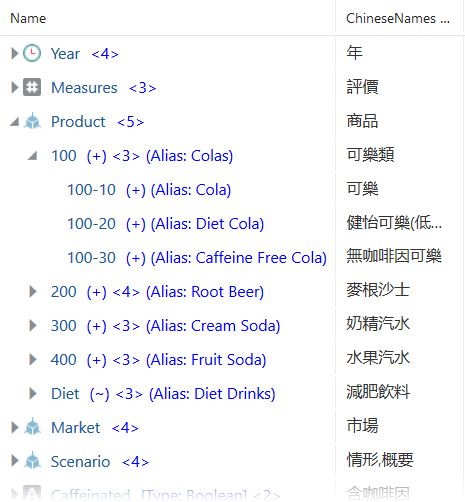
如果希望大纲层次使用当前活动别名表中的别名在成员名称旁边显示别名,请选择活动别名。
如果还要在大纲浏览器中显示另一组别名,请在属性名称中选择一个替代别名表。
例如,使用以下显示选项可使大纲查看器显示当前别名和中文名称。
-
单击应用并关闭以保存您的设置。
创建和导出别名表
要查看大纲中的别名表列表以及添加别名表,
-
使用 Essbase Web 界面,转至大纲属性的别名选项卡以添加别名表。请参阅了解和创建别名表。
或者
-
使用应用程序工作簿,在构建多维数据集时构建别名表。请参阅了解多维数据集。设置工作表:别名表。
要导出别名表,
-
使用 Essbase Web 界面,打开大纲,单击大纲属性,然后转至别名选项卡。
-
在要导出的别名表旁边,单击
 。
。
-
默认情况下,导出的别名表将另存为用户目录中的
.alt文件。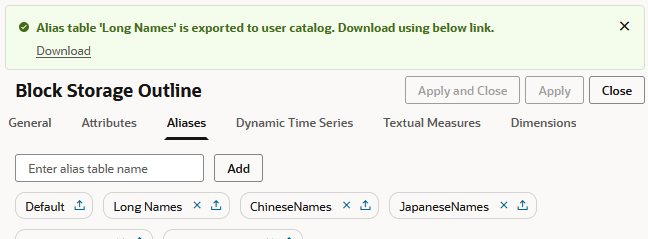
从文件中导入别名表中
以下说明基于 Sample Basic,假定您已将别名表从其他多维数据集导出到您的用户目录。导出的别名表保存在 .alt 文件中。
要从别名表 .alt 导出文件导入别名,
-
在应用程序页上,打开应用程序(示例),然后打开数据库(基本)。
-
从常规页中,依次单击操作和导入别名表。
-
选择目录,浏览到导出的
.alt文件的位置,选择该文件,然后单击选择。 -
输入别名表的名称,然后单击导入。请勿输入此多维数据集已经存在的别名表的名称;否则将返回错误。
清除和删除别名表
您可以删除除默认之外的任何别名表。
要删除别名表,
-
使用 Essbase Web 界面,打开大纲进行编辑,单击大纲属性,然后转至别名选项卡。
-
在要删除的别名表旁边,单击
 。
。
-
单击应用并关闭,然后保存大纲。
如果希望在不删除别名表的情况下从别名表中删除各个别名,
-
使用 Essbase Web 界面打开大纲进行编辑。
-
右键单击一个成员并选择检查。
-
单击别名选项卡。
-
从一个或多个别名表中删除别名。
-
单击应用并关闭,然后保存大纲。
在 MaxL 中查看别名
在 MaxL 会话中,设置活动别名表仅控制当前 MaxL 会话中显示的别名。
要在 MaxL 会话中查看当前别名表,请使用 query database(查询数据库) ( get active alias_table; )。要设置 MaxL 会话的当前别名表,请使用 alter database ( set active alias_table < name >; )。要允许在 MaxL 会话中查看别名,请使用 alter session ( set dml_output alias on; )
以下示例 MaxL 会话演示了如何在 MaxL shell 中使用别名。
MAXL> query database Sample.Basic get active alias_table;

 active_alias_table
+----------------------
 Default

 OK/INFO - 1241044 - Records returned: [1].

MAXL> query database Sample.Basic list alias_table;

 list_of_aliases
+----------------------
 Default
 Long Names
 ChineseNames
 JapaneseNames
 RussianNames
 GermanNames

 OK/INFO - 1241044 - Records returned: [6].

MAXL> query database Sample.Basic list alias_names in alias_table "Long Names";

 member                 alias
+----------------------+----------------------
 Qtr1                   Quarter1
 Jan                    January
 Feb                    February
 Mar                    March
 Qtr2                   Quarter2
 Apr                    April
 May                    May
 Jun                    Jun
 Qtr3                   Quarter3
 Jul                    July
 Aug                    August
 Sep                    September
 Qtr4                   Quarter4
 Oct                    October
 Nov                    November
 Dec                    December
 Margin                 Gross Margin
 Sales                  Revenue
 COGS                   Cost of Goods Sold
 Misc                   Miscelleneous

 OK/INFO - 1241044 - Records returned: [20].

MAXL> alter database Sample.Basic set active alias_table "JapaneseNames";

 OK/INFO - 1013273 - Database Sample.Basic altered.

MAXL> query database Sample.Basic get active alias_table;

 active_alias_table
+----------------------
 JapaneseNames

MAXL> alter session set dml_output alias on;

 OK/INFO - 1056226 - Session altered for user [admin].

MAXL> SELECT {([West].children)} ON COLUMNS, {([100].children)} ON ROWS FROM Sample.Basic;

 Axis-1              (カリフォルニ (オレゴン州)   (ワシントン州 (ユタ州)         (ネバダ州)
+-------------------+-------------------+-------------------+-------------------+-------------------+-------------------
 (コーラ)                        3498                 159                 679                 275                 -18
 (ダイエットコ               -1587                 338                 231                 398                  86
 (コーラ カフ                -912                 -57            #Missing                 459            #Missing

 OK/INFO - 1241150 - MDX Query execution completed.

MAXL>