注意:
- 此教程需要访问 Oracle Cloud。要注册免费账户,请参阅开始使用 Oracle Cloud Infrastructure 免费套餐。
- 它使用 Oracle Cloud Infrastructure 身份证明、租户和区间的示例值。完成练习后,将这些值替换为特定于云环境的值。
将 OCI 块存储卷与 Oracle Cloud VMware Solution 集成
简介
Oracle Cloud VMware Solution 能够托管不同类型的存储上的虚拟机。基本上,Oracle Cloud VMware Solution SDDC 内虚拟机的主存储是 VMware vSAN 数据存储。此外,可以为 SDDC 提供 NFS 数据存储的 OCI 文件存储服务 (File Storage Service,FSS) 也可用于存储虚拟机,但成本极高,即每 GB。
Oracle Cloud VMware Solution 现在提供的最新存储技术是 Oracle Cloud Infrastructure (OCI) 块存储卷服务,它以低成本提供高度冗余的高性能存储。OCI 块存储卷可以创建为 iSCSI 块存储卷,并连接到 Oracle Cloud VMware Solution ESXi 主机,用作 iSCSI 数据存储来托管虚拟机、存储模板、ISO 等。
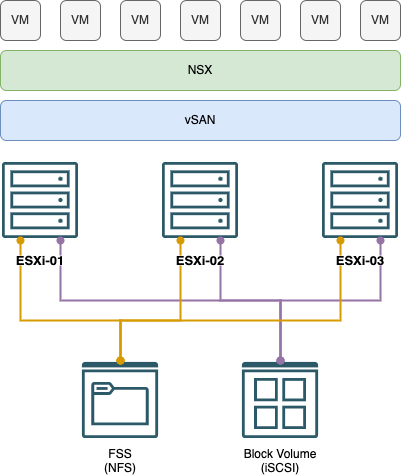
Oracle Cloud VMware Solution
Oracle Cloud VMware Solution 是一种原生 OCI 服务,可在客户的租户中预配 VMware SDDC(软件定义的数据中心)。客户提供了所有必需的网络基础设施,例如 VCN、SDDC 和工作负载 CIDR,以便成功部署 Oracle Cloud VMware Solution SDDC。因此,Oracle Cloud VMware Solution 代表客户创建计算实例,将 VNIC 连接到子网和 VLAN,然后安装 VMware 组件以创建 VMware SDDC。
Oracle Cloud VMware Solution 当前使用 BM DenseIO2.52 (Intel) 和 BM.DenseIO.E4.128 (AMD) 计算配置来创建 VMware SDDC,并且提供了使用 vSphere 版本 6.5、6.7 和 7.0 部署 SDDC 的选项。
注意:VMware vSphere 6.5 和 6.7 的一般支持结束于 2022 年 10 月 15 日。要进行升级,请参见“相关链接”部分中的“执行从 Oracle Cloud VMware Solution 6.x 到 7.x 的就地升级”。
Oracle Cloud VMware Solution SDDC 遵循 VMware Cloud Provider Stack (VCPS) 来维护 SDDC 组件的版本。Oracle Cloud VMware Solution SDDC 提供以下 VMware 软件产品:
- VMware vSphere
- VMware vCenter 服务器标准版
- VMware 虚拟机管理程序 ESXi 企业版
- VMware vSAN 企业版
- VMware NSX-T Data Center Enterprise Plus
- VMware HCX Advanced(HCX Enterprise 是可选的,可以每月订阅)
OCI 块存储卷
通过 Oracle Cloud Infrastructure Block Volume 服务,您可以动态预配和管理块存储卷。您可以根据需要创建、附加、连接、移动卷,以及更改卷性能,从而满足您的存储、性能和应用要求。将卷连接到 Oracle Cloud VMware Solution ESXi 主机后,您可以像常规共享硬盘驱动器一样使用该卷。还可以断开卷的连接并将其连接到另一个 SDDC 中的另一个 Oracle Cloud VMware Solution ESXi 主机,而不会丢失数据。
创建卷并将其附加到实例需要以下组件:
- 实例:Oracle Cloud VMware Solution ESXi 主机,可以是单个主机 SDDC 或多主机 SDDC
- 卷连接 - iSCSI:基于 TCP/IP 的标准,用于在卷与连接的 Oracle Cloud VMware Solution 主机之间进行通信。
- 卷 - 块存储卷:可分离的块存储设备,可用于动态扩展 Oracle Cloud VMware Solution SDDC 的存储容量。
注意:OCI 块存储卷不能在 Oracle Cloud VMware Solution SDDC 之间共享,也不能在 SDDC 内的 VMware vSphere 集群之间共享。
卷性能单元:
块存储卷性能包括卷性能单元 (VPU) 的概念。您可以购买更多 VPU 来为卷分配更多资源,从而提高 IOPS/GB 和每 GB 吞吐量。您还可以灵活地购买更少的 VPU,从而降低卷的性能特征,但同时还能节省成本。您还可以选择不购买任何 VPU,从而为不需要提高性能特征的卷节省大量成本。
有关卷性能单元的更多信息,请参见“相关链接”部分中的卷性能单元链接。
目标
本教程概述了如何执行与 Oracle Cloud VMware Solution 的 OCI 块存储卷集成。其目的在于使 Oracle Cloud VMware Solution 团队、提升实施团队和客户能够执行以下步骤,将 OCI 块存储卷 (iSCSI) 集成为 VMware SDDC 中的 VMFS 数据存储。
本教程涵盖以下任务:
- 任务 1:创建 OCI 块存储卷
- 任务 2:将 OCI 块存储卷连接到 Oracle Cloud VMware Solution ESXi 主机
- 任务 3:为 iSCSI 配置存储适配器 (vmhba)
- 任务 4:将新的 VMFS 数据存储添加到 Oracle Cloud VMware Solution 集群
受众
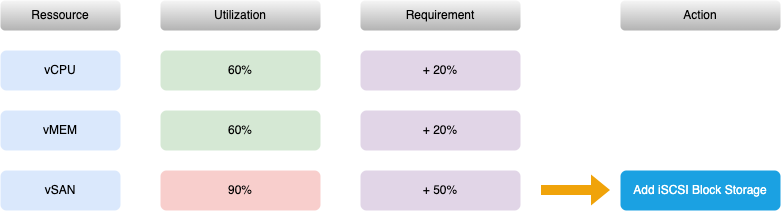
如果客户预配了版本为 6.5、6.7 或 7.0 的 SDDC,而与 CPU 和 MEM 资源相比,VMware vSAN 在存储方面并没有以最佳方式进行扩展(高存储需求与低 CPU 和 MEM 需求),则 OCI 块存储卷集成非常理想。
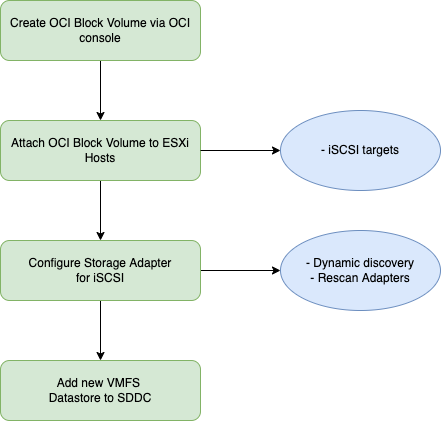
OCI 块存储卷集成工作流
本节介绍 iSCSI 块存储集成的高级工作流。
任务 1:创建 OCI 块存储卷
注意:必须按照确切顺序执行步骤来创建 OCI 块存储卷。
-
登录到 OCI 控制台。
-
导航到存储中的块存储卷。
-
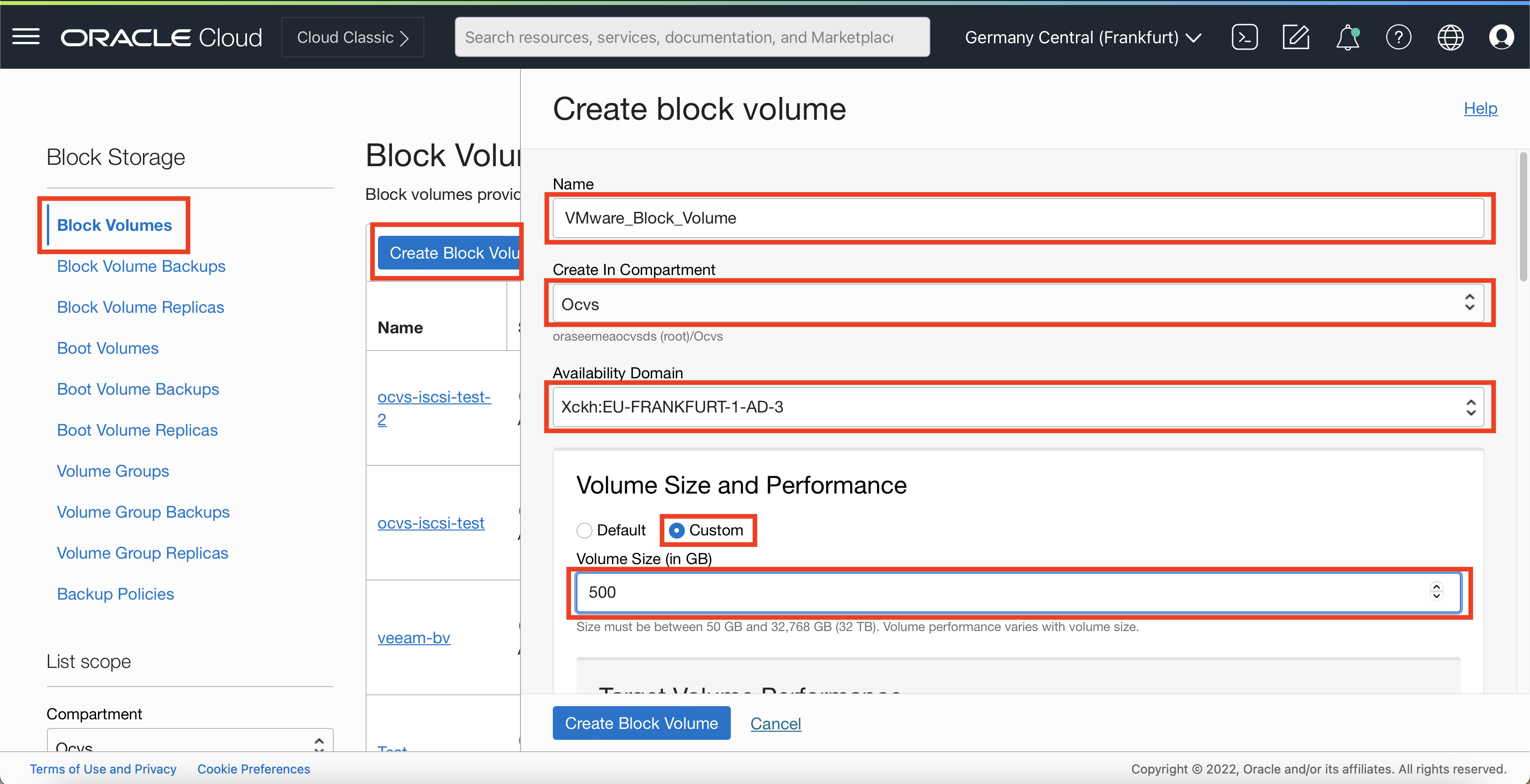
单击创建块存储卷。
-
输入块存储卷的名称,选择区间并选择可用性域。
注意:OCI 块存储卷必须在 Oracle Cloud VMware Solution ESXi 主机所在的同一可用性域中创建,因为 OCI 块存储卷特定于可用性域,无法在 OCI 可用性域之间连接。
-
为卷大小和性能选择定制配置。
-
选择 VPU/GB 以定义块存储卷性能。
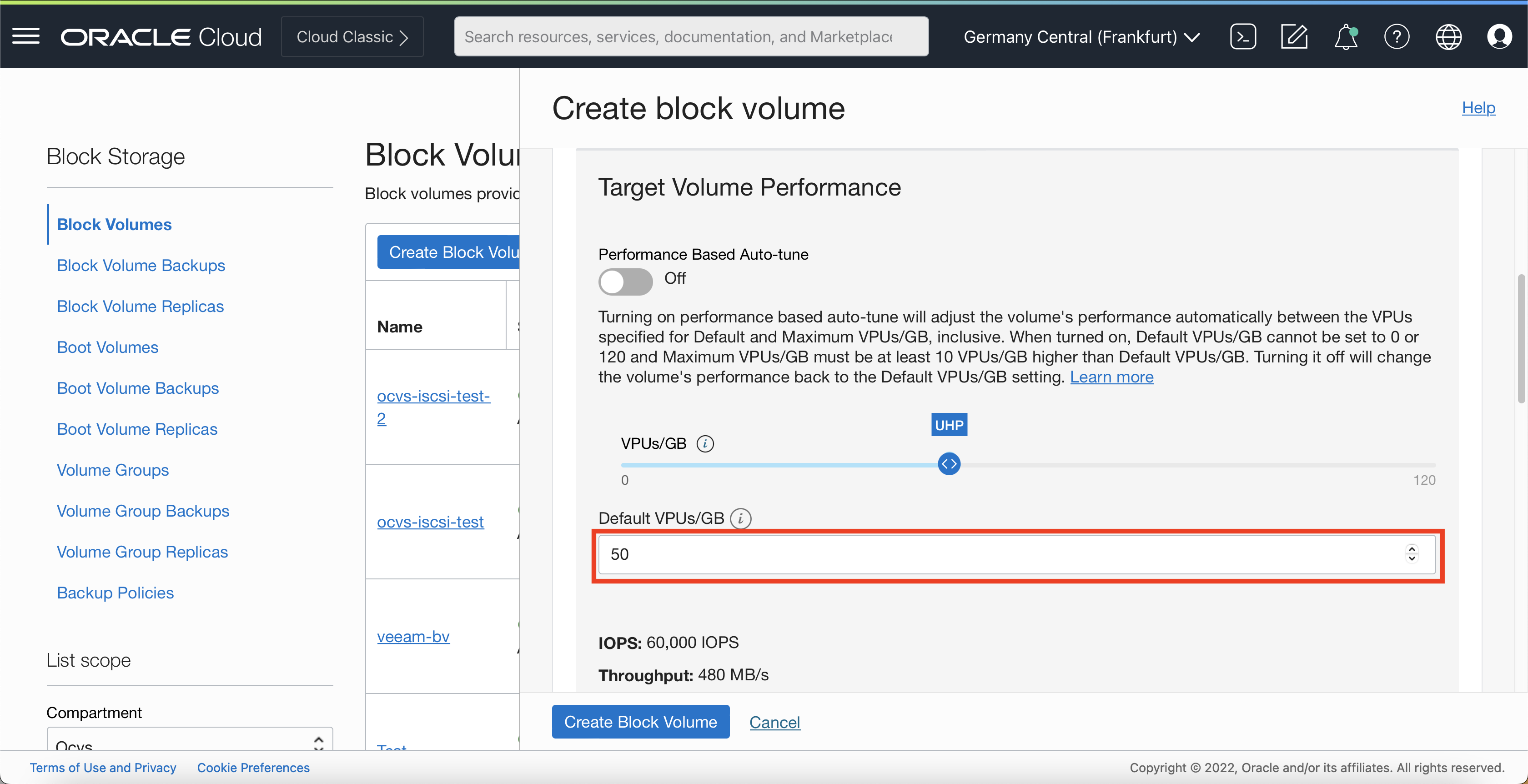
注意:此示例配置中关闭了基于性能的自动优化。上述选项可用且受支持,可以根据需要激活。
启用基于性能的自动优化将在为默认值指定的 VPU 和最大 VPU/GB(含两端)之间的 VPU 之间自动调整卷的性能。打开时,默认 VPU/GB 不能设置为 0 或 120,最大 VPU/GB 必须至少比默认 VPU/GB 高 10 个 VPU/GB。关闭该卷会将卷的性能更改回默认 VPU/GB 设置。
-
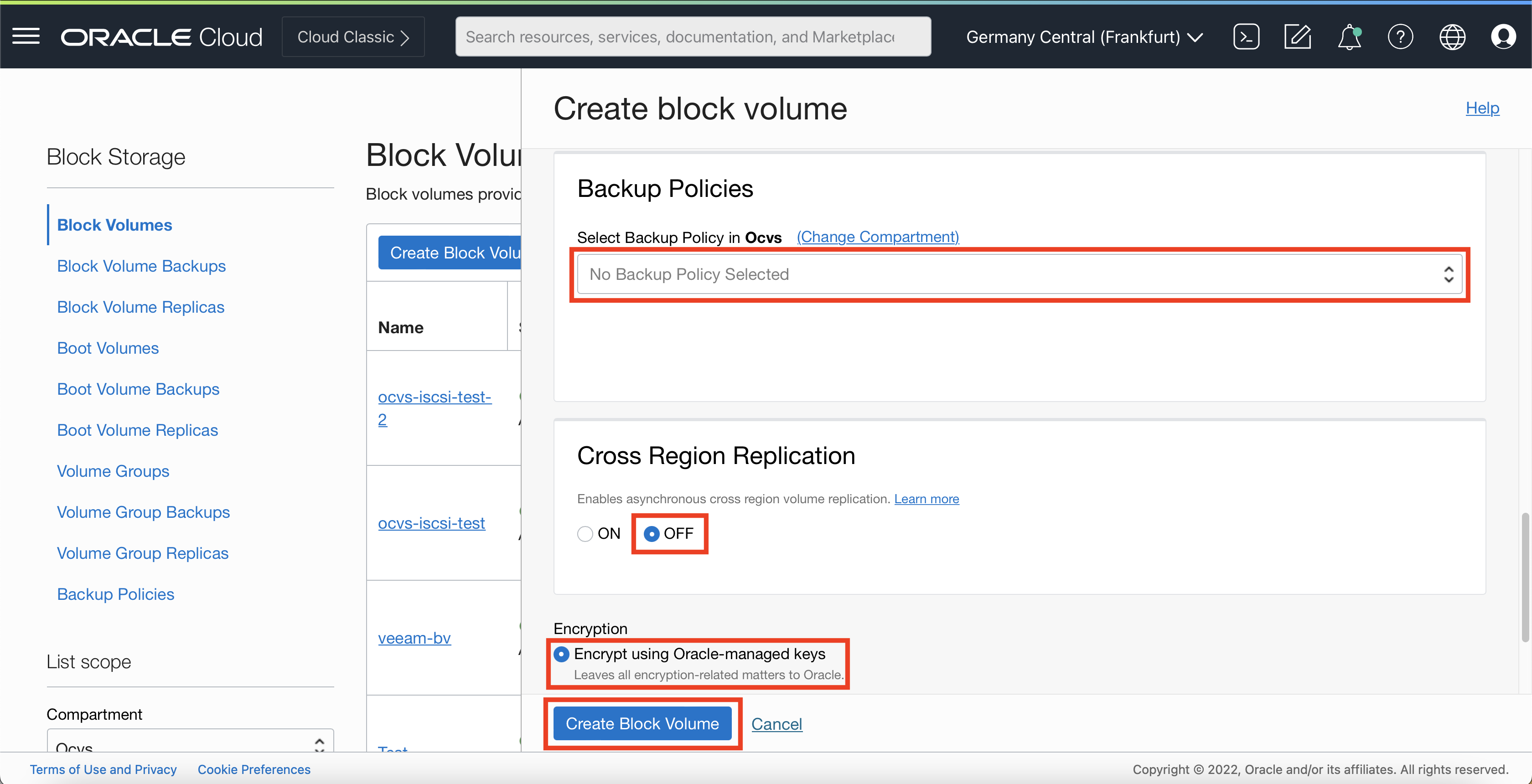
选择无备份策略,关闭跨区域复制并选择使用 Oracle 管理的密钥加密
注意:对于本教程中 OCI 块存储卷的配置示例,未配置使用客户管理的密钥的备份策略、跨区域复制和加密。上述功能可用且受支持,可以根据需要激活。
-
单击创建块存储卷。
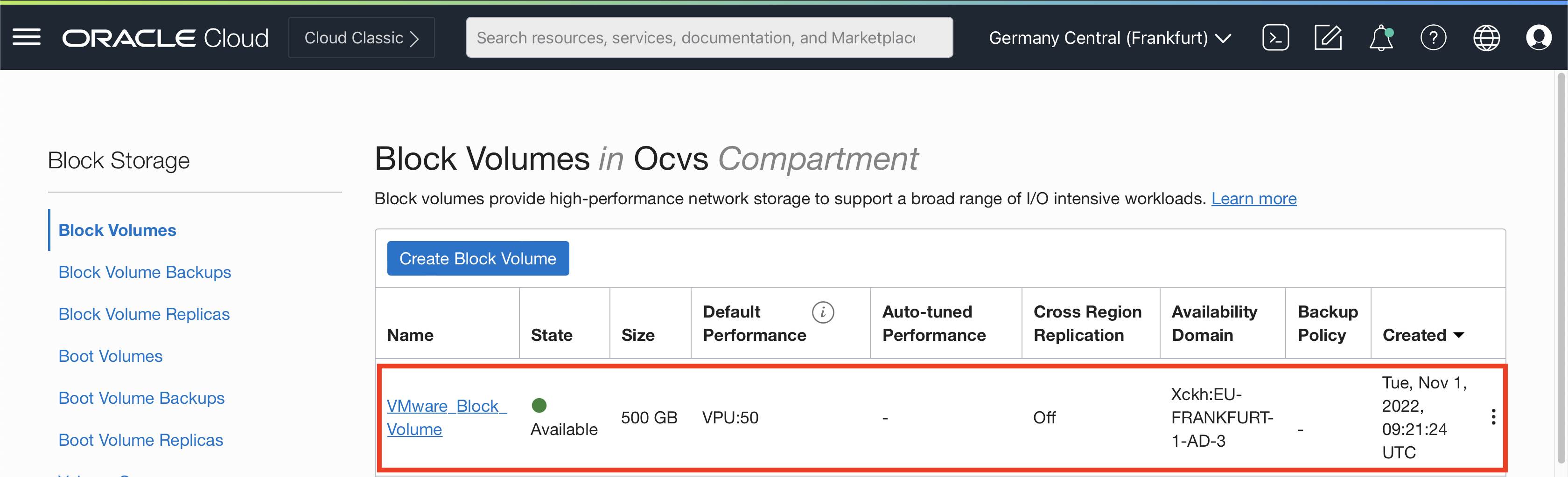
已成功创建块存储卷。
任务 2:将 OCI 块存储卷连接到 ESXi 主机
注意:必须按照具体顺序执行步骤,才能将 OCI 块存储卷连接到所需的 ESXi 主机。
-
选择在任务 1 中创建的 OCI 块存储卷。
-
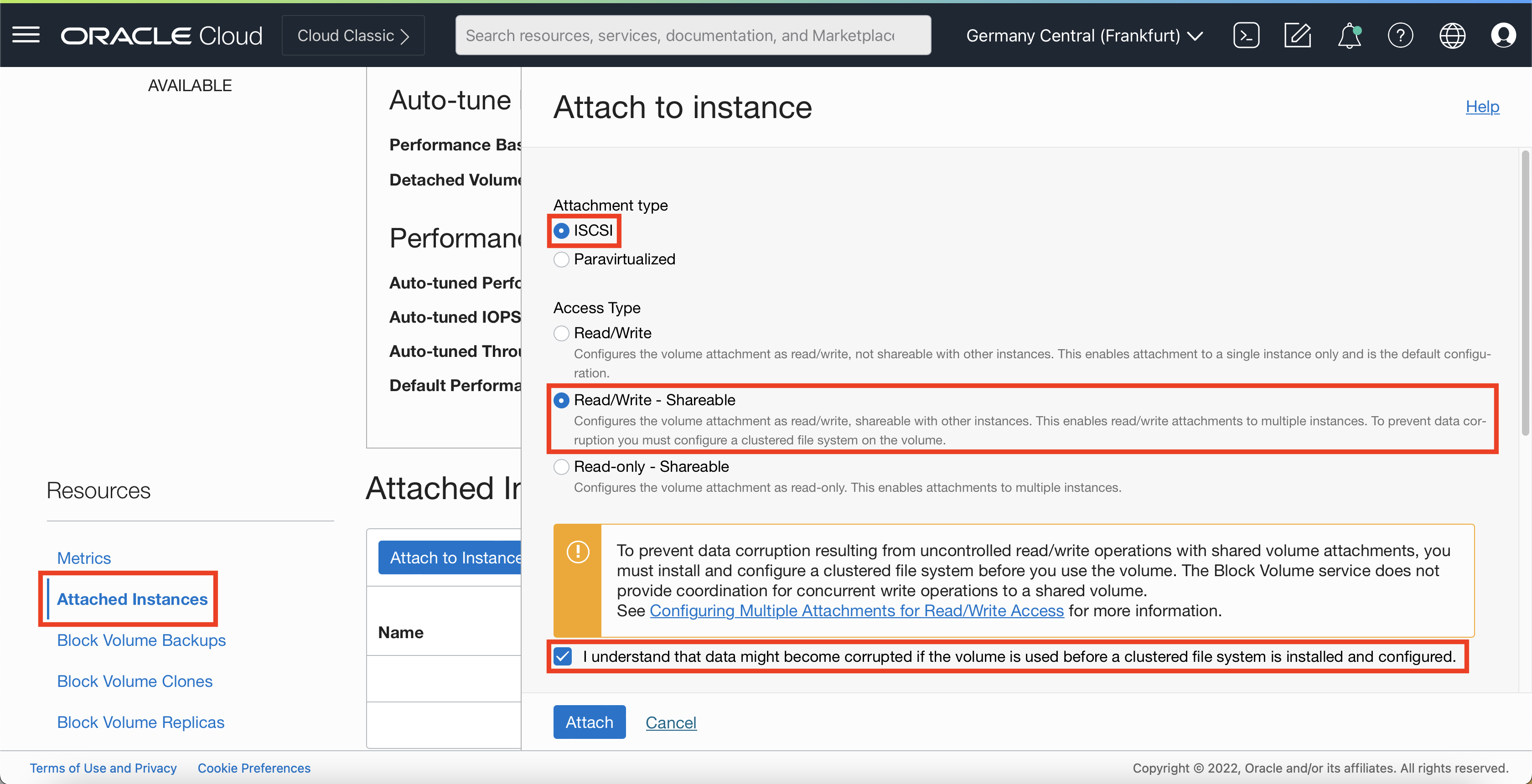
向下滚动并从左侧菜单中选择附加的实例。
-
选择 iSCSI 作为附件类型。
-
选择读/写 - 可共享作为访问类型。
-
选中信息消息中的复选框。
-
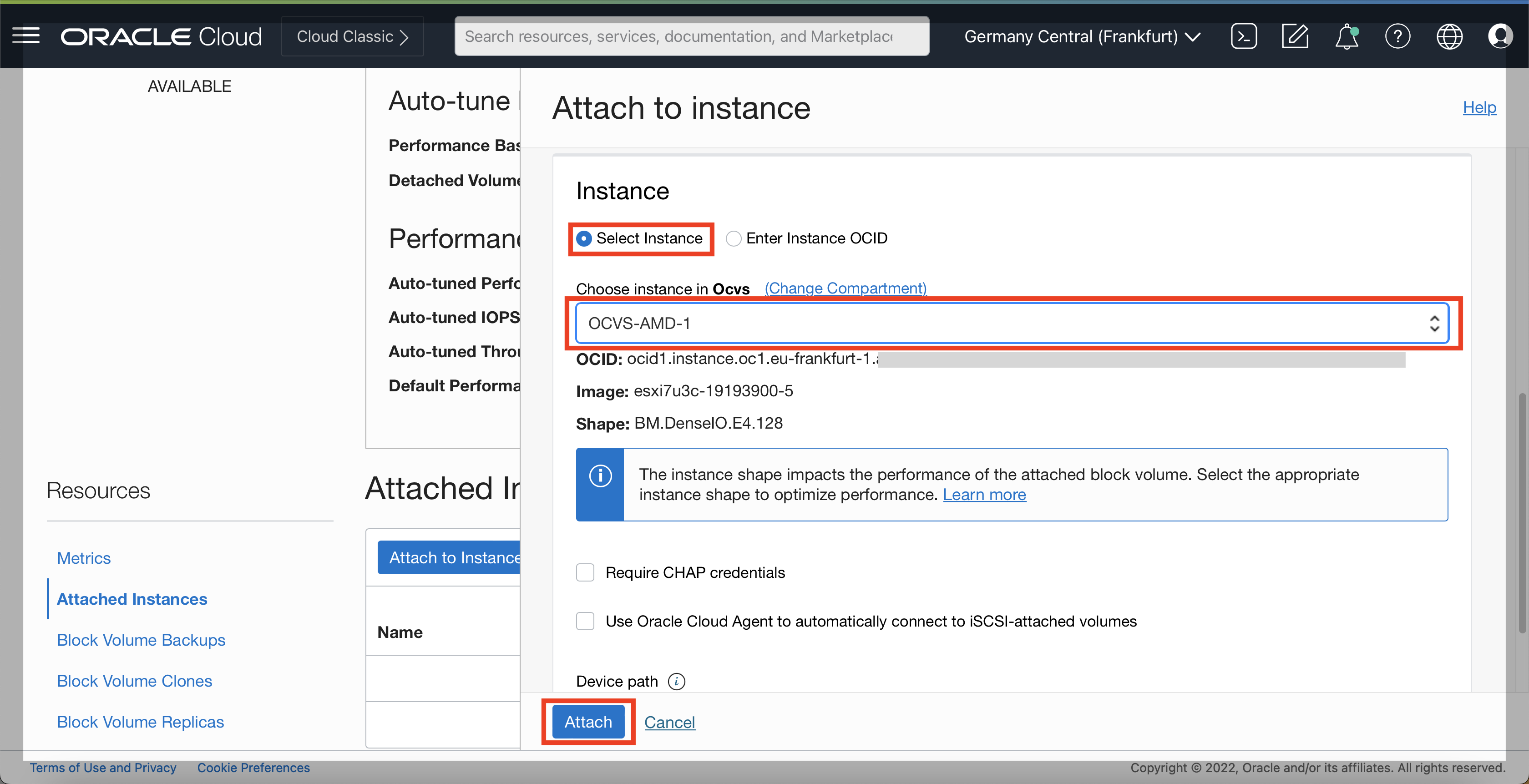
选择选择实例并选择所需的 Oracle Cloud VMware Solution ESXi 主机,然后选择设备路径。
-
单击附加以完成向导。
-
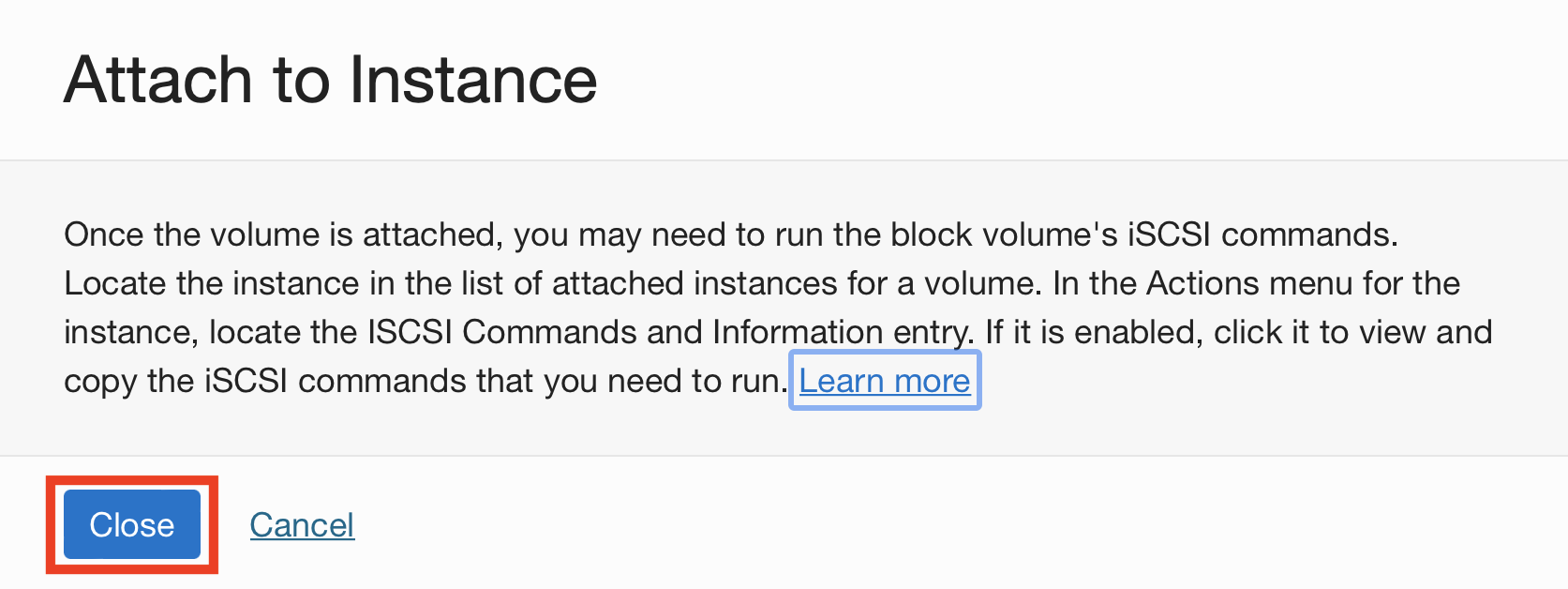
单击附加到实例对话框中的关闭。
-
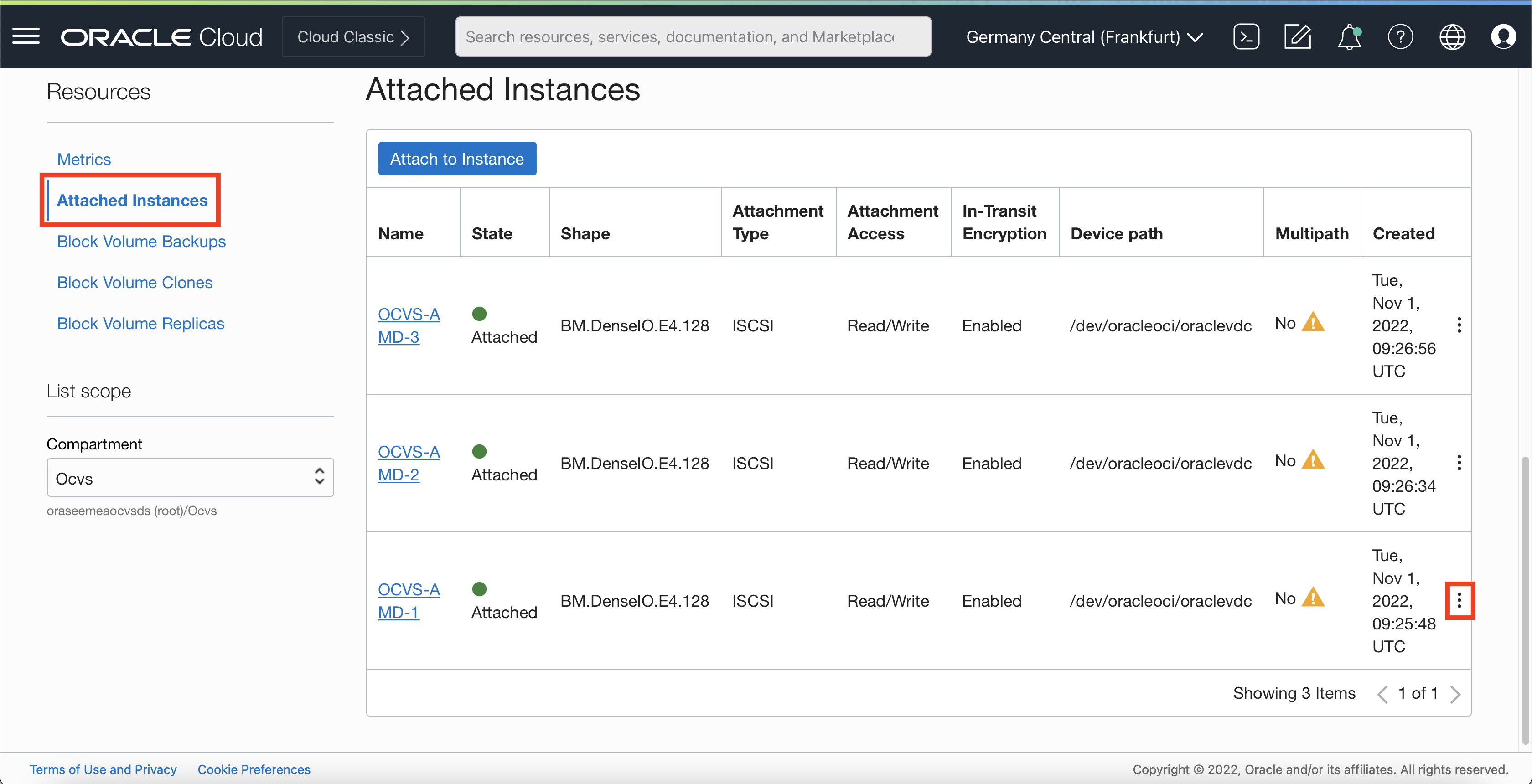
OCI 块存储卷将连接到选定的 ESXi 主机。附加的实例现在显示在概览中。
-
对集群中所有剩余的 ESXi 主机重复任务 2 中的步骤 1 到 8。
-
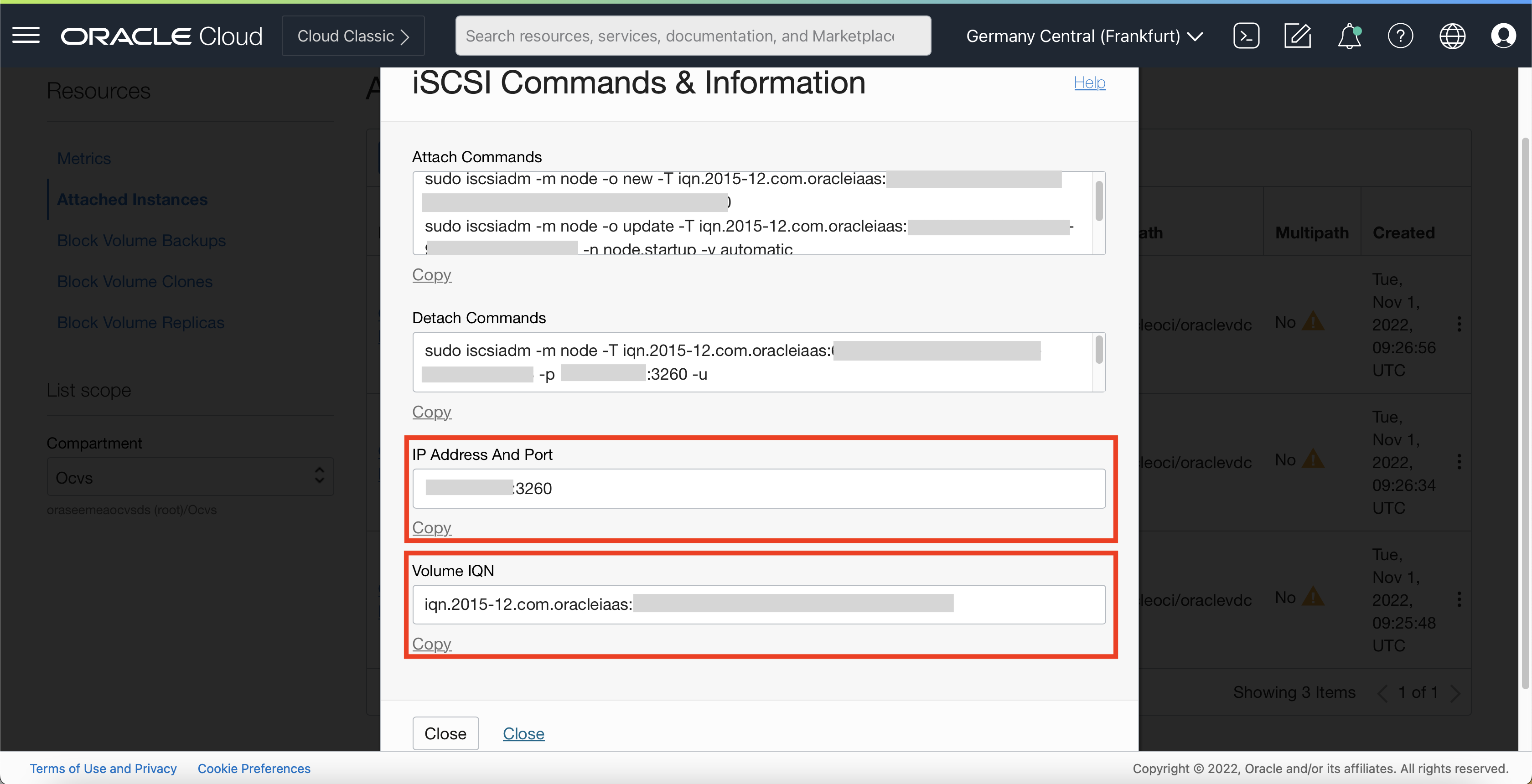
单击连接的实例旁边的三个点,然后记下 iSCSI 信息 (IP Address and Port and Volume IQN) 。
-
对所有剩余附件重复步骤 11。
注:Oracle Cloud VMware Solution ESXi 主机上的存储适配器配置需要收集的信息。
任务 3:为 iSCSI 配置存储适配器 (vmhba)
注:必须按照精确顺序执行步骤为 iSCSI 配置存储适配器 (vmhba)。
-
连接到 VMware vCenter 服务器。
-
导航到第一个 ESXi 主机,然后选择配置、存储、适配器
-
选择 vmhbaXX (iSCSI 软件适配器)。在本教程示例中,它是
vmhba64。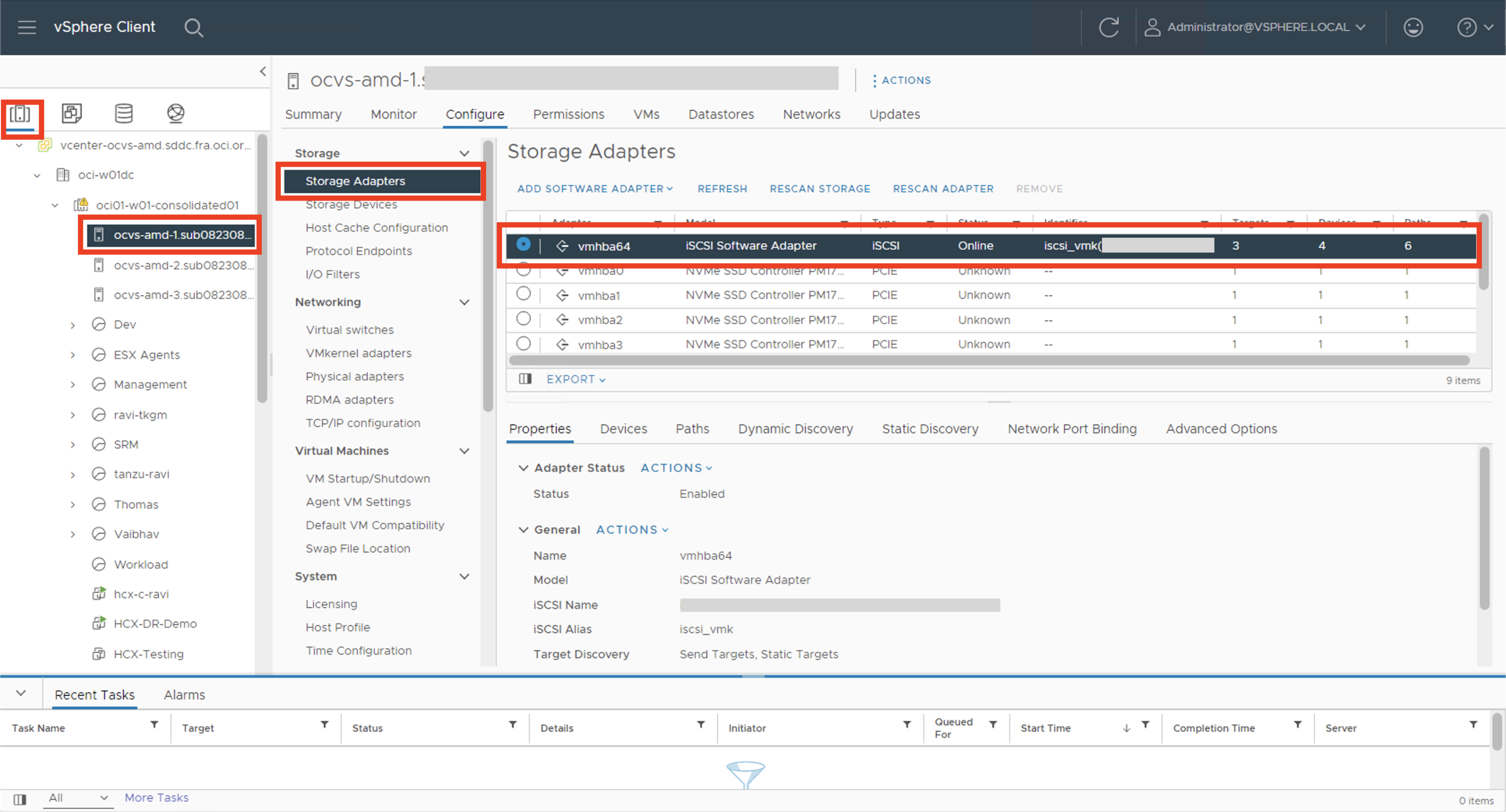
-
选择动态搜索。
-
单击 ADD 。
-
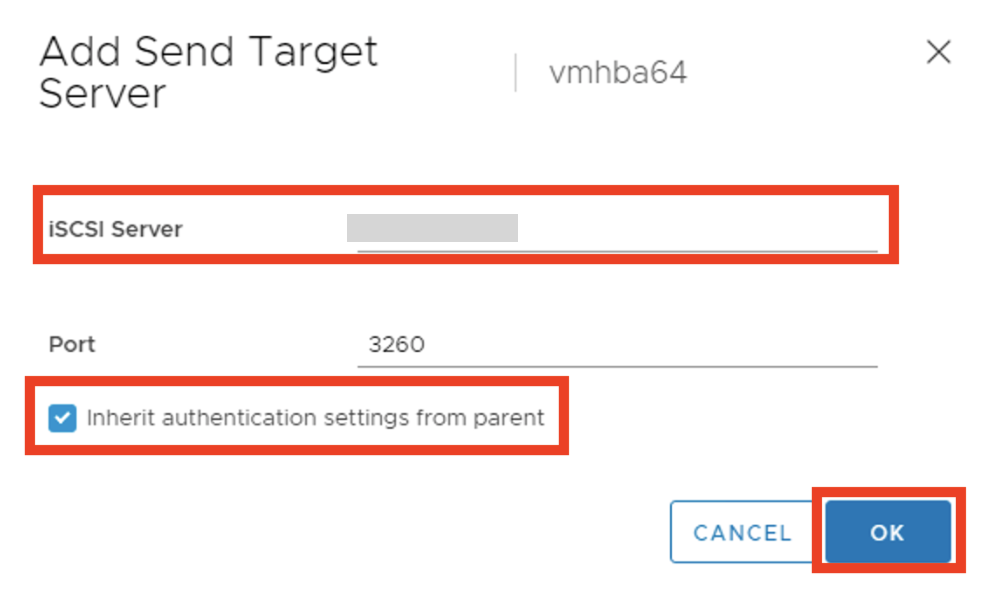
输入 iSCSI 服务器详细信息。
-
单击确定完成向导。
-
单击 RESCAN ADAPTER 。
-
单击 RESCAN STORAGE
-
对集群中的所有剩余 ESXi 主机重复这些步骤。
任务 4:将新的 VMFS 数据存储添加到 Oracle Cloud VMware Solution 集群
注:必须按照确切顺序执行步骤将 VMFS 数据存储添加到 ESXi 主机。
-
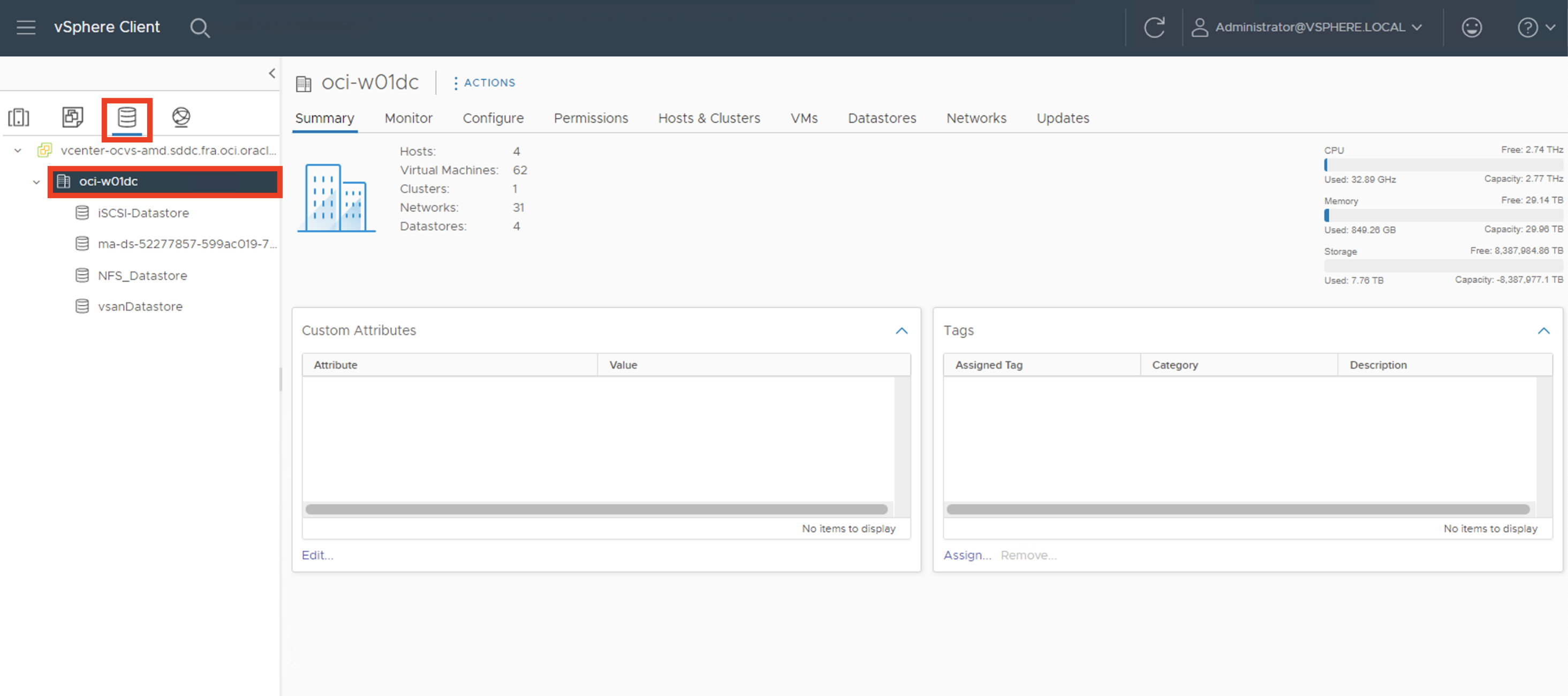
导航到 VMware vCenter 服务器中的 storage tab 。
-
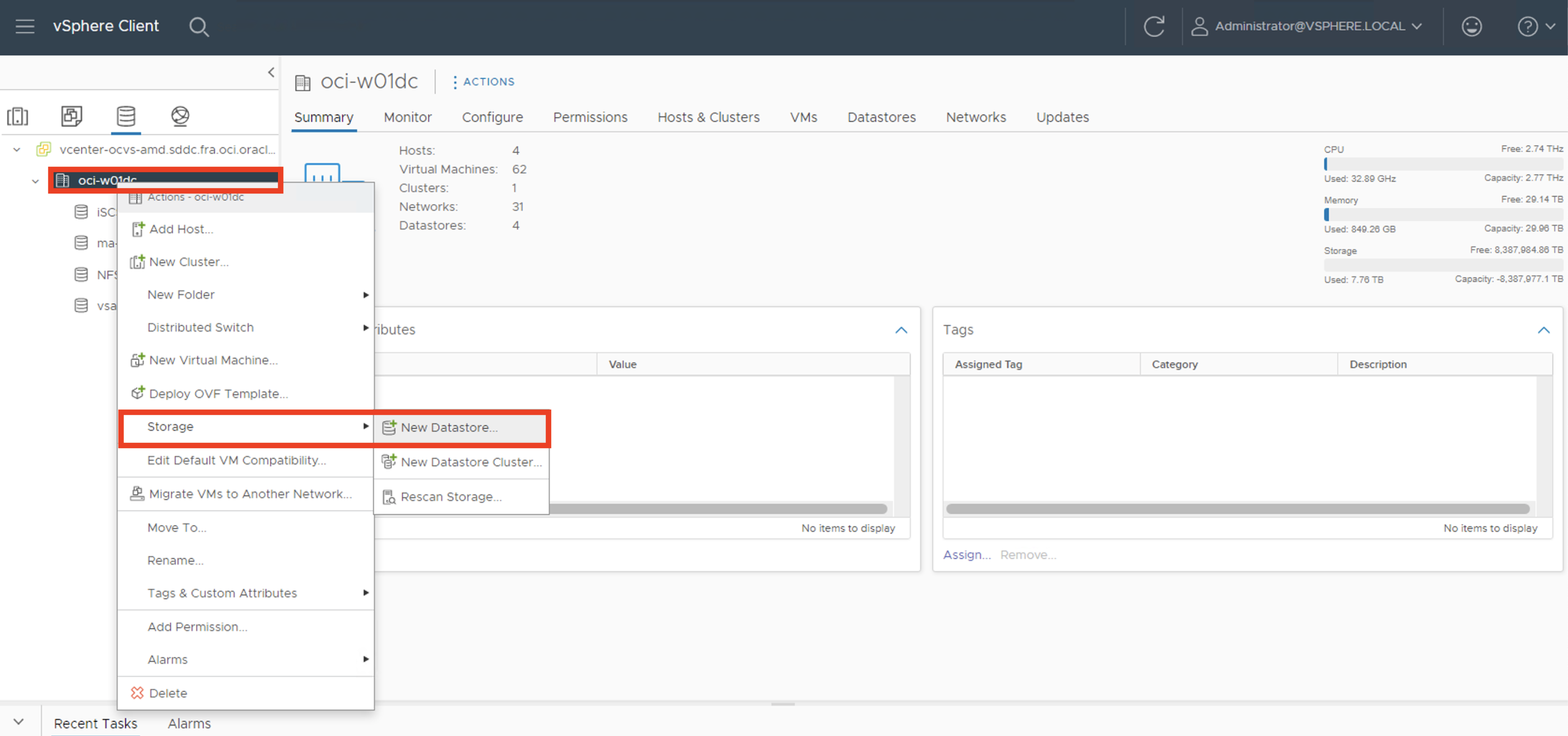
右键单击 Datacenter Object(数据中心对象),然后选择 Storage -> New Datastore(存储 -> 新建数据存储)。
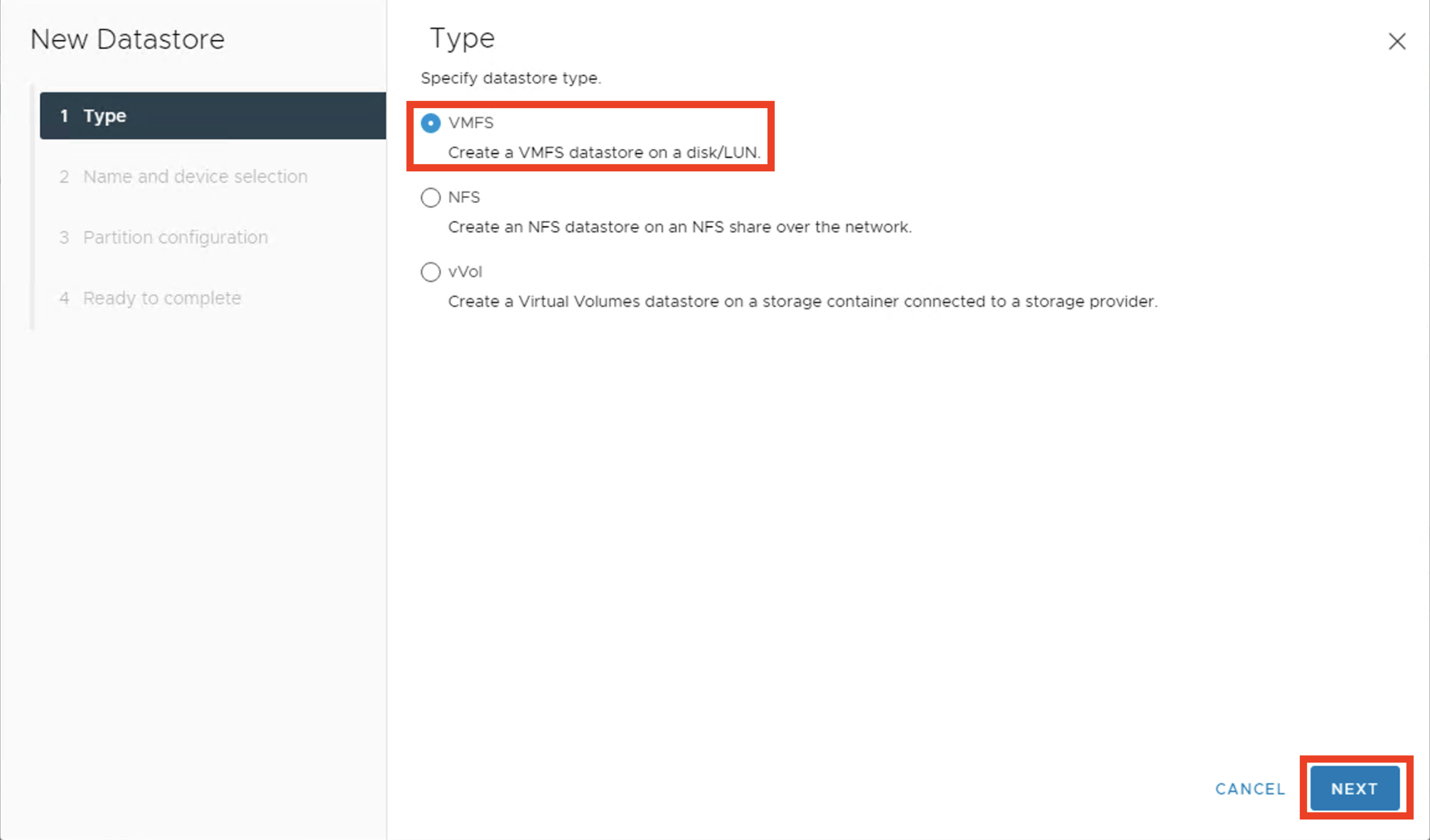
-
选择 VMFS 作为数据存储类型。
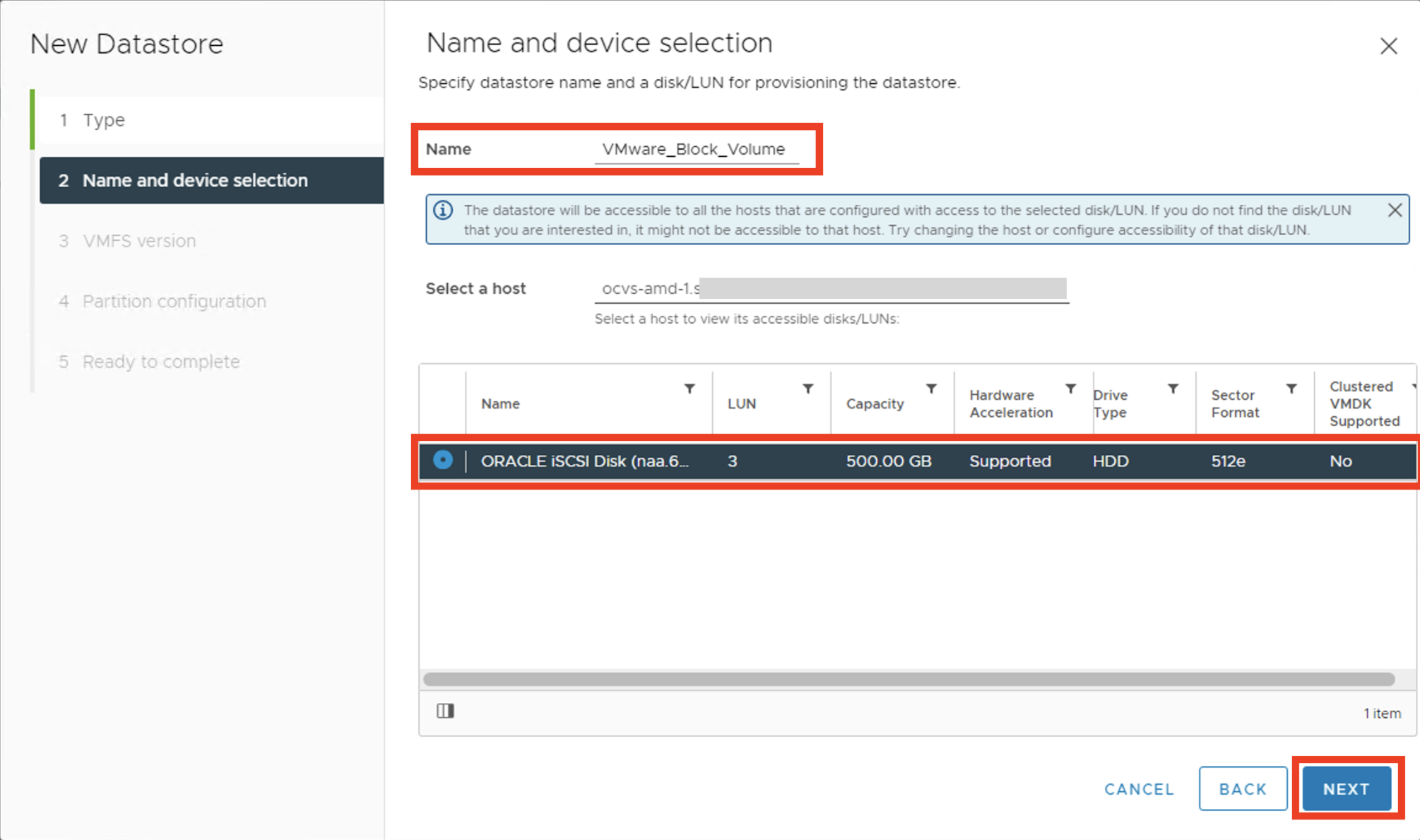
-
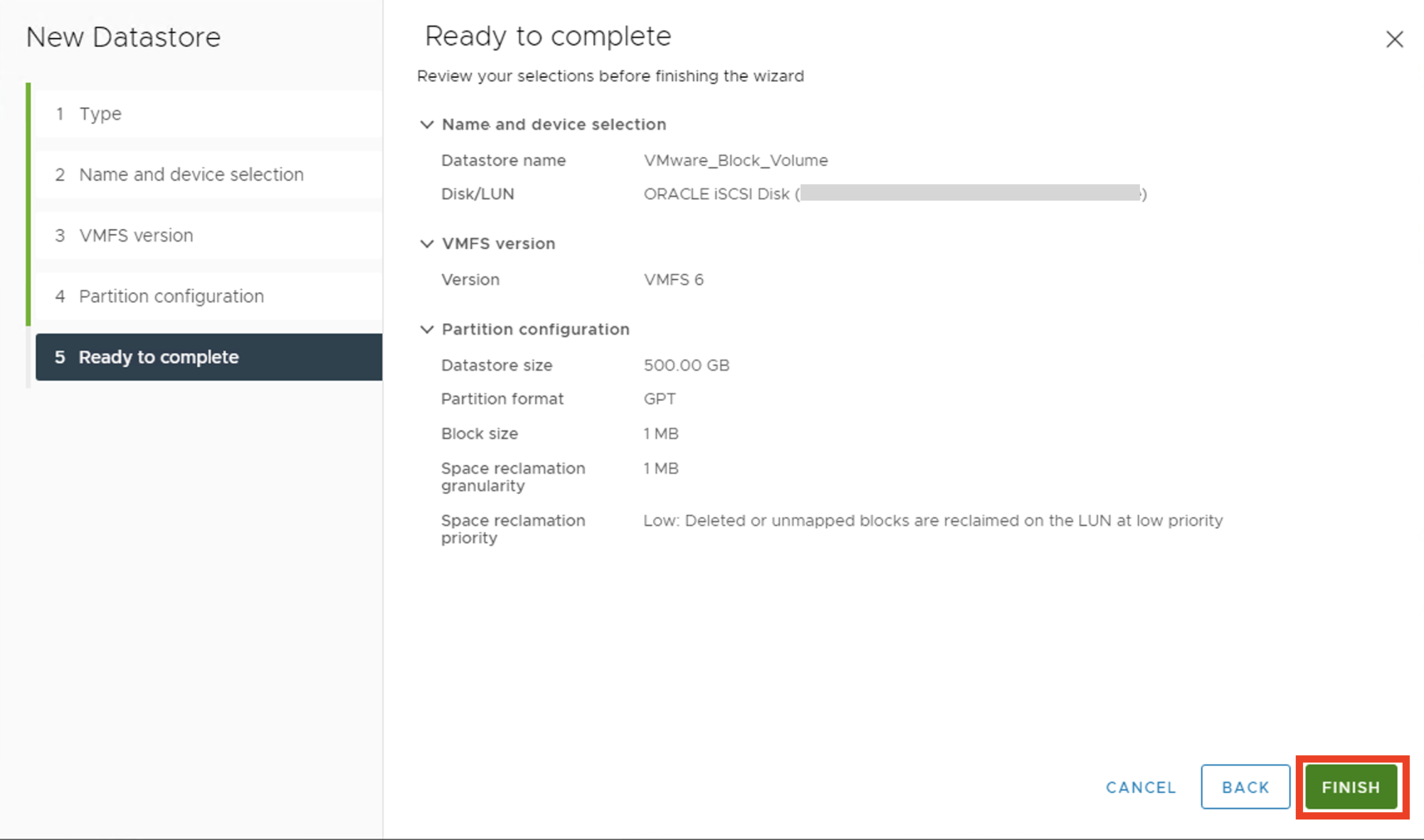
输入数据存储的名称,然后选择搜索到的块存储卷。
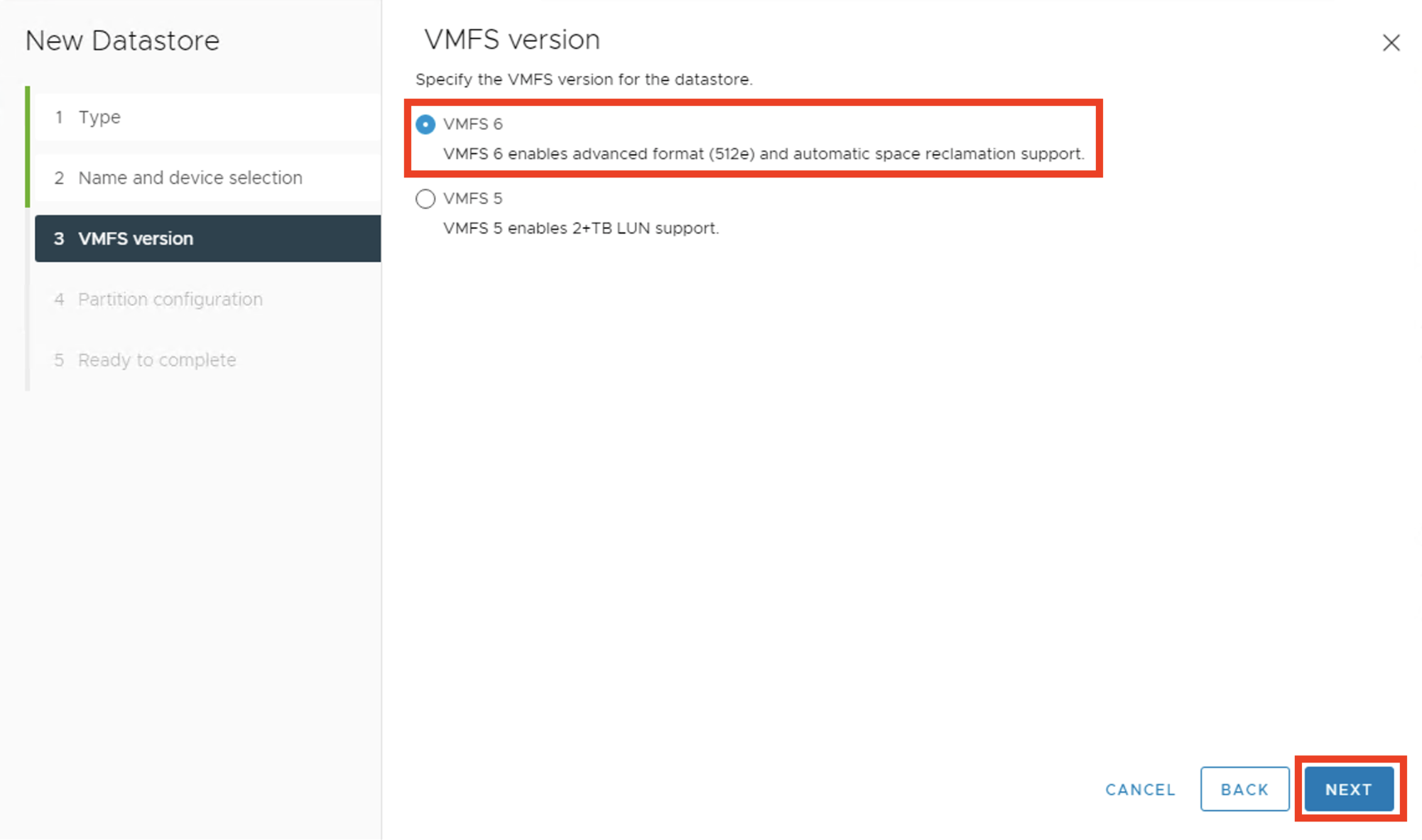
-
选择 VMFS 6 作为 VMFS 版本。
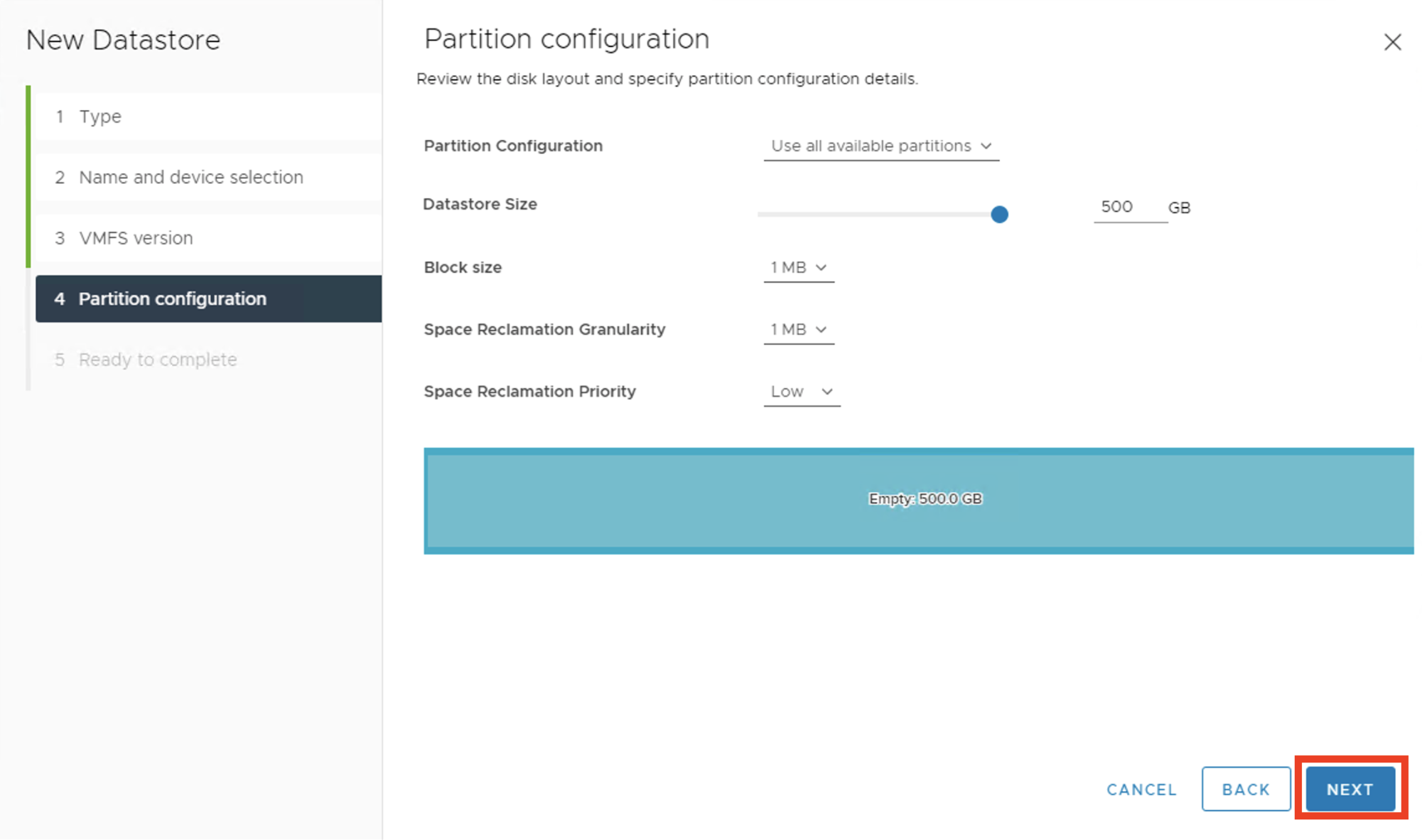
-
将所有设置保留为默认值,然后单击 NEXT 。
-
查看数据存储配置并单击 FINISH 以退出向导。
-
将创建新的 VMFS 数据存储并将其添加到集群中的所有主机。
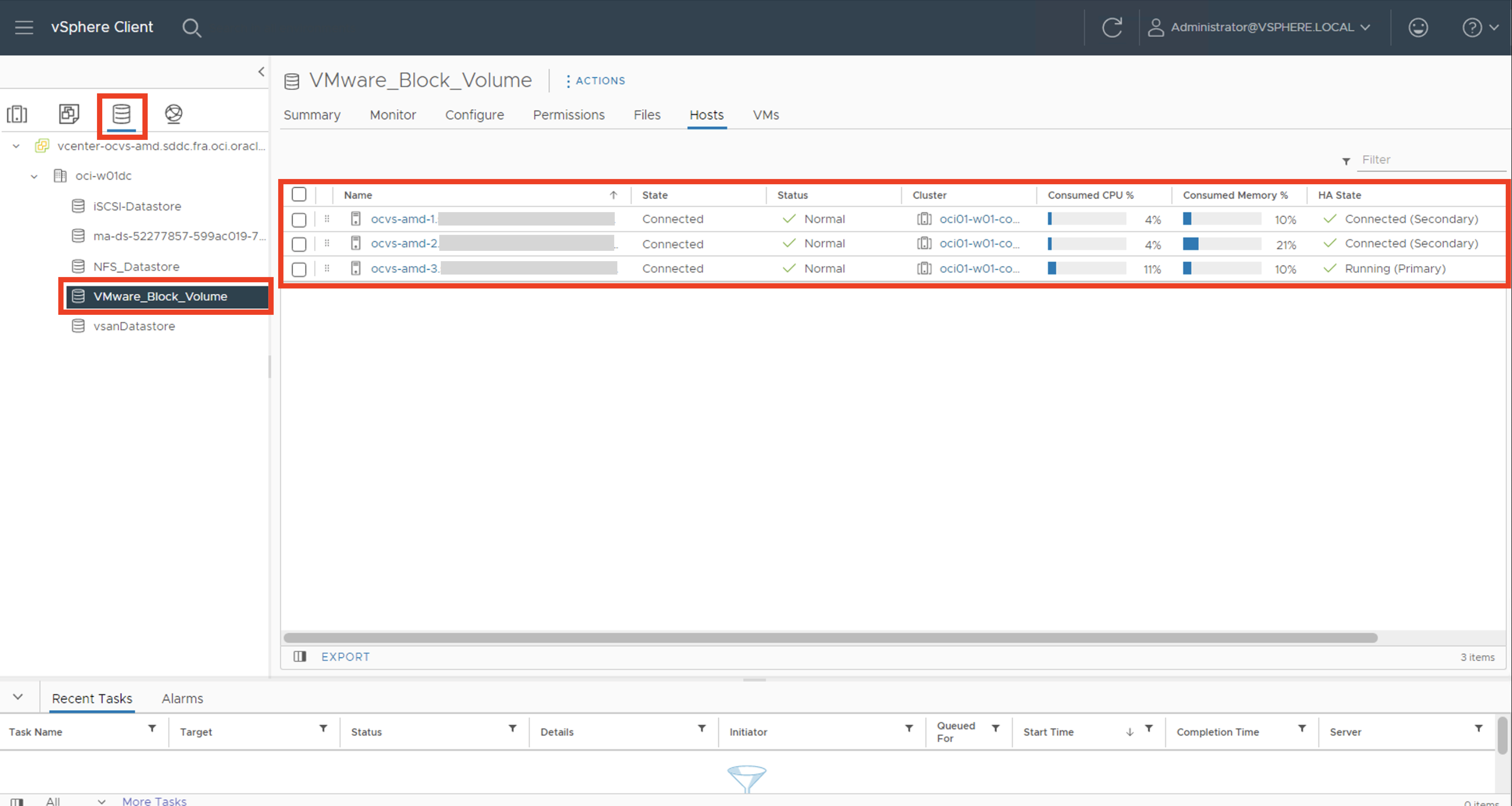
现在,VMFS 数据存储可供集群中的所有 Oracle Cloud VMware Solution ESXi 主机使用,以托管虚拟机、存储模板、ISO 等。
相关链接
- Oracle Cloud VMware Solution
- Oracle Cloud VMware Solution 概览帮助中心
- OCI 网络
- 从 Oracle Cloud VMware Solution 添加 ESXi 主机
- 从 Oracle Cloud VMware Solution 中删除 ESXi 主机
- vCenter 备份过程
- VMware 云提供商堆栈
- VMware vSphere 7.0 发行说明
- VMware vSphere 互操作性矩阵
- NSX 备份过程
- OCI 块存储卷
- 卷性能单元
- 执行从 Oracle Cloud VMware Solution 6.x 到 7.x 的就地升级
确认
-
作者: Thomas Thyen (云 VMware 解决方案专家,EMEA)
-
贡献者: Adeel Amin (OCI Engineering 云解决方案架构师)
更多学习资源
在 docs.oracle.com/learn 上浏览其他实验室,或者在 Oracle Learning YouTube 频道上访问更多免费学习内容。此外,请访问 education.oracle.com/learning-explorer 以成为 Oracle Learning Explorer。
有关产品文档,请访问 Oracle 帮助中心。
Integrate OCI Block Volumes with Oracle Cloud VMware Solution
F74217-01
November 2022
Copyright © 2022, Oracle and/or its affiliates.