15 模型
Oracle AI Data Platform 可讓您開發及調整機器學習 (ML) 模型,以用於執行資料的推論和預測。
AI Data Platform 中的機器學習模型可讓您透過超參數、輸入資料集及功能工程等實驗條件的效能分析、協同合作及分析,建立最佳化模型。
AI 資料平台中的模型登錄存在於主目錄中,且可在您的工作區中開發的實驗執行可被選取並登錄為模型。登錄中的模型可載入至記事本,以比較效能與開發中的模型,或透過工作流程排定,以使用載入的模型執行批次推論。
您可以根據現有實驗建立模型,或上傳包含必要資訊的檔案,在 AI Data Platform 工作區中註冊模型。您也可以直接從筆記型電腦中的實驗註冊模型。
附註:
如果您先前未在 AI 資料平台中使用實驗或模型,則必須重新啟動關聯的運算叢集,或建立新的運算叢集以與實驗和模型搭配使用。建立模型之後,您可以從「部署」頁籤將它部署為端點。部署後,您可以啟用部署,使其可透過端點使用、暫時停用、變更部署所使用的模型版本、對作用中部署執行測試查詢、修改部署名稱、描述和標記,或刪除部署。
模型需要連附的 AI 運算才能部署。如需詳細資訊,請參閱 AI Compute 。
附註:
Oracle 建議將不同的 AI 運算叢集用於 AI 代理程式工作負載和模型部署工作負載,以獲得最佳效能。我們也建議為每個模型部署使用不同的 AI 運算叢集。監督
您可以從監督頁籤檢視模型的推論資料和日誌。您可以使用下拉式功能表來篩選特定部署和日期範圍、依要求 URI 或狀態縮小顯示的推論資料,以及依要求 ID 縮小日誌範圍。
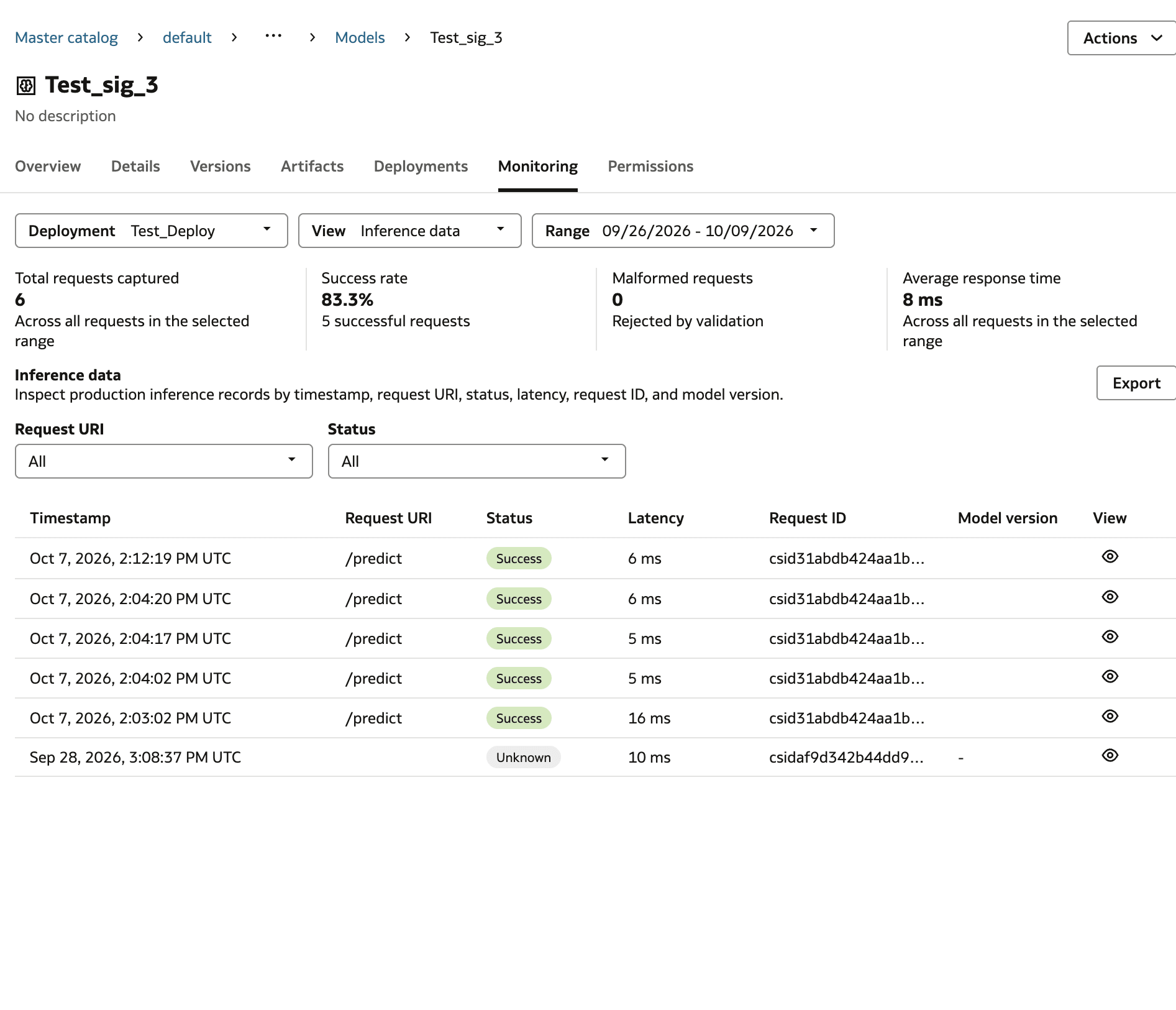
按一下匯出,即可匯出所顯示推論日誌的複本。
限制
模型部署僅限於大小在 100 MB 以下的模型。
從現有實驗執行登錄模型
您可以從在 Oracle AI Data Platform 工作區中執行的現有實驗註冊模型。
- 在首頁中,按一下主目錄。移至預設目錄中的預設綱要,然後按一下模型。
- 按一下註冊。
- 輸入模型的名稱、描述和版本。
- 選取現有實驗執行。
- 從工作區下拉式清單中,選取您的實驗所在的工作區。
- 從「實驗」下拉式清單中,選擇要用於模型的實驗。
- 從實驗執行下拉式清單中,選取要使用的實驗執行。
- 從模型下拉式清單中,選取要使用的模型。
- 選擇性:以任意格式或已定義標記的形式提供其他中繼資料。按一下新增以建立其他標記。
- 選擇性:以自訂欄位的形式提供其他資訊,例如模型類型或使用案例。按一下新增以建立其他自訂欄位。
- 按一下註冊。
檢視模型明細
您可以查看已註冊模型的詳細資訊,例如版本、度量、使用者自建物件以及歷程。
- 在首頁中,按一下主目錄。移至預設目錄中的預設綱要,然後按一下模型。
- 按一下您要檢視其詳細資料的模型名稱。
- 按一下總覽、詳細資訊、版本或使用者自建物件頁籤,即可查看模型的詳細資訊。
- 按一下「版本」,然後按一下「執行名稱」以查看產生此模型的執行與實驗。
編輯模型詳細資訊
您可以在建立模型後修改模型的名稱、描述和描述資料標記。
- 在首頁中,按一下主目錄。移至預設目錄中的預設綱要,然後按一下模型。
- 在您要編輯的模型旁邊,按一下編輯。您也可以按一下模型的名稱,然後按一下右上方的動作功能表,然後按一下編輯。
- 修改模型名稱或描述。您也可以新增和移除標記。按一下節省變更。
刪除型號
您可以從工作區刪除不再需要的模型。
- 在首頁中,按一下主目錄。移至預設目錄中的預設綱要,然後按一下模型。
- 在您要刪除的模型旁邊,按一下刪除。您也可以按一下模型的名稱,然後按一下右上方的動作功能表,然後按一下刪除。
- 按一下「刪除」。
建立模型建置
建立模型部署可讓您使用模型作為代理程式和其他功能的端點。
附註:
請先確定您有作用中的 AI 運算,再建立新的模型部署。若要建立新的 AI 運算,請參閱建立 AI 運算。- 在首頁中,按一下主目錄。移至預設目錄中的預設綱要,然後按一下模型。
- 按一下您要建立部署的模型名稱。
- 按一下「建立部署」。
- 提供部署的名稱和描述。
- 從版本下拉式功能表中,選取要用於此部署的模型版本。
- 選取要部署的目標工作區。
- 從下拉式清單中選取用於此模型部署的作用中 AI 運算。
- 選取認證方法。
- 對於 OAuth ,您必須提供
jwks.JSON的受眾請款、發照者請款及 URI。
- 對於 OAuth ,您必須提供
- 選擇性:提供標記以協助其他使用者和代理程式識別此部署的使用。按一下新增以建立多個標記。
- 按一下建立。
建置模型
建立模型部署之後,您必須部署模型,才能透過端點存取該模型部署。您也可以重新部署先前停用的模型。
- 在首頁中,按一下主目錄。移至預設目錄中的預設綱要,然後按一下模型。
- 按一下您要部署的模型名稱。
- 按一下部署項目頁籤。
- 按一下「動作」功能表,然後按一下啟用。
- 選擇性:輸入啟用此模型部署的原因。
- 按一下啟用。
取消部署模型
您可以停用模型部署,讓其他人無法存取其端點。可視需要重新啟用停用的模型部署。
- 在首頁上,按一下模型。
- 按一下要停用部署的模型名稱。
- 按一下部署項目頁籤。
- 按一下「動作」功能表,然後按一下停用。
- 選擇性:輸入停用此模型部署的原因。
- 按一下停用。
傳送查詢至模型部署端點
您可以傳送查詢至模型部署端點並驗證回應,以測試模型部署。
- 在首頁中,按一下主目錄。移至預設目錄中的預設綱要,然後按一下模型。
- 按一下要將查詢傳送至部署端點的模型名稱。
- 按一下部署項目頁籤。
- 按一下「動作」功能表,然後按一下傳送查詢。
- 選取該查詢方法。
- 在「要求」欄位中,輸入測試查詢。
- 按一下傳送要求。在回應欄位中確認已收到並接受要求。
向前捲動模型部署版本
模型部署版本可如內建般向前捲動至較新的版本。變更模型部署版本並不會更改其端點位址。
- 在首頁中,按一下主目錄。移至預設目錄中的預設綱要,然後按一下模型。
- 按一下您要向前捲動版本之模型的名稱。
- 按一下部署項目頁籤。
- 按一下「動作」功能表,然後按一下向前捲動。
- 從目標版本下拉式功能表中,選取想要的版本。
- 按一下向前捲動。
回復模型部署版本
模型部署版本可視需要回復至舊版本。變更模型部署版本並不會更改其端點位址。
- 在首頁中,按一下主目錄。移至預設目錄中的預設綱要,然後按一下模型。
- 按一下您要倒回版本的模型名稱。
- 按一下部署項目頁籤。
- 按一下「動作」功能表,然後按一下倒回。
- 從目標版本下拉式功能表中,選取想要的版本。
- 按一下倒回。
編輯模型建置
建立模型部署後,您可以修改其名稱、描述和中繼資料標記。
- 在首頁中,按一下主目錄。移至預設目錄中的預設綱要,然後按一下模型。
- 按一下您想要編輯之模型的名稱。
- 按一下部署項目頁籤。
- 按一下「動作」功能表,然後按一下編輯。
- 修改名稱、描述和標記。
- 按一下節省變更。
刪除模型建置
您可以刪除您擁有的不再需要的模型部署。
附註:
您只能刪除已停用的模型部署。請參閱取消部署模型。- 在首頁中,按一下主目錄。移至預設目錄中的預設綱要,然後按一下模型。
- 按一下您想要刪除其部署的模型名稱。
- 按一下部署項目頁籤。
- 按一下「動作」功能表,然後按一下刪除。
- 按一下「刪除」。
