監督工作
本節涵蓋如何在 Oracle AI Data Platform 中追蹤和搜尋工作執行。
關於工作執行
您可以從「工作執行」頁面監督先前工作執行的狀態、進行中的工作執行,或中斷的工作執行。
您可以在工作的工作執行頁籤中找到工作執行的歷史記錄。
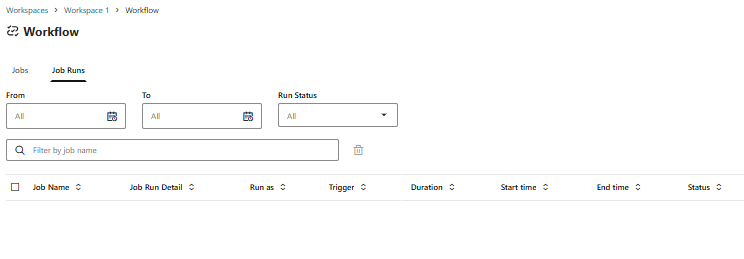
已在您的 Oracle AI Data Platform 上執行的所有工作都會列在工作執行頁面中。工作執行資訊會分割成資料欄,追蹤每個工作執行的不同層面。您可以按一下欄標題,以遞增或遞減順序排序這些欄。您可以使用下拉式功能表、使用「搜尋」列依名稱篩選或結合多個篩選選項,來篩選顯示的工作執行。
| 資料欄名稱 | 描述 |
|---|---|
| 工作名稱 | 工作的名稱 |
| 工作執行明細 | 按一下檢視即可查看工作的詳細資訊頁面 |
| 執行身分 | 觸發執行的使用者或角色 |
| 觸發程式 | 觸發程式類型。手動或已排定 |
| 期間 | 執行工作所使用的時間長度 |
| 開始時間 | 開始時間 |
| 結束時間 | 結束時間 |
| 狀態 | 目前工作狀態 |
狀態會使用下列清單中的其中一個值來顯示工作的目前狀態。
| 狀態 | 描述 |
|---|---|
| 成功 | 工作執行成功 |
| 失敗 | 工作執行失敗 |
| 已取消 | 已取消工作執行 |
| 已略過 | 工作執行已取消,因為先前執行相同工作已在作用中 |
| 已逾時 | 工作執行超過設定的時間限制且已停止 |
檢視所有工作流程工作執行
您可以從工作執行頁面查看您執行工作流程工作的最近歷史記錄。
- 在「首頁」上,按一下工作流程。
- 按一下工作執行。
- 選擇性:選取日期範圍、執行狀態、工作名稱或任意篩選組合來篩選結果,以尋找您需要的工作流程工作執行。
檢視工作的執行歷史記錄
您可以查看工作先前執行的所有記錄,並篩選結果以取得更詳細的資訊。
- 在「首頁」上,按一下工作流程。
- 按一下您要檢視執行記錄的工作。
- 按一下執行頁籤。
- 選擇性:從下拉式清單中選取日期範圍或執行狀態來篩選結果。
監督特定工作執行
您可以從工作執行頁面追蹤特定工作執行的狀態和歷史記錄。
- 在工作執行頁面中,針對您要檢查的工作執行,按一下檢視工作執行詳細資訊。
- 按一下詳細資訊頁籤,即可複查執行層次描述資料,例如工作參數、運算組態、排程和開始 / 結束時間。
- 使用「詳細資訊」頁面底端的按鈕,查看有關工作執行的詳細資訊。
- 按一下檢視詳細資訊即可檢查運算組態,例如驅動程式和工作資源配置。
- 按一下 Spark UI 以檢查執行的 Spark 階段、作業以及資源使用狀況。
- 按一下日誌以檢視動因和工作者日誌,並複查錯誤、警告和其他執行時期訊息。
- 按一下測量結果,即可監督與運算相關的其他測量結果,例如 CPU 和記憶體使用狀況。
若要進一步瞭解運算層次的監督和疑難排解活動,請參閱監督運算。