綱要

使用標準目錄和外部目錄中的綱要來組織資料。

目錄是綱要的邏輯容器,也稱為資料庫。綱要可以包含包含結構化資料的表格,以及包含非結構化資料的磁碟區。

當您在「主要目錄」中建立標準目錄時,會自動在其中建立預設綱要。

您可以管理權限來控制可以存取您綱要的人員。如需詳細資訊,請參閱 Schema Permissions 。

「主要目錄」的預設目錄 (稱為「預設」) 包含名為 oci_ai_models 的保留綱要。如果您擁有區域中 OCI Generative AI 模型的必要權限,模型會顯示在 oci_ai_models 綱要中,而且您可以將模型拖放至記事本,以自動產生批次推論的程式碼。如需詳細資訊,請參閱 OCI Generative AI (預先訓練的基礎模型) 。

您無法變更標準型錄中的綱要名稱。

若要共用結構描述,請參閱共用資料。

建立綱要

您可以建立綱要來組織您擁有或與您共用的目錄中的表格和磁碟區。

  1. 開啟建立綱要對話方塊。
    • 從左側導覽窗格:
      1. 按一下 「建立」圖示 建立,然後選取綱要。
      2. 在選取綱要位置對話方塊中,選取您要建立綱要的目錄,然後按一下選取。
    • 從 「主要目錄」圖示 主目錄:
      1. 在「主要目錄」樹狀結構或「目錄」頁籤中,按一下您要建立綱要以開啟綱要的目錄。
      2. 按一下建立綱要 (Create Schema) 。
  2. 輸入綱要名稱和描述。
  3. 按一下建立。

檢視綱要詳細資訊

您可以檢視綱要的詳細資訊,以複查其組態和描述資料。

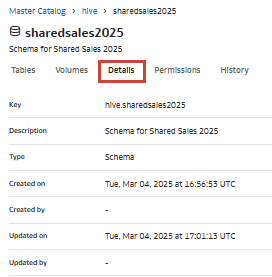
綱要的詳細資訊頁籤會顯示綱要索引鍵和類型,以及綱要的建立時間和更新時間。

  1. 在左側導覽窗格中,按一下 「主要目錄」圖示 主目錄。
  2. 在「主要目錄」樹狀結構或「目錄」頁籤中,按一下包含您要檢視之綱要的目錄。
  3. 在綱要頁籤中,按一下綱要來開啟它。
  4. 按一下詳細資訊。

    標示「詳細資訊」頁籤並顯示詳細資訊的綱要頁面

編輯綱要描述

如果綱要的內容或目的已經變更,您可以修改其描述。

  1. 在左側導覽窗格中,按一下 「主要目錄」圖示 主目錄。
  2. 在「主要目錄」樹狀結構或「目錄」頁籤中,按一下包含您要編輯之綱要的目錄。
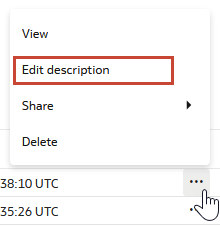
  3. 在「綱要」頁籤中,尋找您的綱要並按一下 動作 3 點圖示 動作,然後按一下編輯描述。

    動作三點功能表會針對醒目提示「編輯描述」的綱要開啟

  4. 編輯綱要描述,然後按一下儲存。

刪除綱要

您可以刪除不再需要的綱要。

附註:

刪除綱要會一併刪除受管理表格中的所有描述資料,以及與該綱要關聯之受管理磁碟區中的任何 AI 資料平台管理資料。請確定先備份或移動您要保留的任何資料至其他位置,再刪除綱要。
  1. 在左側導覽窗格中,按一下 「主要目錄」圖示 主目錄。
  2. 在「主要目錄」樹狀結構或「目錄」頁籤中,按一下包含您要編輯之綱要的目錄。
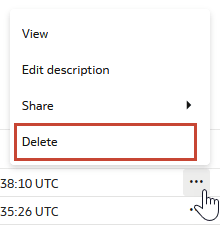
  3. 在「綱要」頁籤中,找出要刪除的綱要,按一下 動作 3 點圖示 動作,然後按一下刪除。

    動作三點功能表會針對醒目提示的「刪除」綱要開啟

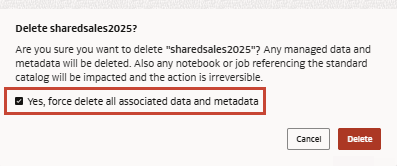
  4. 選取是,強制刪除所有相關資料和中繼資料。

    隨即顯示「是」的刪除綱要提示,強制刪除所有選取和反白的關聯資料和描述資料

  5. 按一下「刪除」。