6 工作區
工作區是用來組織記事本和工作流程的容器。
關於工作區
工作區是隔離的邏輯容器,可組織您的 Oracle AI Data Platform 筆記型電腦、檔案、資料夾、工作流程及運算叢集。
工作區會在您需要的檔案型資源 (例如記事本、檔案、資料夾) 與對應的工作流程資源 (例如工作、工作執行) 和對應運算叢集之間建立對應。
一個 AI Data Platform 實例可以有多個工作區。建立 AI 資料平台例項時,會建立預設工作區。您可以根據業務需求,在同一個 AI Data Platform 實例內建立其他工作區。例如,您可以為不同的團隊或業務單位 (例如,銷售、行銷、工程) 建立不同的工作區。
在 OCI 主控台中,按一下您的 AI 資料平台實例,即可移至 AI 資料平台首頁。在首頁最左邊的導覽窗格中,您必須先選取特定的工作區,才能存取工作區檔案、資料夾、記事本、工作流程和運算叢集。
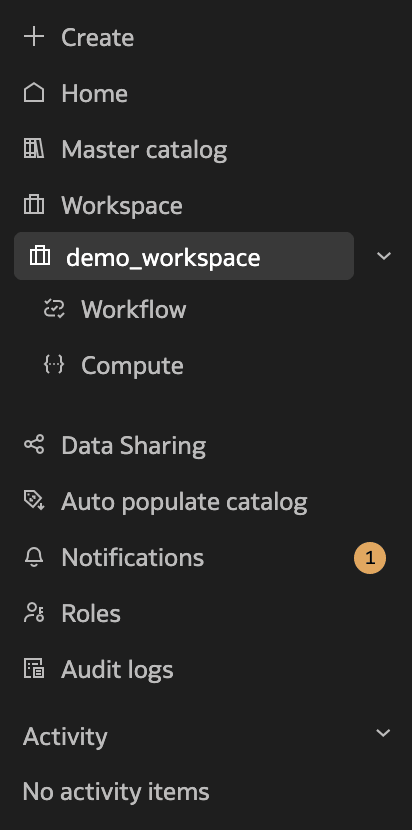
新增資源至工作區
在工作區內,可以使用  按鈕,從頭開始建立新的檔案、資料夾、記事本和工作。
您也可以從本機機器上傳新的檔案、資料夾或記事本。多檔案上傳即將推出。
資料夾
您可以使用工作區中的資料夾來協助組織包含程式碼、程式庫、組態、描述資料或資料的檔案和其他資料夾。
當您建立新工作區時,工作區會自動從「共用」資料夾開始。您可以建立其他資料夾來協助組織檔案。
您可以管理資料夾的權限,以及指派可以檢視和修改每個資料夾內容的人員。如需詳細資訊,請參閱工作區資料夾權限。
刪除資料夾時,會刪除該資料夾中包含的所有資料和描述資料。
編輯及重新命名工作區資源
您可以編輯工作區中的檔案、資料夾、記事本或工作的內容,以及重新命名工作區中的檔案、資料夾、記事本或工作。
當您按一下工作區資源時,視資源類型而定,對應的編輯器會開啟,您可以在其中以內嵌方式編輯和重新命名。例如,記事本將在記事本編輯器中開啟。
您可以重新命名工作區詳細資訊頁面頂端內嵌的資料夾名稱和描述。
編輯與覆寫操作的檔案中繼資料行為
當您編輯或覆寫現有檔案時, AI 資料平台會保留檔案的建立中繼資料,並重新整理其更新中繼資料。下列行為適用於「編輯檔案」和「覆寫檔案」作業:
| 描述資料欄位 | 行為 |
|---|---|
createdBy |
保持不變並繼續識別原先建立檔案的使用者。 |
createdTime |
保持不變並繼續顯示檔案原先建立的時間。 |
updatedBy |
對執行最新編輯或覆寫作業的使用者所做的變更。 |
updatedTime |
變更最新編輯或覆寫作業的時戳。 |
建立工作區
您可以將工作區建立為檔案、資料夾、記事本、工作流程和運算叢集的容器。
- 在「首頁」上,按一下工作區。
- 按一下 建立工作區。
- 請填入必要的詳細資訊,然後選取要從工作區提取資料的預設目錄。
- 按一下建立。
建立啟用專用網路存取的工作區
您可以建立能夠存取專用網路中資料資產的工作區。依照預設,不會啟用工作區來存取專用網路中的資料資產,而且只能存取不在專用網路中的資料資產。工作區一次只能存取位於一個專用網路中的資料資產。
若要建立能夠存取現有專用網路中現有資料資產的工作區,您必須要有 IAM 原則,才能檢查資料資產的 VCN、資料資產的子網路,以及使用 network-security-group 檢查其個別區間內資料資產的網路安全群組。如需詳細資訊,請參閱 IAM 安全原則。
- 按一下 建立工作區。
- 選取啟用專用網路。
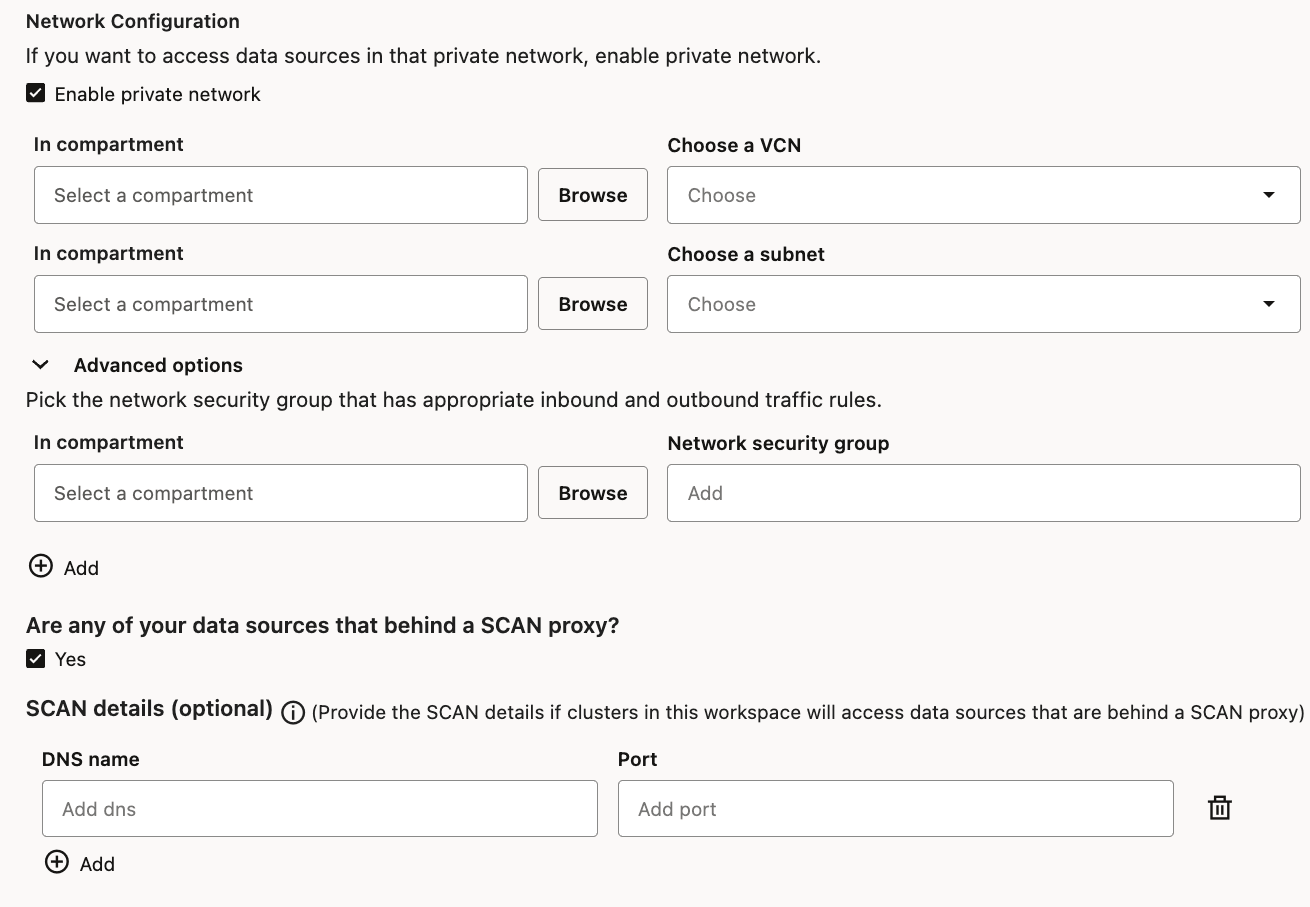
專用網路中的工作區、外部目錄以及資料資產
若要為專用網路中的資料資產建立外部目錄,您必須先為相同的專用網路建立啟用的工作區。
建立外部目錄時,您必須挑選對資料資產專用網路啟用的工作區。如需詳細資訊,請參閱建立專用網路的外部目錄。
工作區中的叢集只有在已為資料資產的專用網路啟用工作區時,才能讀寫至此外部目錄。
為了存取專用網路中的資料資產,該專用網路的 VCN 必須要有安全規則,才能將流量從該 VCN 內的所有來源 IP 傳入所有目的地連接埠。若尚未設定該安全規則,您必須建立新的傳入安全規則。如需詳細資訊,請參閱安全規則。
If your data asset is in another VCN within the same region, the two VCN needs to be configured with Local VCN peering (within region) using Local Peering Groups or using Local VCN Peering through an upgraded Dynamic Routing Gateway (DRG).
如果您的資料資產位於不同區域的另一個 VCN 中,則必須使用遠端對等互連連線 (RPC) 設定兩個 VCN 的遠端 VCN 對等互連 (跨區域) ,或使用透過升級的動態路由閘道 (DRG) 遠端 VCN 對等互連。
使用檔案
您可以在 Oracle AI Data Platform 中將檔案儲存在磁碟區中,使用者可以在磁碟區內的資料夾中組織這些檔案。AI Data Platform 提供多種存取儲存於磁碟區和工作區中資料的方式。
- POSIX 樣式路徑:允許使用者存取驅動程式根目錄 (/) 相關的資料。使用者可以讀取 / 寫入磁碟區或工作區資料夾的資料。
- URI 樣式路徑:允許使用者使用 URI 配置來提供資料存取權。例如,若要讀取 OCI Object Storage 中的資料,應提供有效的 URI 配置以讀取 / 寫入該資料。
以下是一些範例:
| 來源 | 存取樣式 | 範例 |
|---|---|---|
| 磁碟區 | POSIX | 範例 1 |
| URI |
|
|
| 工作區 | POSIX | 範例 1 |
| URI |
|
|
| OCI Object Storage | URI |
|
