設定別名
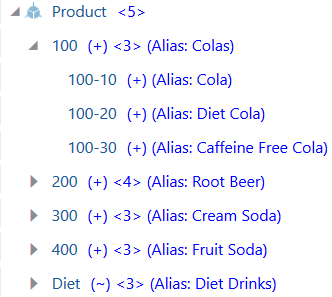
別名是成員的替代名稱。儲存在別名表中的別名可以提高大綱或報告的可讀性。例如,在「基本範例」大綱中,「產品」維度中的成員是由產品 SKU 代碼 (例如 100-10) 與描述性別名 (例如 Cola) 來識別。
下列大綱檢視顯示某些「產品」成員名稱及其對應的預設別名:
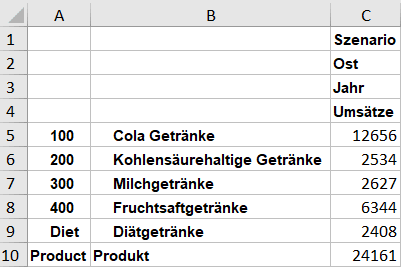
在下列 Smart View 方格中,別名會顯示在成員名稱旁邊。
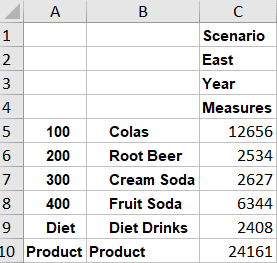
在上述的智慧型檢視和大綱檢視中,別名來自 Sample Basic 大綱中定義的預設別名表格。不過,如果除了名為預設的內建別名表格之外,新增並填入更多別名表格,則成員可以有多個別名。
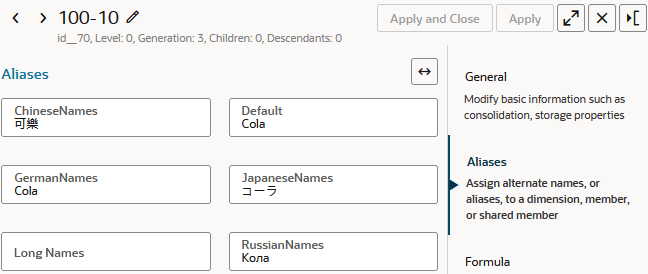
請考量 Sample Basic 中的 Product 成員 100-10。由於 Sample Basic 有六個別名表格,因此可以使用任何一個別名來顯示此成員。
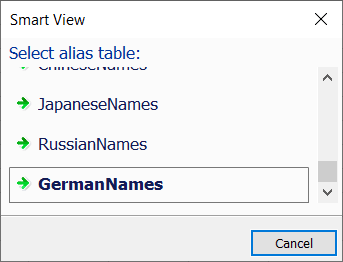
在立方體中實作多個別名表格時,智慧型檢視使用者可以按一下 Essbase 功能區中的變更別名,以選取一組不同的別名。多重別名表的常用用用法是用於語言轉換。不同國家 / 地區的使用者可以設定適當的別名表,以其語言讀取成員名稱。
別名和別名表格的相關資訊會套用至區塊儲存體和聚總儲存體立方體。
建立別名
您可以為任何大綱成員提供別名。若要新增別名,您可以匯入別名、使用 Essbase Web 介面建立別名、使用立方體設計工具 / 應用程式工作簿建置別名,或在維度建置期間新增別名。
別名名稱必須遵循與成員名稱相同的規則。
您可以使用下列任何一種方法,在現有的別名表中建立別名:
-
在編輯大綱時,手動指派別名給成員。
-
使用「立方體設計工具」和應用程式工作簿來建立別名表格並新增別名至它們。
-
使用維度建置和資料來源將別名新增至別名表格。
-
從以預先定義格式建立的別名表格來源檔案匯入別名值。
在大綱編輯器中新增別名
若要在編輯大綱時新增別名,
-
在 Essbase Web 介面中,開啟大綱進行編輯。
-
在成員名稱上按一下滑鼠右鍵,然後按一下檢查。
-
按一下別名頁籤。
-
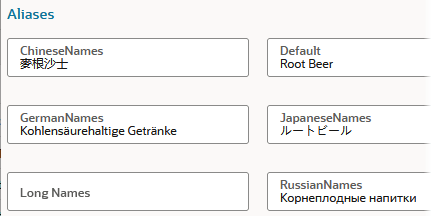
在其中一個別名表格中輸入目前成員的別名名稱。如果您尚未定義任何項目,可以在名為預設的別名表格中輸入別名。
-
按一下套用並關閉。
-
儲存大綱。
在應用程式工作簿中新增別名
當您建置立方體時,可以使用應用程式工作簿建置並填入別名表格。
若要使用應用程式工作簿新增別名,
-
開啟應用程式工作簿。
-
如果要新增之別名的別名表格已存在,
-
移至適當的維度工作表以新增別名。例如,若要新增產品的別名,請移至產品維度的工作表。
-
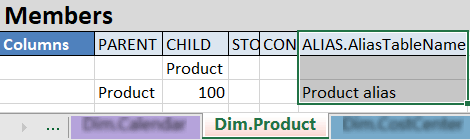
如果這是您已新增至此維度和 (或) 別名表格的第一個別名,請新增名為 ALIAS.<AliasTableName> 的新資料欄,並將別名新增至該資料欄。如果此維度與別名表格中已有別名,則只要將新別名新增至適當的成員列即可。例如,在下方影像中,會新增一個資料欄:ALIAS.AliasTableName,其中包含產品成員 100 的新別名 -- "Product alias"。
-
-
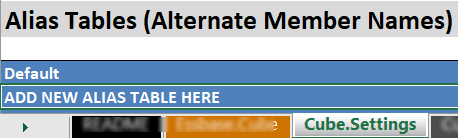
如果別名表格尚不存在,請在 Cube.Settings 工作表中指定新的別名表格名稱,並將它新增至名為 Default 的別名表格下方。然後返回上一個步驟,將別名新增至維度。
例如,在下方影像中,您應在此處輸入新的別名表格名稱,標示為「新增 ALIAS 表格」。
在維度建置中新增別名
若要在維度建置中新增別名,請使用下列工作流程。此範例適用於已經有一個名為 Long Names 的空白別名表格 Sample Basic。
下列指示假設您已經建立或匯入 Sample Basic。
-
建立維度建置資料檔。例如,下列資料檔命名為
loadaliases.txt:"Product","100","Amazing Colas" "100","100-10","The Best Cola" "100","100-20","Minimalist Cola" "100","100-30","Sleepy Cola" "Product","200","Rockin Root Beers" "200","200-10","Old Times Root Beer" "200","200-20","Skinny Root Beer" "200","200-30","Rooty Root Beer" "200","200-40","Moms Birch Beer" "Product","300","Crazy Cream Sodas" "300","300-10","Milkies Dark Cream" "300","300-20","Vanilla Dream Cream" "300","300-30","Lean Cream" "Product","400","Fruituristic Drinks" "400","400-10","Grape Expectations" "400","400-20","Orange You Glad" "400","400-30","Strawberry Hill" "Product","Diet","No Frills Drinks" -
將維度建置資料檔上傳至目錄中的「基本範例」立方體目錄。
-
建立新的維度建置規則 (一般),與資料檔相關聯 (範例中的
loadaliases.txt)。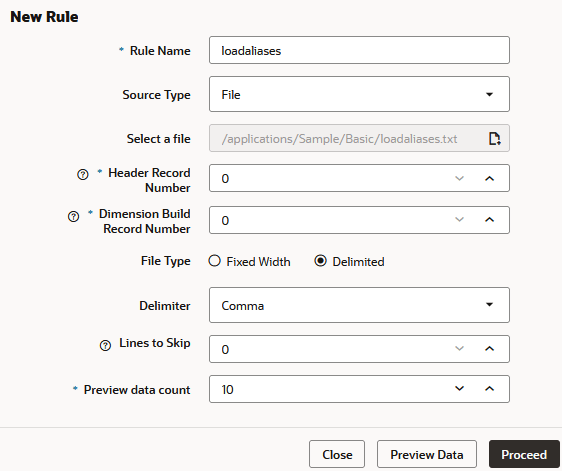
-
在規則編輯器中,
-
在「欄位 - 1」中,將維度設為「產品」,並將類型設為「上階」。
-
在「欄位 - 2」中,將類型設為「子項」。
-
在欄位 - 3 中,將類型設為別名。
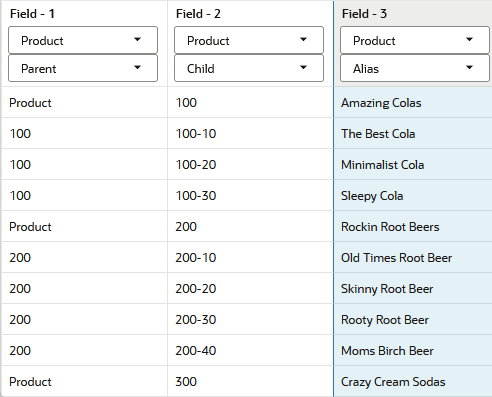
-
-
按一下維度。
-
在「編輯維度」對話方塊中,按一下維度名稱 Product,然後按一下進階。
-
按一下允許特性變更,然後按一下「確定」。
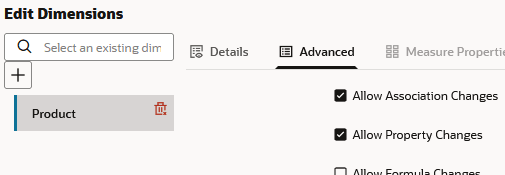
-
按一下 [ 全域特性 ] 按鈕。
-
選取要載入至的別名表;例如,選取「長名稱」,然後按一下「確定」。

-
驗證、儲存及關閉規則。
-
關閉立方體檢查程式並前往「工作」。
-
按一下新建工作,然後選取建立維度。
-
輸入應用程式和資料庫名稱。
-
在命令檔中輸入規則檔案名稱,然後在資料檔中輸入資料檔名稱。
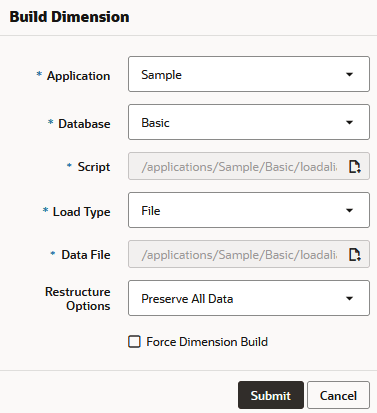
-
按一下「確定」以開始建立維度。
-
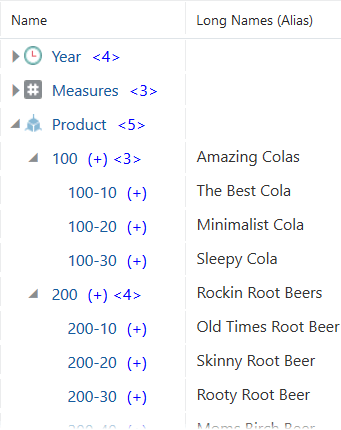
工作完成時,請檢查大綱以查看別名已載入。在下列大綱檢視中,管理員已設定要顯示的「長名稱」別名。若要瞭解如何變更顯示,請參閱使用別名和別名表格中的「大綱」中的「檢視別名」。
使用別名與別名表格
別名會儲存在一或多個表格中,作為立方體大綱的一部分。別名表將一組別名對應至成員名稱。Essbase 立方體包含一個名為「預設」的空白別名表格。
如果您未新增任何其他別名表,則您建立的別名會儲存在「預設」別名表中。
當您建立新別名表格時,會是空白表格。若要將一組新的別名提供給使用者,您需要在別名表格中填入部分成員的別名。
別名表格適用於大綱中的所有成員,不過您不必為每個成員提供別名,除非您有此需要。如果大綱中的任何成員需要多個名稱,則最多可以使用 56 個別名表格。
在 Smart View 中檢視別名
如果立方體具有為任何成員定義的別名,智慧型檢視使用者可以決定是否以及如何檢視別名。
若要在 Smart View 中啟用檢視別名,
-
在 Smart View 功能區中,按一下選項。
-
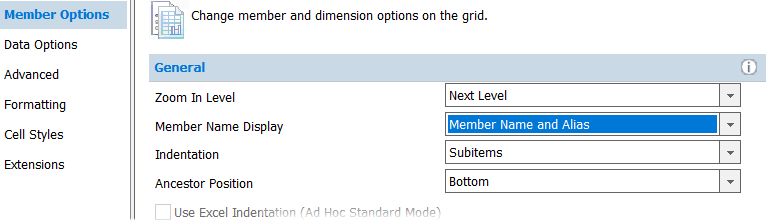
在一般群組下的成員選項中,選取您要使用的成員名稱顯示選項。
-
按一下「確定」,然後重新整理方格。
在下列方格中,別名會顯示在成員名稱旁邊。
若要變更您在 Smart View 中看到的別名,請按一下 Essbase 功能區上的變更別名,以選取一組不同的別名。
檢視大綱中的別名
若要在 Essbase Web 介面的大綱檢視器 / 編輯器中自訂別名的檢視,
-
在檢查群組中,按一下在表格中顯示選取的資料欄。

-
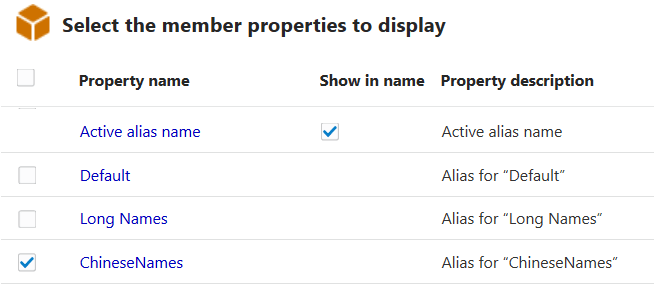
如果您希望大綱階層使用目前作用中的別名表格中的別名,在成員名稱旁顯示別名,請選取作用中別名名稱。
如果您也要在大綱檢視器中顯示另一組別名,請在特性名稱中選取替代別名表格。
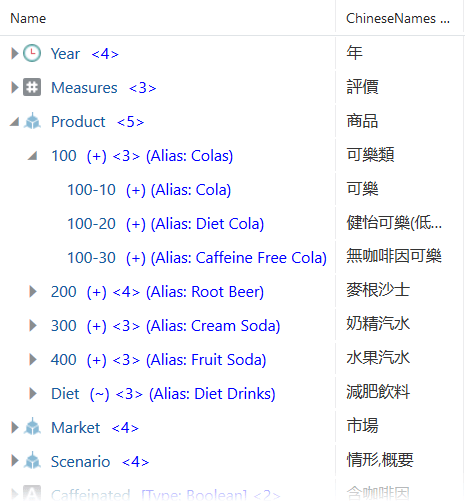
例如,使用下列顯示選項,讓大綱檢視器顯示目前的別名和中文名稱。
-
按一下套用並關閉以儲存您的設定值。
建立及匯出別名表
若要檢視大綱中的別名表格清單,以及新增別名表格,
-
使用 Essbase Web 介面,移至大綱特性的別名頁籤以新增別名表格。請參考瞭解並建立別名表。
或者
-
使用應用程式工作簿建置立方體時,建立別名表格。請參閱瞭解 Cube.Setting Worksheet:別名表。
若要匯出別名表格,
-
使用 Essbase Web 介面,開啟大綱,按一下大綱特性,然後移至別名頁籤。
-
在您要匯出的別名表格旁邊,按一下
 。
。
-
依預設,匯出的別名表格會儲存為使用者目錄中的
.alt檔案。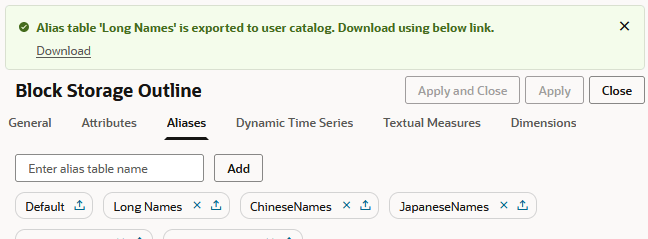
從檔案的匯入別名表
下列指示是以「基本範例」為基礎,假設您已經將另一個立方體的別名表格匯出至您的使用者目錄。匯出的別名表格會儲存在 .alt 檔案中。
若要從別名表 .alt 匯出檔案匯入別名,請執行下列動作:
-
在應用程式頁面上,開啟應用程式 (範例),然後開啟資料庫 (基本)。
-
從一般頁面中,按一下動作,然後按一下匯入別名表格。
-
選取目錄,瀏覽至匯出之
.alt檔案的位置,選取檔案,然後按一下選取。 -
輸入別名表的名稱,然後按一下匯入。請勿輸入此立方體已存在的別名表格名稱;否則會傳回錯誤。
清除與刪除別名表
您可以刪除預設以外的任何別名表格。
若要刪除別名表格,
-
使用 Essbase Web 介面,開啟大綱進行編輯,按一下大綱特性,然後移至別名頁籤。
-
在您要刪除的別名表格旁,按一下
 。
。
-
按一下套用並關閉,然後儲存大綱。
如果您要從別名表中移除個別別名,但不刪除別名表,
-
使用 Essbase Web 介面,開啟大綱以進行編輯。
-
在成員上按一下滑鼠右鍵並選取檢查。
-
按一下別名頁籤。
-
刪除一或多個別名表格中的別名。
-
按一下套用並關閉,然後儲存大綱。
在 MaxL 中檢視別名
在 MaxL 階段作業中,設定作用中的別名表格僅控制目前 MaxL 階段作業中顯示的別名。
若要檢視 MaxL 階段作業中目前的別名表格,請使用查詢資料庫 ( 取得 active alias_table; )。若要設定 MaxL 階段作業的目前別名表格,請使用更改資料庫 ( 設定作用中 alias_table < name >; )。若要啟用檢視 MaxL 階段作業中的別名,請使用更改階段作業 ( 開啟 dml_output 別名; )
下列範例 MaxL 階段作業示範如何使用 MaxL Shell 中的別名。
MAXL> query database Sample.Basic get active alias_table;

 active_alias_table
+----------------------
 Default

 OK/INFO - 1241044 - Records returned: [1].

MAXL> query database Sample.Basic list alias_table;

 list_of_aliases
+----------------------
 Default
 Long Names
 ChineseNames
 JapaneseNames
 RussianNames
 GermanNames

 OK/INFO - 1241044 - Records returned: [6].

MAXL> query database Sample.Basic list alias_names in alias_table "Long Names";

 member                 alias
+----------------------+----------------------
 Qtr1                   Quarter1
 Jan                    January
 Feb                    February
 Mar                    March
 Qtr2                   Quarter2
 Apr                    April
 May                    May
 Jun                    Jun
 Qtr3                   Quarter3
 Jul                    July
 Aug                    August
 Sep                    September
 Qtr4                   Quarter4
 Oct                    October
 Nov                    November
 Dec                    December
 Margin                 Gross Margin
 Sales                  Revenue
 COGS                   Cost of Goods Sold
 Misc                   Miscelleneous

 OK/INFO - 1241044 - Records returned: [20].

MAXL> alter database Sample.Basic set active alias_table "JapaneseNames";

 OK/INFO - 1013273 - Database Sample.Basic altered.

MAXL> query database Sample.Basic get active alias_table;

 active_alias_table
+----------------------
 JapaneseNames

MAXL> alter session set dml_output alias on;

 OK/INFO - 1056226 - Session altered for user [admin].

MAXL> SELECT {([West].children)} ON COLUMNS, {([100].children)} ON ROWS FROM Sample.Basic;

 Axis-1              (カリフォルニ (オレゴン州)   (ワシントン州 (ユタ州)         (ネバダ州)
+-------------------+-------------------+-------------------+-------------------+-------------------+-------------------
 (コーラ)                        3498                 159                 679                 275                 -18
 (ダイエットコ               -1587                 338                 231                 398                  86
 (コーラ カフ                -912                 -57            #Missing                 459            #Missing

 OK/INFO - 1241150 - MDX Query execution completed.

MAXL>