부록 B |
Hardware Diagnostic Suite 콘솔 참조 |
이 부록에서는 Hardware Diagnostic Suite 콘솔 패널과 제어에 대해 설명합니다.
주 - Hardware Diagnostic Suite 시작과 실행 방법에 대한 단계별 지침은 Sun Management Center를 통한 Hardware Diagnostic Suite 액세스 및 Hardware Diagnostic Suite 테스트 세션 실행을 참조하십시오.
Sun Management Center 세부 정보 창(그림 B-1)에서 Hardware Diagnostic Suite 콘솔을 통해 Hardware Diagnostic Suite 응용 프로그램을 제어할 수 있습니다. 다음 절에서는 콘솔 패널, 버튼 및 제어에 대해 설명합니다.
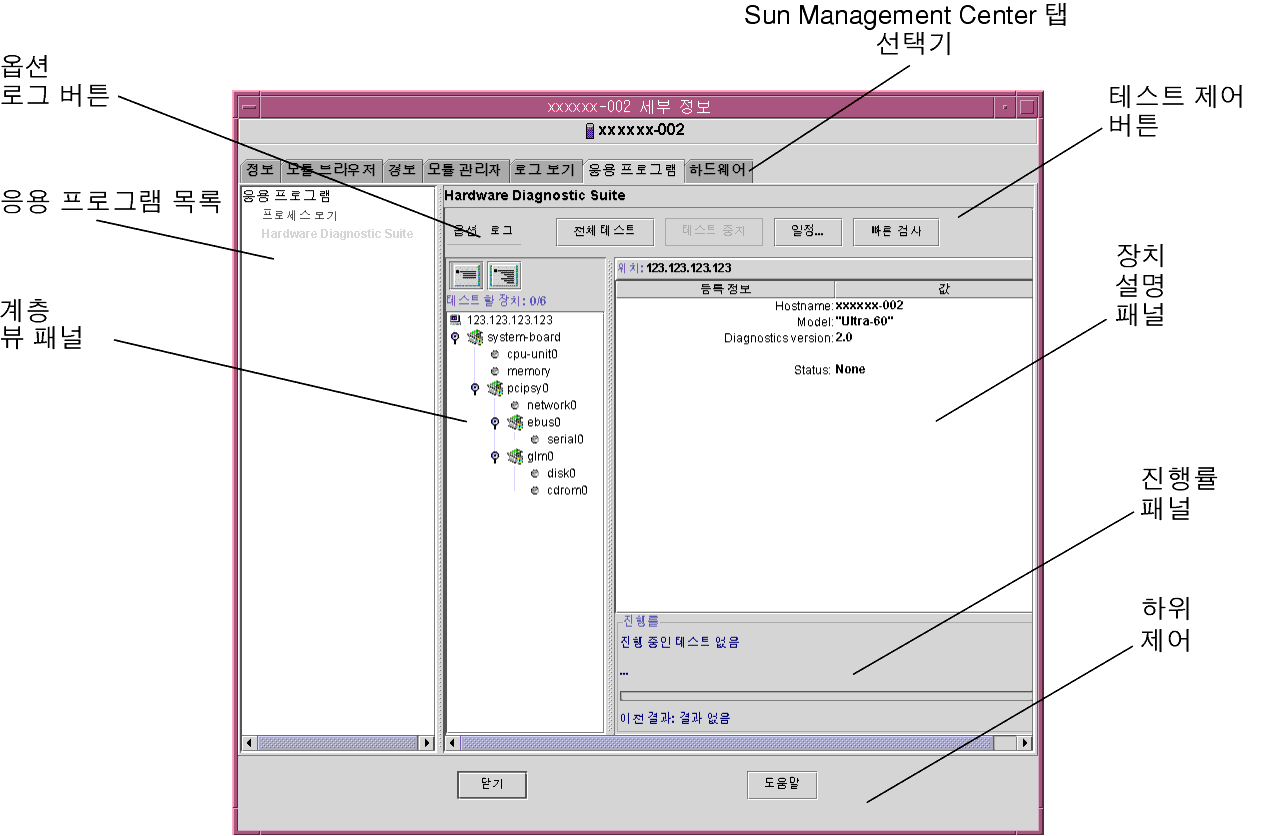
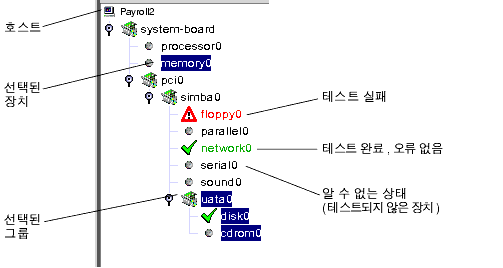
계층 뷰 패널(그림 B-2)은 호스트와 호스트에 연결된 장치를 표시합니다. 이 패널에서 테스트할 장치를 선택하고 테스트 결과를 볼 수 있습니다. 계층 뷰 패널에는 Hardware Diagnostic Suite 응용 프로그램으로 테스트할 수 있는 장치만 표시됩니다. 이 응용 프로그램으로 테스트할 수 없거나 Hardware Diagnostic Suite 테스트가 없는 경우 장치가 표시되지 않습니다.
계층 뷰 패널의 장치
장치 선택계층 뷰 패널(그림 B-2 및 그림 B-3)은 호스트에 대해 테스트 가능한 장치를 그래픽 형식으로 표시합니다. 장치는 서로 연결된 물리적 관계에 따라 그룹으로 표시됩니다. 예를 들어 그림 B-2 디스켓 드라이브 등 병렬 포트 그룹에서 검색되는 모든 장치는 해당 인터페이스에 연결되어 있으므로 simba0이라고 합니다. 창 상단의 그룹인 호스트는 전체 시스템을 말합니다.
계층 뷰는 계층 뷰 패널의 상단에 있는 보기 버튼으로 확장 및 축소될 수 있습니다.
계층 뷰 표시기계층 구조 패널에서 항목 이름을 눌러 테스트용으로 개별 장치, 전체 장치 그룹 또는 전체 호스트를 선택할 수 있습니다. Shift 또는 Control 키를 누른 채 계속해서 다른 장치를 눌러 서로 다른 그룹에 있는 여러 장치를 선택할 수 있습니다. 선택된 장치 또는 그룹은 진한 사각형(그림 B-3)으로 강조 표시됩니다.
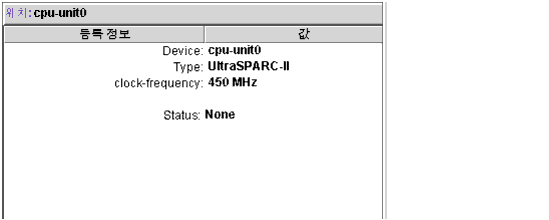
장치를 누르면 장치에 대한 정보가 장치 설명 패널에 표시됩니다.
Hardware Diagnostic Suite 테스트에서 장치 테스트에 대해 성공이나 실패를 감지하면 통과 및 실패 상태가 계층 뷰(그림 B-3)에 표시됩니다. 테스트된 장치(표 B-1)마다 상태 표시기가 표시됩니다.
|
아이콘 |
이름 |
설명 |
|---|---|---|
|
|
축소 보기 버튼 |
보기를 축소하여 호스트 아래에 있는 보드 수준의 장치만 표시합니다. 보기에서 이 수준 아래의 장치는 숨겨집니다. |
|
|
확장 보기 버튼 |
계층 뷰 패널에서 전체 장치 목록을 확장합니다. |
장치 설명 패널은 계층 뷰 패널의 장치에서 마우스를 눌러 열어 본 다음 Hardware Diagnostic Suite를 실행하는 동안 테스트되는 대로 각 장치에 대한 정보를 표시합니다.
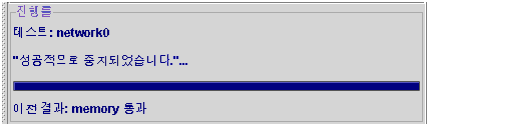
진행률 패널은 다음 정보를 표시합니다.
표 B-3에 설명된 대로 Hardware Diagnostic Suite 테스트 제어 버튼은 테스트 세션을 시작, 중지 및 예약하는 데 사용됩니다.
옵션 메뉴옵션 및 로그 메뉴로 Hardware Diagnostic Suite 테스트 제어와 로그 파일에 액세스할 수 있습니다.
옵션 메뉴를 사용하여 다음 제어에 액세스할 수 있습니다.
로그 메뉴를 사용하여 다음 Hardware Diagnostic Suite 로그 파일에 액세스할 수 있습니다.
Sun Management Center 탭 선택기를 사용하여 Sun Management Center 기능에 액세스할 수 있습니다. Hardware Diagnostic Suite에 따라 다음 세 가지 탭이 표시됩니다.
표 B-4에서는 Hardware Diagnostic Suite 콘솔의 하단에 위치한 2개의 버튼에 대해 설명합니다.
표 B-4 하위 제어 버튼 설명
이름
설명
닫기 버튼
Hardware Diagnostic Suite를 실행 중인 세부 정보 창을 닫습니다.
도움말 버튼
온라인 도움말에 액세스합니다.
일정 버튼을 클릭하여 일정 패널(그림 B-6)에 액세스합니다. 이 패널에서 Hardware Diagnostic Suite 테스트 일정을 작성, 삭제 및 수정할 수 있습니다. 아래 절에서는 일정 패널의 기능을 설명하며, 단계별 예약 지침은 테스트 세션 예약에서 설명합니다.
기존 일정 목록
기존 일정 목록(그림 B-6)에는 해당 호스트의 현재 일정 목록이 표시됩니다. 목록에 아무 일정도 표시되지 않으면 현재 Hardware Diagnostic Suite 일정이 없습니다.
기존 일정 목록에서는 일정에 대해 다음과 같이 설명합니다.
일정 패널 버튼
|
이름 |
설명 |
|---|---|
|
새로 만들기 버튼 |
일정 양식을 표시합니다. |
|
삭제 버튼 |
선택한 일정을 삭제합니다. |
|
수정 버튼 |
수정할 일정 양식을 표시합니다. |
|
닫기 버튼 |
일정 패널을 닫습니다. |
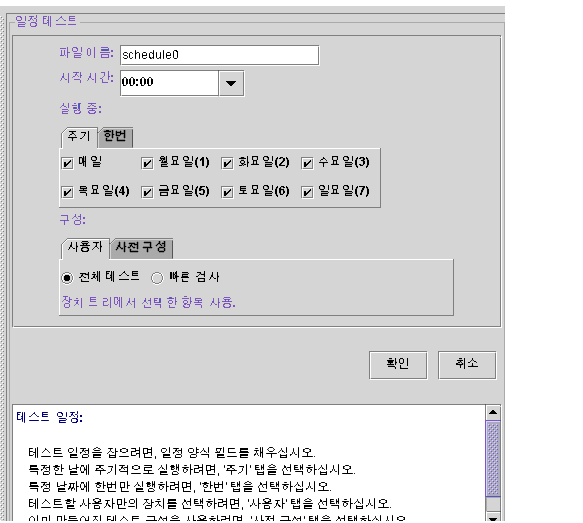
일정 양식(그림 B-7)을 사용하여 새 Hardware Diagnostic Suite 테스트 세션 일정을 작성하고 기존 Hardware Diagnostic Suite 테스트 세션 일정을 수정합니다. 일정 패널에서 새로 만들기 버튼이나 수정 버튼을 선택하면 이 양식이 표시됩니다. 양식의 각 필드에 대한 설명은 아래와 같습니다.
파일 이름 필드
시작 시간파일 이름 필드는 작성 또는 수정 중인 일정의 이름을 지정합니다. 각각의 Hardware Diagnostic Suite 테스트 세션 일정 이름은 고유해야 합니다. 일정 이름은 1-20자의 영숫자 문자이어야 하고 특수 문자는 밑줄(_)만 사용할 수 있습니다.
실행 날짜 필드시작 시간 필드는 예약한 테스트 세션을 시작하는 시간을 지정합니다.
드롭다운 메뉴를 사용하여 미리 정의된 시작 시간을 15분 간격으로 선택하거나 시작 시간 필드에서 12시간을 기준으로 특정 시간을 입력합니다. 표시된 버튼으로 AM 또는 PM을 적절하게 선택합니다.
실행 날짜 필드는 예약한 테스트 세션 날짜를 지정합니다. 다음 두 가지 방식으로 날짜를 지정할 수 있습니다.
구성 필드는 테스트할 테스트 모드 및 장치를 지정합니다. 테스트 구성 정보를 지정하는 데 다음 두 가지 방법을 사용합니다.
표 B-7 일정 양식 버튼 설명
이름
설명
확인 버튼
모든 일정 정보를 적용하고 일정 양식을 닫습니다.
취소 버튼
모든 변경된 일정 정보를 취소하고 일정 양식을 닫습니다.
Copyright © 2003 Sun Microsystems, Inc. All Rights Reserved.