Die P6 Team Member for iOS-App ist eine native Anwendung bzw. App für iOS, die Sie auf Ihr iPhone oder iPad herunterladen können. Die wichtigste Funktion von P6 Team Member ist die Unterstützung von Remote-Aktualisierungen des Status Ihrer Tasks. Task-Daten werden vom zentralen P6-Server Ihrer Organisation abgerufen und an ihn gesendet.
Um die App auszuführen, benötigt jedes mobile Gerät Zugang über ein privates Netzwerk zu den gehosteten Team Member Web-Services Ihrer Organisation. Zum Beispiel richtet Ihr Administrator den Zugriff möglicherweise hinter einer Firewall ein, und Sie müssen von Ihrem Gerät zum Server eine VPN-Verbindung (Virtual Private Network) herstellen.
Sie sollten mit den im Folgenden beschriebenen Konzepten vertraut sein:
Hauptelemente von P6 Team Member
In der App gibt es drei Hauptelemente: das Menü der App, die Task-Liste und den Detailbereich.
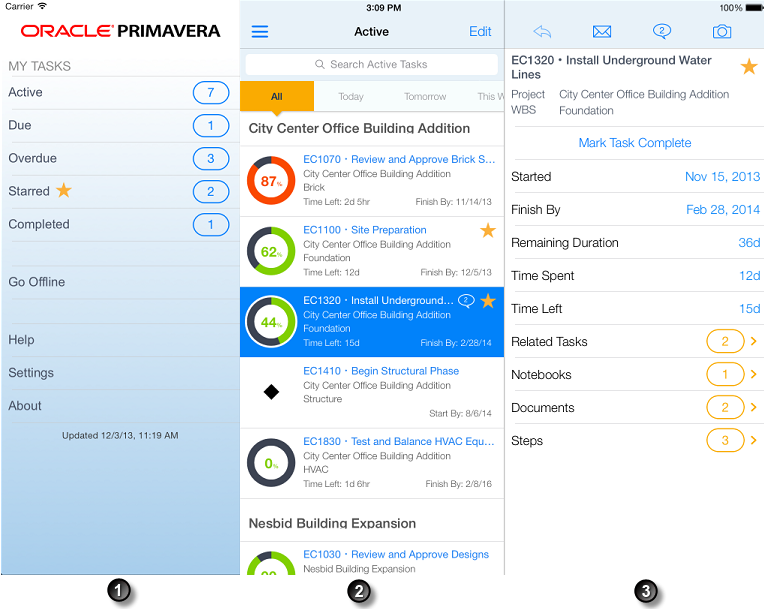
Übersicht der Hauptelemente von P6 Team Member
Element | Beschreibung |
|---|---|
|
App-Menü: Um auf das App-Menü zugreifen zu können, tippen Sie in der Symbolleiste am oberen Rand der Task-Liste auf
|
| Task-Liste: In der Task-Liste werden Tasks aufgeführt, die Ihr Projektleiter Ihnen zugewiesen hat. Jede Task wird in einer Zeile dargestellt, in der ihr Name, ihr Fertigstellungsgrad und zusätzliche Informationen enthalten sind.
|
| Detailbereich: Im Detailbereich finden Sie Einzelheiten zur ausgewählten Task sowie die verfügbaren Einstellungen, die ihr zugeordnet sind. Um auf den Bereich zugreifen zu können, tippen Sie auf eine beliebige Task in der Task-Liste. Im Detailbereich können Sie Task-Informationen aktualisieren und Tasks mit Sternen versehen. Mit den Tools in der Symbolleiste können Sie auch taskbezogene E-Mails und Fotos senden sowie Anmerkungen lesen und schreiben.
|
Symbole in P6 Team Member
In den folgenden Tabellen werden die Symbole in P6 Team Member erläutert. Informationen über ihre Funktionen und Einstellungen finden Sie in separaten Hilfethemen bzw. im Benutzerhandbuch.
App-Menü und Task-Liste
| Anzahl Tasks |
|---|---|
| App-Menü öffnen/schließen |
| Task für Bearbeitung gesperrt |
| Task-Statusanzeiger, nicht überfällig |
| Task-Statusanzeiger, überfällig |
| Meilenstein, nicht überfällig |
| Meilenstein, überfällig |
| Ungelesene Diskussionsanmerkungen |
| Task mit Stern |
Details
| Nicht gespeicherte Änderungen an der Task rückgängig machen |
|---|---|
| E-Mail zu einer Task senden |
| Diskussion; keine ungelesenen Anmerkungen vorhanden |
| Diskussion; ungelesene Anmerkungen vorhanden |
| E-Mail mit Foto senden |
| Task mit Stern versehen |
| Anzahl Elemente |
Sonstiges
| Schritt hinzufügen (Schritte) |
|---|---|
| Zugeordnete Ressourcen (Zugehörige Tasks und Dokumente) |
| Dokument in einer anderen App öffnen (Dokumente) |
| Neue Diskussionsanmerkung verfassen (Diskussion) |
Zugehörige Themen |
Rechtliche Hinweise
Copyright © 2011, 2014,
Oracle und/oder verbundene Unternehmen. All rights reserved. Alle Rechte vorbehalten.
Letzte Veröffentlichung Monday, April 07, 2014


 App-Menü, oder streichen Sie in der Task-Liste nach rechts. Über das App-Menü können Sie Task-Listenansichten auswählen, Offline- oder Online-Ausführung der App festlegen (nur iPad), die Anwendungs- und Servereinstellungen ändern sowie Informationen über Ihre P6 Team Member-Installation anzeigen. Tippen Sie erneut auf das Symbol


