Um mehrere Tasks als abgeschlossen zu markieren oder mit Stern zu versehen, bietet die P6 Team Member-App einen Bearbeitungsmodus für mehrere Tasks, der mit der Schaltfläche Bearbeiten in der Symbolleiste der Task-Liste aktiviert werden kann. Im Bearbeitungsmodus können Sie mehrere Tasks auswählen und alle gleichzeitig als abgeschlossen oder mit Stern kennzeichnen.
Wenn Sie mehrere Tasks als abgeschlossen kennzeichnen und dann feststellen, dass dies versehentlich geschah oder eine weitere Bearbeitung erforderlich ist, kann Ihr Manager das Enddatum manuell mit P6 entfernen.
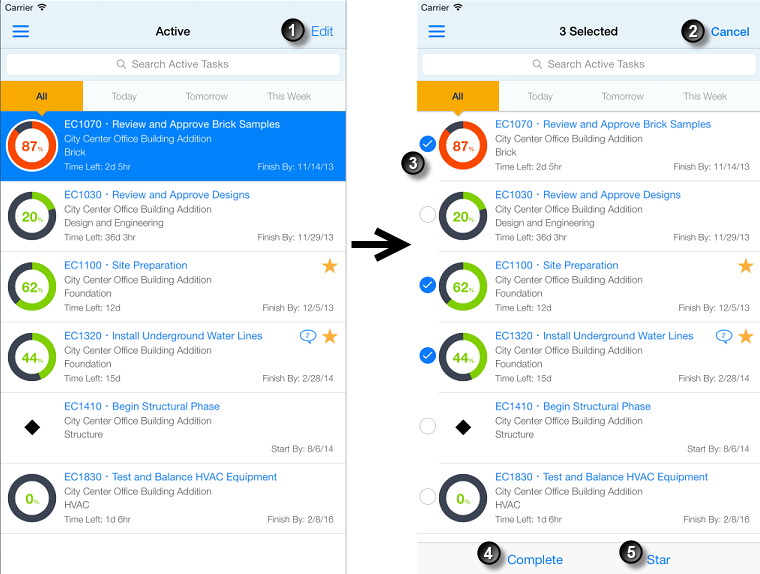
Tabelle der Details für den Bearbeitungsmodus
Element | Beschreibung |
|---|---|
| Bearbeitungsmodus: Tippen Sie auf Bearbeiten, um den Bearbeitungsmodus einzuschalten. |
| Bearbeitungsmodus abbrechen: Tippen Sie auf Abbrechen, um zu den Bearbeitungsmodus zu verlassen und die im Bearbeitungsmodus vorgenommenen Änderungen abzubrechen.
|
| Tasks auswählen: Tippen Sie im Bearbeitungsmodus auf die kleinen Kreise links neben den Task-Symbolen, um die Tasks zu markieren oder die Markierung aufzuheben.
|
| Ausgewählte Tasks als abgeschlossen markieren: Tippen Sie auf Abgeschlossen, um Tasks als abgeschlossen zu markieren.
|
| Ausgewählte Tasks mit Stern versehen: Tippen Sie auf Stern, um die ausgewählten Tasks mit Sternen zu versehen. Wenn Sie im Bearbeitungsmodus nur Tasks mit Sternen auswählen, wird für all diese Tasks die Zuweisung von Sternen aufgehoben, sobald Sie auf den Stern tippen. Wenn Sie im Bearbeitungsmodus mindestens eine Task mit Stern und eine Task ohne Stern auswählen, werden alle ausgewählten Tasks mit Sternen versehen, sobald Sie auf den Stern tippen.
|
Zugehörige Themen |
Rechtliche Hinweise
Copyright © 2011, 2014,
Oracle und/oder verbundene Unternehmen. All rights reserved. Alle Rechte vorbehalten.
Letzte Veröffentlichung Monday, April 07, 2014


