Über "Dokumente" können Sie die Ihren Tasks zugeordneten Dokumente abrufen. Der Zugriff auf die Dokumente hängt davon ab, wie diese in P6 gespeichert sind. Wurde das Dokument in einem Inhalts-Repository abgelegt, wird es in einer Projektdokumentliste angezeigt, und Sie können es direkt abrufen. Wurde das Dokument in einem freigegebenen Ordner oder im Web abgelegt, wird es in einer Arbeitsprodukt-Dokumentliste angezeigt. Sie können es abrufen, indem Sie den Pfad in Safari kopieren.
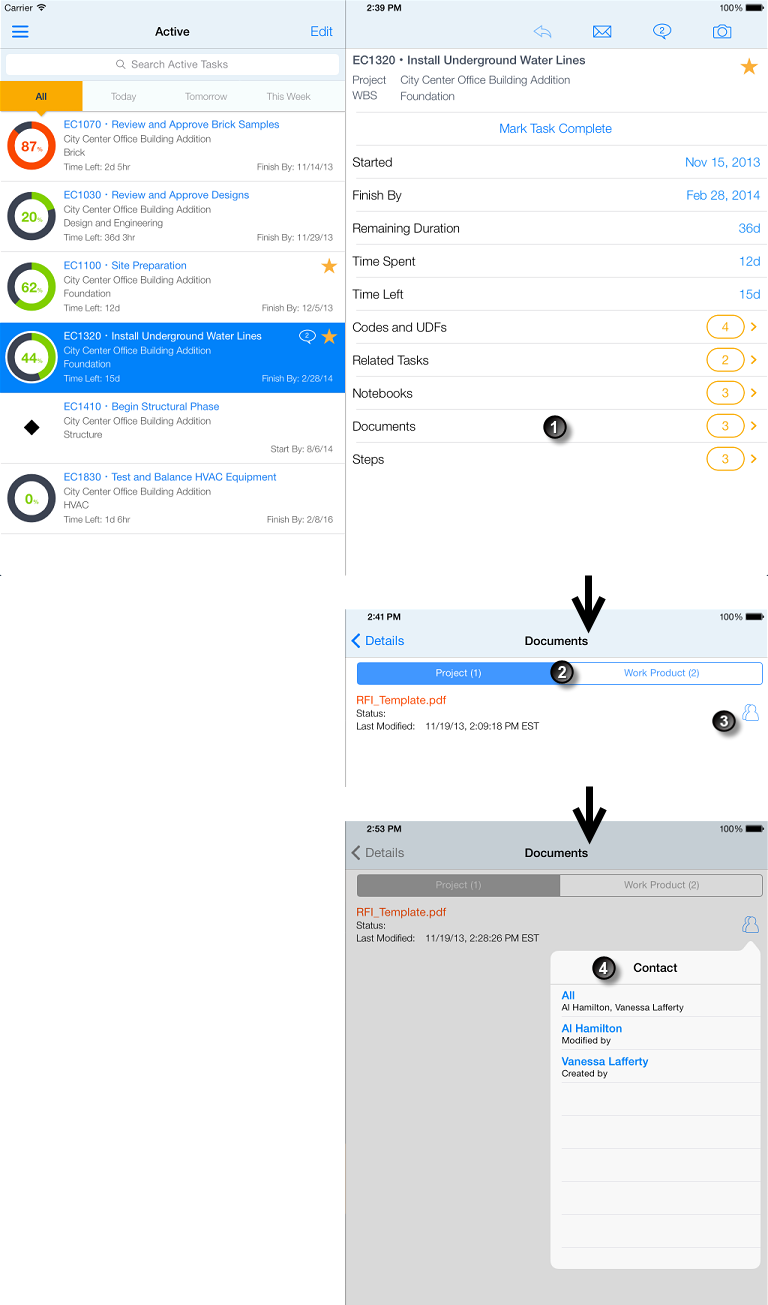
Tabelle der Details für Dokumente
Element | Beschreibung |
|---|---|
| Dokumente anzeigen: Wenn Ihre Task Dokumente enthält, ist die Zeile Dokumente sichtbar. Tippen Sie auf Dokumente.
|
| Projektdokument- und Arbeitsproduktdokumentlisten: Projektdokumente werden in einem Inhalts-Repository gespeichert und in einem neuen Popover geöffnet. Tippen Sie auf Projekt, um die Projektdokumentliste zu öffnen. Tippen Sie dann auf einen Dokumentnamen, um das Dokument zu öffnen. Arbeitsproduktdokumente werden in freigegebenen Ordnern gespeichert. Bei Auswahl wird ein Dateipfad kopiert, denn Sie in Safari einfügen können. Tippen Sie auf Arbeitsprodukt, um die Arbeitsproduktdokumentliste zu öffnen. Tippen Sie dann auf einen Dokumentnamen, um den Dateipfad zu kopieren.
|
|
Zugeordnete Ressourcen: Tippen Sie in der Nähe eines Projektdokuments auf
|
| Popover "Kontakt": Ressourcen, die in blauer Farbe angezeigt werden, verfügen über zugeordnete E-Mail-Adressen. Tippen Sie auf einen blauen Ressourcennamen, um eine E-Mail an diese Ressource zu verfassen. |
Zugehörige Themen |
Rechtliche Hinweise
Copyright © 2011, 2014,
Oracle und/oder verbundene Unternehmen. All rights reserved. Alle Rechte vorbehalten.
Letzte Veröffentlichung Monday, April 07, 2014


 Zugeordnete Ressourcen, um eine Liste der Benutzer anzuzeigen, die dieses Dokument erstellt oder bearbeitet haben.
