Mit der App können Sie den Status Ihrer Tasks anzeigen und aktualisieren sowie mit anderen Projektmitgliedern oder Ihrem Projektleiter kommunizieren.
Funktionen in App-Menü und Task-Liste
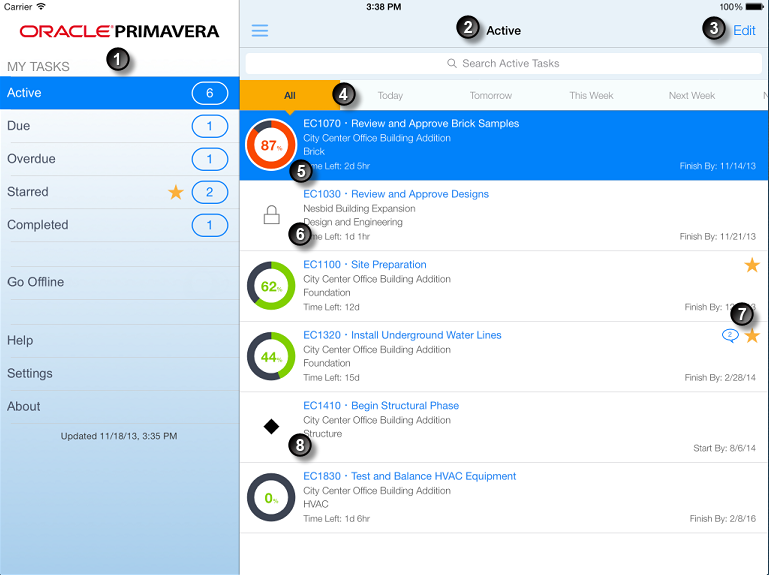
Tabelle der Funktionen in App-Menü und Task-Liste
Element | Beschreibung |
|---|---|
| App-Menü: Im App-Menü werden App-Einstellungen und die verfügbaren Task-Listenansichten angezeigt. In diesem Beispiel hat der Benutzer auf Aktiv getippt.
|
| Task-Listenansicht: In jeder Task-Listenansicht werden Tasks chronologisch nach dem Datum Ende am oder dem Beendet-Datum sortiert. In jeder Task-Zeile wird zuerst der Task-Name aufgeführt, danach folgen Projektname und PSP. Die Task-ID wird ebenfalls angezeigt, sofern die Einstellung "Vorgangs-ID anzeigen" im App-Menü auf "Ein" gesetzt wurde.
|
| Bearbeitungsmodus: Tippen Sie auf Bearbeiten, um den Bearbeitungsmodus ein- oder auszuschalten. Im Bearbeitungsmodus können Sie mehrere Tasks mit Sternen versehen bzw. als abgeschlossen markieren und die Änderungen dann speichern.
|
| Zeitrahmenleiste: Mithilfe dieser Leiste können Sie Ihre aktiven, fälligen oder abgeschlossenen Tasks nach bestimmten Zeitrahmen filtern.
|
| Task-Statusanzeiger: Dieser kreisförmige Indikator ist ein Maßstab für den Fortschritt. Er zeigt sowohl mit Farben als auch in Zahlen an, welcher Prozentsatz der Task bereits abgeschlossen ist. Falls das Enddatum (Ende am) bereits verstrichen ist, wird der Indikator orange dargestellt. In diesem Beispiel ist die Task "Backsteinmuster überprüfen und genehmigen" überfällig. Ihr orangefarbener Statusindikator zeigt 87 % an.
|
| Gesperrtes Projekt: Dieses Symbol gibt an, dass das Projekt für die Bearbeitung durch einen Benutzer in P6 gesperrt ist. Tasks können nicht aktualisiert werden, solange das Projekt gesperrt ist. Wenn die Projektsperre in P6 aufgehoben wird, bleiben Tasks, die zu einem vorher gesperrten Projekt gehören, in P6 Team Member weiterhin gesperrt, bis die Task-Daten aktualisiert werden.
|
| Indikatoren Diskussion und Stern: Das Diskussionssymbol gibt die Anzahl der ungelesenen Nachrichten für die Task an. Das Sternsymbol gibt an, welche Tasks Sie als wichtig oder als Favoriten markiert haben.
|
| Meilenstein: Die Raute gibt an, dass die Task ein Start- oder Endmeilenstein ist. Ein Meilenstein repräsentiert ein wichtiges Ereignis oder Ziel in einem Projekt. Obwohl Meilensteine zu den Tasks gezählt werden, haben sie die Dauer 0. Sie sind zu jedem Zeitpunkt entweder erreicht oder nicht erreicht. Beispiele für Meilensteine in einem Projekt für einen Bürogebäudeanbau sind etwa die Punkte "Projektdefinition abgeschlossen", "Struktur abgeschlossen" und "Ende des Angebotsprozesses". Ein Startmeilenstein zeigt nur ein Datum für "Start am" und ein Endmeilenstein entsprechend nur ein Datum für "Ende am" an. Das Meilensteinsymbol ist rot, sobald das terminierte Datum für "Start am" bzw. "Ende am" erreicht wurde und der Meilenstein nicht abgeschlossen ist.
|
Funktionen in Task-Liste und Task-Details
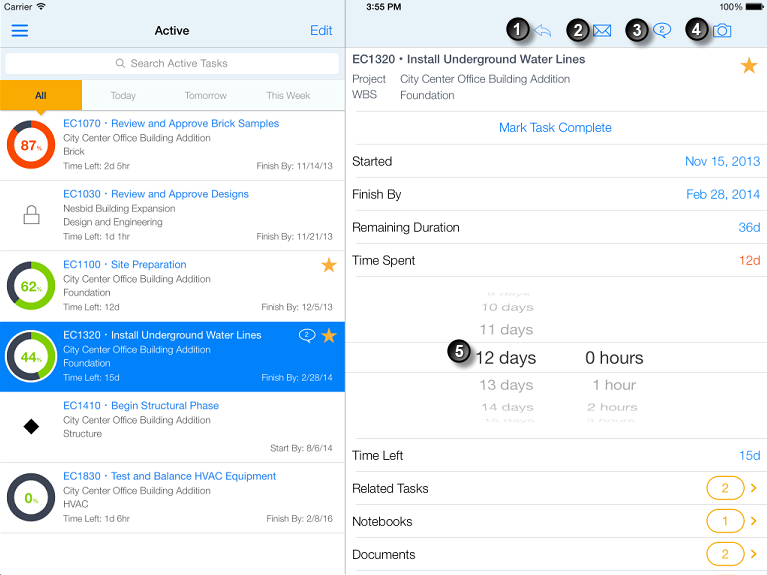
Tabelle der Funktionen in Task-Liste und Task-Details
Element | Beschreibung |
|---|---|
|
Rückgängig: Tippen Sie auf
|
|
E-Mail zu einer Task senden: Tippen Sie auf
|
|
Anmerkungen zu einer Task prüfen und senden: Tippen Sie auf
|
|
E-Mail mit Foto senden: Tippen Sie auf
|
| Status-Steuerelemente: Tippen Sie auf ein Feld, um die zugehörigen Status-Steuerelemente zu öffnen. Graue Felder können nicht bearbeitet werden.
|
Zugehörige Themen |
Rechtliche Hinweise
Copyright © 2011, 2014,
Oracle und/oder verbundene Unternehmen. All rights reserved. Alle Rechte vorbehalten.
Letzte Veröffentlichung Monday, April 07, 2014


 Rückgängig, um alle nicht gespeicherten Änderungen rückgängig zu machen.
 E-Mail, um Anmerkungen zu einer bestimmten Task per E-Mail an einen oder mehrere Empfänger zu senden.
 Diskussion, um mithilfe der Funktion "Diskussion" Anmerkungen zu Ihrer Task zu senden und Feedback anzuzeigen. Wenn ungelesene Anmerkungen vorhanden sind, wird ihre Anzahl im Symbol
  E-Mail mit Foto, um eine E-Mail mit einem neuen oder gespeicherten Foto im Anhang zu senden.