38 個人用ページの管理
WebCenter Portal管理の「個人用ページ」では、WebCenter Portalの全ユーザーの個人用ページを管理できます。
個人用ページのコンテンツを管理する責任は主として個人にありますが、WebCenter Portalシステム管理者もデフォルトではすべての個人用ページにアクセスできます。システム管理者は、個人用データの所有者が個人用ページに関して問題を抱えた場合や組織を去った場合に個人用データのクリーンアップや管理を行う必要がある場合があります。
権限: この章のタスクを実行するには、WebCenter Portalの
Administratorロールまたは次の権限を付与されているカスタム・ロールが必要です:
Portal Server: Manage AllまたはPortal Server: Manage ConfigurationPages: Create, Edit, and Delete Pages権限の詳細は、「アプリケーション・ロールおよび権限について」を参照してください。
トピック:
親トピック: WebCenter Portalでのポータルの管理
個人用ページの管理について
個人用ページは、ユーザーがホーム・ポータルの個人用ビューに作成するページです。WebCenter Portalシステム管理者は、他のユーザーが作成したすべての個人用ページに対する完全なアクセス権限を持っています。完全なアクセス権限とは、任意のユーザーの個人用ページに対して編集、コピー、名前の変更、アクセス権限の設定、削除などのアクションを実行できることを意味します。
システム管理者は、すべての人の個人用ページに、WebCenter Portal管理の「個人用ページ」ページからアクセスできます。「アクション」メニューはリストされたそれぞれのページに関連付けられており、ページ・エディタでの編集、ユーザー・カスタマイズの削除、コピー、名前変更、保護、ソースの編集、削除および個人用ページのパブリック化のためのオプションへのアクセスを提供します(図38-1)。
図38-1 個人用ページのページの「アクション」メニュー
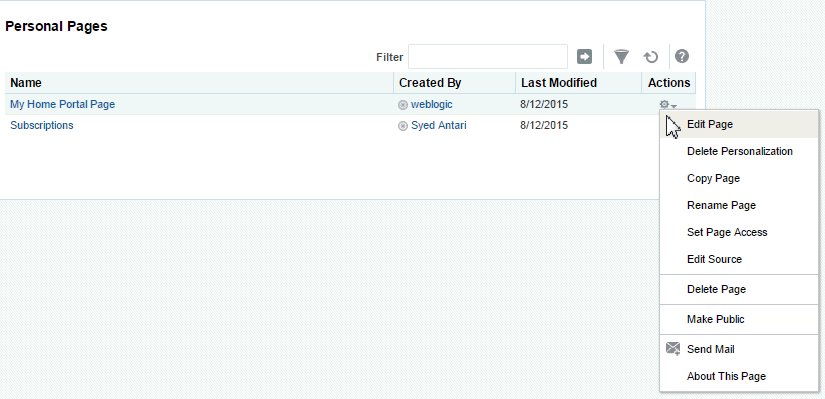
その他のオプションには、ページへのリンクを含むメール・メッセージの送信やページに関する情報の表示があります。
個人用ページのためのアプリケーションレベルのページ作成のデフォルトの設定
認可されたユーザーが自分用に設定できるページ作成のデフォルト(『Oracle WebCenter Portalでのポータルの使用』の個人用ページのページ作成デフォルトの設定を参照)に加えて、システム管理者は個人用ページのためにアプリケーションレベルのページ作成のデフォルトを設定できます。ページ作成のデフォルトを構成した後、アプリケーションレベルのページ作成のデフォルトは、すべての個人用ページの作成に影響します。個人用ページのこのアプリケーションレベル構成は、WebCenter Portal管理の「ビジネス・ロール・ページ」ページで行われます。詳細は、「ビジネス・ロール・ページに対するページ作成デフォルトの設定」を参照してください。
ノート: ホーム・ポータルの「ページのパーソナライズ」ページを使用して認可されたユーザーが自分用に設定したページ作成のデフォルトは、アプリケーションレベルの設定より優先されます。
ユーザーによる個人用ページの作成の防止
アプリケーションレベルのPages: Create Pages権限は、ユーザーがホーム・ポータルに個人用ページを作成できます。個々のユーザーからこの権限を取り消して、ユーザーが個人用ページを作成できないようにすることができます。詳細は、次を参照してください。
ユーザーに権限を割り当てるには、ユーザーに必要な権限を含むロールを割り当てます。Pages: Create Pages権限を含む(または除外する)ロールをユーザーに割り当てるには、「アプリケーション・ロールへのユーザー(およびグループ)の割当て」を参照してください。
個人用ページへのナビゲーションの提供
ポータルのナビゲーションで個人用ページへのリンクを追加する場合、『Oracle WebCenter Portalでのポータルの使用』の個人用ページの作成および管理を参照してください。ポータル・ナビゲーションでの作業の詳細は、『Oracle WebCenter Portalでのポータルの構築』のナビゲーション・タスク・フローのプロパティの使用を参照してください。
個人用ページのアクセス権限の変更
システム管理者は、すべての個人用ページを表示および管理する権限があります。通常ページの所有者は、ページを表示できる人を決定できますが、システム管理者は、他のユーザーが作成した個人用ページすべてにデフォルトでアクセスできます。
個人用ページのアクセス権限を変更するには:
-
「設定」タブで、「個人用ページ」をクリックします。
ブラウザに次のURLを入力して直接「個人用ページ」ページに移動することも可能です。
http://host:port/webcenter/portal/admin/settings/personalpages関連項目: 『Oracle WebCenter Portalでのポータルの構築』のWebCenter PortalプリティURL。
-
保護するページの「アクション」アイコンをクリックし、「ページのアクセス権限の設定」を選択して、「ページのアクセス権限の設定」ダイアログを開きます。
-
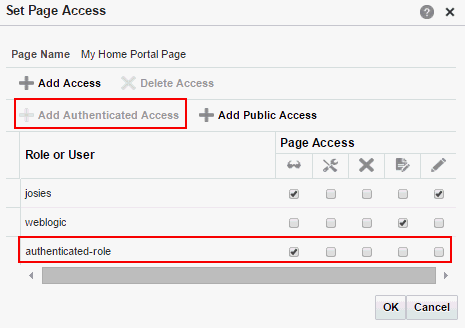
ページ・アクセス権限をすべての認証済ユーザー(つまり、WebCenter Portalにログインしているユーザー)に付与するには、「認証済アクセス権限の追加」をクリックします。
ページへのデフォルトの「表示」アクセス権を持つ「ロールまたはユーザー」に
authenticated-roleロールが追加されます。図38-2 認証されたロールのアクセス権限
-
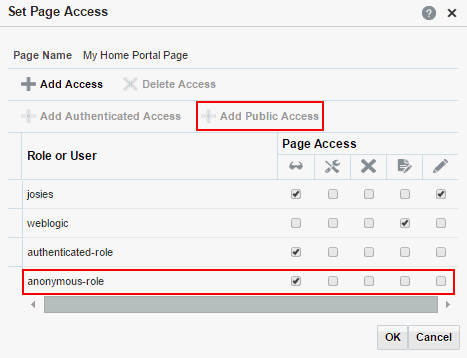
すべてのパブリック・ユーザー(WebCenter Portalにログインしなかったユーザーおよびログインしていたユーザー)にページ・アクセス権限を付与するには、「パブリック・アクセス権限の追加」をクリックします。
ページへのデフォルトの「表示」アクセス権を持つ
anonymous-roleロールが「ロールまたはユーザー」に追加されます。図38-3 匿名ロールのアクセス権限
-
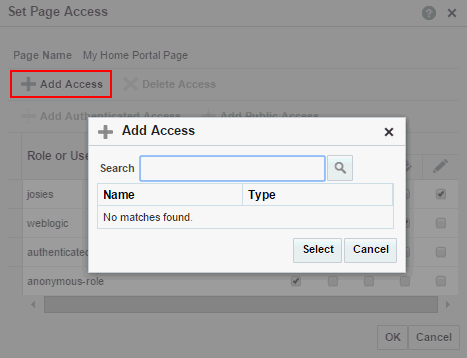
選択したユーザーおよびロールにページ・アクセス権限を付与するには、「アクセス権限の追加」をクリックして、「アクセス権限の追加」ダイアログを開きます。
図38-4 「アクセス権限の追加」ダイアログ
-
このページにアクセスできるユーザーを特定します。選択可能なすべてのユーザー、グループおよびアプリケーション・ロールから選択します。検索機能を使用してアイデンティティ・ストアを検索します。
-
「検索」フィールドで、2文字以上入力し、「検索」アイコンをクリックします。
アイデンティティ・ストアの検索のヒントは、『Oracle WebCenter Portalでのポータルの構築』のアイデンティティ・ストアでのユーザーまたはグループの検索を参照してください。
ヒント: この検索では大/小文字は区別されません。
検索条件と一致するユーザー、グループおよびロールが、「アクセス権限の追加」ダイアログに表示されます。
-
リストから1つ以上の名前を選択します。
複数のユーザーを選択するには[Ctrl]を押しながらクリックします。
-
「選択」をクリックします。
選択したユーザーおよびグループが、「ページのアクセス権限の設定」ダイアログに表示されます。デフォルトでは、ユーザーにはページに対する
「ページの表示」権限があります。その他の権限を適切に設定します。
-
-
現在のユーザーまたはロールに割り当てられた権限を変更するには、1つ以上のチェック・ボックスを選択し、ページの権限を付与します。
表38-1 「ページのアクセス権限の設定」ダイアログのページのアクセス権限
ページのアクセス権限 ロールまたはユーザーの権限  ページの表示
ページにアクセスして表示しますが、そのページでその他のアクションは実行できません。その他の権限が暗黙的にこの権限を含むことはありません。
 ページの編集
ページ・エディタを使用してページを編集します。これには、コンテンツの追加、再配置および削除や、ページ名の変更、ページ・プロパティの変更が含まれます。この権限には「ページの表示」権限が追加で必要です。
 ページの削除
ページを削除します。この権限には「ページの表示」権限が追加で必要です。
 すべてのページ・アクションの実行
ページに対してすべてのアクションを実行します。
 ページのパーソナライズ
ユーザー独自のページのビューを調整します。これには、ページ・コンテンツの再配置、ページ・コンテンツの縮小と復元、ページ・コンテンツの削除が含まれます。この権限には「ページの表示」権限が追加で必要です。
ヒント: デフォルトでは、追加したすべての認証済ユーザーおよびユーザー・ロールにページ・ビューのアクセス権限が付与されます。その他のアクセス権限は、明示的に付与する必要があります。
-
ページへのアクセス権限を取り消すには、ロールまたはユーザーを選択し、「アクセス権限の削除」をクリックします。
-
「OK」をクリックします。
個人用ページの編集
システム管理者は、ユーザーがホーム・ポータルのビューに作成した個人用ページを表示および変更する権限があります。個人用ページのコンテンツの編集は主に個人が行いますが、システム管理者がそのようなコンテンツを編集する必要がある場合があります。「個人用ページのソースの編集」も参照してください。
個人用ページを編集するには:
-
「設定」ページ(「WebCenter Portal管理の設定ページへのアクセス」を参照)で、「個人用ページ」をクリックします。
ブラウザに次のURLを入力して直接「個人用ページ」ページに移動することも可能です。
http://host:port/webcenter/portal/admin/settings/personalpages関連項目: 『Oracle WebCenter Portalでのポータルの構築』のWebCenter PortalプリティURL。
-
編集するページの「アクション」アイコンをクリックし、「ページの編集」を選択し(図38-1を参照)、ページ・エディタでページを開きます。
関連項目: ページの編集の詳細は、『Oracle WebCenter Portalでのポータルの構築』のページの編集を参照してください。
-
ページを更新し、「保存」、「閉じる」の順にクリックして終了します。
個人用ページのソースの編集
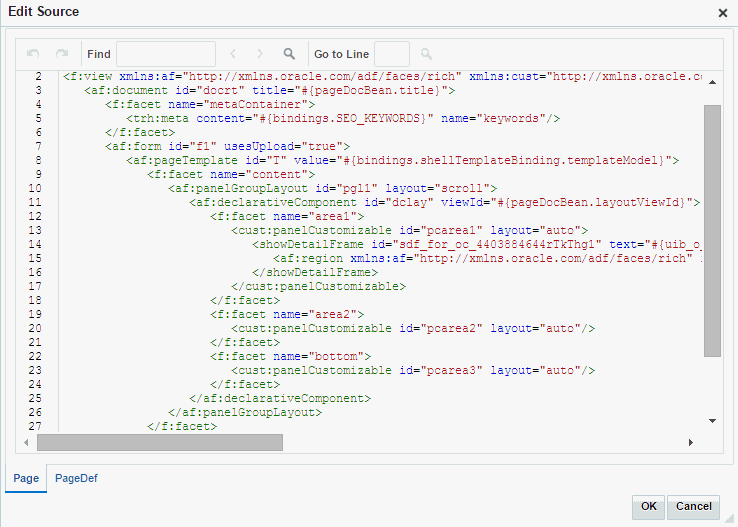
ページ・エディタでページを開かずに個人用ページのソースを編集できます。
個人用ページのソースを編集するには:
-
「設定」ページ(「WebCenter Portal管理の設定ページへのアクセス」を参照)で、「個人用ページ」をクリックします。
ブラウザに次のURLを入力して直接「個人用ページ」ページに移動することも可能です。
http://host:port/webcenter/portal/admin/settings/personalpages関連項目: 『Oracle WebCenter Portalでのポータルの構築』のWebCenter PortalプリティURL。
-
ソースを編集するページの「アクション」アイコンをクリックし、「ソースの編集」を選択し(図38-1)、「ソースの編集」ダイアログを開きます(*図38-6)。
図38-5 「ソースの編集」ダイアログ
-
必要に応じてページのソースを編集します。
-
「OK」をクリックします。
個人用ページのコピー
システム管理者は、Oracle WebCenter Portalの任意のページをコピーする権限があります。これには、他のユーザーが作成した個人用ページのコピーも含まれます。管理者として個人用ページをコピーするとき、これをビジネス・ロール・ページとして保存して他のユーザーにプッシュしたり、ホーム・ポータルの独自のビューに個人用ページとして保存することができます。
ヒント: 別のビジネス・ロール・ページを作成する場合、アクセス権限は元のページからコピーされないため、その新しいページについてアクセス権限を設定する必要があります。詳細は、「ビジネス・ロール・ページのターゲット・ユーザーの指定」を参照してください。
個人用ページをコピーするには:
-
「設定」ページ(「WebCenter Portal管理の設定ページへのアクセス」を参照)で、「個人用ページ」をクリックします。
ブラウザに次のURLを入力して直接「個人用ページ」ページに移動することも可能です。
http://host:port/webcenter/portal/admin/settings/personalpages関連項目: 『Oracle WebCenter Portalでのポータルの構築』のWebCenter PortalプリティURL。
-
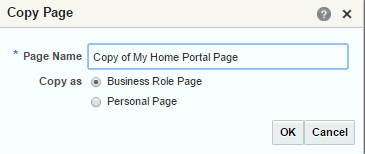
コピーするページの「アクション」アイコンをクリックし、「ページのコピー」を選択し(図38-1)、「ページのコピー」ダイアログを開きます(図38-6)。
図38-6 「ページのコピー」ダイアログ
-
新しいページの名前を入力します。
-
「名前を付けてコピー」の横で、コピーが個人用ページかビジネス・ロール・ページかを指定します。
-
同じジョブ機能を持つ人のグループまたは同じエンタープライズ・グループに属する人がページを使用できるようにする場合、「ビジネス・ロール・ページ」を選択します。
-
自分のビューのみにコピーを公開する場合、「個人用ページ」を選択します。
ページのコピーについてさらに学習するには、『Oracle WebCenter Portalでのポータルの構築』のページのコピーを参照してください。
-
-
「OK」をクリックします。
個人用ページからのすべてのユーザー・カスタマイズの削除
選択した個人用ページからすべてのユーザー・カスタマイズを削除する制御を使用できます。この制御を使用すると、タスク・フローの並べ替え、サイズ変更、折りたたみなどの個人の変更が削除されます。この変更は、ページの各ユーザーの個人用ビューに影響します。
個人用ページのすべてのビューからすべてのユーザー・カスタマイズを削除するには:
-
「設定」ページ(「WebCenter Portal管理の設定ページへのアクセス」を参照)で、「個人用ページ」をクリックします。
ブラウザに次のURLを入力して直接「個人用ページ」ページに移動することも可能です。
http://host:port/webcenter/portal/admin/settings/personalpages関連項目: 『Oracle WebCenter Portalでのポータルの構築』のWebCenter PortalプリティURL。
-
ターゲット・ページの「アクション」アイコンをクリックし、「パーソナライズの削除」を選択します(図38-1)。
-
結果として表示されるダイアログで、「OK」をクリックします。
ページのユーザー独自のビューにユーザーによって追加されたすべてのユーザー・カスタマイズが削除されます。つまり、タスク・フローが元の位置およびサイズに戻ったり、折りたたまれていたタスク・フローが開いたりします。
個人用ページの削除
他のユーザーが作成した個人用ページに対する完全なアクセス権限に加えて、WebCenter Portalシステム管理者は必要に応じてこれらを削除することも可能です。
ノート: 個人用ページを削除するとリカバリすることはできません。
個人用ページを削除するには:
-
「設定」ページ(「WebCenter Portal管理の設定ページへのアクセス」を参照)で、「個人用ページ」をクリックします。
ブラウザに次のURLを入力して直接「個人用ページ」ページに移動することも可能です。
http://host:port/webcenter/portal/admin/settings/personalpages関連項目: 『Oracle WebCenter Portalでのポータルの構築』のWebCenter PortalプリティURL。
-
削除するページの「アクション」アイコンをクリックし、「ページの削除」を選択します(図38-1)。
-
確認ダイアログで、「削除」をクリックします。