37 ビジネス・ロール・ページの管理
WebCenter Portal管理の「ビジネス・ロール・ページ」ページでは、ビジネス・ロール・ページを作成してターゲット化し、その他の関連するビジネス・ロール・ページ管理タスクを実行できます。
権限: この章のタスクを実行するには、WebCenter Portalの
Administratorロールまたは次の権限を付与されているカスタム・ロールが必要です:
Portal Server: Manage AllまたはPortal Server: Manage ConfigurationPages: Create, Edit, and Delete Pages権限の詳細は、「アプリケーション・ロールおよび権限について」を参照してください。
トピック:
親トピック: WebCenter Portalでのポータルの管理
ビジネス・ロール・ページについて
ビジネス・ロール・ページは、関連性の高いコンテンツを特定のユーザーに公開する方法を提供します。ビジネス・ロール・ページは、営業チーム、会計チーム、管理スタッフなどの特定のタイプのグループ、またはユーザー(あるいはユーザー・ロール)向けのページです。
ビジネス・ロール・ページは、WebCenter Portalシステム管理者がビジネス・ロール・ページを公開すると、ターゲットのビジネス・ロールを共有するすべてのユーザーのホーム・ポータル・ビューで使用できます。たとえば、HR_ORGロールを割り当てられたすべてのユーザーをターゲットにするビジネス・ロール・ページは、HR_ORGロールを割り当てられたすべてのユーザーのホーム・ポータル・ビューに表示されます。
ヒント: ビジネス・ロール・ページがホーム・ポータル・ナビゲーションに表示されていても表示されていなくても、ターゲットのユーザーはこのページを「ページのパーソナライズ」ページで常に使用できます。組込みビジネス・ロール・ページのリストは、「組込みビジネス・ロール・ページについて」を参照してください。
HR_ORGロールに割り当てられていない個人ユーザーにページを表示する場合、システム管理者はこのユーザーにアクセス権限を付与できます。組込みビジネス・ロール・ページ(表37-1を参照)には、変更できない事前設定されたアクセス設定があります。シードされたビジネス・ロール・ページのアクセス設定を変更する方法の詳細は、「組込みビジネス・ロール・ページのアクセス権限の設定」を参照してください。
システム管理者は、ビジネス・ロール・ページを作成できる唯一のユーザー・タイプです。その他のユーザーは、システム管理者が権限を付与した場合のみ、ビジネス・ロール・ページの編集、コピーおよび削除、ならびにページの権限の変更を行えます(詳細は、「ビジネス・ロール・ページのターゲット・ユーザーの指定」を参照)。
表37-1は、デフォルトのWebCenter Portalインストールに含まれている組込みビジネス・ロール・ページのリスト、説明およびこれらが表示されるコンテキストの説明です。
これらのページは、WebCenter Portal偽装を除いて、「システム・ページ」ページにも表示されます(詳細は、「システム・ページのカスタマイズ」を参照)。
組込みビジネス・ロール・ページについて
表37-1は、WebCenter Portalの組込みビジネス・ロール・ページの一覧です。
表37-1 組込みビジネス・ロール・ページ
| ページ | 説明 | コンテキスト |
|---|---|---|
|
アクティビティ |
「ピープル・コネクション」および「パブリッシャ」タスク・フローから「アクティビティ・ストリーム」を表示します。これはコンテンツをストリームに投稿するために使用できます。詳細は、『Oracle WebCenter Portalでのポータルの使用』の「ポータルのアクティビティの追跡」および「フィードバックおよびメッセージ・ボードの使用」を参照してください。 |
認証された(ログインしている)ユーザーそれぞれのホーム・ポータル・ビューにデフォルトで表示されます。 |
|
分析 |
WebCenter Portal、ポータル、ポートレットおよびサービスに関係のあるパフォーマンス・メトリックを表示します。詳細は、「Oracle WebCenter Portalのパフォーマンス・メトリックの理解」を参照してください。 |
デフォルトでは非表示ですが、ホーム・ポータルのシステム管理者のビューの「ページのパーソナライズ」ページでアクセスできます。 |
|
ドキュメント |
「ドキュメント・エクスプローラ」タスク・フローを表示します。詳細は、『Oracle WebCenter Portalでのポータルの構築』のタスク・フローの使用に関する項を参照してください。 |
デフォルトでは、認証されたユーザーそれぞれのホーム・ポータル・ビューに表示されます。 |
|
プロファイル |
現在のユーザーの「プロファイル」を表示します。これには、「アクティビティ」、「コネクション」、「ドキュメント」、組織図(「組織」)およびユーザーのプロファイル詳細(「情報」)のサブページが含まれます。詳細は、『Oracle WebCenter Portalでのポータルの使用』の「プロファイルの管理」、および『Oracle WebCenter Portalでのポータルの構築』の「タスク・フローの使用」を参照してください。 |
デフォルトでは、認証されたユーザーそれぞれのホーム・ポータル・ビューに表示されます。 |
|
ポータル |
現在のユーザーと関係のあるポータルを表示します(ユーザーが属しているまたはユーザーがアクセス権限を持っているポータル、ユーザーが検索できるポータルなど)。リストされた各ポータルには、ポータルでアクションを実行するためのオプション付きの関連メニューがあります。このページでは、ポータルの作成および追加のポータルの検索を行うためのコントロールも提供します。 |
デフォルトでは、認証されたユーザーそれぞれのホーム・ポータル・ビューに表示されます。 |
|
ポータル・テンプレート |
デフォルトおよびカスタムのポータル・テンプレートのリストを表示し、カスタム・ポータル・テンプレートを作成する方法およびテンプレートのリストをフィルタリングする方法を提供します。 |
デフォルトでは非表示ですが、認証された各ユーザーのホーム・ポータル・ビューの「ページのパーソナライズ」ページでアクセスできます。 |
|
タグ・センター |
ユーザーがタグを管理できるようにするためのタグ・センターを表示します。詳細は、『Oracle WebCenter Portalでのポータルの使用』のタグ付けのポータルへの追加に関する項を参照してください。 |
「タグ」タスク・フローまたは検索結果内のタグをユーザーがクリックしたときに動的に表示されます。 |
ビジネス・ロール・ページのためのページ作成のデフォルトの設定
WebCenter Portalシステム管理者は、ページ作成のデフォルトを設定し、ビジネス・ロール・ページの作成に必要なステップの数を減らすことができます。つまり、「ページの作成」ダイアログを開いたときにデフォルトで選択されているページ・スタイルを指定できます。「ページの作成」ダイアログをバイパスすることも選択できます。こうすると、デフォルトのページ・スタイルが強制的に選択されます。
関連項目: ビジネス・ロール・ページ用にシステム管理者が設定するページ作成のデフォルトは、個人用ページにも影響します。認証されたユーザーは、ホーム・ポータルで作成した独自の個人用ページのページ作成のデフォルトをオーバーライドできます(詳細は、『Oracle WebCenter Portalでのポータルの使用』の個人用ページのページ作成デフォルトの設定を参照)。ポータルで作成されるページのデフォルトは、ポータル・マネージャによって制御されます(詳細は、『Oracle WebCenter Portalでのポータルの構築』のポータル・ページの作成および編集を参照)。
ビジネス・ロール・ページのページ作成のデフォルトを設定するには:
-
「設定」ページ(「WebCenter Portal管理の設定ページへのアクセス」を参照)で、「ビジネス・ロール・ページ」をクリックします。
ブラウザに次のURLを入力して「ビジネス・ロール・ページ」に直接移動することも可能です。
http://host:port/webcenter/portal/admin/settings/businessrolepages関連項目:『Oracle WebCenter Portalでのポータルの構築』のWebCenter PortalプリティURL。
-
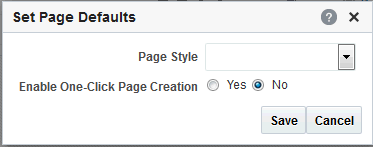
「ページ・デフォルトの設定」をクリックして、「ページ・デフォルトの設定」ダイアログを開きます(図37-1)。
図37-1 「ページ・デフォルトの設定」ダイアログ
-
「ページ・スタイル」ドロップダウン・リストからページ・レイアウトを選択します。
関連項目: 組込みページ・スタイルの概要は、『Oracle WebCenter Portalでのポータルの構築』の組込みページ・スタイルを参照してください。このリストは、追加のカスタム・ページ・スタイルを含む場合や、ページ・スタイルを短いリストに制限している場合があります。
-
「ワンクリック・ページ作成の有効化」のオプションを選択します。
-
はい: 「ページの作成」ダイアログをバイパスし、指定した「ページ・スタイル」を使用してすべてのページを作成します。
ヒント: 「ページの作成」ダイアログをバイパスしてページを作成する場合、新しいページは汎用名になります。
-
いいえ: 「ページの作成」ダイアログが表示され、指定した「ページ・スタイル」がすべてのページの「ページの作成」ダイアログのデフォルトとして選択されます。新しいページに異なるスタイルを選択できます。
-
-
「保存」をクリックします。
ビジネス・ロール・ページの作成
ノート: 個人用ページまたはビジネス・ロール・ページの「ページのコピー」アクションを選択して、これをビジネス・ロール・ページとしてコピーすることも可能です。
詳細は、「個人用ページのコピー」および「ビジネス・ロール・ページのコピー」を参照してください。
新しいビジネス・ロール・ページを作成するには:
-
「設定」ページで「ビジネス・ロール・ページ」をクリックします。
ブラウザに次のURLを入力して「ビジネス・ロール・ページ」に直接移動することも可能です。
http://host:port/webcenter/portal/admin/settings/businessrolepages関連項目: 『Oracle WebCenter Portalでのポータルの構築』のWebCenter PortalプリティURL。
-
「作成」をクリックします。
図37-2 ビジネス・ロール・ページの「作成」オプション
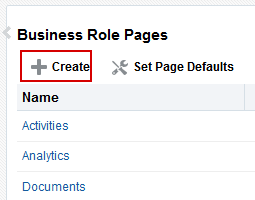
ワンクリック・ページ作成を有効にしている場合、新しいページがリストに表示されます。ワンクリック・ページ作成を有効にしなかった場合、次のステップに進みます。
-
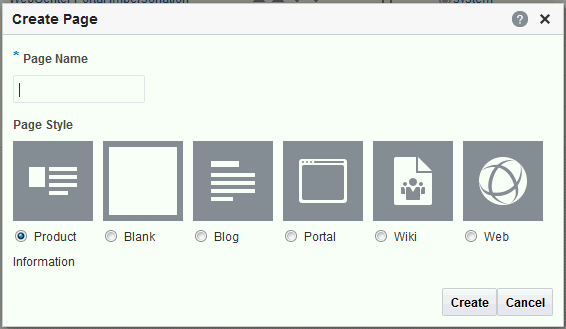
「ページの作成」ダイアログの「ページ名」フィールドに一意のページ名を入力し、「ページ・スタイル」を選択します。
図37-3 「ページの作成」ダイアログ
関連項目: 組込みページ・スタイルの概要は、『Oracle WebCenter Portalでのポータルの構築』の組込みページ・スタイルを参照してください
-
「作成」をクリックします。
新しいページがビジネス・ロール・ページのリストに表示されます。
ノート: システム管理者は、カスタム・ページ・スタイルに属性を設定できます。この属性によって、そのスタイルに基づいて新しく作成されるページを、ページ編集モードで開くかページ表示モードで開くかを決めることができます。
詳細は、『Oracle WebCenter Portalでのポータルの構築』のポータル・アセットのプロパティの設定を参照してください。
ノート: 選択したページ・スタイルに任意のコンテンツの発行コンポーネントが含まれていないことを確認します。コンテンツの公開は、「ビジネス・ロール」ページではサポートされていません。使用できる組込みページ・スタイルは、製品情報、空白、ブログ、ポータル、WikiおよびWeb情報です。
-
次のステップ:
-
「ビジネス・ロール・ページのターゲット・ユーザーの指定」の説明に従って、ページのユーザーを定義します。
-
「ビジネス・ロール・ページのデフォルトの表示順の設定」の説明に従って、ページの表示順を選択します。
-
ビジネス・ロール・ページのターゲット・ユーザーの指定
ビジネス・ロール・ページのターゲット・ユーザーはときどき変化する場合があります。たとえば、元々製品開発チーム用に設計したページをセールス・チーム全体に表示する必要が生じる場合があります。マーケティング部門のページにパブリック・アクセス権限を指定する必要が生じる場合があります。選択した部門のメンバーにEdit Pages権限などの追加のアクセス権限を付与する必要が生じる場合があります。
ノート: システム管理者は、作成するビジネス・ロール・ページのアクセス権限を設定できます(詳細は、カスタム・ビジネス・ロール・ページのアクセス権限の設定を参照)。
シードされたビジネス・ロール・ページ(表37-1を参照)のデフォルトのアクセス権限の設定は、WebCenter Portalのユーザー・インタフェースから変更できません。シードされたビジネス・ロール・ページのアクセス権限を設定する方法の詳細は、「組込みビジネス・ロール・ページのアクセス権限の設定」を参照してください。
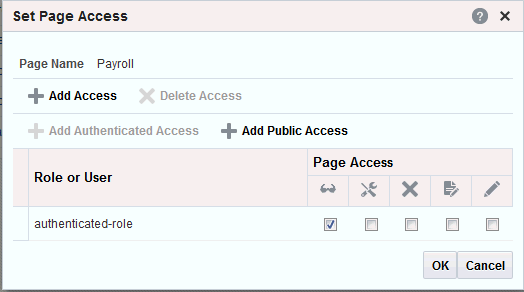
作成したビジネス・ロール・ページのページ・アクセス権限を設定する制御は、WebCenter Portal管理にあります(図37-4)。
図37-4 カスタム・ビジネス・ロール・ページの「ページのアクセス権限の設定」オプション
この項では、ビジネス・ロール・ページの特定のアクセス権限の設定方法およびページをパブリックにする方法について説明します。次のサブセクションが含まれます:
カスタム・ビジネス・ロール・ページのアクセス権限の設定
システム管理者は、作成するビジネス・ロール・ページのアクセス権限を設定できます。ただし、WebCenter Portal管理のユーザー・インタフェースを使用して、組込みビジネス・ロール・ページのアクセス権限を設定することはできません(組込みビジネス・ロール・ページのアクセス権限の設定を参照)。
作成したカスタム・ビジネス・ロール・ページのターゲット・ユーザーを指定するには:
-
「設定」ページ(「WebCenter Portal管理の設定ページへのアクセス」を参照)で、「ビジネス・ロール・ページ」をクリックします。
ブラウザに次のURLを入力して「ビジネス・ロール・ページ」に直接移動することも可能です。
http://host:port/webcenter/portal/admin/settings/businessrolepages関連項目: 『Oracle WebCenter Portalでのポータルの構築』のWebCenter PortalプリティURL。
-
保護するページの「アクション」アイコンをクリックし、「ページのアクセス権限の設定」を選択して、「ページのアクセス権限の設定」ダイアログを開きます。
-
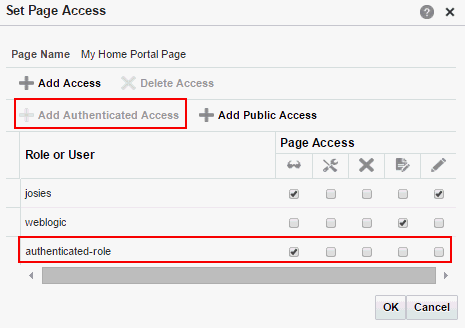
ページ・アクセス権限をすべての認証済ユーザー(つまり、WebCenter Portalにログインしているユーザー)に付与するには、「認証済アクセス権限の追加」をクリックします。
ページへのデフォルトの「表示」アクセス権を持つ「ロールまたはユーザー」に
authenticated-roleロールが追加されます。図37-5 認証されたロールのアクセス権限
-
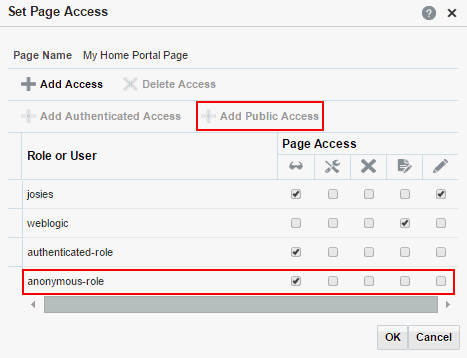
すべてのパブリック・ユーザー(WebCenter Portalにログインしなかったユーザーおよびログインしていたユーザー)にページ・アクセス権限を付与するには、「パブリック・アクセス権限の追加」をクリックします。
ページへのデフォルトの「表示」アクセス権を持つ
anonymous-roleロールが「ロールまたはユーザー」に追加されます。図37-6 匿名ロールのアクセス権限
-
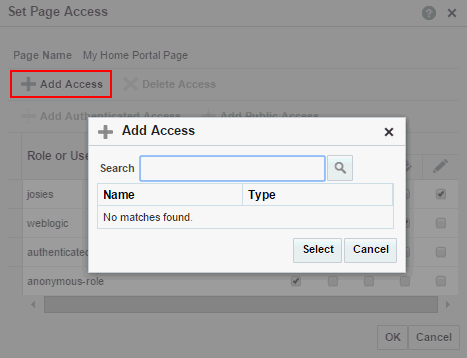
選択したユーザーおよびロールにページ・アクセス権限を付与するには、「アクセス権限の追加」をクリックして、「アクセス権限の追加」ダイアログを開きます。
図37-7 「アクセス権限の追加」ダイアログ
-
このページにアクセスできるユーザーを特定します。選択可能なすべてのユーザー、グループおよびアプリケーション・ロールから選択します。検索機能を使用してアイデンティティ・ストアを検索します。
-
「検索」フィールドで、2文字以上入力し、「検索」アイコンをクリックします。
アイデンティティ・ストアの検索のヒントは、『Oracle WebCenter Portalでのポータルの構築』のアイデンティティ・ストアでのユーザーまたはグループの検索を参照してください。
ヒント: この検索では大/小文字は区別されません。
検索条件と一致するユーザー、グループおよびロールが、「アクセス権限の追加」ダイアログに表示されます。
-
リストから1つ以上の名前を選択します。
複数のユーザーを選択するには[Ctrl]を押しながらクリックします。
-
「選択」をクリックします。
選択したユーザーおよびグループが、「ページのアクセス権限の設定」ダイアログに表示されます。デフォルトでは、ユーザーにはページに対する
「ページの表示」権限があります。その他の権限を適切に設定します。
-
-
現在のユーザーまたはロールに割り当てられた権限を変更するには、1つ以上のチェック・ボックスを選択し、ページの権限を付与します。
表37-2 「ページのアクセス権限の設定」ダイアログのページのアクセス権限
ページのアクセス権限 ロールまたはユーザーの権限  ページの表示
ページにアクセスして表示しますが、そのページでその他のアクションは実行できません。その他の権限が暗黙的にこの権限を含むことはありません。
 ページの編集
ページ・エディタを使用してページを編集します。これには、コンテンツの追加、再配置および削除や、ページ名の変更、ページ・プロパティの変更が含まれます。この権限には「ページの表示」権限が追加で必要です。
 ページの削除
ページを削除します。この権限には「ページの表示」権限が追加で必要です。
 すべてのページ・アクションの実行
ページに対してすべてのアクションを実行します。
 ページのパーソナライズ
ユーザー独自のページのビューを調整します。これには、ページ・コンテンツの再配置、ページ・コンテンツの縮小と復元、ページ・コンテンツの削除が含まれます。この権限には「ページの表示」権限が追加で必要です。
ヒント: デフォルトでは、追加したすべての認証済ユーザーおよびユーザー・ロールにページ・ビューのアクセス権限が付与されます。その他のアクセス権限は、明示的に付与する必要があります。
-
ページへのアクセス権限を取り消すには、ロールまたはユーザーを選択し、「アクセス権限の削除」をクリックします。
-
「OK」をクリックします。
このページは、ターゲット・ユーザーが次回WebCenter Portalにログインしたときにホーム・ポータルのビューに表示されます。
カスタム・ビジネス・ロール・ページへのパブリック・アクセス権限の付与
任意のユーザー(ログインしているかしていないかは不問)が、特定のカスタム・ビジネス・ロール・ページを表示できるように指定できます。このようなページをパブリック・ホーム・ポータルに公開できます。またはURLをパブリック・ビジネス・ロール・ページに公開し、すべてのユーザーが簡単にアクセスできるようにすることができます。
関連項目: この項で説明するプロセスでは、すべてのパブリック・ユーザーが、選択したカスタム・ビジネス・ロール・ページを表示できます。パブリック・ユーザーにページの追加権限を付与するには、「組込みビジネス・ロール・ページのアクセス権限の設定」で説明されているステップに従います。
カスタム・ビジネス・ロール・ページをパブリックにするには:
-
「設定」ページ(「WebCenter Portal管理の設定ページへのアクセス」を参照)で、「ビジネス・ロール・ページ」をクリックします。
ブラウザに次のURLを入力して「ビジネス・ロール・ページ」に直接移動することも可能です。
http://host:port/webcenter/portal/admin/settings/businessrolepages関連項目: 『Oracle WebCenter Portalでのポータルの構築』のWebCenter PortalプリティURL。
-
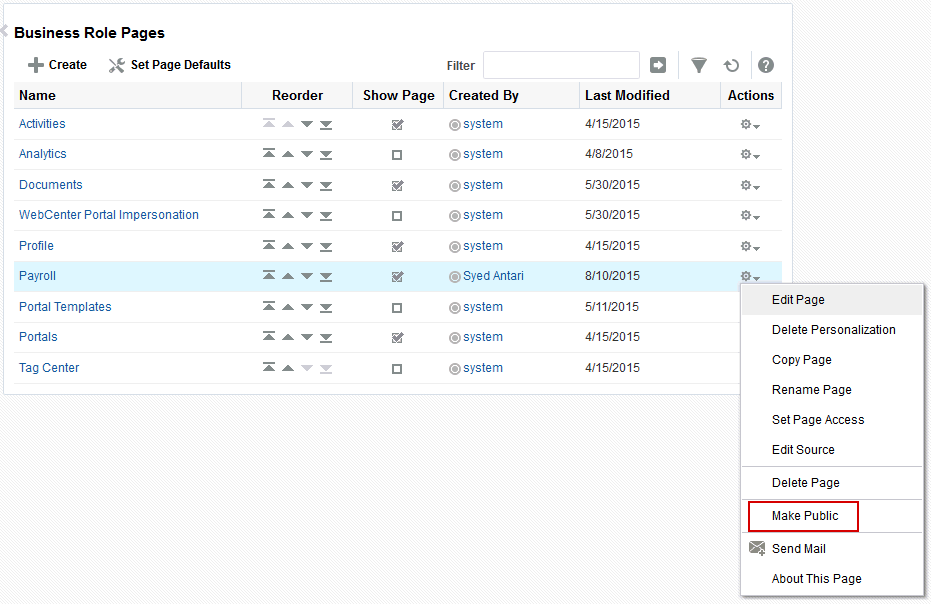
アクセス権限を設定しているビジネス・ロール・ページの「アクション」アイコンをクリックし、「パブリックにする」を選択します(図37-8)。
図37-8 カスタム・ビジネス・ロール・ページの「パブリックにする」オプション
組込みビジネス・ロール・ページのアクセス権限の設定
組込みビジネス・ロール・ページ(「アクティビティ」および「ポータル」など)は、デフォルトですべてのユーザーが使用できます(表37-1を参照)。WebCenter Portalを使用して組込みビジネス・ロール・ページのセキュリティを変更することはできません。デフォルトのセキュリティ設定を変更する場合、たとえば組込みビジネス・ロール・ページをすべてのユーザーに対して非表示にする場合、pages.xmlファイル内のデフォルトのビジネス・ロール・ページの設定を変更し、WLSTコマンドexportMetadata/importMetadataを使用してWebCenter Portalが使用するMDSリポジトリに変更をアップロードする必要があります。
組込みビジネス・ロール・ページのデフォルトのセキュリティ設定を変更するには:
-
WLSTコマンド
exportMetadataを実行して、ユーザー・ロールanonymous-roleおよびauthenticated-roleに対してpages.xmlをエクスポートします。たとえば:
exportMetadata(application='webcenter',server='`WC_Portal`',toLocation='/scratch/mdsdump', docs='/oracle/webcenter/page/scopedMD/s8bba98ff_4cbb_40b8_beee_296c916a23ed/role/anonymous-role/pages.xml')

exportMetadata(application='webcenter',server='`WC_Portal`',toLocation='/scratch/mdsdump', docs='/oracle/webcenter/page/scopedMD/s8bba98ff_4cbb_40b8_beee_296c916a23ed/role/authenticated-role/pages.xml')
ここで、
toLocationはエクスポートするファイルのシステム上のターゲット・ディレクトリを指定します。構文の詳細は、『Oracle WebLogic Server WLSTコマンド・リファレンス』のexportMetadataを参照してください。WLSTコマンドの実行方法の詳細は、「Oracle WebLogic Scripting Tool (WLST)コマンドの実行」を参照してください。
-
両方の
pages.xmlファイルのセキュリティを必要に応じて変更します。つまり、各ビジネス・ロール・ページを非表示または表示にマークします。<!-- Business Role Pages --> <pageDef id="Page_2eb852ac_10f5902cb2f__7ff7" contentMRef="/oracle/webcenter/page/scopedMD/ s8bba98ff_4cbb_40b8_beee_296c916a23ed/businessRolePages/ ActivityStreamMainView.jspx" shared="true" hidden="true"/>...<pageDef id="Page_2eb852ac_10f5902cb2f__7ff7" contentMRef="/oracle/webcenter/page/scopedMD/ s8bba98ff_4cbb_40b8_beee_296c916a23ed/businessRolePages/ ASpaceTemplatesMainView.jspx" shared="true" hidden="false"/>...<pageDef id="Page_2eb852ac_10f5902cb2f__7ff7" contentMRef="/oracle/webcenter/page/scopedMD/ s8bba98ff_4cbb_40b8_beee_296c916a23ed/businessRolePages/ MyProfileMainView.jspx" shared="true" hidden="true"/>...-
非表示にするページに対して
hidden="true"を設定します。 -
表示するページに対して
hidden="false"を設定します。
-
-
WLSTコマンド
importMetadataを使用して、pages.xmlファイルに対する変更をMDSにアップロードします。たとえば:
importMetadata(application='webcenter',server='`WC_Portal`',fromLocation='/scratch/mdsdump', docs='/oracle/webcenter/page/scopedMD/s8bba98ff_4cbb_40b8_beee_296c916a23ed/role/anonymous-role/pages.xml')
importMetadata(application='webcenter',server='`WC_Portal`',fromLocation='/scratch/mdsdump', docs='/oracle/webcenter/page/scopedMD/s8bba98ff_4cbb_40b8_beee_296c916a23ed/role/authenticated-role/pages.xml')
ここで、
fromLocationはインポートするファイルを含むディレクトリを指定します。構文の詳細は、『Oracle WebLogic Server WLSTコマンド・リファレンス』のimportMetadataを参照してください。WLSTコマンドの実行方法の詳細は、「Oracle WebLogic Scripting Tool (WLST)コマンドの実行」を参照してください。
ノート: デフォルトでは、任意の認証されたユーザー・ロールまたは匿名ユーザー・ロールは、「アクティビティ・ストリーム」ページを表示できません(ここで例として使用)。ただし、ユーザーは、WebCenter Portalにログインしている場合、「ページのパーソナライズ」ページからこの設定をオーバーライドし、「ページを表示」オプションを使用してページを表示できます。このユーザー・カスタマイズは、
/oracle/webcenter/page/scopedMD/s8bba98ff_4cbb_40b8_beee_296c916a23ed/user/<GUID of user>/pages.xmlとしてMDSにも格納されます。<GUID of user>は、表
WC_AS_ACTOR_DETAIL.ACTOR_IDから問い合せできます。MDS内のこの
pages.xmlファイルを削除すると、/oracle/webcenter/page/scopedMD/s8bba98ff_4cbb_40b8_beee_296c916a23ed/role/authenticated-role/pages.xmlの設定機能に戻ります。
カスタム・ビジネス・ロール・ページへのアクセス権限の取消し
カスタム・ビジネス・ロール・ページへのアクセス権限を取り消すには:
-
「カスタム・ビジネス・ロール・ページのアクセス権限の設定」のステップに従い、「ページのアクセス権限の設定」ダイアログを開きます。
-
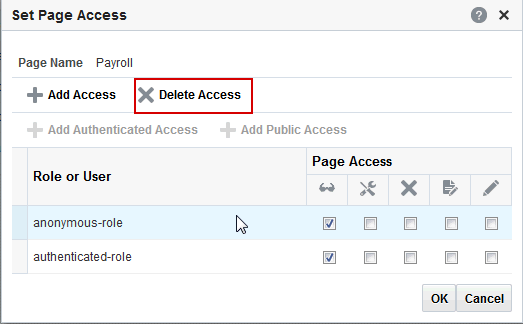
「ロールまたはユーザー」から、アクセス権限を取り消すユーザー、グループまたはアプリケーション・ロールがある行を選択し、「アクセス権限の削除」をクリックします(図37-9)。
図37-9 「ページのアクセス権限の設定」ダイアログの「アクセス権限の削除」オプション
-
確認ダイアログで「削除」をクリックします。
ビジネス・ロール・ページの表示および非表示
認可されたすべてのユーザーのホーム・ポータル・ナビゲーションでビジネス・ロール・ページを表示または非表示にするには:
-
「設定」ページ(「WebCenter Portal管理の設定ページへのアクセス」を参照)で、「ビジネス・ロール・ページ」をクリックします。
ブラウザに次のURLを入力して「ビジネス・ロール・ページ」に直接移動することも可能です。
http://host:port/webcenter/portal/admin/settings/businessrolepages関連項目: 『Oracle WebCenter Portalでのポータルの構築』のWebCenter PortalプリティURL。
-
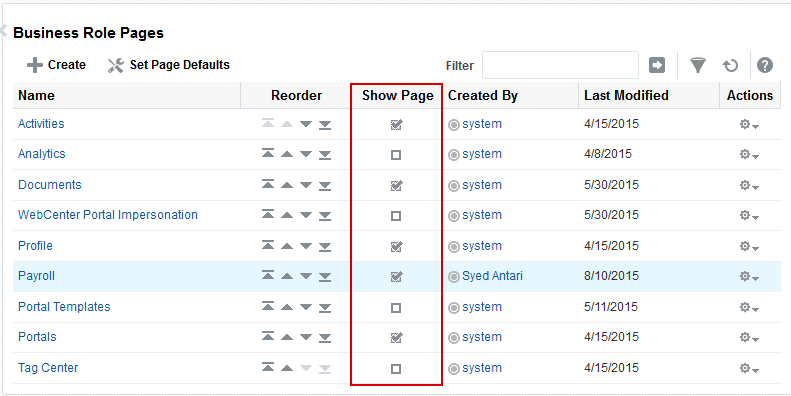
表示または非表示にするページに対して(図37-10):
-
「ページを表示」列のチェック・ボックスを選択し、認可されたユーザーのホーム・ポータル・ビューのページを表示します。
-
「ページを表示」列のチェック・ボックスを選択解除し、ビューのページを非表示にします。
-
図37-10 ビジネス・ロール・ページの「ページを表示」オプション
ビジネス・ロール・ページのデフォルトの表示順の設定
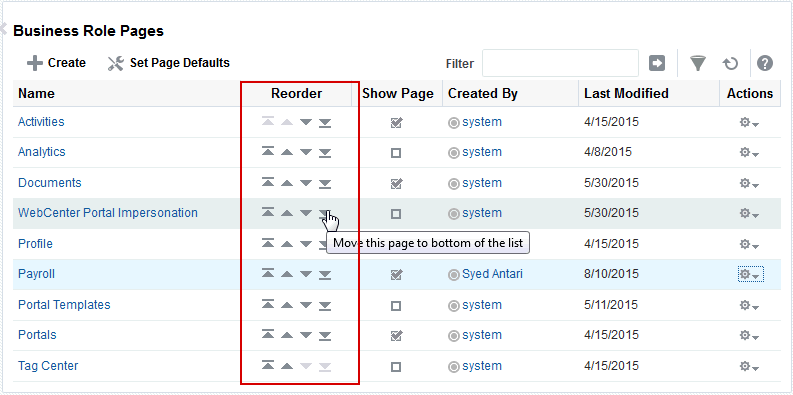
ビジネス・ロール・ページを論理的な順序で表示すると、ページのコンテンツにアクセスしやすくなり、ユーザーをナビゲートしやすくなります。WebCenter Portalシステム管理者は、ビジネス・ロール・ページがその意図するユーザーに表示されるように初期順序を決定できます。これを実行するには、ページをドラッグ・アンド・ドロップして目的の順序にするか、または「並替え」アイコンをクリックします。
個々のユーザーは、ホーム・ポータルの「ページのパーソナライズ」ページで指定した初期表示順序を変更できます。また、使用しないビジネス・ロール・ページを非表示にできます。
ノート: ページの順序と表示/非表示を定義する場所は2箇所あります。WebCenter Portal管理(ここで説明)と「ページのパーソナライズ」ページ(『Oracle WebCenter Portalでのポータルの使用』のホーム・ポータルでのページ順序の変更で説明)です。2つの違いは、管理の変更はアプリケーションのカスタマイズであり、「ページのパーソナライズ」の変更はユーザー・カスタマイズであることです。ユーザー・カスタマイズは、該当するユーザーのビューではアプリケーションのカスタマイズより優先されます。
ビジネス・ロール・ページの表示順を変更するには:
-
「設定」ページ(「WebCenter Portal管理の設定ページへのアクセス」を参照)で、「ビジネス・ロール・ページ」をクリックします。
ブラウザに次のURLを入力して「ビジネス・ロール・ページ」に直接移動することも可能です。
http://host:port/webcenter/portal/admin/settings/businessrolepages関連項目: 『Oracle WebCenter Portalでのポータルの構築』のWebCenter PortalプリティURL。
-
ビジネス・ロール・ページを選択し、「並替え」列の矢印をクリックし、表示順を変更します(図37-11)。
図37-11 ビジネス・ロール・ページの「並替え」アイコン
かわりに、ページをドラッグ・アンド・ドロップして目的の順序にできます。
ビジネス・ロール・ページの編集
ビジネス・ロール・ページのEdit Page権限を付与されたユーザーであれば誰でもそのページを編集できます。これらのユーザーにとって、編集プロセスは通常のページと同じです(詳細は、『Oracle WebCenter Portalでのポータルの構築』のページの編集および『Oracle WebCenter Portalでのポータルの使用』の個人用ページの編集を参照)。
WebCenter Portalシステム管理者は、ビジネス・ロール・ページの編集を開始することも可能です。
カスタム・ビジネス・ロール・ページを編集するには:
-
「設定」ページ(「WebCenter Portal管理の設定ページへのアクセス」を参照)で、「ビジネス・ロール・ページ」をクリックします。
ブラウザに次のURLを入力して「ビジネス・ロール・ページ」に直接移動することも可能です。
http://host:port/webcenter/portal/admin/settings/businessrolepages関連項目: 『Oracle WebCenter Portalでのポータルの構築』のWebCenter PortalプリティURL。
-
ページを選択し、編集するページの「アクション」アイコンをクリックし、「ページの編集」を選択します(図37-12)。
図37-12 カスタム・ビジネス・ロール・ページの「編集」オプション
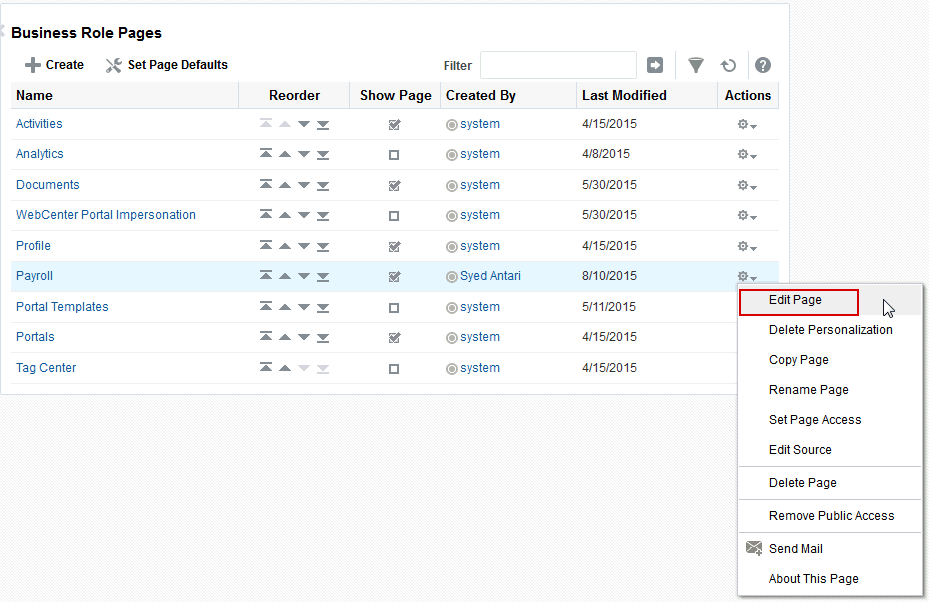
コンポーザでページが編集モードで開きます。コンポーザでのページの編集の詳細は、『Oracle WebCenter Portalでのポータルの構築』のページの編集を参照してください。
-
ページを編集し、「保存」、「閉じる」の順にクリックして終了します。
ビジネス・ロール・ページのソースの編集
ビジネス・ロール・ページのEdit Page権限がある場合は、コンポーザでページを開かずにページのソースを編集できます。
カスタム・ビジネス・ロール・ページのソースを編集するには:
-
「設定」ページ(「WebCenter Portal管理の設定ページへのアクセス」を参照)で、「ビジネス・ロール・ページ」をクリックします。
ブラウザに次のURLを入力して「ビジネス・ロール・ページ」に直接移動することも可能です。
http://host:port/webcenter/portal/admin/settings/businessrolepages関連項目: 『Oracle WebCenter Portalでのポータルの構築』のWebCenter PortalプリティURL。
-
ソースを編集するカスタム・ページの「アクション」アイコンをクリックし、「ソースの編集」を選択します(図37-13)。
図37-13 カスタム・ビジネス・ロール・ページの「ソースの編集」オプション
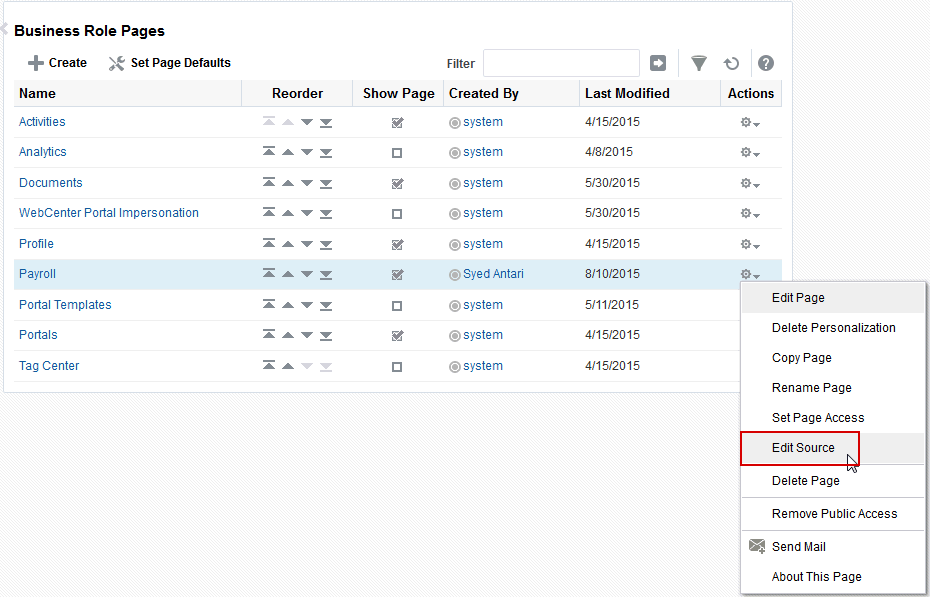
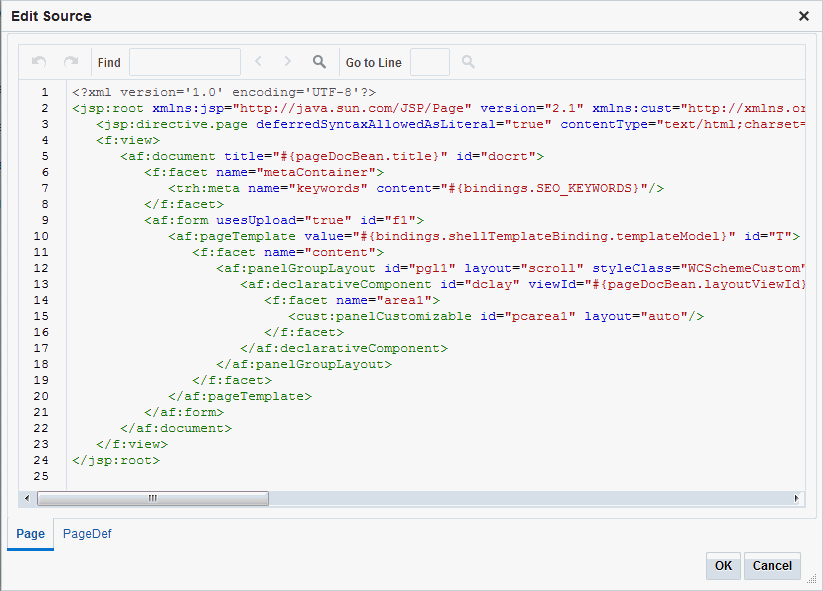
「ソースの編集」ダイアログが開きます(図37-14)。
図37-14 「ソースの編集」ダイアログ
-
必要に応じてページのソースを編集します。
ページのソースの編集の詳細は、『Oracle WebCenter Portalでのポータルの構築』のページのソース・コードの表示および変更を参照してください。
-
「OK」をクリックします。
ビジネス・ロール・ページのコピー
ビジネス・ロール・ページをコピーすると、これを別のビジネス・ロール・ページとして保存したり、ホーム・ポータルのビューに個人用ページとして保存することができます。別のビジネス・ロール・ページをコピーする場合、アクセス権限は元のページからコピーされないため、その新しいページについてアクセス権限を設定する必要があります(詳細は、「ビジネス・ロール・ページのターゲット・ユーザーの指定」を参照)。カスタム・ビジネス・ロール・ページはコピーできません。
組込みビジネス・ロール・ページをコピーするには:
-
「設定」ページ(「WebCenter Portal管理の設定ページへのアクセス」を参照)で、「ビジネス・ロール・ページ」をクリックします。
ブラウザに次のURLを入力して「ビジネス・ロール・ページ」に直接移動することも可能です。
http://host:port/webcenter/portal/admin/settings/businessrolepages関連項目: 『Oracle WebCenter Portalでのポータルの構築』のWebCenter PortalプリティURL。
-
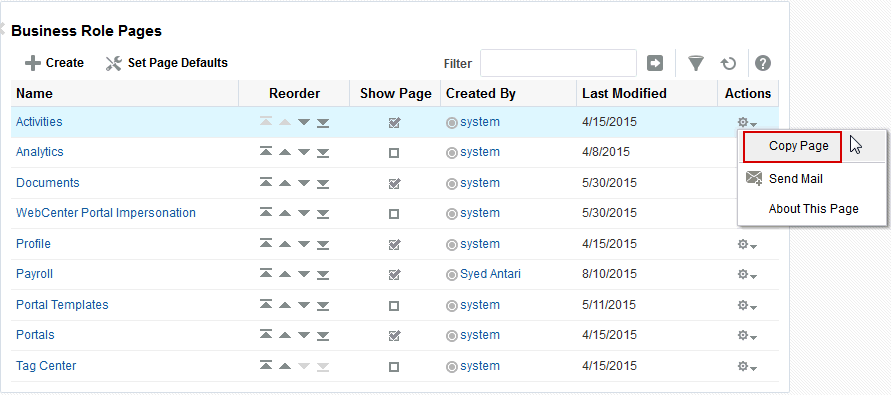
ページを選択し、コピーするページの「アクション」アイコンをクリックし、「ページのコピー」を選択します(図37-15)。
図37-15 組込みビジネス・ロール・ページの「ページのコピー」オプション
-
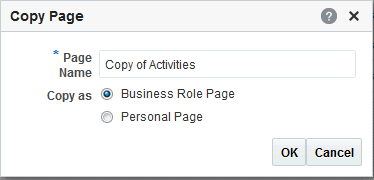
「ページのコピー」ダイアログで、新しいページの名前を入力します(*図37-16)。
図37-16 「ページのコピー」ダイアログ
-
「名前を付けてコピー」の横で、ページのコピーが個人用ページかビジネス・ロール・ページかを指定します。
-
コピーを同じジョブ・ロールの人のグループに公開する場合、「ビジネス・ロール・ページ」を選択します。
-
自分のビューにのみコピーを公開(つまり、ホーム・ポータルのビューに個人用ページとして公開)する場合、「個人用ページ」を選択します。
-
-
「OK」をクリックします。
コンポーザでページが編集モードで開きます。コンポーザでのページの編集の詳細は、『Oracle WebCenter Portalでのポータルの構築』のページの編集を参照してください。
-
必要に応じてページを編集し、「保存」をクリックして終了します。
ビジネス・ロール・ページからのすべてのユーザー・カスタマイズの削除
選択したビジネス・ロール・ページから、すべてのユーザー・カスタマイズを削除する制御を使用できます。この制御を使用すると、タスク・フローの並べ替え、サイズ変更、折りたたみなどの個人の変更が削除されます。これは、ビジネス・ロール・ページのユーザーごとの個人用ビューで実行します。
カスタム・ビジネス・ロール・ページのすべてのビューからすべてのユーザー・カスタマイズを削除するには:
-
「設定」ページ(「WebCenter Portal管理の設定ページへのアクセス」を参照)で、「ビジネス・ロール・ページ」をクリックします。
ブラウザに次のURLを入力して「ビジネス・ロール・ページ」に直接移動することも可能です。
http://host:port/webcenter/portal/admin/settings/businessrolepages関連項目: 『Oracle WebCenter Portalでのポータルの構築』のWebCenter PortalプリティURL。
-
ターゲット・ページの横の「アクション」メニューから「パーソナライズの削除」を選択します。
-
結果として表示される確認ダイアログで、「OK」をクリックします。
ユーザーによってページの自分のビューに追加されたすべてのユーザー・カスタマイズが削除されます。つまり、タスク・フローが元の位置に戻って、元のサイズになったり、折りたたまれていたタスク・フローが開いたりします。
カスタム・ビジネス・ロール・ページの削除
カスタム・ビジネス・ロール・ページのDelete Page権限を付与されたユーザーであれば誰でもそのページを削除できます。これらのユーザーにとって、このプロセスは通常のページの削除と同じです(詳細は、『Oracle WebCenter Portalでのポータルの構築』のページの削除を参照)。WebCenter Portalシステム管理者は、カスタム・ビジネス・ロール・ページを削除できます。
ノート: 組込みビジネス・ロール・ページは、システム管理者でも削除できません。
カスタム・ビジネス・ロール・ページをWebCenter Portalから削除すると、これをリカバリすることはできません。削除したページは永続的に削除され、このページに以前割り当てられたユーザーは、ホーム・ポータルのビューにこれを表示できなくなります。
カスタム・ビジネス・ロール・ページを削除するには:
-
「設定」ページ(「WebCenter Portal管理の設定ページへのアクセス」を参照)で、「ビジネス・ロール・ページ」をクリックします。
ブラウザに次のURLを入力して「ビジネス・ロール・ページ」に直接移動することも可能です。
http://host:port/webcenter/portal/admin/settings/businessrolepages関連項目: 『Oracle WebCenter Portalでのポータルの構築』のWebCenter PortalプリティURL。
-
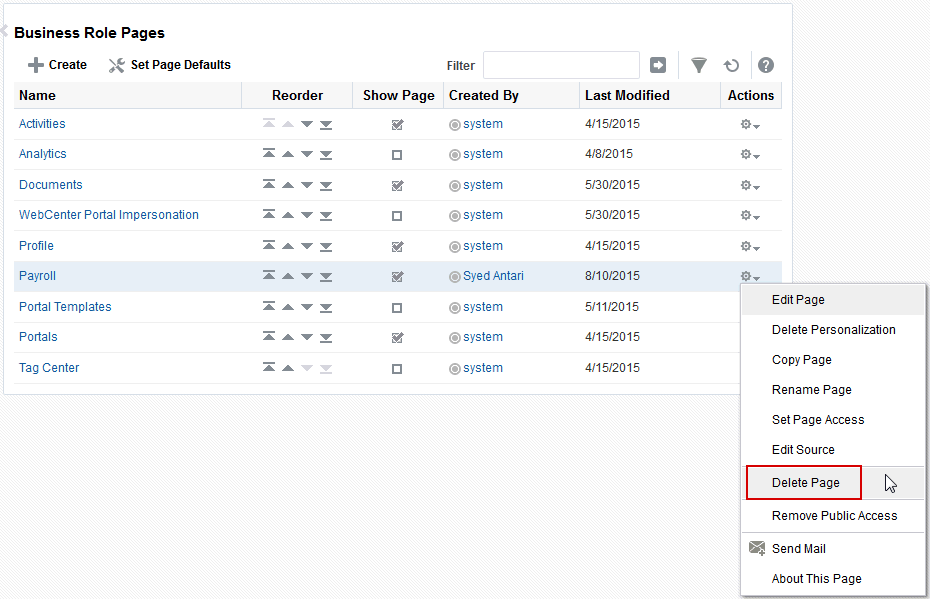
削除するページの「アクション」アイコンをクリックし、「ページの削除」を選択します(図37-17)。
図37-17 カスタム・ビジネス・ロール・ページの「ページの削除」オプション
-
確認ダイアログで、「削除」をクリックします。