36 システム・ページのカスタマイズ
WebCenter Portal管理の「システム・ページ」ページでは、WebCenter Portalで使用可能な組込みシステム・ページを表示してカスタマイズできます。
ノート: システム管理者がシステム・ページに加えた変更は、すべてのポータルに反映されます。たとえば、システム管理者がイメージを「お知らせ」システム・ページに追加すると、そのイメージはすべてのポータルの「お知らせ」システム・ページに表示されます。個々のポータルに限定してシステム・ページを変更することはできません。
ノート: Oracle WebCenter Portalでは、Jive機能(お知らせおよびディスカッション/ディスカッション・フォーラム)のサポートが非推奨となりました。したがって、Jive機能は14.1.2インスタンスでは使用できません。
権限: この章のタスクを実行するには、WebCenter Portalの
Administratorロールまたは次の権限を付与されているカスタム・ロールが必要です:
Portal Server: Manage AllまたはPortal Server: Manage Configuration
Pages: Create, Edit, and Delete Pages権限の詳細は、「アプリケーション・ロールおよび権限について」を参照してください。
トピック:
親トピック: WebCenter Portalでのポータルの管理
システム・ページについて
システム・ページは、特定の状況で表示されるように設計されている、一連のデフォルトユーティリティ・ページです。たとえば、ポータルへのアクセス時にログインしていないユーザーには、パブリックの「ようこそ」ページが表示されます。システム・ページでは、ポータルの迅速な開発がサポートされ、紹介ページの提供から、動的に生成されて個々のユーザーに合わせたコンテンツを提供するページに至るまでの幅広いニーズが実現します(「アクティビティ・ストリーム」ページなど)。
システム・ページは、想定ユーザーを対象とするページへのアクセス設定により事前構成されています。たとえば、「ようこそ」ページはanonymous-role、「アクティビティ・ストリーム」ページは個々のユーザーを対象として、各ユーザーに合せた動的コンテンツで構成されます。この事前構成のビューでは、システム・ページのセキュリティ設定を変更できません。
システム・ページをカスタマイズして会社のブランドを反映したり、役立つヒントやその他の機能(タスク・フローおよびポートレットなど)を提供することができます。システム・ページをカスタマイズすると、そのページに、WebCenter Portalのルック・アンド・フィールが更新された状態で、ユーザーのカスタマイズが表示されます。システム・ページをカスタマイズするまで、WebCenter Portalには汎用バージョンのシステム・ページがWebCenter Portalの前のリリースで使用されたルック・アンド・フィールで表示されます。
また、システム・ページによりタスク・フローのカスタマイズも可能になります。システム・ページの「タスク・フロー・エディタ」は、指定された範囲におけるシード済タスク・フローのすべてのインスタンスを1つの操作でカスタマイズする環境を提供します。つまり、認可されたユーザーは、シード済タスク・フローをこのページに追加してカスタマイズし、そのカスタマイズをタスク・フローのすべてのインスタンスに適用できます。「アセット」ページまたは「共有アセット」ページを使用して作成したカスタム・タスク・フローは、このページでは編集できないことに注意してください。詳細は、「タスク・フローのカスタマイズ」を参照してください。
ノート: システム・ページのリストおよび説明は、組込みシステム・ページについてを参照してください。
組込みシステム・ページについて
表36-1は、WebCenter Portalに含まれるシステム・ページの一覧と説明、およびシステム・ページが表示されるコンテキストに関する情報を提供します。
表36-1 組込みシステム・ページ
| ページ | 説明 | コンテキスト |
|---|---|---|
|
WebCenter Portalについて |
WebCenter Portalの情報を提供します(バージョンおよび著作権情報を含む) |
「ヘルプ」メニューをクリックして「情報」を選択するか、フッターの「WebCenter Portalについて」リンクをクリックすると表示されます。 |
|
アクティビティ |
ホーム・ポータルに対して、ピープル・コネクション・サービスから「パブリッシャ」タスク・フローと「アクティビティ・ストリーム」タスク・フローが表示されます。詳細は、『Oracle WebCenter Portalでのポータルの使用』の「ポータルのアクティビティの追跡」を参照してください。 |
すべての認証済(ログインしている)ユーザーのホーム・ポータルにデフォルトで表示されます。 |
|
アクティビティ・ストリーム |
ポータルに対して、ピープル・コネクション・サービスから「パブリッシャ」タスク・フローと「アクティビティ・ストリーム」タスク・フローが表示されます。詳細は、『Oracle WebCenter Portalでのポータルの使用』の「ポータルのアクティビティの追跡」を参照してください。 |
組込みポータル・テンプレートでホームページにデフォルトで表示されます。 |
|
分析 |
アプリケーションの使用状況とパフォーマンス・メトリックに関する情報を提供します。詳細は、「ポータルの使用状況の分析」を参照してください。 「分析」タスク・フローを機能させるには、「分析」スキーマ( |
ホーム・ポータルでの表示で使用可能です。構成の要件が満たされている場合にのみ有用です。 |
|
お知らせ |
「お知らせマネージャ」タスク・フローを表示します。詳細は、『Oracle WebCenter Portalでのポータルの使用』の「お知らせの使用」を参照してください。 |
組込みポータル・テンプレートにデフォルトで表示されます。 |
|
ディスカッション |
「ディスカッション・フォーラム・マネージャ」タスク・フローを表示します。詳細は、『Oracle WebCenter Portalでのポータルの使用』の「ディスカッションの表示および参加」を参照してください。 |
組込みポータル・テンプレートにデフォルトで表示されます。 |
|
ドキュメント |
「コンテンツ・マネージャ」タスク・フローを表示します。 2種類の「ドキュメント」システム・ページがあります。1つは現在のユーザーの個人用ドキュメントを表示するホーム・ポータル用、もう1つはそのポータルにアップロードされたドキュメントを表示するポータル用です。詳細は、『Oracle WebCenter Portalでのポータルの使用』の「ドキュメントの追加および管理」を参照してください。 |
組込みポータル・テンプレートにデフォルトで表示されます。 |
|
エラーが発生しました |
エラーが発生するとエラー・ページを表示します。 |
アプリケーションのエラーが発生すると表示されます。 |
|
イベント |
「イベント」タスク・フローを表示します。詳細は、『Oracle WebCenter Portalでのポータルの使用』の「カレンダおよびイベントの使用」を参照してください。 |
組込みポータル・テンプレートにデフォルトで表示されます。 |
|
リスト |
「リスト・マネージャ」タスク・フローを表示します。詳細は、『Oracle WebCenter Portalでのポータルの使用』の「リストの使用」を参照してください。 |
組込みポータル・テンプレートにデフォルトで表示されます。 |
|
メンバー |
ポータルのメンバーを管理するための機能を提供します。詳細は、『Oracle WebCenter Portalでのポータルの構築』のポータルのメンバーの管理とロールの割当てに関する項を参照してください。 |
一部の組込みポータル・テンプレートで、デフォルトのナビゲーションに「メンバー」ページとして表示されます。 |
|
いずれのページにもアクセスできません |
いずれのページにもアクセスできないことをユーザーに通知するメッセージを表示します。 |
ポータルのページでユーザーがアクセス権限を持たないポータルに移動すると表示されます。 |
|
ページが見つかりません |
ページが見つからないことをユーザーに通知するメッセージを表示します。 |
ユーザーが、WebCenter Portal内で使用されなくなったページや、アクセス権限を持たないページに移動すると表示されます。 |
|
ページ・ビューア |
外部のWebサイト(google.comなど)を、ポータルのページ・テンプレート内に表示します。詳細は、『Oracle WebCenter Portalでのポータルの構築』のポータル・ナビゲーションへのアイテムの追加に関する項を参照してください。 |
ポータル・ナビゲーションに外部URLアイテム(ターゲットの同じページとともに)が含まれる場合に使用されます。ユーザーがナビゲーションでそのようなリンクをクリックすると、「ページ・ビューア」が使用されます。 |
|
ポータルが見つかりません |
ポータルが見つからないことをユーザーに通知するメッセージを表示します。 |
ユーザーが使用されなくなったポータルに移動すると表示されます。 |
|
ポータル |
現在のユーザーがアクセスできるすべてのポータルのビューを表示します。さらに、ポータルの作成、検索、ソートおよびフィルタリングの機能を提供します。詳細は、『Oracle WebCenter Portalでのポータルの使用』の使用可能なポータルの表示とアクセスに関する項を参照してください。 |
ユーザーが「ポータル」メニューから「ポータル・ブラウザ」を選択すると表示されます。 |
|
ポータル・テンプレート |
すべての使用可能なポータル・テンプレートのビューを表示します。ポータル・テンプレートの作成、編集およびフィルタリング用のコントロールと、選択したポータル・テンプレートに関する情報の表示用のコントロールが含まれます。詳細は、『Oracle WebCenter Portalでのポータルの構築』のポータル・テンプレートの使用に関する項を参照してください。 |
「ポータル・テンプレート」ページの管理ページに表示されます。 |
|
プロファイル |
現在のユーザーの「プロファイル・ギャラリ」を表示します。これには、「アクティビティ・ストリーム」、「コネクション」、「ドキュメント」、組織図(「組織」)およびユーザーのプロファイル詳細(「情報」)のサブページが含まれます。詳細は、『Oracle WebCenter Portalでのポータルの使用』の「プロファイルの管理」およびドキュメントの作成と管理に関する項を参照してください。 |
認証された(ログインしている)ユーザーそれぞれのホーム・ポータルにデフォルトで表示されます。 |
|
パブリック・ポータル |
ポータル・ブラウザにすべてのパブリック・ポータルを表示します。 |
WebCenter Portalサインイン・ページでパブリック・ポータルの表示を選択すると表示されます。 |
|
リソース・ビューア |
ページ・テンプレートに囲まれた、ポータル内のポートレット・リソースを表示します。詳細は、『Oracle WebCenter Portalでのポータルの構築』のポータル・ナビゲーションへのアイテムの追加に関する項を参照してください。 |
ポータル・ナビゲーションにポートレット・リソースのリンクが含まれる場合に使用されます。ユーザーがナビゲーションでそのようなリンクをクリックすると、「リソース・ビューア」が使用されます。 |
|
検索 |
「検索結果」ページを表示します。詳細は、『Oracle WebCenter Portalでのポータルの使用』のWebCenter Portalでの検索についてに関する項を参照してください。 |
検索結果の表示が動的にレンダリングされます。 |
|
自己登録 |
WebCenter Portalにユーザー独自のログイン・アカウントを作成する手段を提供します。詳細は、『Oracle WebCenter Portalでのポータルの使用』のWebCenter Portalへの自己登録に関する項を参照してください。 |
WebCenter Portalサインイン・ページで「登録」をクリックすると表示されます。 |
|
セルフサービス・メンバーシップ |
サブスクリプションによるメンバーシップを許可するように構成されたポータルにサブスクリプションの手段を提供します。詳細は、『Oracle WebCenter Portalでのポータルの使用』のポータルへの参加に関する項を参照してください。 |
ユーザーがポータルへのサブスクリプションを開始すると表示されます。 |
|
サインイン |
ポータルにログインするためのフィールドを表示します。 |
すべてのアプリケーション・ページへのパブリック・アクセスが無効化されている場合、および現在のセッションが期限切れになった場合に、WebCenter Portalサインイン・ページのかわりに表示されます。 |
|
タグ・センター |
ユーザーがタグを管理できるようにするためのタグ・センターを表示します。詳細は、『Oracle WebCenter Portalでのポータルの使用』の「タグの使用」を参照してください。 |
「タグ」タスク・フローまたは検索結果内のタグをユーザーがクリックしたときに動的に表示されます。 |
|
タスク・フロー・エディタ |
指定された範囲内の組込みタスク・フローのすべてのインスタンスを、1回の操作でカスタマイズする環境を提供します。(「アセット」ページまたは「共有アセット」ページを使用して作成したカスタム・タスク・フローは、このページでは編集できません。) 詳細は、「タスク・フローのカスタマイズ」を参照してください。 |
認可されたユーザーによる、組込みタスク・フローの追加、およびそれらのタスク・フローのすべてのインスタンスのカスタマイズを許可します。 |
|
タスク・フロー・ビューア |
ページ・テンプレートに囲まれた、ポータル内のタスク・フロー・リソースを表示します。詳細は、『Oracle WebCenter Portalでのポータルの構築』のポータル・ナビゲーションへのアイテムの追加に関する項を参照してください |
ポータル・ナビゲーションにタスク・フロー・リソースのリンクが含まれる場合に使用されます。ユーザーがナビゲーションでそのようなリンクをクリックすると、「タスク・フロー・ビューア」が使用されます。 |
|
未許可 |
ポータルやページへのアクセスが認可されていないことをユーザーに通知するメッセージを表示します。 |
ユーザーがアクセス権限を持たないポータルやページに移動すると表示されます。 |
|
使用不可 |
ポータルが使用不可であることをユーザーに通知するメッセージを表示します。 |
ユーザーがオフラインのポータルに移動すると表示されます。 |
|
ユーザー・プロファイル |
現在のユーザー以外のユーザーのプロファイル・ギャラリを表示します。デフォルトでは、現在のユーザーのプロファイル・ギャラリと同じサブページおよびタスク・フローが表示されます。他のユーザーに関連付けられている情報が表示される点が異なります。 |
現在のユーザーが別のユーザーのプロファイルにアクセスすると、動的にレンダリングされます。 |
|
WebCenter Portalようこそページ |
ログイン・フィールド、「登録」リンク(自己登録が有効な場合)、パブリック・ポータルへのリンク、フッター・リンク、および代替セッション言語を選択するための言語変更を表示します。 |
これは、パブリックのようこそページです。ユーザーがWebCenter Portalにアクセスした際に、最初に表示されるページです。 すべてのアプリケーション・ページへのパブリック・アクセスを無効にすると、パブリックのようこそページは表示されず、ユーザーは「ログイン」ページにダイレクトされます。 |
すべてのポータルのシステム・ページのカスタマイズ
組込みシステム・ページをカスタマイズして、所属する組織のブランドやルック・アンド・フィールに合うように表示できます。既存のコンポーネントを削除し、新しいコンポーネントを追加し、ページ・レイアウトを変更できます。ただし、システム・ページの入力フィールドとボタンを編集または削除することはできません。
デバイス・グループごとに使用するシステム・ページのページ・バリアントを作成してある場合、これらのページ・バリアントをカスタマイズすることも可能です。
システム・ページまたはシステム・ページ・バリアントをカスタマイズするには:
-
「設定」ページ(「WebCenter Portal管理の設定ページへのアクセス」を参照)で、「システム・ページ」をクリックします。
ブラウザで次のURLを入力して、「システム・ページ」ページに直接移動することもできます。
http://host:port/webcenter/portal/admin/settings/systempages関連項目: 『Oracle WebCenter Portalでのポータルの構築』のWebCenter PortalプリティURL
-
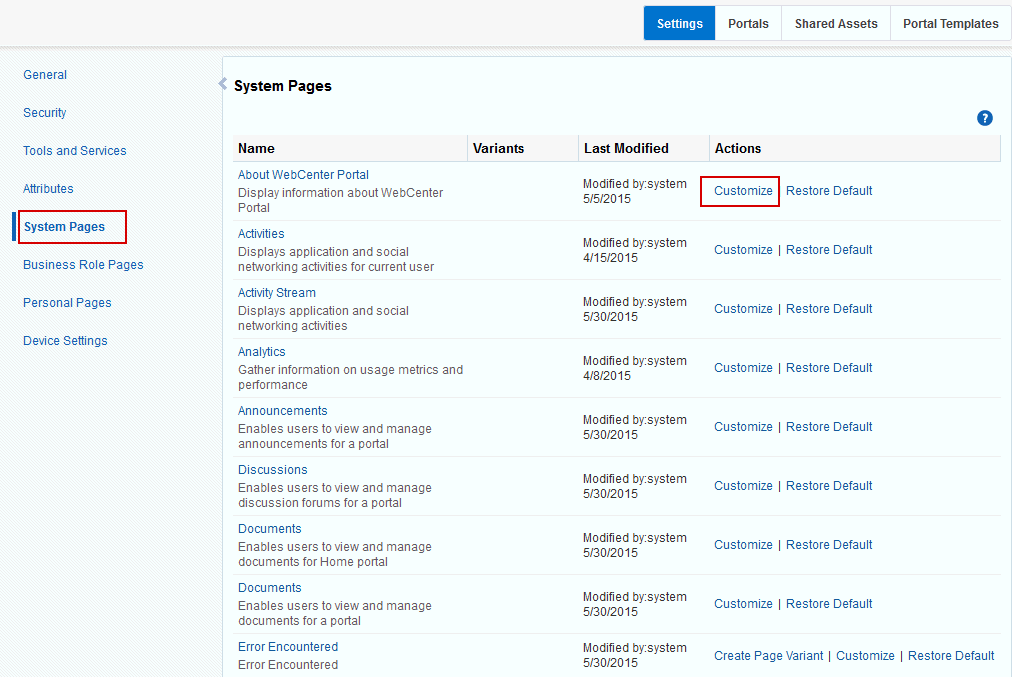
システム・ページの横にある「カスタマイズ」リンクをクリックして、コンポーザでそれを開きます。
図36-1 システム・ページの横にある「カスタマイズ」リンク
-
デバイス・グループ用システム・ページのバリアントをカスタマイズするには、システム・ページのバリアントのアイコンを開いて、カスタマイズするデバイス・グループの「編集」をクリックします。
図36-2 デバイス・グループ用システム・ページのバリアントのカスタマイズ

-
ページを編集して保存します。
関連項目: システム・ページの編集の詳細は、『Oracle WebCenter Portalでのポータルの構築』のコンポーザでの構造ビューのページの編集を参照してください。
デバイス・グループ用システム・ページのページ・バリアントの作成
ページ・バリアントは、特定のデバイスのサイズや特徴を対象とした特定のデバイス・グループの既存ページの代替ビューです。ベース・ページとページ・バリアントには、同じURlとセキュリティ設定が指定されていますが、ベース・ページに対するコンテンツの変更は、どれもバリアント・ページに反映されません。逆の場合も同じです。
ノート: WebCenter Portalのデバイス設定の管理の詳細は、デバイス設定の管理を参照してください。
レスポンシブ・ページ・テンプレートが使用されていないポータルでは、特定のデバイス・グループに対してポータル・ページの表示を最適化するページ・バリアントを定義できます。 WebCenter Portalでは、実行時に、ポータル・ページの表示に使用するデバイスにページ・バリアントが存在するか、およびページ・バリアントの定義を使用してページを表示するかどうかをチェックできます。デフォルトでは、このチェックは実行されません。これを有効にするには、「デバイス・グループのページ・バリアントの有効化」を参照してください。
システム管理者のみが、アプリケーションレベルのシステム・ページに対してページ・バリアントを作成できます。ページ・バリアントがサポート対象のデバイス・グループに作成されていない場合、ベース・ページにはそのデバイス・グループに属するデバイスのみが表示されます。
使用可能な各デバイス・グループにページ・バリアントを作成できます。ただし、作成できるのは、ページごとに1つのデバイス・グループに対して1つのページ・バリアントのみです。つまり、同じページにiOSフォンのデバイス・グループのページ・バリアントを2つ作成することはできませんが、同じページにiOSフォンのデバイス・グループのページ・バリアントを1つ作成し、Androidフォンのデバイス・グループのページ・バリアントをもう1つ作成することは可能です。iOSフォンのデバイス・グループのページ・バリアントは別のページに作成できます。
デバイス・グループのシステム・ページのページ・バリアントを作成するには:
-
「設定」ページ(「WebCenter Portal管理の設定ページへのアクセス」を参照)で、「システム・ページ」をクリックします。
ブラウザで次のURLを入力して、「システム・ページ」ページに直接移動することもできます。
http://host:port/webcenter/portal/admin/settings/systempages関連項目: 『Oracle WebCenter Portalでのポータルの構築』のWebCenter PortalプリティURL。
-
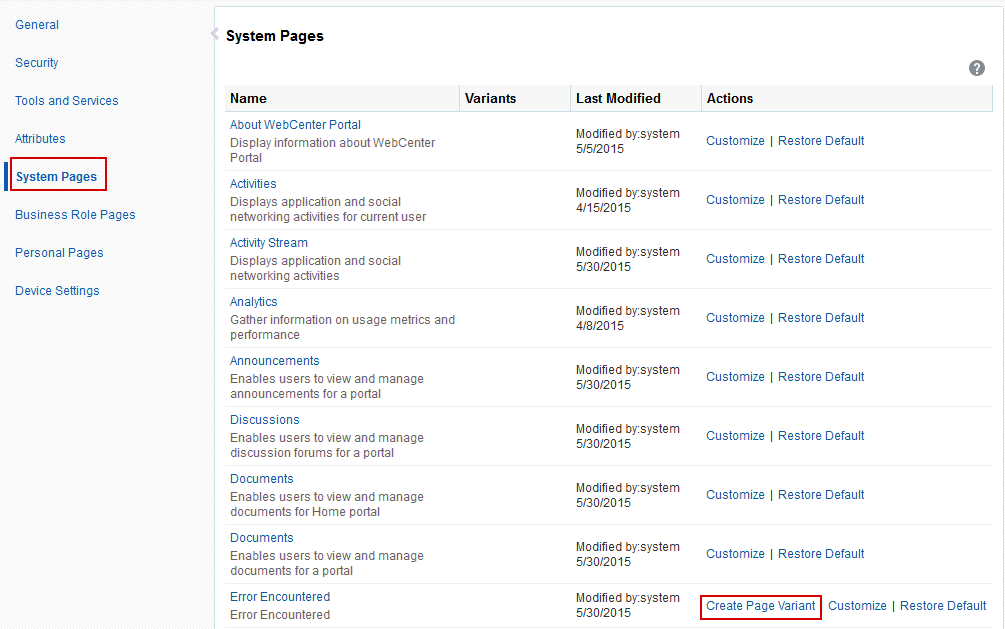
ページ・バリアントを作成するシステム・ページの横にある「ページ・バリアントの作成」リンクをクリックします。
ノート: 次のシステム・ページに対してのみページ・バリアントを作成できます:
-
エラーが発生しました
-
いずれのページにもアクセスできません
-
ページが見つかりません
-
ポータルが見つかりません
-
自己登録
-
サインイン
-
権限がありません
-
使用不可
-
WebCenter Portalようこそページ
図36-3 システム・ページの横にある「ページ・バリアントの作成」リンク
-
-
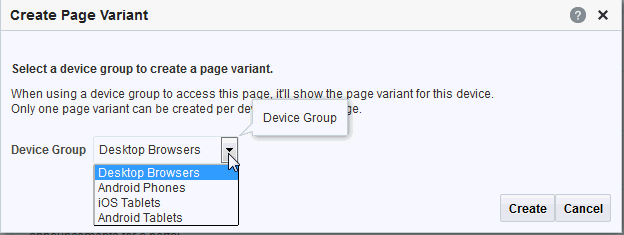
表示される「ページ・バリアントの作成」ダイアログで、「デバイス・グループ」ドロップダウン・リストからページ・バリアントを作成するデバイス・グループを選択します。
ベース・ページがシステム内でシードされます。ベース・ページは、常にデフォルトのデバイス・グループに属しているデバイスでレンダリングされます。
デフォルトのデバイス・グループの詳細は、「デバイス設定の管理」を参照してください。
ページ・バリアントがデフォルトとしても設定されているデバイス・グループに対して存在している場合、そのベース・ページはページ・バリアントより優先されます。デスクトップ・ブラウザからページを開くと、デフォルトでデバイス・グループが「デスクトップ・ブラウザ」に設定されるため、「デスクトップ・ブラウザ」バリアントが作成されているかどうかにかかわらずベース・ページが表示されます。他のデバイスから開くと、選択したページ・バリアントが表示されます。
たとえば、iOSフォンをデフォルト・ページに変更すると、ベース・ページはそのデバイス・タイプに設定されます。iPhoneでは、ベース・ページが表示され、iOSフォンのページ・バリアントは表示されません。ただし、デスクトップには「デスクトップ・ブラウザ」のバリアントが表示され、ベース・ページは表示されません。デフォルトのデバイス・グループを変更しない場合、作成した「デスクトップ・ブラウザ」バリアントはデスクトップ・ブラウザに表示されません。その場合でも、ベース・ページはデスクトップに表示されます。
ノート: デフォルトのデバイス・グループを変更する場合には注意してください。ベース・ページまたはそのページ・バリアントをグローバルに表示する際にデフォルトの動作が変更されます。
図36-4 「ページ・バリアントの作成」ダイアログ
-
「作成」をクリックします。
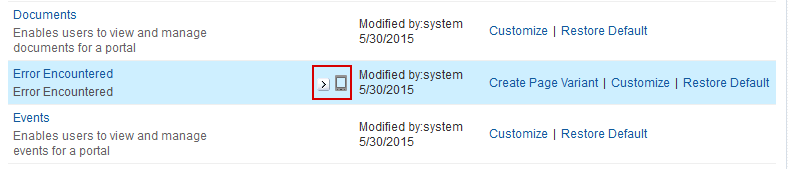
モバイル・アイコンが展開ボタンとともにページの横に表示され、そのページのページ・バリアントが使用できることを示します。
図36-5 ページ・バリアントが使用できることを示すアイコン
-
「展開」ボタンをクリックして、デバイス・グループのページ・バリアントを表示します。
図36-6 デバイス・グループのページ・バリアント
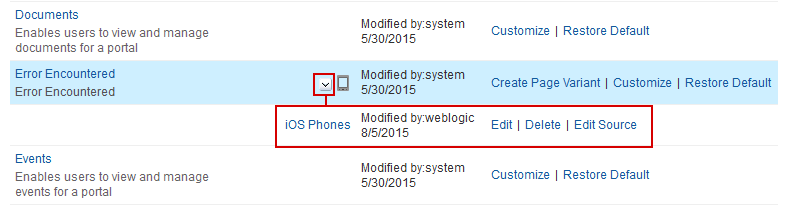
同じページに別のデバイス・グループの別のページ・バリアントを作成できます。ただし、すでにページ・バリアントが作成されている同じデバイス・グループに別のページ・バリアントを作成することはできません。
-
ページ・バリアントを作成後には、次のいずれかを実行できます。
-
デバイス・グループの横にある「編集」をクリックして、ページ・エディタでシステム・ページを編集します。
システム・ページの編集の詳細は、『Oracle WebCenter Portalでのポータルの構築』のページ・エディタの「構造」ビューでの作業を参照してください。
-
デバイス・グループの横にある「削除」をクリックして、ページ・バリアントを削除します。「削除」を再びクリックして、削除を確定します。
-
デバイス・グループの横にある「ソースの編集」をクリックして、ソース・コードを編集します。
詳細は、『Oracle WebCenter Portalでのポータルの構築』のページのソース・コードの表示および変更を参照してください。
-
デバイス・グループ用システム・ページのページ・バリアントの管理
デバイス・グループのページ・バリアント、およびシステム・ページのページ・バリアントの作成の詳細は、「デバイス・グループ用システム・ページのページ・バリアントの作成」を参照してください。
システム・ページのページ・バリアントを管理するには:
-
「展開」アイコンをクリックして、デバイス・グループのページ・バリアントを表示します(図36-7)。
図36-7 デバイス・グループのページ・バリアント
-
コンポーザでページ・バリアントを編集するには、「編集」をクリックします。
システム・ページの編集の詳細は、『Oracle WebCenter Portalでのポータルの構築』のコンポーザでの構造ビューのページの編集を参照してください。
-
ページ・バリアントを削除するには、「削除」をクリックします。
-
「削除」を再びクリックして、削除を確定します。
-
ソース・コードを編集するには、「ソースの編集」をクリックします。
ページのソース・コードの編集の詳細は、『Oracle WebCenter Portalでのポータルの構築』の ページのソース・コードの表示および変更を参照してください。
システム・ページのプロパティの設定
システム・ページのページ・プロパティには、ページの背景色とイメージを指定し、追加のCSSエンコーディングを適用し、パラメータを設定する手段が用意されています。
システム・ページのプロパティを編集するには:
-
「設定」ページ(「WebCenter Portal管理の設定ページへのアクセス」を参照)で、「システム・ページ」をクリックします。
ブラウザで次のURLを入力して、「システム・ページ」ページに直接移動することもできます。
http://host:port/webcenter/portal/admin/settings/systempages関連項目: 『Oracle WebCenter Portalでのポータルの構築』のWebCenter PortalプリティURL。
-
システム・ページの横にある「カスタマイズ」リンクをクリックして、コンポーザでそれを開きます。
図36-8 システム・ページの横にある「カスタマイズ」リンク
-
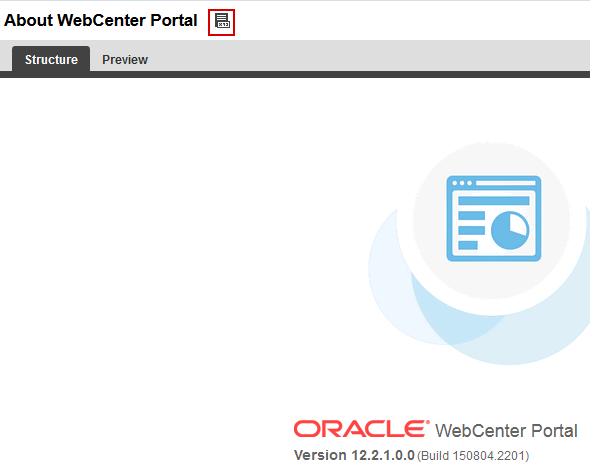
ページ上部の「ページ・プロパティ」アイコンをクリックして「ページ・プロパティ」ダイアログを開きます。
図36-9 「ページ・プロパティ」アイコン
-
「表示オプション」タブで必要に応じて設定を変更します。
-
ページの背景色を設定するには、「背景色」の横のカラー・ピッカーを開き、次のいずれかの方法でページの背景色を選択します:
-
色をクリックして選択します。
-
色のRGBに相当する値を「背景色」フィールドに入力します。
ヒント: RGB値は、
RRGGBBまたは#RRGGBBまたはr,g,bの形式で入力します -
カスタム色を作成するには、ピッカーで「カスタム色」をクリックし、提供されているセレクタおよびスライダを使用して色および彩度のレベルを選択します。
図36-10 カスタム・カラー・ピッカー

「OK」をクリックして、色の値を「背景色」フィールドに入力します。
-
-
ページに背景イメージを設定するには、「背景イメージ」フィールドに、完全なURLまたはアプリケーション・ルートを基準にした相対URLを入力します。たとえば:
http://www.abc.com/image.jpg -
「その他のCSS」フィールドに、他のページ・プロパティで扱われない必要なCSSエンコーディングを追加します。例:
background-position:center; background: #F8F8FF url(http://www.google.com/intl/en_ALL/images/logo.gif) no-repeat fixed top; font-size: xx-smallこの値を有効にするには、標準CSS構文を使用する必要があります。その他のCSSの詳細は、『Oracle WebCenter Portalでのポータルの構築』のOther CSSプロパティ: 使用と例を参照してください。
-
-
「パラメータ」タブで、必要に応じて既存のパラメータを変更します。
図36-11 「ページ・プロパティ」ダイアログ: パラメータ
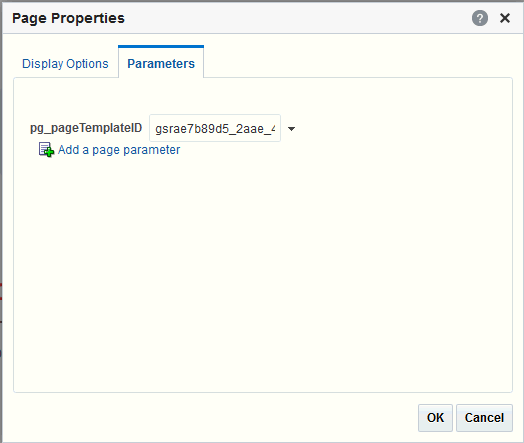
ノート: すべてのパラメータ値は式言語(EL)エディタへのアクセス権を提供し、それを使用して定数値のかわりに変数値を選択または指定できます。値フィールドの横にある「編集」アイコンをクリックして「式ビルダー」を選択し、エディタを開きます。ELのサポートが必要な場合は、アプリケーション開発者がEL式を指定できます。
『Oracle WebCenter Portalの開発』の式言語式を参照してください。
システム・ページには、次のデフォルトのページ・パラメータが含まれています。
pg_pageTemplateID: デフォルトでは、システム・ページのデフォルト・ページ・テンプレートを使用してシステム・ページを指定します。システム・ページにカスタム・ページ・テンプレートを使用するには、新しいページ・テンプレートにGUID値を入力します。
-
新規パラメータを追加するには:
-
「ページ・パラメータの追加」をクリックします。
-
「ページ・パラメータの追加」ダイアログに、新規パラメータの「名前」を入力し、「パラメータの追加」をクリックして、値入力フィールドが表示される「パラメータ」タブにパラメータを追加します。
-
オプションで、新規パラメータの値を入力します。
-
システム・ページからのすべてのページ・カスタマイズの削除
システム・ページをデフォルトの初期状態に戻すには、すべてのページのカスタマイズを削除します。
ノート: この処理では、タスク・フローのカスタマイズは削除されません。タスク・フローのカスタマイズを削除するには、システム・ページで指定されたタスク・フローを改訂する必要があります。詳細は、「タスク・フローのカスタマイズ」を参照してください。
システム・ページからすべてのカスタマイズを削除するには:
-
「設定」ページ(「WebCenter Portal管理の設定ページへのアクセス」を参照)で、「システム・ページ」をクリックします。
ブラウザで次のURLを入力して、「システム・ページ」ページに直接移動することもできます。
http://host:port/webcenter/portal/admin/settings/systempages関連項目: 『Oracle WebCenter Portalでのポータルの構築』のWebCenter PortalプリティURL。
-
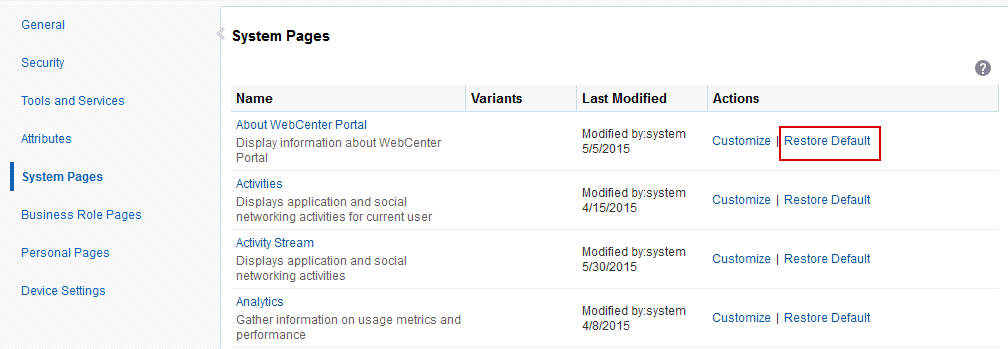
システム・ページの横にある「デフォルトに戻す」リンクをクリックします(図36-12)。
図36-12 システム・ページの横にある「デフォルトに戻す」リンク
-
表示された確認ダイアログで、「復元」をクリックします。
すべてのカスタマイズは、選択したシステム・ページから永続的に削除されます。システム・ページをそのデフォルト状態に戻す際に、そのシステム・ページにバリアントが作成されていても、ページ・バリアントは影響を受けません。