8 ポータルの探究
ポータルの概要と、既存のポータル内のナレッジ・ワーカーが使用できるタスクの実行方法についてさらに学習します。
権限: この章のタスクを実行するには、アプリケーションの
Authenticated-Userロールにデフォルトで付与されているアプリケーションレベル権限が必要です。
トピック:
親トピック: ポータルとページの使用
ポータルについて
ポータルは、関連するツール、ページおよびコンテンツのための簡単にアクセスできる専用領域を提供して、指定されたメンバーの加入をサポートします。これらのメンバーそれぞれには、そのポータル内の権限と関連付けられた定義済ロールが割り当てられます。ここでは、自分が使用可能なポータル、それらの目的、ポータル内でのロールの管理方法についてさらに学習します。特定のポータル内での操作は、そのポータルの目的とユーザーのメンバーシップ・ロールによって異なります。
ポータル・フレームワークにはチームワークを促進する多くの機能およびツールが組み込まれているため、ポータルのメンバーは、ドキュメントの共有、問題についてのディスカッション、ミーティングのスケジュール設定、メッセージの交換、リストの作成などを素早く行うことができます。
ログイン前のポータルの操作(パブリック・ユーザー)
パブリック・ポータルは、WebCenter Portalにログインすることなくインターネットにアクセスするだけでどのユーザーも使用できるため、メンバー以外のユーザーやWebCenter Portalコミュニティ外部のユーザーと共有できます。
WebCenter Portalユーザーに登録されていないパブリック・ユーザーは、次の2つの方法でパブリック・ポータルにアクセスできます。
-
ポータルのURLを使用して直接アクセスする。
-
WebCenter Portalの「ようこそ」ページから: インストール環境がこのページを表示するように構成されており、パブリック・ポータルへのリンクが公開されている場合(図8-1)。
図8-1 「ようこそ」ページの「パブリック・ポータル」リンク
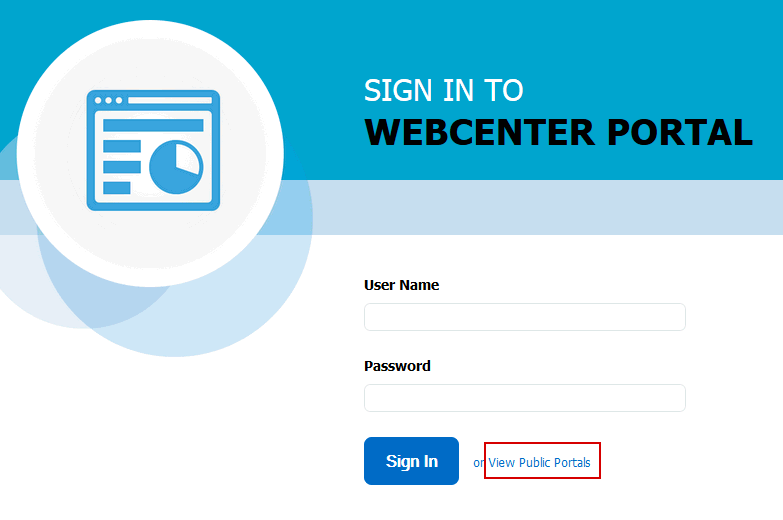
ポータルがパブリックになっている場合、パブリック・ユーザーはページ、リスト、イベント、リンク、ノートを表示できます。お知らせ、ディスカッションおよびドキュメントを表示するには、ポータル・マネージャがこれらの権限を明示的に付与する必要があります。ポータル・マネージャによって付与されたパブリック権限は、システム管理者によってアプリケーション・レベルで設定されたパブリック権限より優先されます。
使用可能なポータルの表示とアクセス
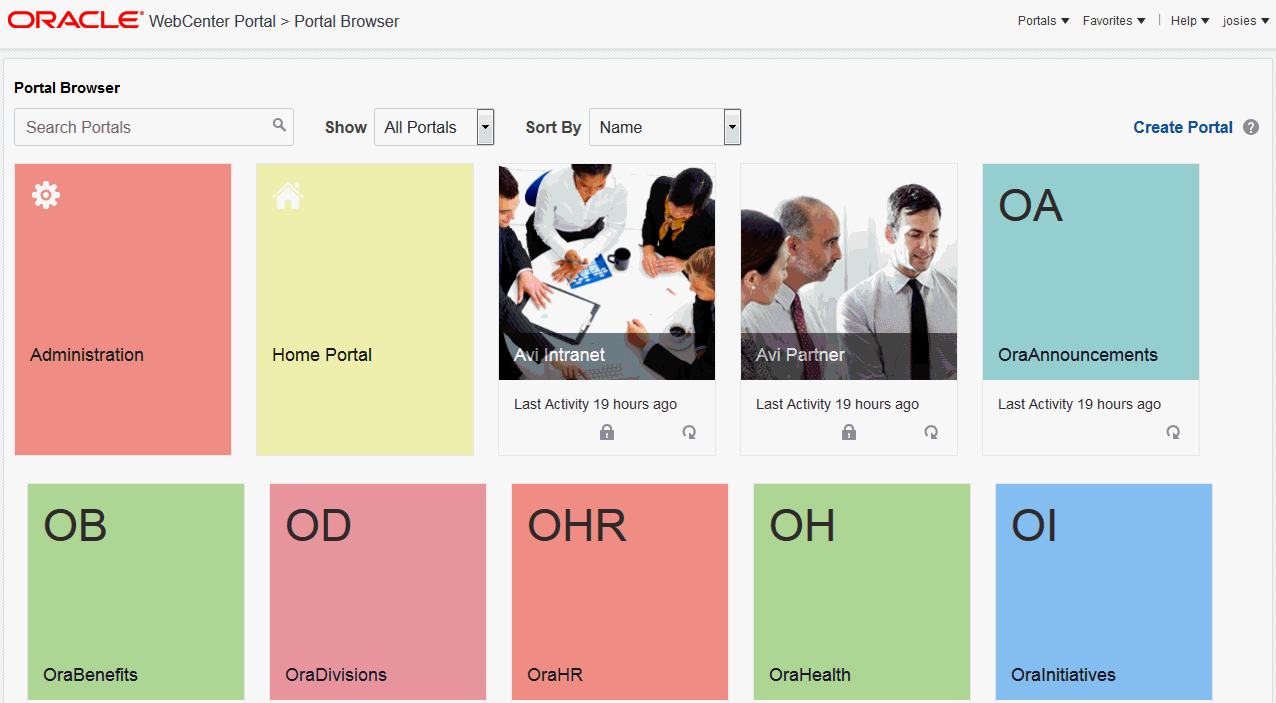
複数のポータルに参加して、自身のポータル・メンバーシップをポータル・ブラウザで管理できます。デフォルトでは、ポータル・ブラウザはWebCenter Portalにログインしたときに最初に表示されるページです(図8-2)。システム管理者は、初期ランディング・ページをホーム・ポータル、特定のポータルまたは特定のページに変更できます。
図8-2 ポータル・ブラウザ
使用できるポータルを操作するには:
-
ポータル・ブラウザが表示されない場合は、次のいずれかの方法で開きます。
-
「ポータル」メニュー(図8-3)から、「ポータル・ブラウザ」を選択します。
図8-3 「ポータル」メニュー

-
ホーム・ポータル(「ホーム・ポータルにアクセスする方法」を参照)で、「ポータル」タブをクリックします。
図8-4 ホーム・ポータル: 「ポータル」タブ

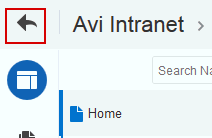
ポータル・エディタで、「すべてのポータルに戻る」アイコン(図8-5)をクリックします
図8-5 ポータル・エディタ: 「ポータルに戻る」アイコン
-
-
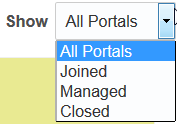
オプションで、ポータル・ブラウザの上部にある「表示」リストから選択します。
-
パブリックとプライベートの両方のすべての使用可能ポータルを表示する場合は「すべてのポータル」(図8-6)。作成時に非表示として定義されたポータルは表示されません。
図8-6 すべてのポータルの表示
-
自分がメンバーであるポータルを表示する場合は「参加済」。
-
自分がポータル・マネージャ権限を持っているポータルを表示する場合は「管理対象」。
-
ポータル・マネージャによってクローズされた使用可能ポータルを表示する場合は「クローズ済」。「クローズ済」が選択されている場合、「ホーム・ポータル」タイルと「管理」タイルはポータル・ブラウザに表示されません。クローズ済ポータルのコンテンツは引き続き必要に応じてアクセスおよび検索でき、ポータル・メンバーは、前述のとおり「クローズ済」を選択するか、ダイレクトURL (
http://host:port/webcenter/portal/portalName)を介して、引き続きポータル内で作業できます。
-
-
1つ以上の特定のポータルを検索するには、検索語の全体または一部を入力してから、[Enter]を押して(または
 をクリックして)、「タイトル」、「頭文字」、「説明」、または「キーワード」(ポータルの作成時、またはポータルの管理設定の「一般」ページで指定)で一致が見つかったすべてのポータルを表示します。
すべてのポータルを表示するには、検索文字列を削除し、[Enter]を押して(または
をクリックして)、すべてのポータルでポータル・ブラウザをリフレッシュします。ノート: ホーム・ポータルおよび管理ページは検索結果に含まれません。
-
ポータルのホーム・ページに移動するには、そのポータルのタイルをクリックします。
デフォルトでは、ポータルはポータル・ブラウザに色タイルとして表示され、頭文字またはポータル名が重ねて表示されます。ポータル管理設定で、ポータル・ブラウザのポータルの表示をそのロゴに変更できます。
「ポータル・ロゴの変更」を参照してください
「セキュリティ」アイコン(
 )は、ポータルが保護されており、一部のアクション(メンバーシップの編集または変更など)が使用できない可能性があることを示します。
 -
ポータルで使用可能なアクションのメニューを表示するには、
 をクリックし、ポータルでの権限に応じて使用可能なアクションを調べます。
たとえば、ポータルおよびそのページを表示するには、ポータル・マネージャであるか、ポータル・レベルの権限である
Basic Services: View Pages and Content(標準権限)またはPages: View Pages(高度な権限)を持つポータル・メンバーである必要があります。図8-7 非メンバー用のポータルのアクション・メニュー
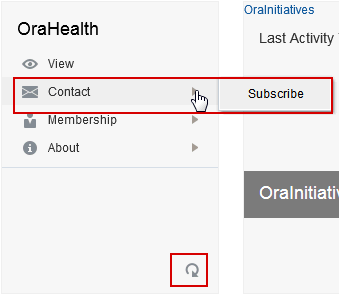
図8-8 表示専用権限を持つポータル・メンバー用のポータルのアクション・メニュー
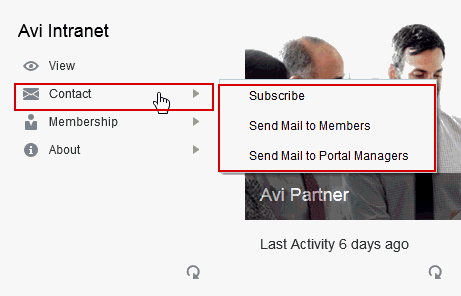
図8-9 ポータル・マネージャまたはメンバー用のポータルのアクション・メニュー
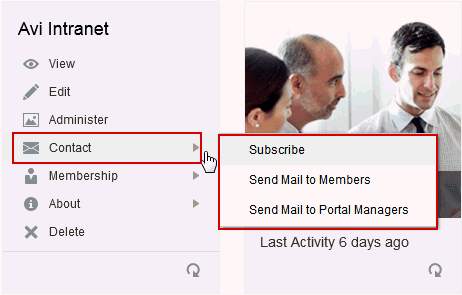
ノート: ポータル管理のオプション(「管理」および「削除」)が表示されるのは、自身がポータル・マネージャであるか、そのポータル内の
Manage Configuration権限を持っている場合のみです。ポータル内の自身の権限に応じて、実行できる次のアクションを選択します。
-
表示: エンド・ユーザーに表示されるブラウザでポータルのホーム・ページを開きます。
-
編集: ポータル・エディタでポータルのホーム・ページを開きます。そのポータルの編集権限を持っている場合にのみ表示されます。
『Oracle WebCenter Portalでのポータルの構築』の「ポータルの編集」を参照してください。
-
管理: このポータルの管理設定ページを開きます。自身がポータル・マネージャであるか、そのポータル内の
Manage Configuration権限を持っている場合のみ表示されます。『Oracle WebCenter Portalでのポータルの構築』の「ポータルの管理」を参照してください。
-
「連絡先」メニュー:
-
サブスクライブ: 「サブスクライブ」ダイアログを開きます。このダイアログでは、一覧表示されているアクションがこのポータルの範囲内で実行されるたびに受け取ることを希望する通知メッセージを選択できます。
「ポータルレベルのサブスクリプションの設定」を参照してください。
-
メールをメンバーに送信およびメールをポータル・マネージャに送信: アドレス指定済のメッセージ・コンポーザが開きます。メンバー・オプションでは、ポータルのメンバーであるユーザー全員にアドレス指定されたメール・メッセージが開きます。ポータル・マネージャ・オプションでは、ポータルでポータル・マネージャのロールに割り当てられた、ユーザー全員にアドレス指定されたメール・メッセージが開きます。
「ポータルのメンバーまたはマネージャへのメール送信」を参照してください。
-
-
「メンバーシップ」メニュー:
-
参加: 自分がメンバーでないポータルに参加します。
「ポータルへの参加」を参照してください。
-
ロールの変更: このポータル内の自身のロールを変更します。
「ポータル内のロールの変更」を参照してください。
-
メンバーシップの取消: このポータル内の自身のメンバーシップを取り消します。
「ポータル・メンバーシップの取消し」を参照してください。
-
-
「情報」メニュー:
-
ポータル: ポータルに関する情報を表示します。
「ポータルに関する情報の表示」を参照してください。
-
リンクの共有: このポータルのURLを他のユーザーと共有します。
「ポータルへのリンクの公開」を参照してください。
-
-
削除: このポータルを削除します。自身がポータル・マネージャであるか、そのポータル内の
Manage Configuration権限を持っている場合のみ表示されます。
-
ポータルのメンバーまたはマネージャへのメール送信
ノート: 「メールの送信」メニューのアクションは、1人以上のポータルのメンバーまたはマネージャのプロファイルでメール・アドレスが指定されており、自身がポータル・メンバーである場合のみ使用できます。
ポータルのデフォルトのメール配信リストを使用して、そのポータルのメンバーまたはマネージャにメールを送信できます。上級ユーザーはポータルのメール配信リストをカスタマイズできます(『Oracle WebCenter Portalでのポータルの構築』のポータルのメール配信リストの構成に関する項を参照)。
ポータルのメンバーまたはマネージャには、次のいずれかの方法でメールを送信できます。
-
ポータル・ブラウザ(「使用可能なポータルの表示とアクセス」を参照)で、メンバーまたはマネージャが属しているポータルを探し、
をクリックしてそのポータルのアクションを表示し、「連絡先」→「メールをメンバーに送信」または「メールをポータル・マネージャに送信」の順に選択します(図8-10)。図8-10 ポータル・マネージャまたはメンバー用のポータルのアクション・メニュー
-
ポータルを表示している場合は、「アクション」メニューをクリックして、「連絡先」→「メールをメンバーに送信」または「メールをポータル・マネージャに送信」の順に選択します。
ノート: 「アクション」メニューの場所は、使用するページ・テンプレートによって異なります。たとえば、トップ・ナビゲーション・テンプレートのメニュー・バーにあるアイコンの場合があります。
図8-11 ポータルのアクション・メニュー: ポータルの表示
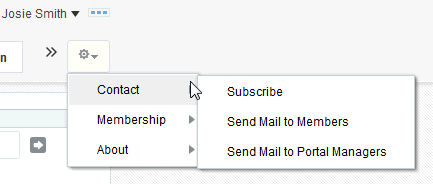
メール・アプリケーションが開き、そこでメールを作成して、そのポータルのすべてのメンバーまたはマネージャに送信できます。
ポータルに関する情報の表示
ポータルに関する情報を表示するには:
-
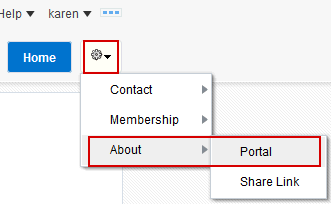
次のいずれかの方法で、「ポータルについて」ダイアログを開きます。
-
ポータル・ブラウザ(「使用可能なポータルの表示とアクセス」を参照)で、情報を表示するポータルを探し、
をクリックしてそのポータルのアクションを表示し、「情報」→「ポータル」の順に選択します。図8-12 表示専用権限を持つポータル・メンバー用のポータルのアクション・メニュー

-
ポータルを表示している場合は、「アクション」メニューをクリックして「情報」→「ポータル」の順に選択します。
ノート: 「アクション」メニューの場所は、使用するページ・テンプレートによって異なります。たとえば、トップ・ナビゲーション・テンプレートのメニュー・バーにあるアイコンの場合があります。
図8-13 ポータルのアクション・メニュー: ポータルの表示
-
-
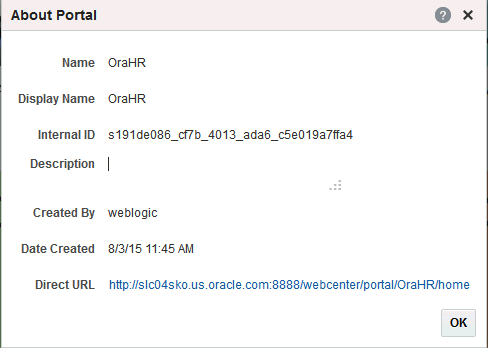
「ポータルについて」ダイアログの情報を調べます。
図8-14 「ポータルについて」ダイアログ
-
名前: ポータルURLに表示されるこのポータルの内部名。
-
表示名: ポータル作成時に指定された名前。この名前は、ポータルの上部と、ポータル・ブラウザなどのポータルを選択できるその他の場所に表示されます。
-
内部ID: このポータルのID。他のアプリケーションはこのIDを使用してこのポータルを参照できます。
-
説明: このポータルの説明。この説明は、ポータルの作成時に指定するか、またはポータル管理設定で指定します。
-
作成者: ポータル作成者であるユーザーの名前。
-
作成日: ポータルが作成された日付と時間。
-
ダイレクトURL: ポータルへ直接アクセスできるURL。
-
ポータルへのリンクの公開
他のユーザーとポータルを共有する場合は、他のユーザーのアクティビティ・ストリームに表示されるポータルにリンクを公開します。適切な権限を持つユーザーは、ポータルの表示名を指定するリンクをクリックして、ポータルに直接アクセスできます。
ポータルへの直接リンクを公開するには:
-
次のいずれかの方法で、「リンクの共有」ダイアログを開きます。
-
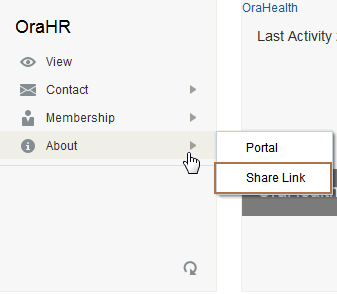
ポータル・ブラウザ(「使用可能なポータルの表示とアクセス」を参照)で、リンクを公開するポータルを探し、
をクリックしてそのポータルのアクションを表示し、「情報」→「リンクの共有」の順に選択します。図8-15 表示専用権限を持つポータル・メンバー用のポータルのアクション・メニュー
-
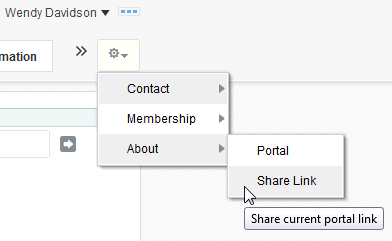
ポータルを表示している場合は、「アクション」メニューをクリックして「情報」→「リンクの共有」の順に選択します。
ノート: 「アクション」メニューの場所は、使用するページ・テンプレートによって異なります。たとえば、トップ・ナビゲーション・テンプレートのメニュー・バーにあるアイコンの場合があります。
図8-16 ポータルのアクション・メニュー: ポータルの表示
-
-
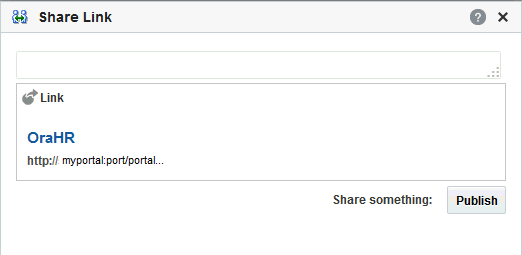
オプションで、リンクと一緒に表示するコメントを入力します。
図8-17 ポータルの「共有」ダイアログ
-
「共有対象」リストで、リンクを共有するユーザーを選択します。
-
全員: アクティビティ・ストリーム内の現在のポータルの全メンバーとリンクを共有します。これは、メンバーにポータルの更新を通知する際に便利です。
-
ポータル: 「ポータルの選択」ダイアログを開きますが、このダイアログでは、選択したポータルのすべてのメンバーのアクティビティ・ストリームでリンクを共有するためのポータルを選択できます。自身のポータルに興味を持つ可能性がある他のポータルのメンバーと情報を共有する場合に役立ちます。
-
-
「公開」をクリックします。
ポータルの検索
頭文字、タイトル、説明またはキーワード内の文字列に基づいてポータルを検索するには、次の手順を実行します。
-
ポータル・ブラウザ(「使用可能なポータルの表示とアクセス」を参照)で、検索語の全体または一部を「検索」フィールドに入力します。
ノート: ポータルの頭文字が変更されると、そのポータルを頭文字で検索した場合は検索結果に表示されなくなります。
-
[Enter]を押すか、拡大鏡アイコン(図8-18)をクリックします。
図8-18 「すべての検索」フィールド

「ポータル」ページには、ポータルの「タイトル」、「説明」または「キーワード」(ポータルの作成時またはポータルの管理設定の「概要」ページで指定)で検索文字列が見つかったポータルが表示されます。
-
すべてのポータルを表示するには、検索文字列を削除し、[Enter]を押すか拡大鏡アイコンをクリックして、すべてのポータルでポータル・ブラウザをリフレッシュします。
ポータルへの参加
ポータルのメンバーになるには、WebCenter Portalに登録するか、パブリック・ユーザーになることができます。ポータルでセルフサービス・メンバーシップが許可されている場合は、そのポータルに対するメンバーシップをリクエストできます。または、ポータル参加の招待を受信できます。
この項には次のトピックが含まれます:
ポータルへの参加(登録済WebCenter Portalユーザー)
『Oracle WebCenter Portalでのポータルの構築』のポータルのセルフサービス・メンバーシップの管理に関する項で説明しているように、ポータルがセルフサービス・メンバーシップを許可するように構成されている場合は、そのポータルに対するメンバーシップをリクエストできます。または、ポータル参加の招待を受信できます。
一部のメンバーシップ・リクエストにはポータル・マネージャからの承認が必要であるため、すぐにはアクセス権を取得できない場合があります。WebCenter PortalがSOAを使用するように構成されている場合は、メンバーシップの承認時にワークリスト通知(Oracle BPM Worklistを使用している場合)または電子メールを受信します。
ポータルに参加するには:
-
ポータル・ブラウザ(「使用可能なポータルの表示とアクセス」を参照)で、情報を表示するポータルを探し、
をクリックしてそのポータルのアクションを表示します。 -
「メンバーシップ」を選択し、「参加」を選択します(図8-19)。
図8-19 「ポータルについて」ダイアログ(非メンバー用)

ノート: 「参加」が表示されるのは、そのポータルでセルフサービス・メンバーシップが許可されている場合のみです(『Oracle WebCenter Portalでのポータルの構築』のポータルのセルフサービス・メンバーシップの管理に関する項を参照)。「ポータルへの参加」が表示されない場合は、ポータル・マネージャに直接連絡してメンバーシップをリクエストしてください。
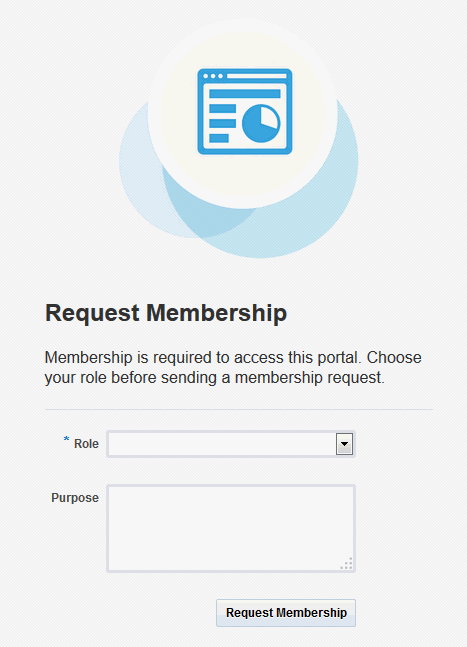
図8-20のようなポータル・メンバーシップ・リクエスト・ページが開いて、デフォルトの「メンバーシップのリクエスト」ページが表示されます。このページはポータル・マネージャによってカスタマイズされることがあるため、実際に表示されるページとロールはこの図とは異なっている可能性があります。
図8-20 ポータル・メンバーシップのリクエスト
-
このポータル内で希望する「ロール」のタイプを選択します。
ノート: 即時利用可能な唯一のポータル・ロールは
Portal Managerですが、ポータル・マネージャがこのポータルに対して定義しているロールによっては、このロールのサブセットや他のカスタム・ロールの名前が表示されることがあります。 -
(オプション)「目的」フィールドに、リクエストしたロールを使用してこのポータルにアクセスする必要がある理由を入力します。
-
「メンバーシップのリクエスト」をクリックします。
選択したロールがポータル・マネージャの承認を必要とするかどうかに応じて、確認メッセージが表示されます。
-
「OK」をクリックします。
-
「ポータル」ページで、「リフレッシュ」アイコンをクリックして、新しいメンバーシップ・ステータスを確認します。
ノート: メンバーシップ・リクエストに承認が必要な場合、即時にはアクセスできません。後で確認するか、またはワークリスト(Oracle BPM Worklistを使用している場合)や電子メールをモニターして、メンバーシップの承認直後に送信される通知を確認します。
ワークリスト・アイテムの使用の詳細は、『Oracle Business Process Managementによるプロセスの管理および監視』のプロセス・ワークスペースの「タスク」ページについての項を参照してください。
ポータルへの参加(未登録WebCenter Portalユーザー)
登録済WebCenter Portalユーザーでない場合でも、パブリック・ポータルを表示できますが、未登録WebCenter Portalユーザーがポータルに参加するには、ポータル参加に招待するメール・メッセージをポータル・マネージャから受け取る必要があります。ポータルに参加するには、登録済WebCenter Portalユーザーになる必要があります。
一部のメンバーシップ・リクエストにはポータル・マネージャからの承認が必要であるため、すぐにはアクセス権を取得できない場合があります。WebCenter PortalがSOAで構成されている場合は、メンバーシップの承認時にワークリスト通知(Oracle BPM Worklistを使用している場合)または電子メールを受信します。
ワークリスト・アイテムの使用の詳細は、『Oracle Business Process Managementによるプロセスの管理および監視』のプロセス・ワークスペースの「タスク」ページについての項を参照してください。
-
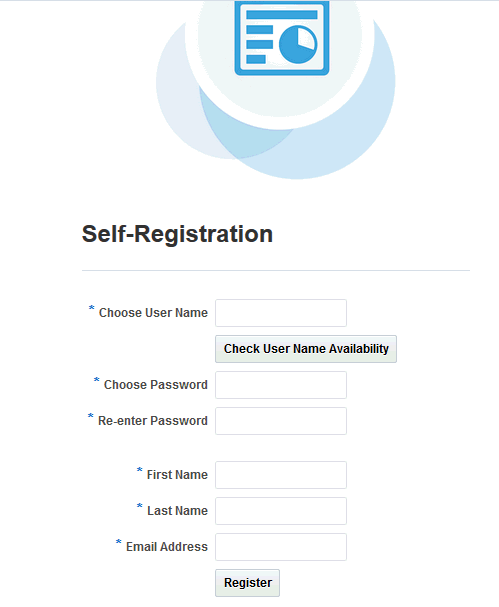
ポータル参加に招待する受信済メール・メッセージ内で、「自分自身を登録してください。」リンクをクリックして、図8-21のような「自己登録」ページを開きます。このページはポータル・マネージャによってカスタマイズされることがあるため、実際に表示されるページはこの例とは異なっている可能性があります。
ノート: 「自己登録」ページが表示されるのは、そのポータルでセルフサービス・メンバーシップが許可されている場合のみです(『Oracle WebCenter Portalでのポータルの構築』のポータルのセルフサービス・メンバーシップの管理に関する項を参照)。
図8-21 WebCenter Portalへの登録
-
適切な「ユーザー名」を選択します。ユーザー名に関する制限事項は、WebCenter Portalで構成されている基礎となるアイデンティティ・ストアに応じて異なります。
「使用可能ユーザー名確認」をクリックして、その名前で登録されているWebCenter Portalユーザーがすでに存在するかどうかを確認します。「OK」をクリックし、確認メッセージを閉じます。必要に応じて、別の名前を入力します。
-
適切に「パスワード」を入力し、確認のため「パスワードの再入力」を入力します。パスワードに関する制限事項は、WebCenter Portalで構成されている基礎となるアイデンティティ・ストアに応じて異なります。
-
「名」、「姓」、「電子メール・アドレス」を入力します。
-
「登録」をクリックします。
指定したユーザー名とパスワードがWebCenter Portalに登録されると、招待先のポータルが開きます。
ポータル内の検索
WebCenter Portalは、ファセット・サポートを使用するElasticsearchで構成でき、これには、アプリケーション上部にグローバル(アプリケーション全体)検索のための「検索」フィールドが含まれます。詳細は、「Elasticsearchを使用した情報の検索」を参照してください。
ポータル内のページの使用
ほとんどの場合、ポータルのメンバーは、そのポータル内のページにアクセスできます。ポータル・マネージャは、そのポータル内のページを表示、作成、編集および名前変更するための権限をポータル・メンバーに付与できます。ポータル・メンバーは、自身が所有しているページにアクセスするための権限を他のポータル・メンバーに付与できます。自身が作成したページはデフォルトでは自分専用ですが、それらのページを他のユーザーと共有するように指定することもできます。
次の各項で説明するように、ポータル内のページを使用することができます。
ポータルでのページの表示
ポータルでは、メンバーはシステム・ページとポータル・ページにアクセスできます。ポータル・ページのコンテンツは、通常特定の対象読者または目標をターゲットにしています。
ポータルのページにアクセスする方法は、そのポータルに対して定義されているページ・テンプレートに依存するとともに、ポータル・マネージャが公開しているコントロールにも依存します。ただし、どのような構成でも、プリティURLを使用してページを表示することができます。
次の方法で、ポータル内のページを表示できます。
-
ポータル・ナビゲーション内でページ名をクリックします。
-
ブラウザに次のURLを入力します。
http://host:port/webcenter/portal/portalName/pageName
ポータル内のページの作成、編集および管理
ポータル内のページの作成、編集、管理は高度なタスクです。詳細は、『Oracle WebCenter Portalでのポータルの構築』の「ポータル・ページの使用」を参照してください。
ポータル内のロールの変更
ポータル内で実行しようとしているすべてのアクションを実行できない場合、自身のメンバーシップ・ロールの変更をリクエストするか、またはそのポータルでの現在のロールに別のロールを追加できます。たとえば、関心のあるディスカッション・スレッドに参加したり、新しい問題を提起しようとしても、現在のロールでは継続中のディスカッションの表示しか許可されていない場合があります。
WebCenter PortalがSOAで構成されている場合は、新しいロールの承認時にワークリスト通知(Oracle BPM Worklistを使用している場合)を受信します。
ロール変更リクエストに承認が必要かどうかは、ポータル・マネージャが定義した特定のロールに対するメンバーシップの変更方法によって異なります。
詳細は、『Oracle WebCenter Portalでのポータルの構築』のポータルのセルフサービス・メンバーシップの管理に関する項を参照してください。
自身のポータル・ロールを変更するには:
ノート: 「ロールの変更」オプションは、ポータルがセルフサービス・メンバーシップ用に設定されていない場合(または「セルフサービス・メンバーシップまたはセルフサービス・メンバーシップ変更を許可しない」が「メンバーシップ・オプション」ダイアログで選択されている場合)は使用できません。
-
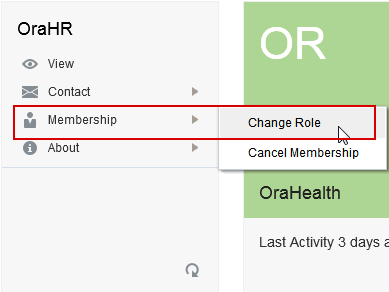
次のいずれかの方法で、「メンバーシップの変更」ダイアログを開きます。
-
ポータル・ブラウザ(「使用可能なポータルの表示とアクセス」を参照)で、メンバーシップ・ロールを変更するポータルを探し、
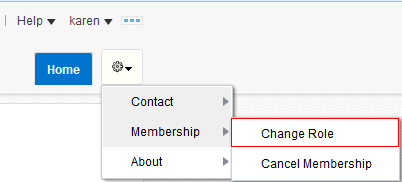
をクリックしてそのポータルのアクションを表示し、「メンバーシップ」→「ロールの変更」の順に選択します(図8-22)。図8-22 表示専用権限を持つポータル・メンバー用のポータルのアクション・メニュー
-
ポータルを表示している場合は、「アクション」メニューをクリックして「メンバーシップ」→「ロールの変更」の順に選択します。
ノート: 「アクション」メニューの場所は、使用するページ・テンプレートによって異なります。たとえば、トップ・ナビゲーション・テンプレートのメニュー・バーにあるアイコンの場合があります。
図8-23 ポータルのアクション・メニュー: ポータルの表示
-
-
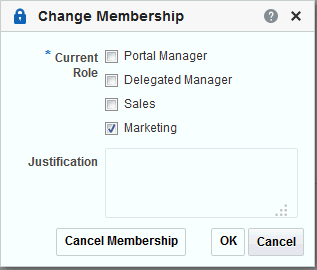
「メンバーシップ変更」ダイアログで、希望のロールを「現在のロール」リストから選択します。
「メンバーシップの変更」ダイアログには、ポータルで使用可能なロールが表示され、現在割り当てられているロールが選択されています。
ノート: 「メンバーシップ変更」ダイアログで使用できるロールは、ポータル・マネージャにより構成されます。
-
「現在のロール」リストは、セルフサービス・メンバーシップ変更が許可されている場合にのみ使用可能です。
-
「現在のロール」リストでは、一部のロールが無効になっている場合があります。すぐに使用可能な唯一のポータル・ロールは
Portal Managerですが、他のカスタム・ロールが表示される場合があります。使用できないロールを選択する必要がある場合は、ポータル・マネージャに直接連絡してメンバーシップ・ロールの変更をリクエストしてください。
ポータルのメンバーシップを取り消すには、「メンバーシップの取消」をクリックします。
図8-24 「メンバーシップの変更」ダイアログ
-
-
「OK」をクリックします。
確認メッセージが表示されて、選択したロール変更に承認が必要かどうかが示されます。
-
「OK」をクリックし、確認メッセージを受け入れます。
-
「ポータル」ページで、「リフレッシュ」アイコンをクリックして、このポータルに対するメンバーシップ・ステータスが変更されたことを確認します。
ノート: メンバーシップ変更リクエストに承認が必要な場合、新しいロールはすぐには有効になりません。この場合は、後で確認するか、ワークリストをモニターしてください(Oracle BPM Worklistを使用している場合)。新しいロールは、ポータル・マネージャによって承認された時点で有効になります。
ワークリスト・アイテムの使用の詳細は、『Oracle Business Process Managementによるプロセスの管理および監視』のプロセス・ワークスペースの「タスク」ページについての項を参照してください。
ポータル・メンバーシップの取消し
ポータルのメンバーシップが不要になった場合は、自身のメンバーシップを取り消すことができます。
一部の取消しリクエストにはポータル・マネージャからの承認が必要であるため、ポータルからすぐには削除されない場合があります。WebCenter PortalがSOAで構成されている場合は、メンバーシップの削除時にワークリスト通知(Oracle BPM Worklistを使用している場合)または電子メールを受信します。
ワークリスト・アイテムの使用の詳細は、『Oracle Business Process Managementによるプロセスの管理および監視』のプロセス・ワークスペースの「タスク」ページについての項を参照してください。
ポータルのメンバーシップが正常に取り消されると、そのメンバーシップは、「表示」メニューから「参加済」を選択したときに「ポータル」ページに表示されなくなります。
ポータルのメンバーシップを取り消すには:
-
次のいずれかの方法で、「メンバーシップの取消」ダイアログを開きます。
-
ポータル・ブラウザ(「使用可能なポータルの表示とアクセス」を参照)で、メンバーシップ・ロールを変更するポータルを探し、
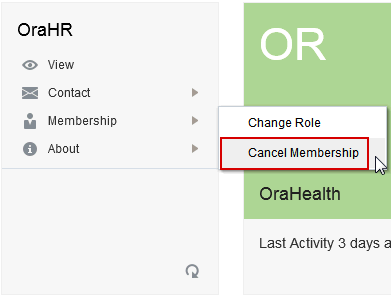
をクリックしてそのポータルのアクションを表示し、「メンバーシップ」→「メンバーシップの取消」の順に選択します(図8-25)。図8-25 管理権限を持たないポータル・メンバー用のポータルのアクション・メニュー
-
ポータルを表示している場合は、「アクション」メニューをクリックして「メンバーシップ」→「メンバーシップの取消」の順に選択します。
ノート: 「アクション」メニューの場所は、使用するページ・テンプレートによって異なります。たとえば、トップ・ナビゲーション・テンプレートのメニュー・バーにあるアイコンの場合があります。
図8-26 ポータルのアクション・メニュー: ポータルの表示

-
-
「OK」をクリックし、確認メッセージを受け入れます。
-
ポータル・ブラウザ(「使用可能なポータルの表示とアクセス」を参照)で、「表示」メニューから「参加済」を選択してから、「リフレッシュ」アイコンをクリックして、そのポータルが表示されなくなることを確認します。
ノート: 取消しリクエストに承認が必要な場合は、自身はポータルからただちには削除されません。後で確認するか、ワークリストをモニターしてください(Oracle BPM Worklistを使用している場合)。サブスクリプション解除リクエストがポータル・マネージャによって承認または拒否されると、通知メッセージが送信されてきます。