18 変更時の通知
ポータルやアプリケーション・オブジェクトにサブスクライブおよびサブスクライブ解除し、サブスクリプションを管理し、それらが変更されたときにどのように通知を受け取るかを指定します。
ノート: Oracle WebCenter Portalでは、Jive機能(お知らせおよびディスカッション/ディスカッション・フォーラム)のサポートが非推奨となりました。したがって、Jive機能は14.1.2インスタンスでは使用できません。
権限: この章で説明するタスクは、すべてのWebCenter Portalユーザーが使用できます。ただし、システム管理者は、特定のアプリケーションのデフォルト設定を強制適用していることがあります。そのため、サブスクリプションと通知のプリファレンスを設定できないことがあります。アプリケーションのデフォルト設定が強制適用される場合、この章で説明する一部のアクションは実行できません。
トピック:
親トピック: 最新情報の入手
サブスクリプションおよび通知について
サブスクリプションおよび通知は、WebCenter Portalのサービス、ポータル、オブジェクトへのサブスクライブに関して、およびサブスクライブしているアイテムに加えられた変更内容のテキストやメールによる通知の送信に関して使用できます。サブスクリプションと通知を使用すると、自分のコネクションやポータル・メンバーシップ、特定のポータルのコンテンツ、および注目しているその他のアプリケーション・オブジェクトに加えられた変更を追跡できます。通知の構成内容に応じて、テキストまたはメールで通知を受け取ることができます。
通知を使用すると、各種のメッセージング・チャネルを通じて通知をトリガーできます。サブスクライブしているポータルおよびアプリケーション・オブジェクトが変更されると、通知がトリガーされます。
メッセージング・チャネルには、テキストおよびメールが含まれます(システム管理者による「通知」の構成方法に応じて異なります)。たとえば、自分のポータル・メンバーシップが変更されたときにはメール・メッセージを受け取ったり、特定のディスカッション・トピックに別のユーザーが応答したときにはテキスト・メッセージを受け取ることができます。メッセージには、変更された場所に移動できるリンクが含まれています。
通知をトリガーするオブジェクトは、そのオブジェクトにサブスクライブすることで選択できます。WebCenter Portalには、次の3つのレベルのサブスクリプションがあります。
-
アプリケーション: ポータルのメンバーシップ、メッセージ・ボード、コネクション、およびフィードバックに対する変更についての通知を受信するために使用できます。
このような通知は、ユーザーとして関与しているアプリケーションレベルのアクティビティについてのみ行われます。
-
ポータル: サブスクライブしている機能(イベント、ディスカッション、お知らせ、ドキュメント、ブログなど)に対して、選択したポータルの範囲内で変更が行われた場合
-
オブジェクト: サブスクライブしたアプリケーション・オブジェクト(特定のディスカッション・トピックなど)が変更された場合
表18-1では、通知をトリガーできるアクティビティのタイプについて説明し、それに関連するサブスクリプションのレベルと場所について示しています(詳細は、「アプリケーション、ポータルおよびオブジェクトへのサブスクライブ」を参照)。
ノート: オブジェクトについてのサブスクリプション関連の通知を受け取るには、そのオブジェクトに明示的にサブスクライブする必要があります。ただし、システム管理者が、企業規模のデフォルトを設定して強制適用している場合を除きます。オブジェクトレベルのサブスクリプションの詳細は、「ディスカッション・トピックへのサブスクライブ」を参照してください。
表18-1 通知をトリガーできるアクティビティ
| アクティビティ | レベル | サブスクライブする場所 |
|---|---|---|
|
別のユーザーがコネクションへの招待を送信した ノート: コネクションへの招待に関する通知を送信するオプションはデフォルトで有効化されていて、エンドユーザーがこのオプションを構成することはできません。 |
アプリケーション |
プリファレンス(詳細は、「アプリケーションレベルのサブスクリプションの設定」を参照) |
|
ポータルのロールが変更された(たとえば |
アプリケーション |
プリファレンス |
|
ポータルのメンバーとして追加された |
アプリケーション |
プリファレンス |
|
ポータル・メンバーシップが削除された |
アプリケーション |
プリファレンス |
|
メッセージ・ボードに別のユーザーがメッセージを投稿した |
アプリケーション |
プリファレンス |
|
メッセージ・ボードの投稿を別のユーザーがお気に入り登録した(メッセージ・ボードに明示的に設定されたメッセージであり、パブリッシャからアクティビティ・ストリームに追加されたメッセージではありません) |
アプリケーション |
プリファレンス |
|
メッセージ・ボードの投稿に別のユーザーがコメントした(メッセージ・ボードに明示的に設定されたメッセージであり、パブリッシャからアクティビティ・ストリームに追加されたメッセージではありません) |
アプリケーション |
プリファレンス |
|
別のユーザーがフィードバックを投稿した |
アプリケーション |
プリファレンス |
|
お知らせが作成された |
ポータル |
対象のポータル。たとえば、「ポータルの参照」でのポータルの「アクション」メニュー(詳細は、「ポータルレベルのサブスクリプションの設定」を参照) |
|
新しいイベントが作成された |
ポータル |
対象のポータル |
|
イベントが更新された |
ポータル |
対象のポータル |
|
イベントが削除された |
ポータル |
対象のポータル |
|
新しいディスカッション・トピックが作成された |
ポータル |
対象のポータル |
|
新しいディスカッション・フォーラムが作成された |
ポータル |
対象のポータル |
|
別のユーザーがディスカッション・トピックに応答した |
オブジェクト |
対象のトピック(詳細は、「ディスカッション・トピックへのサブスクライブ」を参照) |
|
別のユーザーがディスカッション・トピックにコメントした |
オブジェクト |
対象のトピック |
|
別のユーザーがディスカッション・トピックを削除した |
オブジェクト |
対象のトピック |
優先するメッセージング・チャネルは、「プリファレンス」の「メッセージング」ページから設定できます(詳細は、「メッセージング・チャネルおよびフィルタの設定と管理」を参照)。さらに、メッセージ・プリファレンスを使用すると、受け取る必要のある通知のタイプに応じたフィルタを作成できます。
メッセージング構成は、システム管理者が、アウトバウンド通知の接続タイプとしてBPELサーバーを選択している場合に使用できます。システム管理者がメール・サーバーを選択すると、使用可能なメッセージング・チャネルはメールのみになります。そのため、システム管理者がアウトバウンド通知の接続タイプとしてメール・サーバーを選択している場合は、独自のメッセージング・チャネルを構成する必要はなくなり、構成することもできなくなります。
アプリケーション・レベルのサブスクリプションのデフォルト設定は、アプリケーション管理者が構成できます。そのため、アプリケーションレベルの「サブスクリプション・プリファレンス」の初期表示は、アプリケーション管理者のデフォルト設定によって決定されることになります。アプリケーションレベルのサブスクリプションは、「プリファレンス」の「サブスクリプション」ページにある「一般サブスクリプション」タブに表示されます(図18-1)。
図18-1 「プリファレンス」の「サブスクリプション」ページ
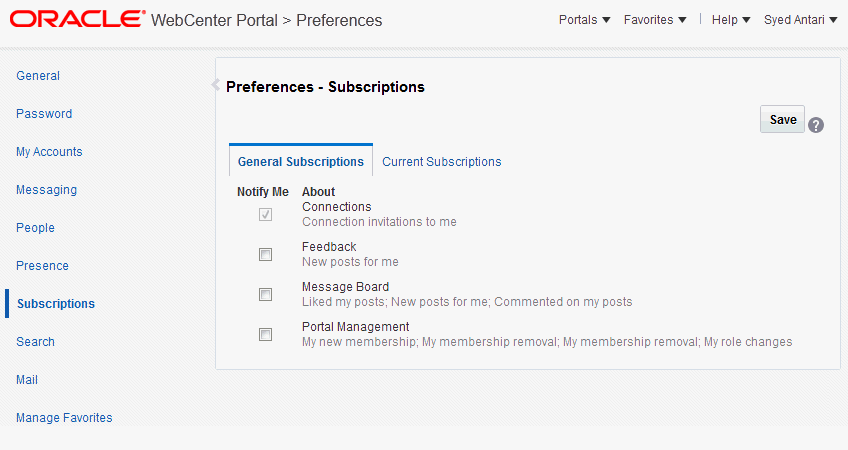
「一般サブスクリプション」タブに示される各オプションについて、システム管理者が次の2つの設定を制御します。
-
該当の機能でサブスクリプションが有効かどうか
-
ユーザーがデフォルト設定を変更できるかどうか
これらの設定により、このタブのビューに、一般サブスクリプションのどのオプションがどのように表示されるかが決定されます。表18-2には、管理者レベルのサブスクリプション設定が、「一般サブスクリプション」タブの表示にどのように影響するかを示します。
表18-2 管理者のデフォルトがサブスクリプション・プリファレンスに及ぼす影響
| サブスクリプションをデフォルトで有効化 | ユーザーによるデフォルト変更の許可 | プリファレンス内のオプション |
|---|---|---|
|
True |
True |
通常表示、チェック・ボックスは選択済 |
|
False |
True |
通常表示、チェック・ボックスは選択解除済 |
|
True |
False |
グレー表示、チェック・ボックスは選択済 |
|
False |
False |
表示、チェック・ボックスは非表示 |
すべてのサブスクリプションの表示と削除は、「プリファレンス」の「サブスクリプション」ページにある「現在のサブスクリプション」タブで実行できます(図18-2)。
図18-2 「プリファレンス」の「サブスクリプション」ページ: 「現在のサブスクリプション」タブ

「サブスクリプション」ページを使用すると、アプリケーションレベル、ポータルレベル、オブジェクトレベルのすべてのサブスクリプションを表示して管理できます。詳細は、「サブスクリプションの表示と取消し」を参照してください。
WebCenter Portalは、ポータル・ページに追加可能な通知ビューアも提供します。通知ビューアの機能は、通知プリファレンスで提供されるものと同じですが、柔軟性の点でメリットがあります。つまり、通知ビューアは任意のページに配置できます。さらに、「サブスクリプション・プリファレンス」ビューアは、配置した場所に応じて有効範囲が変化します。
次の2つの通知ビューアが使用可能です。
-
サブスクリプション・プリファレンス: 配置した場所に応じて、次のサブスクリプション・オプションを使用できます。
-
ホーム・ポータル・ページの「サブスクリプション・プリファレンス」ビューアには、アプリケーションレベルのサブスクリプション・オプションが示されます(図18-3)。
図18-3 ホーム・ポータル・ページの「サブスクリプション・プリファレンス」ビューア

-
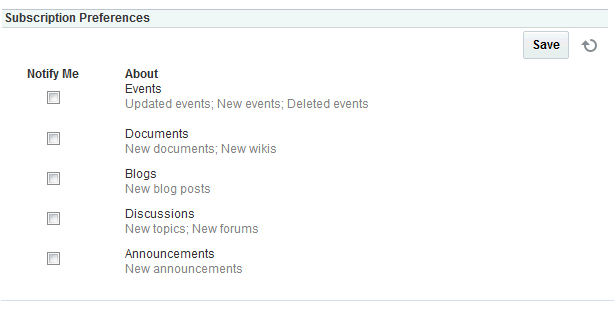
ポータル・ページの「サブスクリプション・プリファレンス」ビューアには、ポータルレベルのサブスクリプション・オプションが示されます(図18-4)。
図18-4 ポータル・ページの「サブスクリプション・プリファレンス」ビューア
関連項目: コントロールの詳細は、次を参照してください。
- アプリケーションレベルのサブスクリプション: 「アプリケーションレベルのサブスクリプションの設定」および「アプリケーションレベルのサブスクリプションの表示と取消し」を参照してください。
- ポータルレベルのサブスクリプション: 「ポータルレベルのサブスクリプションの設定」および「ポータルレベルおよびオブジェクトレベルのサブスクリプションの表示と取消し」を参照してください。
-
-
サブスクリプション・ビューア: 「プリファレンス」の「サブスクリプション」ページにある「現在のサブスクリプション」タブのコントロールと同じコントロールが示されます(図18-5)
図18-5 サブスクリプション・ビューア

関連項目: 「現在のサブスクリプション」タブで使用できるコントロールの詳細は、「ポータルレベルおよびオブジェクトレベルのサブスクリプションの表示と取消し」を参照してください。
メッセージング・チャネルおよびフィルタの設定と管理
デフォルトのメッセージング・チャネルは、メール・アドレスです。フィルタが定義されていない場合、システム管理者が共有資格証明を構成していて、メッセージングのデフォルトとしてメールが選択されていれば、サブスクリプションのみで通知をトリガーできます。
アプリケーション・オブジェクトにサブスクライブすると、そのオブジェクトが変更されたときにメールで通知を受け取れるようになります。このとき、追加の構成は必要ありません。
ただし、電話を介して、または別のメール・アドレスから通知を受け取る必要がある場合、メッセージ・プリファレンスを使用して、メッセージング・チャネルを構成し、Oracle User Messaging Serviceから生成されたメッセージのメッセージング・フィルタを定義できます。
-
メッセージング・チャネルとは、メッセージ、通知およびアラートをOracle User Messaging Serviceから受信するチャネルです。チャネルにはメールと携帯端末用メッセージがあります。メッセージ、通知およびアラートは、Oracle Oracle User Messaging Serviceに登録されたサービスから生成されます。
-
メッセージング・フィルタは、メッセージのソート条件を定義し、条件を満たすメッセージを送信するチャネルを指定します。たとえば、特定のユーザーからのメッセージは携帯端末用メッセージとして受信し、特定のサービスからのメッセージは電子メールで受信するように指定できます。
この項の内容は、次のとおりです。
メッセージング構成の設定へのアクセス
メッセージング構成の設定にアクセスするには:
-
ユーザー・メニューで「プリファレンス」を選択します。
-
「プリファレンス」ページで、「メッセージング」をクリックします。
-
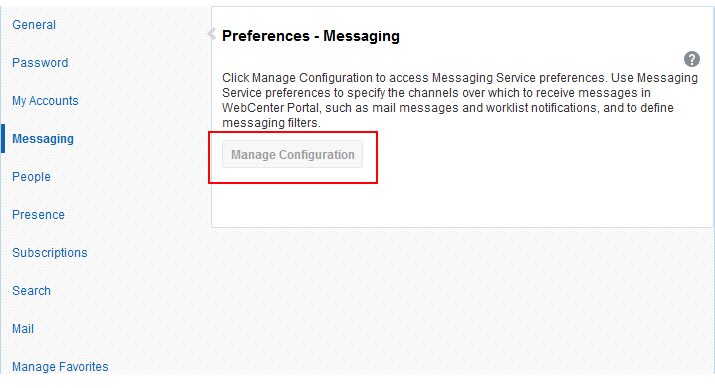
「メッセージング」ページで、「構成の管理」をクリックし、ユーザー・メッセージング・プリファレンス・ログイン・ページを開きます。
ノート: 「構成の管理」ボタンは、WebCenter PortalでBPELサーバーが構成されている場合にのみアクティブになります。BPELサーバーがない場合、このボタンはグレー表示になり、デフォルトのメッセージング・チャネルであるメールが通知に使用されます。BPELサーバーには通知機能が用意されているため、システム管理者がBPELサーバーのかわりにメール・サーバーを通知に使用することを選択していても、「構成の管理」ボタンはアクティブである場合があります。複数のBPEL接続が登録されている環境では、すべての接続がメッセージング・プリファレンス・リポジトリを共有します。1つのBPEL接続に対して設定したメッセージング・プリファレンスが、すべての接続に適用されます。
図18-6 「プリファレンス」の「メッセージング」ページ(BPELサーバーは未構成)
-
ユーザー・メッセージング・サーバーにログインし、「メッセージング・プリファレンス」パネルを開きます。
-
「メッセージング・チャネル」タブには、メッセージング・チャネルを作成および管理するためのコントロールと、構成済のすべてのメッセージング・チャネル(「電子メール」、「SMS」など)のビューがあります。電子メール・チャネルは、常に使用できます。デフォルトでは、LDAPアイデンティティ・ストアにある電子メール・アドレスが使用されます。
-
「メッセージング・フィルタ」タブでは、通知を受け取る条件を概説し、定義した条件のセットにメッセージング・チャネルを割当てできます。
-
メッセージング構成の詳細は、次のトピックを参照してください。
メッセージング・チャネルの設定
メッセージング・チャネルの設定には、通知を送信するチャネルの選択と、そのチャネルに応じた配信アドレスの指定が必要になります。
メッセージング・チャネルを設定するには:
-
「ユーザー・メッセージング・プリファレンス」ページに移動します(「メッセージング構成の設定へのアクセス」を参照)。
-
「メッセージング・チャネル」タブで、「作成」アイコンをクリックして、「チャネルの追加」ダイアログを開きます。
-
「名前」フィールドに、チャネルの表示名を入力します。
たとえば、
MyPhoneと入力します。 -
「タイプ」リストから、通知の送信に使用するチャネルを選択します。
ヒント: あるチャネルが存在するかどうかはシステム管理者が決定します。この管理者が、チャネルをデプロイして使用できるようにします。
-
電子メール: メールによる通知の送信を指定します
-
SMS: テキスト・メッセージとして、電話への通知の送信を指定します
-
-
「アドレス」フィールドに、選択したタイプに応じたアドレスを入力します。
-
EMAILの場合、通知の送信先のメール・アカウントのアドレスを入力します。たとえば、
my.name@example.comです。 -
「SMS」の場合は、通知の送信先にする電話番号を、
<country_code><area_code><number>の形式で入力します。たとえば、14154444444です。
-
-
「デフォルト」チェック・ボックスについては、次のとおりです。
-
通知の送信に使用するデフォルト・チャネルとして、1つ以上のチャネルを指定する場合に選択します。
デフォルト・チャネルは、定義したいずれのフィルタリング条件も満たしていないすべての通知を送信するために使用するチャネルです。
-
選択しているチャネルをデフォルトとして使用しない場合は、選択を解除します。
-
-
「OK」をクリックして、変更内容を保存し、ダイアログを終了します。
構成を完了するには、「メッセージング・フィルタの作成と適用」を参照してください。
メッセージング・チャネルの編集
メッセージング・チャネルの値を変更するには:
-
「ユーザー・メッセージング・プリファレンス」ページに移動します(「メッセージング構成の設定へのアクセス」を参照)。
-
必要に応じて、「メッセージング・チャネル」タブをクリックして、このタブを前面に表示します。
-
変更するメッセージング・チャネルを選択して、「チャネルの変更」ダイアログの「編集」アイコンをクリックします。
-
必要に応じて値を変更します。
-
「OK」をクリックして、変更内容を保存し、ダイアログを終了します。
メッセージング・チャネルの削除
メッセージング・チャネルを削除すると、削除したチャネルに依存するフィルタは、デフォルト設定をかわりに使用します。デフォルト・チャネルが具体的に指定されていない場合は、メール・チャネルが通知の送信に使用されます。
メッセージング・チャネルを削除するには:
-
「ユーザー・メッセージング・プリファレンス」ページに移動します(「メッセージング構成の設定へのアクセス」を参照)。
-
必要に応じて、「メッセージング・チャネル」タブをクリックして、このタブを前面に表示します。
-
削除するメッセージング・チャネルを選択して、「削除」アイコンをクリックします。
-
「確認」ダイアログで「OK」をクリックします。
メッセージング・フィルタの作成と適用
メッセージング・フィルタを使用すると、受け取る通知のタイプを制限して、興味のない通知を排除できます。さらに、フィルタを使用すると、特定のタイプの通知を選択したメッセージング・チャネルに関連付けることもできます。たとえば、通知が複数のメッセージング・チャネルを使用するようにシステム管理者が構成した場合は、メッセージング・フィルタを使用すると、ポータルの更新に関するすべての通知をメールで受け取り、イベントの変更に関するすべての通知を電話で受け取るように指定できます。
メッセージング・フィルタの設定について、理解しておく必要のある2つの重要な事項があります。
-
フィルタリング条件に含まれるテキスト値は、大文字と小文字が区別されます。たとえば、メッセージング・フィルタでは、Eventとeventが区別されます。
-
複数の語については、個別に条件を作成します。たとえば、
SubjectにAri gave feedbackが含まれている場合には、それぞれの語に1つずつ3つのフィルタリング条件を作成します。
メッセージング・フィルタを作成して適用するには:
-
「ユーザー・メッセージング・プリファレンス」ページに移動します(「メッセージング構成の設定へのアクセス」を参照)。
-
「メッセージング・フィルタ」タブで、「作成」アイコンをクリックして、フィルタ作成ページを開きます。
-
「フィルタ名」フィールドに、フィルタの表示名を入力します。
-
必要に応じて、「説明」フィールドにフィルタの説明を入力します。
-
「一致」リストから、次の項目を選択します。
-
次のすべての条件: 指定したすべての条件が満たされる必要があります
-
次の任意の条件: 指定した条件の1つ以上が満たされる必要があります
-
-
最初の「フィルタ条件の追加」リストから、次の項目を選択します。
-
件名: メッセージの件名に含まれる単語を条件の基準にします
多くの場合、最も役立つフィルタ条件のオプションは、
Subjectです。通知メッセージの件名は、標準化されているため予測可能です。そのため、件名はフィルタリング条件の設定にとって最適になります。標準の通知メッセージの件名と、フィルタ条件の例については、表18-4を参照してください。 -
送信者: メッセージの送信者を条件の基準にします
すべての通知メッセージは、同一のエンティティから送信されます(システム管理者が構成したエンティティ)。
-
日付: メッセージが作成された日付を条件の基準にします
DateとTimeのオプションは、非定型の状況で役立つことがあります。たとえば、イベントの日付に配信されたイベントに関する通知が直接電話に送信されるようにする必要がある場合などです。 -
時間: メッセージが生成された時刻を条件の基準にします
ノート: 「フィルタ条件の追加」リストから選択できるすべてのフィルタ条件(
Subject、From、Date、Time)は、「通知」で生成されるメッセージのタイプに関連して作用するオプションです。その他のオプションは、効果がありません。 -
-
2番目の「フィルタ条件の追加」リストから、条件に対する演算子を選択します。
関連項目: 属性
Subject、From、Date、Timeに関連する演算子のアルファベット順の一覧は、表18-3を参照してください。 -
クリックして新しいフィルタ条件を追加するアイコンをクリックします。
-
「メッセージング・オプション」リストから、次の項目を選択します。
-
メッセージを送信しない: 定義したフィルタ条件に対応する通知を除外します
-
選択したすべてのチャネルにメッセージを送信: 「通知チャネルの追加」リストから選択したすべてのチャネルを通じて通知を送信します
-
最初の使用可能なチャネルに送信: 選択したすべてのチャネルのうち最初のオープン・チャネルを通じて通知を送信します
-
-
「通知チャネルの追加」リストから、定義したフィルタ条件を満たす通知メッセージを送信するチャネルを選択して、「このフィルタにチャネルを追加するにはクリックします」アイコンをクリックします。
「通知チャネルの追加」リストには、「メッセージング・チャネル」タブで定義されたチャネルが移入されています。複数のチャネルを順番に追加できます。
-
「OK」をクリックし、メッセージング・フィルタを保存して適用します。
ヒント: 定義したフィルタリング条件と受信した通知が一致していない場合、ユーザー・メッセージング・サーバーが、デフォルト・チャネルとして指定しているすべてのチャネルで通知を送信している可能性があります。
属性のSubject、From、DateおよびTimeに関連する演算子のアルファベット順の一覧と、それらの属性に必要な値の説明は、表18-3を参照してください。
表18-3 「件名」、「送信者」、「日付」および「時間」に関連する演算子
| 演算子 | 値(1) | 属性 |
|---|---|---|
|
|
フィールドの指定内容:
|
日付、時間 |
|
|
メッセージの件名または返信アドレス(送信者)に含まれている必要のある文字列を入力します 複数の値は、カンマで区切ってください。 |
件名、送信者 |
|
|
メッセージの件名、日付、時間または返信アドレス(送信者)に使用されている必要のあるリテラル値を入力します |
件名、送信者、日付、時間 |
|
|
メッセージ配信の日付を入力すると、この日付よりも後にフィルタが適用されます |
日付 |
|
|
メッセージ配信の日付を入力すると、この日付から後にフィルタが適用されます |
日付 |
|
|
メッセージ配信の日付を入力すると、この日付から前にフィルタが適用されます |
日付 |
|
|
メッセージ配信の日付を入力すると、この日付でフィルタが適用を停止します |
日付 |
|
|
メッセージの件名、日付、時間または返信アドレス(送信者)で無視する必要のあるリテラル値を入力します |
件名、送信者、日付、時間 |
|
|
値は必要がありません。この演算子は、平日に送信されたメッセージに適用されます。 |
日付 |
|
|
値は必要がありません。この演算子は、週末に送信されたメッセージに適用されます。 |
日付 |
|
|
メッセージの件名または返信アドレス(送信者)から除外する必要のある文字列を入力します。 複数の値は、カンマで区切ってください。 |
件名、送信者 |
表18-4に、標準の通知メッセージの件名と、条件式の例の一覧を示します。
ヒント: メッセージング・フィルタは、大文字・小文字を区別します。たとえば、Eventとeventが区別されます。
各アイテムには、個々の条件を作成する必要があります。たとえば、Ari gave feedbackをフィルタ処理する場合には、それぞれの語に1つずつ、3つの条件を作成します。
表18-4 標準の通知メッセージの件名
| 標準化された通知の件名 | フィルタ条件の例 |
|---|---|
|
|
|
|
|
|
|
|
|
|
|
|
|
|
|
|
ポータルのメンバーシップの変更 |
|
|
|
|
|
|
|
|
|
|
|
|
イベントの日付でのJava Summitイベントに関するすべての通知が、選択したチャネルにルーティングされます。語eventを省略し、他の関連通知を受信できます。 |
メッセージング・フィルタの編集
メッセージング・フィルタを編集するには:
-
「ユーザー・メッセージング・プリファレンス」ページに移動します(「メッセージング構成の設定へのアクセス」を参照)。
-
必要に応じて、「メッセージング・フィルタ」タブをクリックして、このタブを前面に表示します。
-
編集するフィルタ条件を選択して、「編集」アイコンをクリックします。
-
変更を加えます。
-
「OK」をクリックし、変更を保存して適用します。
メッセージング・フィルタの削除
メッセージング・フィルタを削除するには:
-
「ユーザー・メッセージング・プリファレンス」ページに移動します(「メッセージング構成の設定へのアクセス」を参照)。
-
必要に応じて、「メッセージング・フィルタ」タブをクリックして、このタブを前面に表示します。
-
削除するフィルタ条件を選択して、「削除」アイコンをクリックします。
-
表示される確認ダイアログで、「OK」をクリックします。
ノート: 1つのフィルタリング条件を削除するために、フィルタ全体を削除する必要はありません。「メッセージング・フィルタの編集」のステップを実行して、削除する条件の横の「削除」アイコンをクリックします。
アプリケーション、ポータルおよびオブジェクトへのサブスクライブ
サブスクリプションを実行する場所は、サブスクリプションが適用されるレベル(アプリケーション、ポータルまたはオブジェクトのいずれかのレベル)と、サブスクリプション対象になるオブジェクトのタイプに応じて異なります。たとえば:
-
アプリケーション・レベルのサブスクリプションは、個人用のプリファレンスから行います。
-
ポータルレベルのサブスクリプションは、「ポータル」ページで、そのポータルを右クリックすると表示されるメニューから設定します。
-
オブジェクトレベルのサブスクリプションは、そのオブジェクト自体で設定します。
この項では、次のようなサブスクリプション・シナリオについてステップを追って説明します。次のトピックが含まれています:
アプリケーションレベルのサブスクリプションの設定
サブスクリプション・プリファレンスを使用すると、コネクション、フィードバック、およびメッセージ・ボードに関連するアクティビティの通知を、ピープル・コネクションから受け取るかどうかを指定できます。さらに、サブスクリプション・プリファレンスを使用すると、ポータルのメンバーシップまたはロールに対する変更など、ポータル管理のアクティビティにサブスクライブできます。
アプリケーションレベルのサブスクリプションは、システム管理者が設定したデフォルト設定の影響を受けます。プリファレンスのビューでは、いくつかのサブスクライブ・オプションが表示されていても選択できないことや、オプションが完全に非表示にされていることがあります。
詳細は、「サブスクリプションおよび通知について」を参照してください。
アプリケーションレベルのサブスクリプションを設定するには:
-
ユーザー・メニューで「プリファレンス」を選択します。
-
「サブスクリプション」ページで、「一般サブスクリプション」タブをクリックします。
図18-7 「プリファレンス」の「サブスクリプション」ページ: 「一般サブスクリプション」タブ
-
通知をトリガーするアクションを選択します。
関連項目: メッセージング・チャネルの詳細は、「メッセージング・チャネルおよびフィルタの設定と管理」を参照してください。
次から選択します。
-
コネクション: 別のユーザーからコネクションに招待されたときに通知を受け取ります
-
フィードバック: 別のユーザーがフィードバックを残したときに通知を受け取ります
-
メッセージ・ボード: 別のユーザーが「メッセージ・ボード」にメッセージを投稿したとき、投稿をLIKE登録したとき、および投稿にコメントを付けたときに通知を受け取ります
-
ポータル管理: メンバーとして追加されたときや削除されたとき、またはロールが変更されたときに通知を受け取ります
通知をトリガーしないアクションの選択を解除します。
-
-
「保存」をクリックします。
関連項目: アプリケーション・レベルのサブスクリプションの管理の詳細は、「アプリケーションレベルのサブスクリプションの表示と取消し」を参照してください。
ポータルレベルのサブスクリプションの設定
ポータルレベルのサブスクリプションを使用すると、ポータルで次のアクションが行われたときに、通知メッセージをトリガーできます。
-
お知らせが作成された
-
イベントが作成、更新、または削除された
-
ディスカッション・フォーラムまたはトピックが作成された
ポータルにサブスクライブするには:
-
次のいずれかの方法で、「サブスクライブ」ダイアログを開きます。
-
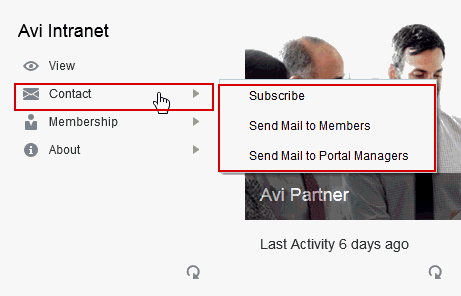
ポータル・ブラウザ(「使用可能なポータルの表示とアクセス」を参照)で、サブスクライブするポータルを見つけてそのフリップ・メニューを開き、「連絡先」→「サブスクライブ」の順に選択します(図18-8)。
図18-8 ポータルの「アクション」メニューのサブスクライブ・オプション: ポータル・ブラウザ
-
ポータルを表示している場合は、「アクション」メニューをクリックして「連絡先」→「サブスクライブ」の順に選択します。
図18-9 「アクション」メニューのサブスクライブ・オプション: ポータルの表示
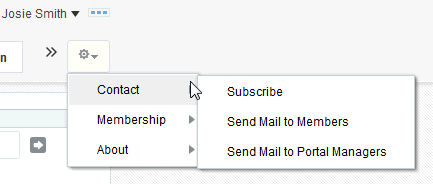
ノート: 「アクション」メニューの場所は、使用するページ・テンプレートによって異なります。
-
-
「サブスクライブ」ダイアログで、次のオプションを1つまたは複数選択します。
ノート: このダイアログのオプションは、そのオプション・タイプがポータルでも提供されている場合にのみ表示されます。たとえば、ポータル・マネージャがポータルでのディスカッションを有効にしていないと、このダイアログには、「ディスカッション」オプションは表示されません。
-
イベント: このポータルでのイベントの作成時、更新時、または削除時に通知を受け取ります
-
「ドキュメント」および「ブログ」
ノート: WebCenter Portal 12c (12.2.1)では、新たなドキュメント・サービス・タスク・フローが導入されました。新しいタスク・フローおよびサブスクリプションおよび通知の統合は、このリリースではサポートされていません。そのため、ドキュメント関連のアクティビティによって通知がトリガーされることはありません(ドキュメント関連のアクティビティには、ドキュメント、Wikiおよびブログに対するアクションが含まれます)。新しいドキュメント・タスク・フローおよびサブスクリプションおよび通知の統合は、今後のリリースで再導入される予定です。
-
ディスカッション: このポータルにディスカッション・トピックが作成されたときに通知を受け取ります
関連項目: 特定のディスカッション・トピックに関する通知の詳細レベル(編集、LIKE登録、コメントされた日時など)を確認するには、オブジェクト・レベルでトピックにサブスクライブします。詳細は、「ディスカッション・トピックへのサブスクライブ」を参照してください。
-
お知らせ: このポータルにお知らせが作成されたときに通知を受け取ります
-
-
「保存」をクリックし、設定を保存してダイアログを終了します。
ポータルにサブスクライブすると、そのサブスクリプションは、「プリファレンス」の「サブスクリプション」ページにある「現在のサブスクリプション」タブに反映されます。このタブから、ポータルレベルおよびオブジェクトレベルのサブスクリプションをすべて確認できます。詳細は、「ポータルレベルおよびオブジェクトレベルのサブスクリプションの表示と取消し」を参照してください。
ディスカッション・トピックへのサブスクライブ
ディスカッション・トピックにサブスクライブすると、選択したディスカッション・トピックをユーザーが編集したり、削除したり、LIKE登録したり、コメントを付けると、常に通知されるようになります。
関連項目: 詳細は、「メッセージング・チャネルおよびフィルタの設定と管理」を参照してください。
ディスカッション・トピックにサブスクライブするには:
-
サブスクライブするディスカッション・トピックに移動します。
-
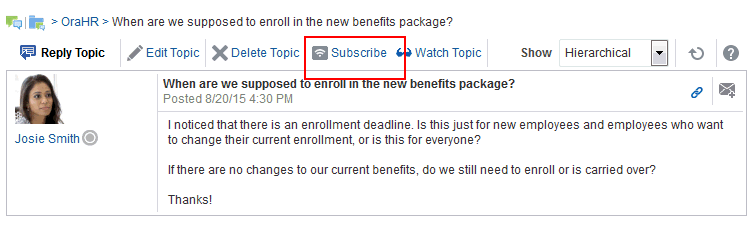
トピックの上部にある「サブスクライブ」リンクをクリックします(図18-10)。
図18-10 ディスカッション・トピックの「サブスクライブ」リンク
関連項目: サブスクライブ解除の詳細は、「ポータルレベルおよびオブジェクトレベルのサブスクリプションの表示と取消し」を参照してください。
サブスクリプションの表示と取消し
現在のサブスクリプションを表示および取り消す場所は、サブスクリプションのレベル(アプリケーション、ポータルまたはオブジェクトレベル)に応じて異なります。
-
アプリケーションレベルのサブスクリプションは、「プリファレンス」の「サブスクリプション」ページにある「一般サブスクリプション」タブで表示、取消し、および実行します。
-
ポータルレベルおよびオブジェクトレベルのサブスクリプションは、「プリファレンス」の「サブスクリプション」ページにある「現在のサブスクリプション」タブで表示および取り消します。
関連項目: 「現在のサブスクリプション」タブで使用できる設定は、「サブスクリプション・ビューア」にも表示されます。詳細は、「サブスクリプションおよび通知について」を参照してください。
この項では、アプリケーションレベルのサブスクリプションを表示および取り消す方法と、ポータルレベルおよびオブジェクトレベルのサブスクリプションを表示および取り消す方法について説明します。次のトピックが含まれています:
アプリケーションレベルのサブスクリプションの表示と取消し
アプリケーションレベルのサブスクリプションの表示と取消しは、「プリファレンス」を使用するか、「サブスクリプション・プリファレンス」ビューアを使用します(詳細は、「サブスクリプションおよび通知について」を参照)。
アプリケーションレベルのサブスクリプションを表示または取消しするには:
-
ユーザー・メニューで、「プリファレンス」を選択します(「「プリファレンス」ページへのアクセス」を参照)。
-
「サブスクリプション」をクリックして「サブスクリプション」プリファレンスを開き、次に「一般サブスクリプション」タブをクリックします(図18-11)。
図18-11 「プリファレンス」の「サブスクリプション」ページ: 「一般サブスクリプション」タブ
-
現在のアプリケーションレベルのサブスクリプションを表示および変更します。
-
サブスクリプションを取り消すには、そのサブスクリプションのチェック・ボックスをクリアします。
ポータルレベルおよびオブジェクトレベルのサブスクリプションの表示と取消し
ポータルレベルおよびオブジェクトレベルのサブスクリプションは、どちらも「サブスクリプション」ページの「プリファレンス」にリスト表示されます。「現在のサブスクリプション」タブのコントロールを使用すると、これらのサブスクリプションの表示を調整できます。また、ポータルレベルまたはオブジェクトレベルのサブスクリプションを取り消す(サブスクライブ解除する)ことができます。
ヒント: ポータルレベルおよびオブジェクトレベルのサブスクリプションは、サブスクリプションの作成と同じ操作で取り消すことができます。ポータルレベルおよびオブジェクトレベルでは、サブスクリプションのオプションがサブスクライブとサブスクライブ解除で交互に切り替わります。「ポータルレベルのサブスクリプションの設定」で簡単に説明しているステップに従いますが、かわりにサブスクライブ解除を選択します。
関連項目: 「現在のサブスクリプション」タブで使用できる設定は、「サブスクリプション・ビューア」にも表示されます。詳細は、「サブスクリプションおよび通知について」を参照してください。
ポータルレベルおよびオブジェクトレベルのサブスクリプションを表示または取り消すには:
-
ユーザー・メニューで「プリファレンス」を選択します。
-
「サブスクリプション」ページで、「現在のサブスクリプション」タブをクリックします。
図18-12 「プリファレンス」の「サブスクリプション」ページ: 「現在のサブスクリプション」タブ
-
「表示」メニューを使用すると、列の表示順序と、各列の表示または非表示を制御できます。
-
ポータルレベルまたはオブジェクトレベルのサブスクリプションを取り消す(サブスクライブ解除する)には、サブスクリプションを選択して「サブスクライブ解除」をクリックしてから、「通知サブスクリプションのサブスクライブ解除」ダイアログで「サブスクライブ解除」を再度クリックします。
-
「保存」をクリックします。
1 文字列値は、大文字と小文字が区別されます。文字列内の複数の値は、カンマで区切る必要があります。