接続の作成の前提条件
これらは、Oracle Fusion Field Serviceアダプタとの接続を作成するための前提条件です。
選択したユーザー・タイプの権限および制限の管理
選択したOracle Fusion Field Serviceユーザー・タイプの権限および制限を管理する必要があります。
アプリケーションの作成
サード・パーティ・アプリケーションからRESTまたはSOAP APIをコールする場合は、サード・パーティ・アプリケーションをOracle Field Serviceに登録する必要があります。 アプリケーションの認証に使用する認証サービス、およびアプリケーションで使用する特定のAPIを選択することもできます。
ノート:
この情報は、Oracle Field Service環境にのみ適用されます。 「About」ページにサインインしてチェックすることで、Oracle Field ServiceとOracle Fusion Field Serviceのどちらを使用しているかを確認できます。『Oracle Fusion Field Serviceの管理』のアプリケーションの作成を参照してください。
Oracle Integrationアプリケーションの追加および管理
Oracle Fusion Field Serviceを他のアプリケーションと統合するには、Oracle Integrationアプリケーションを追加する必要があります。 完了したら、Oracle Integrationアプリケーションで管理タスクを実行できます。
| 目的 | 参照... |
|---|---|
| Oracle Integrationアプリケーションの追加 | Oracle Integrationアプリケーションの追加 |
| Oracle Integrationアプリケーションの既存のエンドポイント構成の変更 | Oracle Integrationアプリケーションの変更 |
| Oracle Integrationアプリケーションの削除 | Oracle Integrationアプリケーションの削除 |
| Oracle Integrationアプリケーションの詳細(ステータスやデータ転送成功率など)の表示 | Oracle Integrationアプリケーションの詳細の表示 |
OAuth認可コード・セキュリティ・ポリシーを使用するための前提条件の実行
Oracle Fusion Field ServiceアダプタでOAuth認可コード・セキュリティ・ポリシーを使用するには、Oracle Fusion Field ServiceおよびOracle Cloudコンソールで前提条件を実行する必要があります。
Oracle Fusion Field Serviceの構成
Oracle Fusion Field ServiceアダプタでOAuth認可コード・セキュリティ・ポリシーを使用するようにOracle Fusion Field Serviceを構成する必要があります。
- 外部アイデンティティ・ストレージからOracle Fusion Field Serviceにユーザーを同期します。
- フィールド・サービスの管理インタフェースで、「構成」をクリックし、「アプリケーション」を選択します。
- 左ペインで、トークン・サービスを構成するアプリケーションを選択します。
- 「一般情報」で、「アクティブ」チェック・ボックスが選択されていることを確認します。
- 「トークン・サービス」リストから、「外部」を選択します。
- 「認証設定」で、「外部アクセス・トークンを使用した認証」チェック・ボックスを選択します。
- 「アップロード」をクリックし、外部トークン・サービスの署名キー証明書をアップロードします。
- 外部トークン・サービスでREST APIを認証します。
Oracle Cloud Infrastructure Identity and Access Managementの構成
Oracle Fusion Field ServiceアダプタでOAuth認可コード・セキュリティ・ポリシーを使用するには、Oracle Cloud Infrastructure Identity and Access Managementに2つの機密アプリケーションを作成する必要があります。
リソース・サーバー機密アプリケーションの作成
- Oracle Cloudコンソールにサインインします。
- ナビゲーション・ペインで、「アイデンティティ&セキュリティ」をクリックします。
- 「ドメイン」をクリックします。
- コンパートメントを選択します。
- アイデンティティ・ドメインをクリックします。
- メニュー・バーで、「統合アプリケーション」をクリックします。
- 「Add application」をクリックします。
- 「機密アプリケーション」を選択し、「ワークフローの起動」をクリックします。
- 名前(たとえば、
OFS Resource Server App)を入力します。 - 説明(たとえば、
OFS Resource Server App)を入力します。 - 「送信」をクリックします。
- 「OAuth構成」タブをクリックし、次に「OAuth構成の編集」サブタブをクリックします。
- 「リソース・サーバー構成」セクションで、「このアプリケーションをリソース・サーバーとして今すぐ構成」を選択します。
- 「OAuthを保護する必要があるアプリケーションAPIの構成」セクションで、「アクセス・トークンの有効期限(秒)」リストから「86400」を選択します。
- 「トークンの更新を許可」トグルをクリックします。
- 「リフレッシュ・トークンの有効期限(秒)」リストで、「604800」を選択します。
- 「プライマリ・オーディエンス」フィールドに、Oracle Fusion Field Serviceインスタンス名を入力します。
- 「スコープの追加」トグルをクリックし、「追加」をクリックします。
- 次のようにスコープ値を指定します。
/REST_application_id_For_IAMこの値は、新しいアプリケーションのRESTアプリケーションIDを定義するときに取得します。 「Oracle Fusion Field Serviceの構成」を参照してください。
- 表示名と説明を指定し、「追加」をクリックします。
- 「送信」をクリックします。
Oracle Fusion Field Service APIクライアント機密アプリケーションの作成
- 「Add application」をクリックします。
- 「機密アプリケーション」を選択し、「ワークフローの起動」をクリックします。
- 名前(
OFS API Clientなど)と説明を入力します。 - 「送信」をクリックします。
- 「OAuth構成」タブをクリックし、次に「OAuth構成の編集」サブタブをクリックします。
- 「クライアント構成」パネルで、「このアプリケーションをクライアントとして今すぐ構成」を選択します。
- 「許可される付与タイプ」セクションで、「リフレッシュ・トークン」および「認可コード」を選択します。
- 「リダイレクトURL」フィールドに、認証後リダイレクトのURLを入力します。
https://OIC_URL/icsapis/agent/oauth/callback - 「クライアント・タイプ」で、「機密」が選択されていることを確認します。
- 「トークン発行ポリシー」セクションまで下にスクロールします。
- 「承認済リソース」セクションで「機密」を選択します。
- 「リソースの追加」トグルをクリックします。
- 「スコープの追加」をクリックし、「追加」をクリックします。
- 次のようにスコープ値を指定します。
OFS_Instance_Name/REST_application_ID_For_IDCS - 表示名と説明を指定し、「追加」をクリックします。
- 「送信」をクリックします。
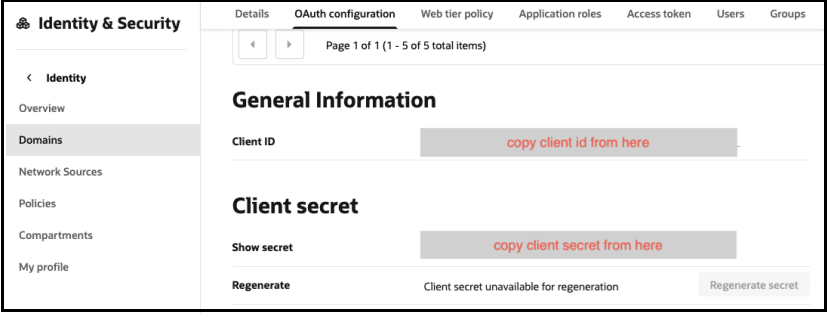
- 「一般情報」セクションで、クライアントIDおよびクライアント・シークレットの値を書き留めます。 これらの値は、アイデンティティ・ドメインと通信しているサード・パーティ・アプリケーションに必要です。
OAuth認可コード・セキュリティ・ポリシーを使用したOracle Fusion Field Serviceアダプタ接続の作成
Oracle Cloudコンソールで2つの機密アプリケーションを作成し、Oracle Fusion Field Serviceを構成した後、OAuth認可コード・セキュリティ・ポリシーを使用してOracle Fusion Field Serviceアダプタ接続を作成できます。
「接続セキュリティの構成」を参照してください。
OAuthクライアント資格証明セキュリティ・ポリシーを使用するための前提条件の実行
Oracle Fusion Field ServiceアダプタでOAuthクライアント資格証明セキュリティ・ポリシーを使用するには、Oracle Cloudコンソールで前提条件を実行する必要があります。
- アイデンティティ・ドメイン管理者資格証明を使用してOracle Cloudコンソールにログインします。
- ナビゲーション・ペインで、「アイデンティティ&セキュリティ」をクリックします。
- 「ドメイン」をクリックします。
- コンパートメントを選択します。
- アイデンティティ・ドメインを選択します。
- メニュー・バーで、「Oracleクラウド・サービス」をクリックします。

- リストから「フィールド・サービス」を選択します。
- OAuth Configurationを選択し、General Informationセクションまでスクロール・ダウンします。
- 「クライアントID」および「クライアント・シークレット」の値をコピーします。
これらの値は、「接続」ページでOAuthクライアント資格証明セキュリティ・ポリシーを構成するときに指定します。