カスタムB2Bドキュメント定義の作成
B2B統合で使用するカスタマイズされたドキュメント定義を作成できます。 カスタム・ドキュメント定義は、取引パートナが特定のビジネス要件を満たすために特定のカスタマイズを必要とするシナリオで役立ちます。
ノート:
これらの標準のいずれかを使用するドキュメント定義を作成する前に、まずOAG、「カスタム」、RosettaNet、FixedLengthまたは「区切り」スキーマを作成する必要があります。 「新規B2Bスキーマの作成」を参照してください。- プロジェクトにドキュメントを作成します。
- ナビゲーション・ペインで、「プロジェクト」をクリックします。
- ドキュメントを作成するプロジェクトをクリックします。
- B2B
 をクリックします。
- 「ドキュメント」セクションで、「追加」をクリックします。
- スタンドアロン環境でドキュメントを作成します。
- ナビゲーション・ペインで、B2B、「ドキュメント」の順にクリックします。
- ドキュメント・ページで、「作成」をクリックします。
- 次の詳細を入力して、新しいB2Bドキュメント定義を作成します。
要素 説明 名前 ドキュメント名を入力します。 識別子 このフィールドには、ドキュメント名が自動的に移入されます。 この値は手動で変更できます。 説明 このドキュメントのカスタマイズの詳細の説明(オプション)を入力します。 共有ドキュメントを使用します 共有ドキュメントを使用する場合に選択します。 このオプションを選択すると、「共有ドキュメント」リストが表示され、使用する共有ドキュメントを選択できます。 別のプロジェクトでのみ使用可能な共有ドキュメントが表示されます。 スタンドアロン環境(プロジェクトの外部)で作成された文書は選択できません。
作成後、「ドキュメント」セクションのドキュメント名の下に「上書き」ラベルが表示され、共有されていることが示されます。
共有ドキュメントの動作を理解するには、What's Supported in Projects for B2Bを参照してください。
他のプロジェクトで使用可能 このドキュメントを他のプロジェクトで使用できるようにする場合に選択します。
作成後、「ドキュメント」セクションのドキュメント名の下に「共有」ラベルが表示され、他のプロジェクトで使用可能であることを示します。
ノート:
ドキュメントを他のプロジェクトで使用できるようにする前に、ドキュメントで共有スキーマが使用されていることを確認します。 共有スキーマの作成方法の詳細は、「新しいB2Bスキーマの作成」を参照してください。ドキュメント標準 文書標準の選択: - EDIFACT
- X12
- X12HIPAA
- OAG
- カスタム
- RosettaNet (version 2.0)
- FixedLength
- 区切り
- 不透明
ノート:
不透明なドキュメント標準は、B2B取引パートナ・モードのプロジェクト内でのみ使用できます。 スタンドアロン・モードではサポートされていません。 - EDIFACT、X12、またはX12HIPAAを選択した場合は、次の詳細を入力します:
要素 説明 ドキュメント・バージョン ドキュメント・バージョンを指定します。 表示されるバージョンは、選択したドキュメント標準に基づいています。
ドキュメント・タイプ 文書タイプを指定します。 表示されるタイプは、選択したドキュメント・バージョンに基づいています。
ドキュメント・スキーマ 既存のスキーマを選択するか、「標準」を選択します。 「標準」を選択すると、作成後にドキュメント・スキーマをカスタマイズできます。
トランザクション 単一のアウトバウンド・ビジネス・メッセージを送信する場合は、「単一」を選択します。
アウトバウンド・ビジネス・メッセージのバッチを即時に送信する場合は、「複数」を選択します。 このオプションを使用すると、多数のアウトバウンド・ビジネス・メッセージをグループ化して、スケジュールされたバッチ・プロセスを待機するのではなく、バッチとして即時に送信する柔軟性が得られます。 アウトバウンド・メッセージ処理のマッピングを構成する場合、バッチに含める複数のトランザクション・データ要素を選択してマップできます。
アウトバウンド・ビジネス・メッセージのバッチをスケジュール時に構成および送信する場合は、アウトバウンドEDIFACTおよびX12ドキュメントのバッチ処理の構成を参照してください。
- OAG、「カスタム」、またはRosettaNetを選択した場合は、次の詳細を入力します:
要素 説明 ドキュメント・バージョン 既存のドキュメント・バージョンを選択します。
ドキュメント・タイプ 既存の記入票タイプを選択します。
ドキュメント・スキーマ 既存のスキーマを選択します。 スキーマが存在しない場合は、ドキュメント定義を作成できません。 「新規B2Bスキーマの作成」を参照してください。
- FixedLengthを選択した場合は、次の詳細を入力します:
要素 説明 ドキュメント・バージョン 新しい値を手動で入力するか、ドロップダウン・リストから既存の値を選択します。
ドキュメント・タイプ 新しい値を手動で入力するか、ドロップダウン・リストから既存の値を選択します。
ドキュメント・スキーマ 既存の固定長スキーマを選択します。 固定長スキーマが存在しない場合は、ドキュメント定義を作成できません。 「新規B2Bスキーマの作成」を参照してください。
- 「区切り」を選択した場合は、次の詳細を入力します:
要素 説明 ドキュメント・バージョン 新しい値を手動で入力するか、ドロップダウン・リストから既存の値を選択します。
ドキュメント・タイプ 新しい値を手動で入力するか、ドロップダウン・リストから既存の値を選択します。
ドキュメント・スキーマ 既存の区切りスキーマを選択します。 区切りスキーマが存在しない場合は、ドキュメント定義を作成できません。 「新規B2Bスキーマの作成」を参照してください。
- 「不透明」を選択した場合は、次の詳細を入力します。
要素 説明 ドキュメント・バージョン 新しい値を手動で入力するか、ドロップダウン・リストから既存の値を選択します。
ドキュメント・タイプ 新しい値を手動で入力するか、ドロップダウン・リストから既存の値を選択します。
ドキュメント・スキーマ このフィールドには、「デフォルト不透明」の値が自動的に移入されます。
不透明なドキュメント標準でドキュメントを作成すると、「デフォルト不透明」という名前の対応するスキーマが自動的に作成されます。
ノート:
「不透明」ドキュメント標準では新しいスキーマを作成できないため、他のスキーマ・オプションを選択できません。 - 「作成」をクリックします。
新しいB2Bドキュメントの詳細ページが表示されます。
EDIFACT、X12またはX12HIPAAを選択した場合
スキーマ・ドキュメントの詳細ページが表示されます(この例では、X12ドキュメント標準が選択されています)。
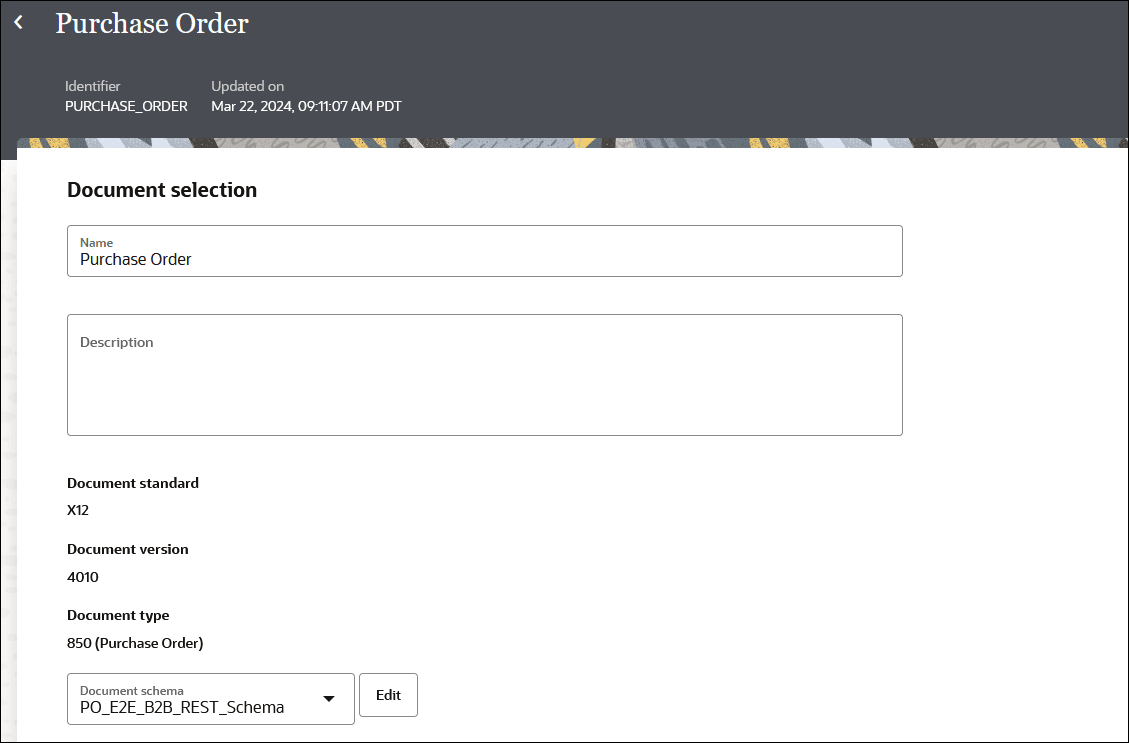
- 以前に作成したスキーマをドキュメント・スキーマとして選択した場合は、「ドキュメント・スキーマ」フィールドに「編集」ボタンが表示されます。
- スキーマを編集する場合は、「編集」をクリックしてスキーマの詳細ページにアクセスします。
- スキーマを変更する場合は、ドロップダウン・リストから別のスキーマを選択します。 以前にカスタム・スキーマを作成した場合は、ドロップダウン・リストでも選択のために表示されます。 必要に応じて、これらのスキーマを選択してさらにカスタマイズを作成できます。
- ビジネス要件を満たすように標準スキーマをカスタマイズする場合は、「カスタマイズ」をクリックします。 「EDIFACT、X12またはX12HIPAAドキュメント定義のカスタマイズ」を参照してください。
スキーマにドキュメント・プロパティを定義することもできます。
- 「ドキュメント・プロパティ」セクションまでスクロールします。
- 「ビジネス識別子」セクションで、少なくとも1つの識別子(プライマリ)を追加します。 このドキュメントに関連付ける2番目と3番目の識別子を追加することもできます。 ビジネス識別子名および式を使用すると、このドキュメントの送受信時に「インスタンス」ページの識別子でフィルタリングできます。
- 「式」フィールドで、ビジネス識別子式のパスをクリックして選択します。
- 「デリミタ」セクションで、アウトバウンドX12およびEDIFACTドキュメントに使用する次のデリミタを選択します:
- 要素
- Subelement
- Segment
- 繰返し(X12バージョン4020以降の場合のみ)

次のガイドラインに留意してください。
- 使用するデリミタ文字がASCII印刷可能文字である場合は、対応する属性に
|などの文字列値を割り当てます。 - 特殊文字をデリミタとして使用する場合は、16進形式で指定します。 たとえば、
0xAを使用します。ここで、0xは固定プレフィクス、AはASCII行送り文字の16進表現です。 - EDIペイロードでUTF-8などの別のエンコーディングを使用する場合は、16進形式を使用してUnicode文字をデリミタとして指定します。 たとえば、Unicode文字
Φをデリミタとして使用するには、0x03A60を指定します。 - このプロセスのUTF-8 EDIペイロードを正しく動作させるように、受入取引パートナを準備します。 指定するデリミタ文字列値は、1文字のみと等しくする必要があります。 複数の文字は使用できません。 唯一の例外は、
segment-terminatorです。これは、1文字とオプションのASCIIキャリッジ・リターンおよび行送り文字を末尾に付けることができます。 たとえば、~0xd0xaのsegment-terminator値は、~の後に<CR>および<LF>をsegment-terminatorとして使用します。 この値は、各EDIセグメントが個別の行に出力され、読みやすくなることを意味します。
スタンドアロン・モードのアウトバウンドX12およびEDIFACTドキュメントに対して、これらのデリミタをTranslateOutputXMLで定義することもできます。headers > interchange-ctrl > attribute 'element-separator'headers > interchange-ctrl > attribute 'subelement-separator'headers > interchange-ctrl > attribute 'segment-terminator'headers > interchange-ctrl > attribute 'repetition-separator'(X12バージョン4020以降にのみ適用されます。)
「アウトバウンドEDIのスキーマ要素」を参照してください。
- 「相関」セクションで、ドロップダウン・リストから「相関元」または「相関先」を選択し、XPath名を入力し、フィールドをクリックしてXPath式を選択します。 これらの値によって、ビジネス・トランザクションの関連ドキュメントを関連付けることができます。 選択できるオプションは1つのみです: 相関元または相関先。
- 「相関元」 XPathは、ペイロードから値を取得し、相関を開始します。
- 「相関先」 XPathは、相関のペイロードから値を取得します。
- 「保存」をクリックします。
RosettaNetを選択した場合
スキーマ・ドキュメントの詳細ページが表示されます。
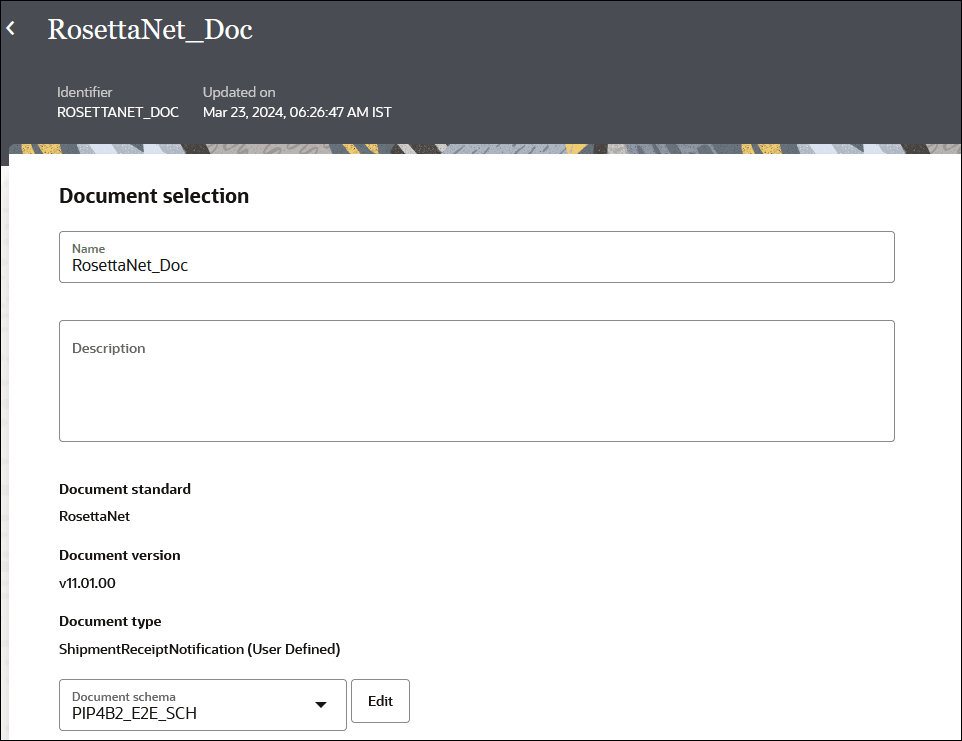
- 別のドキュメント・スキーマを使用する場合は、ドロップダウン・リストから既存のスキーマを選択するか、「編集」をクリックして新しいスキーマ・ファイルをアップロードします。
スキーマにドキュメント・プロパティを定義することもできます。
- 「ドキュメント・プロパティ」セクションまでスクロールします。
- 「ビジネス識別子」セクションで、少なくとも1つの識別子(プライマリ)を追加します。 このドキュメントに関連付ける2番目と3番目の識別子を追加することもできます。 ビジネス識別子名および式を使用すると、このドキュメントの送受信時に「インスタンス」ページの識別子でフィルタリングできます。
- 「式」フィールドで、ビジネス識別子式のパスをクリックして選択します。
- 「サービス・ヘッダー」を展開して、インバウンド・メッセージの検証およびRosettaNetアウトバウンド・メッセージの作成に使用するパラメータを表示します。 この例では、提供されるサービス・ヘッダー・パラメータは、PIP3A4 (購買オーダー・リクエスト)を使用するように構成されたドキュメント用です。 「コラボレーションの実行時間(分)」フィールドには、バイヤーが販売者からのオーダー受入メッセージを予期している時間ウィンドウが表示されます。 受入れメッセージがこの時間ウィンドウ内に届かない場合は、タイムアウトします。
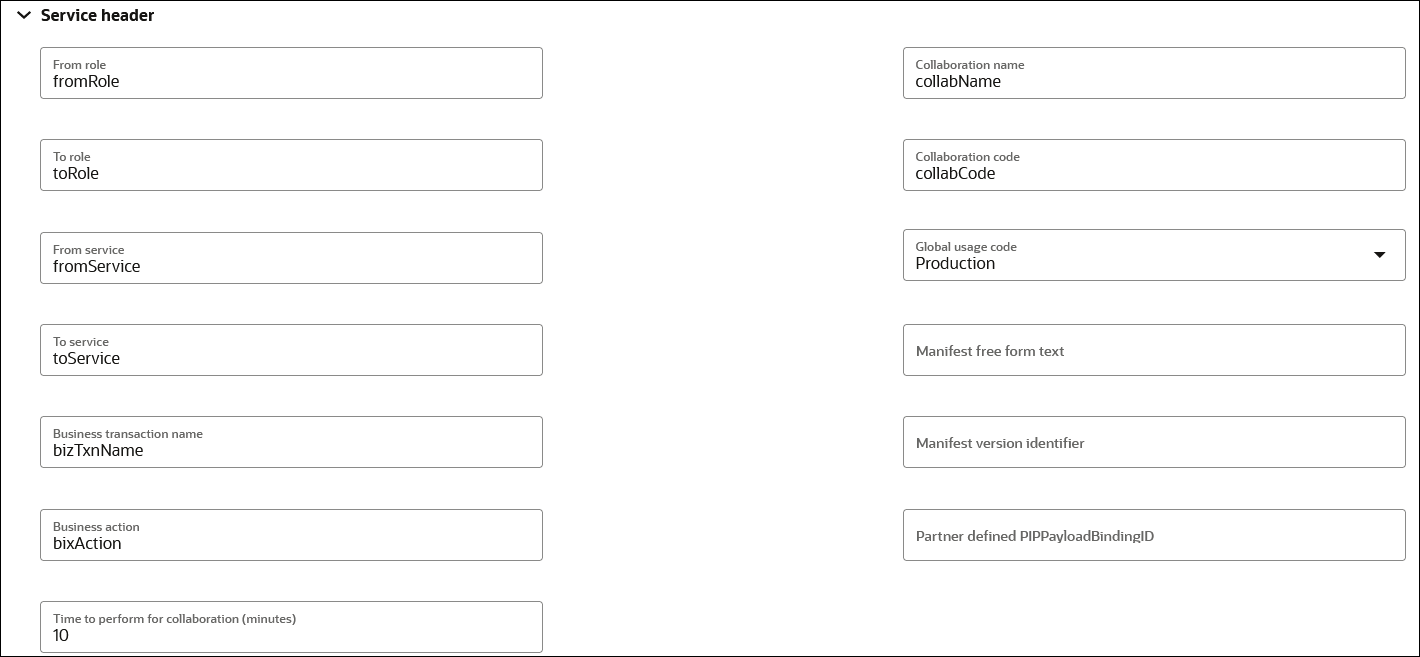
- 「相関」および「パラメータ」を展開して、追加のパラメータを表示します。 これらのフィールドは手動で入力する必要があります。 特に、XPath式の3つのフィールドに注意してください。
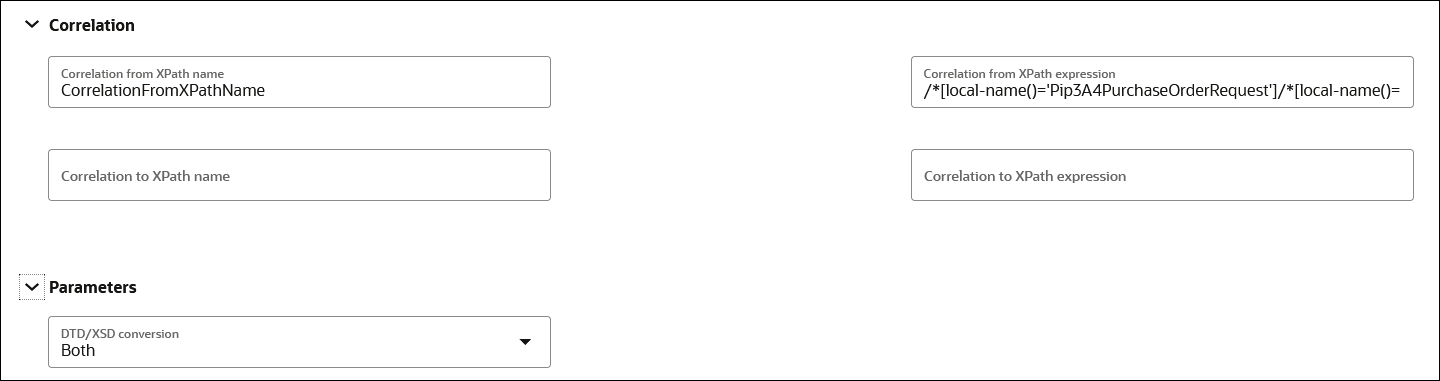
「XPath式からの相関」フィールドには、次の式が表示されます:/*[local-name()='Pip3A4PurchaseOrderRequest']/*[local-name()='thisDocumentIdentifier']/*[local-name()='ProprietaryDocumentIdentifier']/text()バイヤー統合からのリクエスト購買オーダーの
ProprietaryDocumentIdentifierの値は、販売者統合のレスポンス購買オーダーの値と一致する必要があります。 相関が発生するように構成するどのフィールドでも、関連するメッセージを正常に相関させるには、リクエスト/レスポンス・ペイロードで値を正しく指定する必要があります。たとえば:- リクエスト購買オーダーの販売者の
ProprietaryDocumentIdentifierパラメータがこの値で構成されている場合:<thisDocumentIdentifier> <ProprietaryDocumentIdentifier>420002933046</ProprietaryDocumentIdentifier> </thisDocumentIdentifier> - 次に、レスポンス購買オーダーの販売者の
ProprietaryDocumentIdentifierパラメータは、同じ値で構成する必要があります:<thisDocumentIdentifier> <ProprietaryDocumentIdentifier>420002933046</ProprietaryDocumentIdentifier> </thisDocumentIdentifier>
購入者と販売者の両方の統合がRESTアダプタでトリガーされている場合は、「構成および実行」ページの「本文」セクションでこれらの編集を行うことができます。 このページは、統合の「アクション」
 メニューから「実行」を選択すると表示されます。 この構成により、実行時にメッセージ配信が正しい順序で実行されます。
- リクエスト購買オーダーの販売者の
OAGを選択した場合
スキーマ・ドキュメントの詳細ページが表示されます。
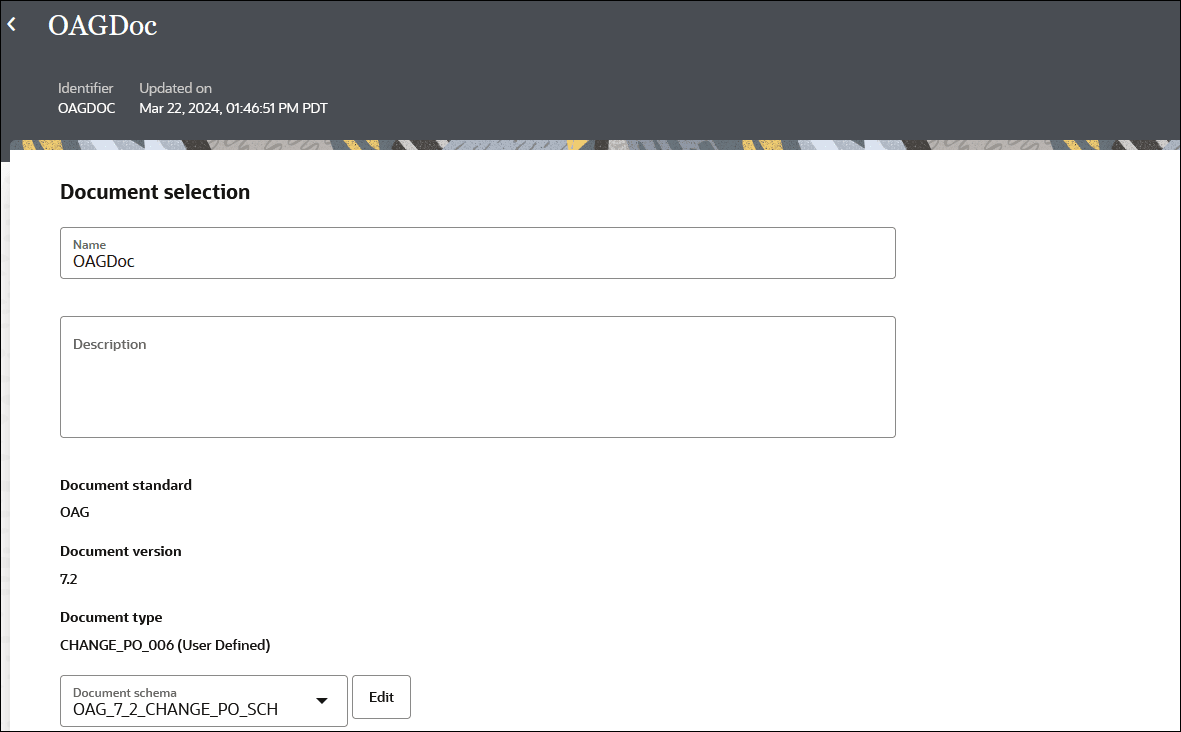
- 別のドキュメント・スキーマを使用する場合は、ドロップダウン・リストから既存のスキーマを選択するか、「編集」をクリックして新しいスキーマ・ファイルをアップロードします。
スキーマにドキュメント・プロパティを定義することもできます。
- 「ドキュメント・プロパティ」セクションまでスクロールします。
- 「ビジネス識別子」セクションで、少なくとも1つの識別子(プライマリ)を追加します。 このドキュメントに関連付ける2番目と3番目の識別子を追加することもできます。 ビジネス識別子名および式を使用すると、このドキュメントの送受信時に「インスタンス」ページの識別子でフィルタリングできます。
- 「式」フィールドで、ビジネス識別子式のパスをクリックして選択します。
- 「DTD/XSD変換」ドロップダウン・リストから値を選択します。
- なし
- アウトバウンド
- インバウンド
- 両方
- オプションで、論理IDおよび認証IDを入力します。
- 「相関」セクションで、ドロップダウン・リストから「相関元」または「相関先」を選択し、XPath名を入力し、フィールドをクリックしてXPath式を選択します。 これらの値によって、ビジネス・トランザクションの関連ドキュメントを関連付けることができます。 選択できるオプションは1つのみです: 相関元または相関先。
- 「相関元」 XPathは、ペイロードから値を取得し、相関を開始します。
- 「相関先」 XPathは、相関のペイロードから値を取得します。
- 「保存」をクリックします。
カスタムを選択した場合
スキーマ・ドキュメントの詳細ページが表示されます。
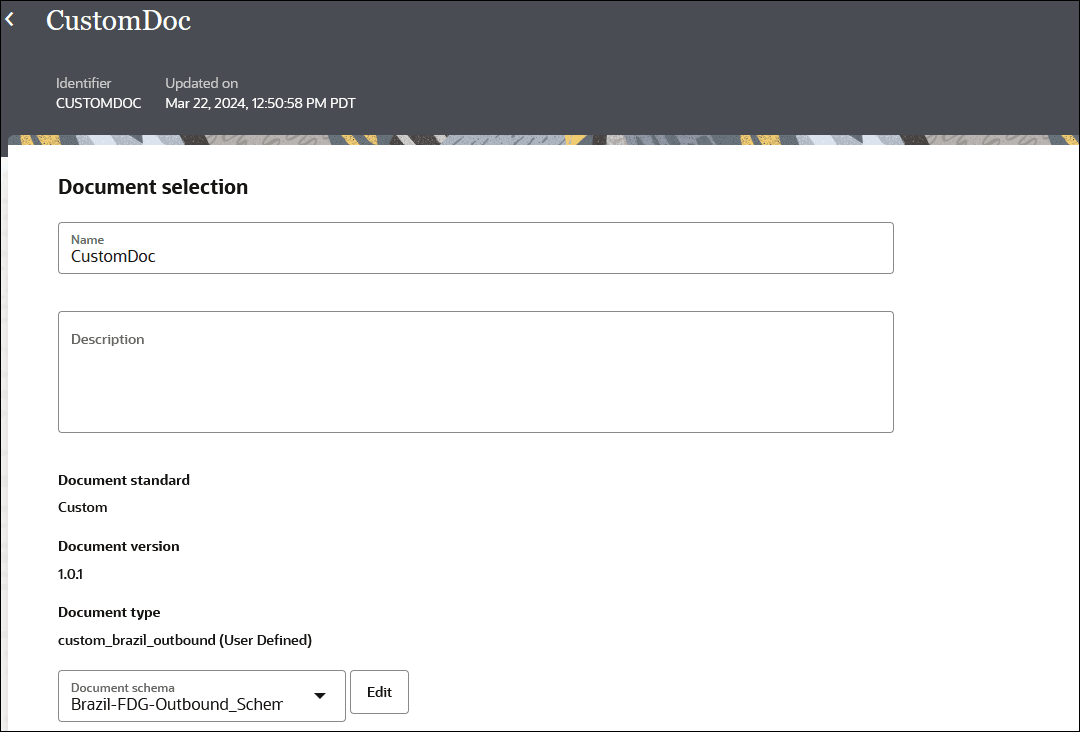
- 別のドキュメント・スキーマを使用する場合は、ドロップダウン・リストから既存のスキーマを選択するか、「編集」をクリックして新しいスキーマ・ファイルをアップロードします。
スキーマにドキュメント・プロパティを定義することもできます。
- 「ドキュメント・プロパティ」セクションまでスクロールします。
- 「ビジネス識別子」セクションで、少なくとも1つの識別子(プライマリ)を追加します。 このドキュメントに関連付ける2番目と3番目の識別子を追加することもできます。 ビジネス識別子名および式を使用すると、このドキュメントの送受信時に「インスタンス」ページの識別子でフィルタリングできます。
- 「式」フィールドで、ビジネス識別子式のパスをクリックして選択します。
- 「識別タイプ」ドロップダウン・リストから値を選択します。
- XMLを選択した場合は、XPath識別式と値を指定します。 たとえば、「識別式(XPath)」フィールドで、識別タイプをXPath式として指定します。
/*[local-name()='Brazil-FDG_OUTBOUND_Scherr']この式はドキュメントを一意に識別します。 この例では、XPath式は、ドキュメントに
Brazil-FDG_OUTBOUND_Scherrのルート要素が必要であることを識別します。 - 「フラット」を選択した場合は、識別値と識別開始位置および終了位置を指定します。
- XMLを選択した場合は、XPath識別式と値を指定します。 たとえば、「識別式(XPath)」フィールドで、識別タイプをXPath式として指定します。
- 「相関」セクションで、ドロップダウン・リストから「相関元」または「相関先」を選択し、XPath名を入力し、フィールドをクリックしてXPath式を選択します。 これらの値によって、ビジネス・トランザクションの関連ドキュメントを関連付けることができます。 選択できるオプションは1つのみです: 相関元または相関先。
- 「相関元」 XPathは、ペイロードから値を取得し、相関を開始します。
- 「相関先」 XPathは、相関のペイロードから値を取得します。
- 「保存」をクリックします。
FixedLengthを選択した場合
スキーマ・ドキュメントの詳細ページが表示されます。
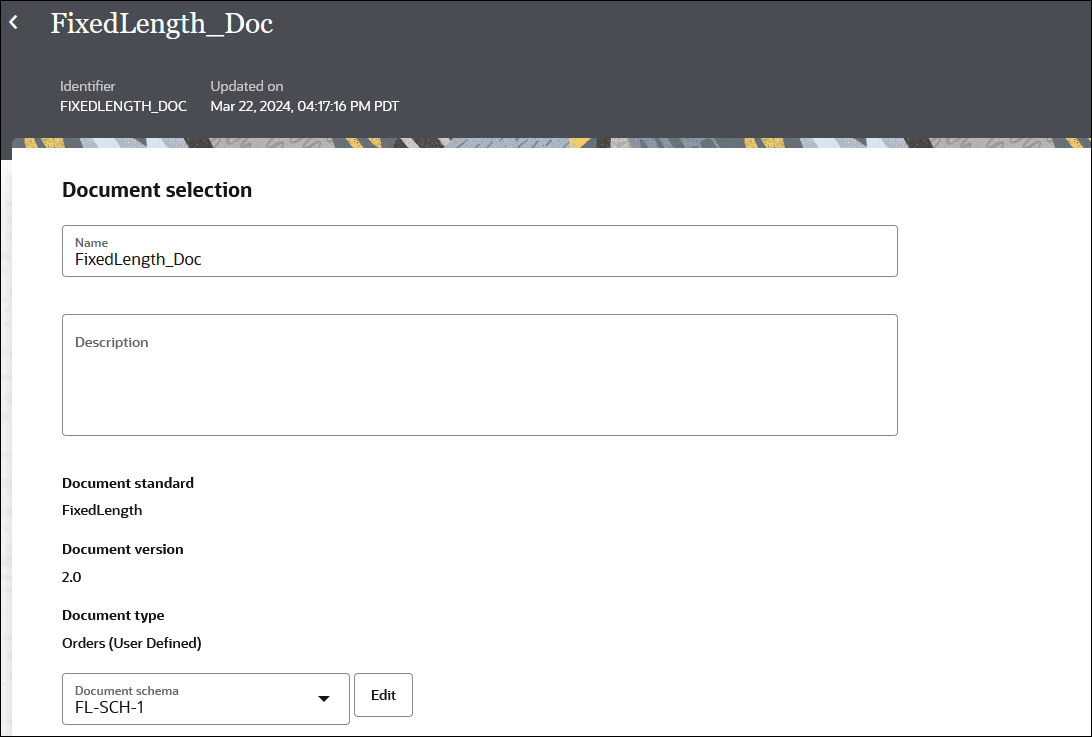
- 別のドキュメント・スキーマを使用する場合は、ドロップダウン・リストから既存のスキーマを選択するか、「編集」をクリックしてスキーマの詳細ページに移動します。
スキーマにドキュメント・プロパティを定義することもできます。
- 「ドキュメント・プロパティ」セクションまでスクロールします。
- 「ビジネス識別子」セクションで、少なくとも1つの識別子(プライマリ)を追加します。 このドキュメントに関連付ける2番目と3番目の識別子を追加することもできます。 ビジネス識別子名および式を使用すると、このドキュメントの送受信時に「インスタンス」ページの識別子でフィルタリングできます。
- 「式」フィールドで、ビジネス識別子式のパスをクリックして選択します。
「識別タイプ」リストには、「フラット」の値が表示されます。 この値は変更できません。
- 値を指定します。
- 識別値: ペイロードを識別するためのセグメント・キー(
BGMなど)を入力します。 - 識別開始位置: 識別子の開始文字位置(
1など)を入力します。 - 識別終了位置: 識別子の終了文字の位置(
3など)を入力します。
- 識別値: ペイロードを識別するためのセグメント・キー(
- 「相関」セクションで、ドロップダウン・リストから「相関元」または「相関先」を選択し、XPath名を入力し、フィールドをクリックしてXPath式を選択します。 これらの値によって、ビジネス・トランザクションの関連ドキュメントを関連付けることができます。 選択できるオプションは1つのみです: 相関元または相関先。
- 「相関元」 XPathは、ペイロードから値を取得し、相関を開始します。
- 「相関先」 XPathは、相関のペイロードから値を取得します。
- 「保存」をクリックします。
区切りを選択した場合
スキーマ・ドキュメントの詳細ページが表示されます。
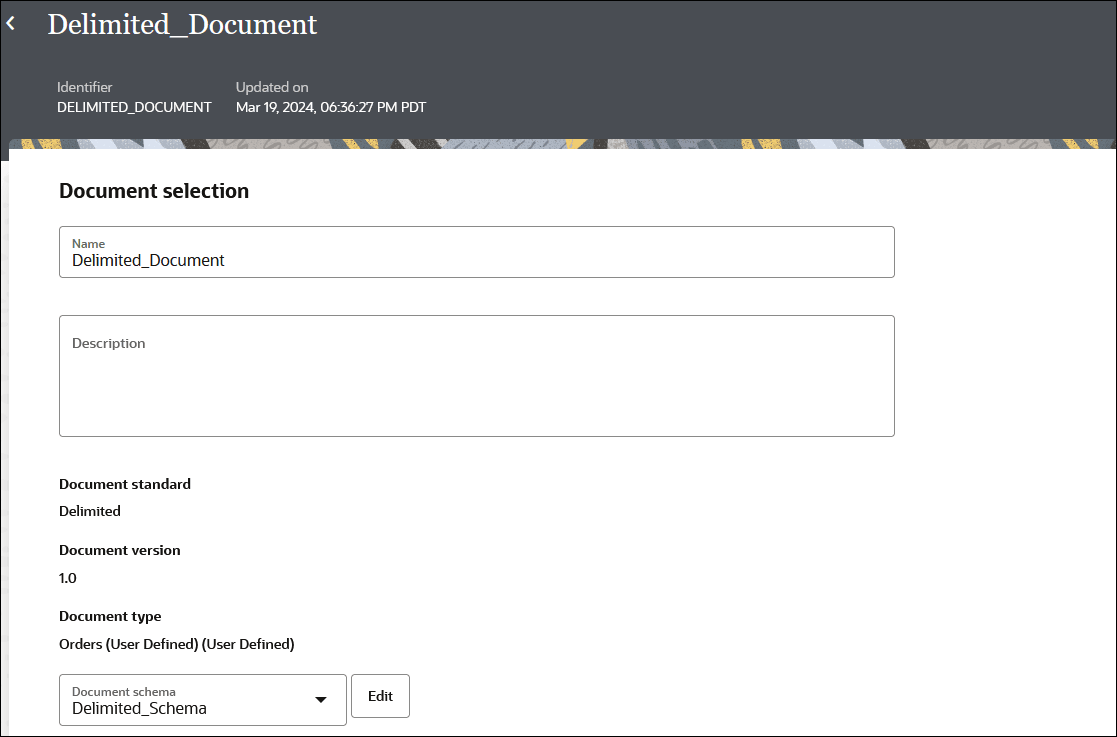
- 別のドキュメント・スキーマを使用する場合は、ドロップダウン・リストから既存のスキーマを選択するか、「編集」をクリックしてスキーマの詳細ページに移動します。
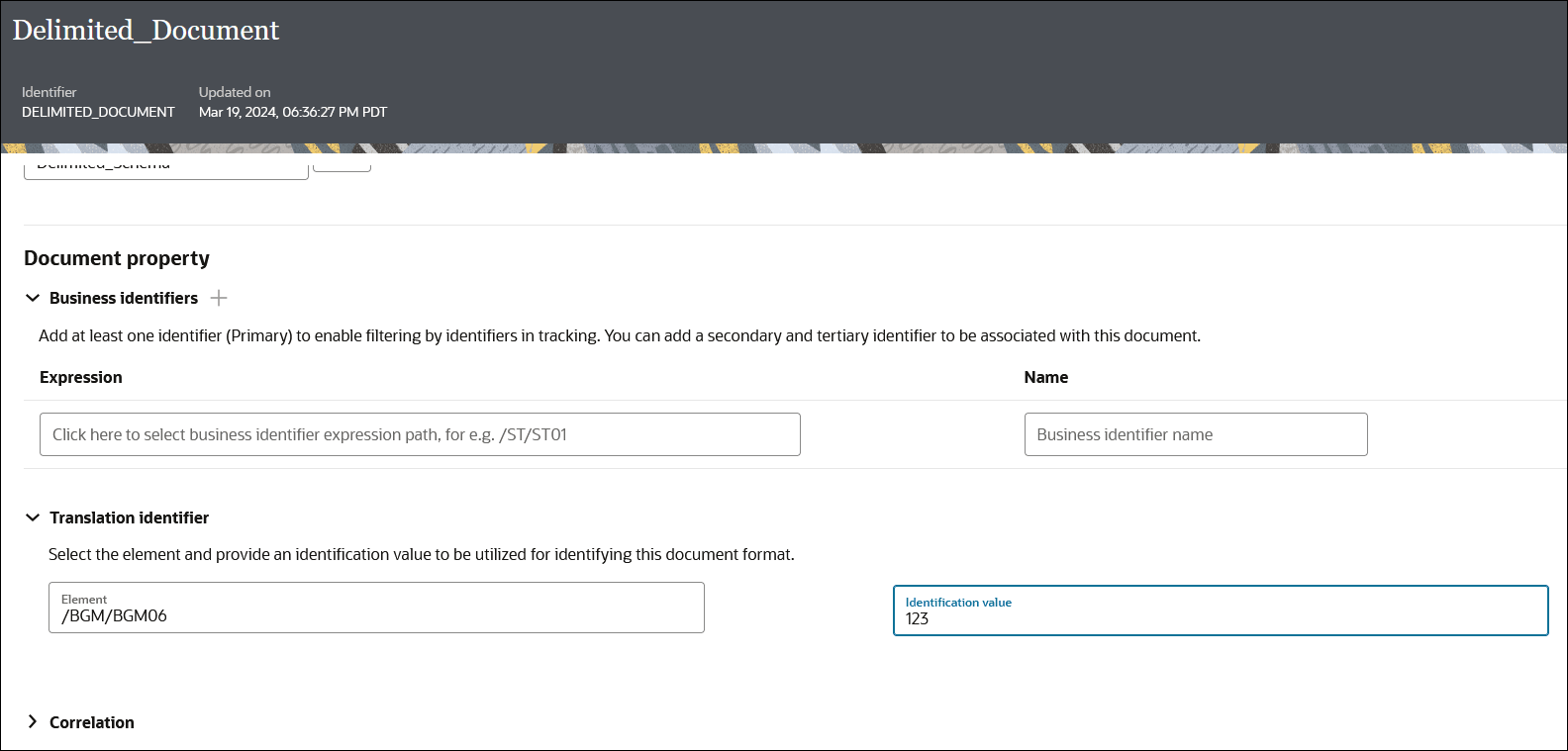
スキーマにドキュメント・プロパティを定義することもできます。
- 「ドキュメント・プロパティ」セクションまでスクロールします。
- 「ビジネス識別子」セクションで、少なくとも1つの識別子(プライマリ)を追加します。 このドキュメントに関連付ける2番目と3番目の識別子を追加することもできます。 ビジネス識別子名および式を使用すると、このドキュメントの送受信時に「インスタンス」ページの識別子でフィルタリングできます。
- 「式」フィールドで、ビジネス識別子式のパスをクリックして選択します。
- 「翻訳識別子」フィールドで、クリックして翻訳識別子を選択します。 この識別子は、実行時にドキュメントを識別するために使用されます。 たとえば、
- 「相関」セクションで、ドロップダウン・リストから「相関元」または「相関先」を選択し、XPath名を入力し、フィールドをクリックしてXPath式を選択します。 これらの値によって、ビジネス・トランザクションの関連ドキュメントを関連付けることができます。 選択できるオプションは1つのみです: 相関元または相関先。
- 「相関元」 XPathは、ペイロードから値を取得し、相関を開始します。
- 「相関先」 XPathは、相関のペイロードから値を取得します。
- 「保存」をクリックします。
「不透明」を選択した場合
記入票詳細ページが表示されます。
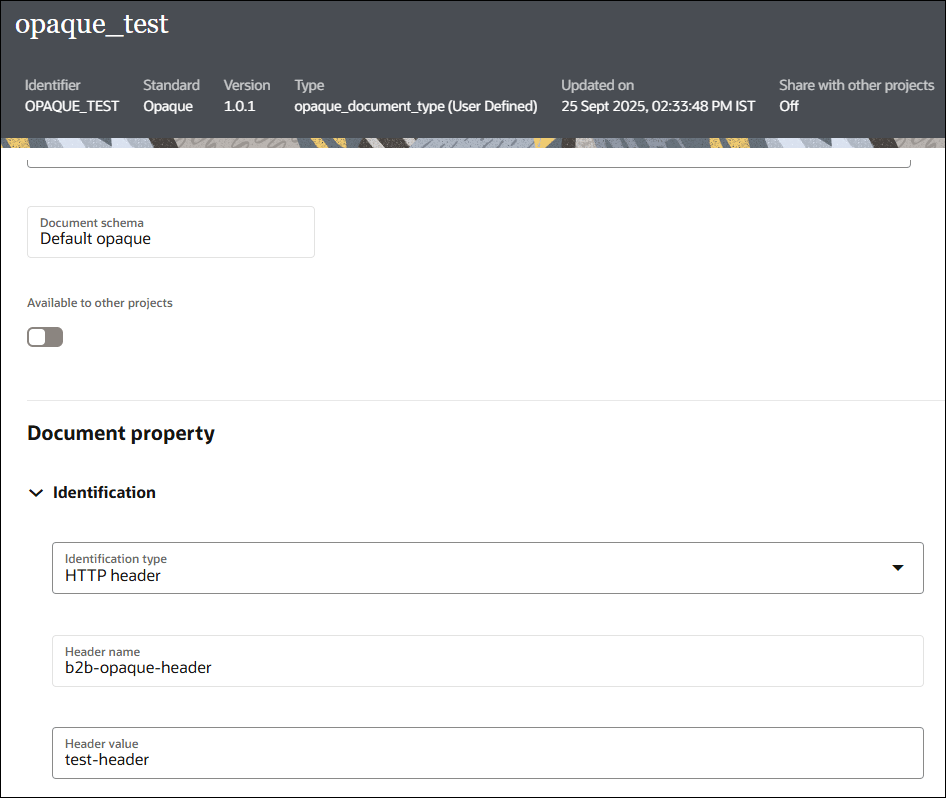
- 「ドキュメント・プロパティ」セクションまでスクロールします。
- 「識別タイプ」ドロップダウン・リストから、いずれかのオプションを選択します。
- AS2、AS4、RESTなどのHTTPベースのトランスポートのHTTPヘッダー。
- FTPトランスポートの「ファイル名」。
ノート:
不透明なドキュメント標準は、RosettaNetトランスポートではサポートされていません。 - 「HTTPヘッダー」を選択した場合は、次の詳細を入力します:
- 「ヘッダー名」フィールドには、
b2b-opaque-headerが自動的に移入されます。 - 「ヘッダー値」フィールドにヘッダー値を入力します。 たとえば、
test-headerです。 この値は、実行時にb2b-opaque-headerに渡される値と完全に一致する必要があります。
- 「ヘッダー名」フィールドには、
- 「ファイル名」を選択した場合は、識別時にファイル名と一致するように、「ファイル名パターン」フィールドにワイルドカードを含むパターンを入力します(たとえば、
*.pdf)。 - 「保存」をクリックします。
取引パートナ・モードでインバウンド・アグリーメントを定義する際に、不透明標準で作成されたドキュメントを使用して、未知の形式またはPDFやイメージなどのバイナリ・ファイルであるインバウンド・ペイロードを識別および処理できます。
ノート:
RESTトランスポートで不透明なドキュメント標準を使用するには、プロジェクト・ワークスペースからB2B Templatesプロジェクト(存在する場合)を削除します。 これにより、新しいRESTトランスポートをデプロイするときに、この機能に必要な更新済RESTテンプレート統合が使用されるようになります。EDIFACT、X12またはX12HIPAAドキュメント定義のカスタマイズ
EDIFACT、X12またはX12HIPAAに対して「カスタマイズ」をクリックすると、「標準スキーマのクローニング」ダイアログが表示されます。 このオプションを使用すると、ビジネス要件を満たすように標準スキーマをカスタマイズできます。

- 詳細を入力して、新しいB2Bドキュメント定義を作成します。
- 「保存」をクリックします。
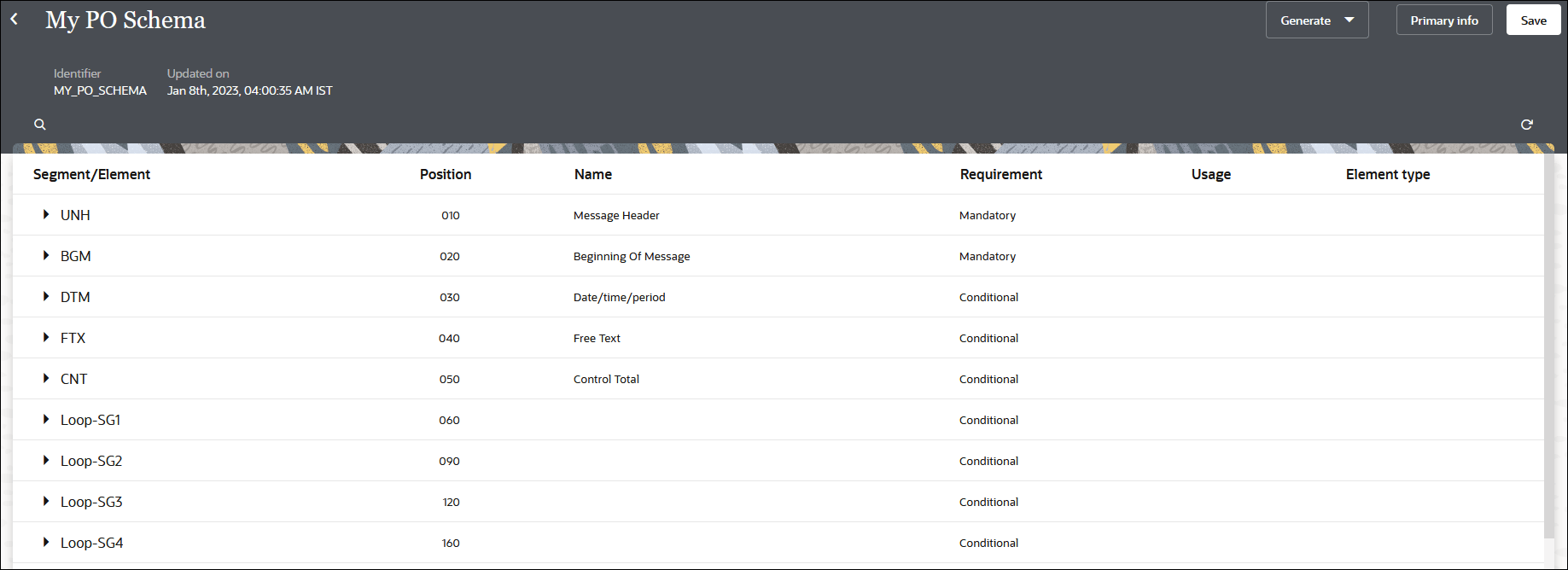
このアクションは、カスタマイズするベースラインとして使用する標準のEDIFACT、X12またはX12HIPAAスキーマのコピーを作成します。 この例では、EDIFACTスキーマが表示されています。
- スキーマ・ページで、カスタマイズする要素を検索し、
 を選択します。 例として、UNH01通貨コード要素(UNHセグメントの一部)を選択して編集します。 スキーマに新しい構成メンバーを追加することもできます。 「セグメントおよびその他のスキーマ構成要素のプロパティの編集」を参照してください。
「
図clone_standard_schema3.pngの説明」
「プロパティ」パネルが表示されます。
「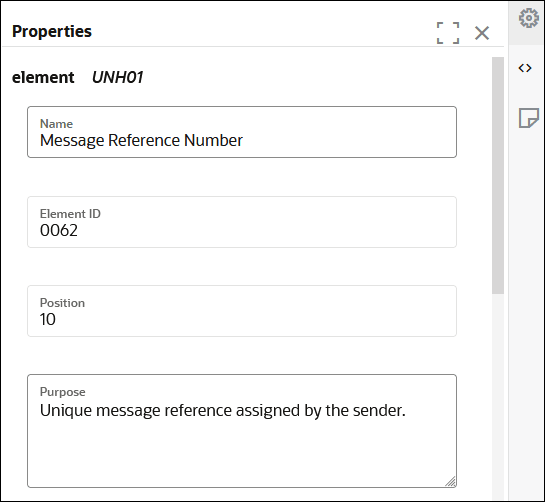
図clone_standard_schema4.pngの説明」
詳細ペインの3つのタブでは、カスタマイズを実行できます。タブ 説明 「プロパティ」 
詳細ペインに最初にアクセスしたときにデフォルトで表示されます。 選択したセグメントまたは要素の次の標準EDI X12プロパティを変更できます: - 要素の目的
- 要件(必須、オプションまたは条件付き)
- 使用方法(使用する必要がある、使用しない、推奨する、推奨しない)
- 最小文字数および最大文字数
- 要素を繰り返す回数
コード・リスト 
要素のコード・リストを表示する場合にクリックします。 コード・リストは、要素に許可される値の列挙を定義します。 ノート 
要素にノートを追加する場合にクリックします。 - ビジネス環境に応じて、要素の詳細を編集します。 この例では、「コード・リスト」 を選択して新しいコードを追加します。
- 「新しいコード・リストを追加」をクリックします(要素にまだコード・リストが定義されていない場合)。
- 構文ルールを定義します。
- 完了したら、右上隅のXをクリックしてダイアログを閉じます。
- B2Bドキュメントの詳細ページに戻り、「保存」をクリックして、カスタマイズしたスキーマをドキュメントに関連付けます。
- オーケストレーション統合に移動して、新しいB2Bアクションを追加するか、アクティブ化された統合の一部ではない構成済のB2Bアクションを編集します。 「スタンドアロン・モードでのB2Bアクションの使用」を参照してください。
- ウィザードの「ドキュメント・スキーマ」リストから、カスタマイズされたドキュメント定義を使用できるようになりました。

アウトバウンドEDIFACT文書のUNAセグメントを作成できます。 「アウトバウンドEDIFACT文書のUNAセグメントの作成」を参照してください。
アウトバウンドEDIFACT文書のUNAセグメントの作成
アウトバウンドEDIFACTドキュメントのUNAセグメントを作成するには、interchange-ctrlヘッダーの一部としてペイロードを介してデリミタを渡す必要があります。
たとえば:
<edi-xml-document format="EDIFACT-D98A-ORDERS"
ver="1.0.20210503"><headers><interchange-ctrl syntax-identifier="UNOB"
syntax-version-number="4" sender-id="INTERCHANGE SENDER IDENTIFICATION" sender-id-qualifier="1"
receiver-id="INTERCHANGE RECIPIENT IDENTIFICATIO" receiver-id-qualifier="1"
date="00210503" time="1518" interchange-ctrl-num="1005" subelement-separator=":"
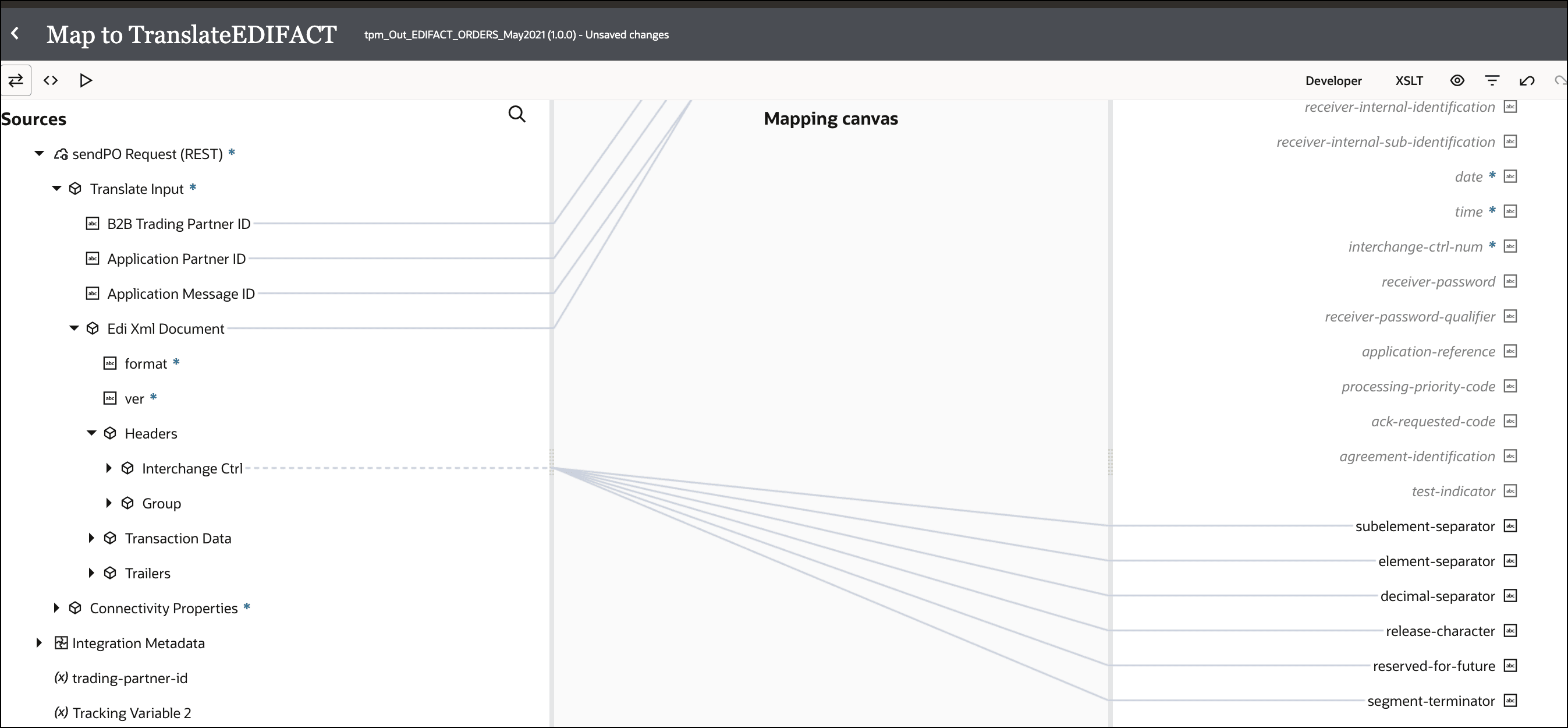
element-separator="*" decimal-separator="." segment-terminator="'"/>次のステップに示すように、同じ要素(subelement-separator、element-separator、decimal-separator, release-character, reserved-for-futureおよびsegment-terminator)をXMLペイロードのinterchange-ctrlヘッダーの下にあるバックエンド統合にマップする必要があります。
- マップ・アクションを開きます。
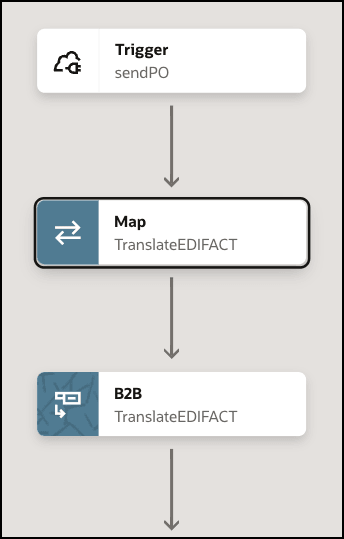
- 次のマッピングを実行します: