機械翻訳について

待機アクションの追加

待機アクションは、指定された期間ロボットを一時停止します。 ロボット・インスタンスの実行時間が長くなるため、待機アクションは慎重に使用してください。

ユース・ケース

ドロップダウンからオプションを選択した後に、ユーザー・インタフェースを更新するアプリケーションがあるとします。 このような場合、ロボットが次のステップを完了しようとする前に、ユーザー・インタフェースが更新される機会を得られるように、ロボットに待機アクションを追加できます。

代替方法

特定の要素がユーザー・インタフェースに表示されるまでロボットが待機するようにする場合は、代わりに「要素が表示されるまで待機」アクションを使用します。 「要素が表示可能になるまでの待機アクションの追加」を参照してください。

待機アクションの追加

ノート:

このアクションをロボットに追加するには、ローコード機能を使用する必要があります。 ステップ・バイ・ステップの手順については、引き続きお読みください。
  1. ロボットを編集のために開きます。

    「ロボットを開く」を参照してください。

  2. アクションをロボットに追加します。
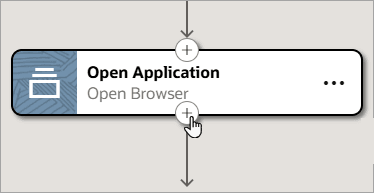
    1. キャンバスで、アクションを指し示し、+をクリックします。
      マウス・カーソルは、キャンバス内のアクションを指し、アクションを表す矩形の底部に表示されるプラス記号ボタンの上にカーソルを置きます。 現在のアクションの後にアクションを追加するためのプラス記号ボタンが矩形の上部にも表示されます。

      使用可能なアクションのメニューが表示されます。

    2. 「待機」を選択します。

      キャンバスに「待機」アクションが表示され、「待機」パネルが表示されます。

  3. パネルで、アクションの「名前」および「説明」を入力します。

    「名前」は、キャンバス内のアクションに表示され、自分および他のユーザーがアクションの目標を理解するのに役立ちます。

  4. 「入力」タブで、フィールドに入力します。
    フィールド 説明

    タイムアウト

    3秒間の遅延の場合は3など、ハードコードされた値を入力します。

    または、待機期間を定義する変数または入力を指定できます。 「処理のフィールドの定義」を参照してください。

    スクリーンショット

    アクションの一部としてスクリーンショットを取得するかどうかを指定します。 ロボットのスクリーンショットをキャプチャを参照してください。

  5. 「検証前」および「検証後」タブで、アクションの前後に検証を完了するかどうかを指定します。
  6. 「OK」をクリックします
  7. キャンバスの上にある「保存」を選択します。