ファイルのアップロード・アクションの追加
ファイルのアップロード・アクションによって、ファイルがアプリケーションにアップロードされます。
前提条件
-
ファイルをアップロードする必要があるwebアプリケーションに次のボタンが含まれていることを確認します:
-
ファイルに移動するためのボタン。
-
ファイルをアップロードするための個別のボタン。
-
-
File型の変数を作成します。「変数の作成」を参照してください。
-
アップロードするファイルの取得場所を決定します。 次のオプションがあります。
-
同じロボットで、まずwebアプリケーションからファイルをダウンロードし、次にファイルをアップロードします。
ダウンロード・ファイル・アクションの定義中に、作成した変数をアクションの出力として指定します。 「ダウンロード・ファイル・アクションの追加」を参照してください。
-
統合を使用してファイルを取得し、統合を使用してファイルをロボットに渡します。
ロボットのトリガーを定義するときに、
Fileタイプの入力プロパティを作成して指定します。 ロボットのトリガーを定義するには、「ロボットの作成」を参照してください。
-
ファイルのアップロード・アクションの追加
ノート:
このアクションをロボットに追加するには、ローコード機能を使用する必要があります。 ステップ・バイ・ステップの手順については、引き続きお読みください。- アクションをロボットに追加します。
- キャンバスで、アクションを指し示し、+をクリックします。
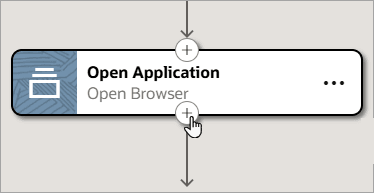
使用可能なアクションのメニューが表示されます。
- キャンバスで、アクションを指し示し、+をクリックします。
- 「入力」タブで、アクションの入力詳細を指定します。
フィールド 説明 参照 -
「browse」フィールド内をクリックし、「ページ要素のターゲット指定」
 を選択します。
「ページ要素のターゲット指定」パネルが表示されます。
-
パネルの「ブラウザ・タブを選択してターゲットにします」ドロップダウンから、ロボットが動作するアプリケーションを選択し、「実行」を選択します。 アプリケーションを検索するには、下にスクロールする必要がある場合があります。
アプリケーションが開きます。
-
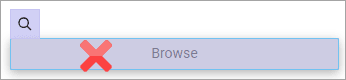
アプリケーションで、ファイルを参照するためのボタンをポイントしますが、選択しないでください。
たとえば、フィールドが紫色で、拡大レンズのアイコンが表示された場合は、まだクリックしないでください。 レコーダは情報を集めています。
-
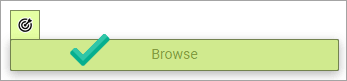
シェーディングが緑色に変わり、マウス・アイコンが手に変わるのを待ってから、UI要素を選択します。
詳細は、ロボットのビルドのためのクイックスタートを参照してください。
レコーダは、ロボットの「browse」フィールドに値を入力します。
ヒント:
「設定」は、Oracle Integrationが以前に選択したUIコントロールのターゲットを再利用するかどうかを決定します。 必要に応じて、「これらの設定を上書き」を実行できます。 ターゲットの再利用には利点があります。 たとえば、「ターゲットの更新」を1回実行すると、ターゲットを使用するすべてのアクションが更新されます。
ファイル参照 アップロードするファイルを識別する変数を指定します。
-
「ファイル参照」フィールド内をクリックし、「変数」
 を選択します。
「変数」パネルが表示されます。
-
必要な変数がリストに表示されるかどうかを確認します。 そうでない場合は作成します。 「変数の作成」を参照してください。
-
File型で、コレクションではない変数を選択し、「ファイル参照フィールド」フィールドにドラッグします。
submit 「browse」フィールドに対して実行したステップを繰り返しますが、選択したボタンをターゲットにして、ファイルをwebアプリケーションにアップロードします。
アップロード最大待機時間(秒) ファイルのアップロードを待機する最大時間(秒)を入力します。
アップロードが成功しなかった場合、ロボットは約60秒ごとに再試行するため、60の倍数である値を入力することを検討してください。
アップロードが成功した直後に、ロボットは次のアクションに進みます。
スクリーンショット アクションの一部としてスクリーンショットを取得するかどうかを指定します。 ロボットのスクリーンショットをキャプチャを参照してください。
-