スイッチ・ブラウザ・アクションの追加
ブラウザの切り替えアクションによって、特定のウィンドウまたはタブでのロボットの作業が停止され、ロボットが別のブラウザ・ウィンドウまたはタブに切り替わります。 ロボットが切り替えるウィンドウまたはタブは、すでに開いている必要があります。
ユース・ケース
実際のユース・ケースについては、「ユース・ケース: スイッチ・ブラウザ」を参照してください。
代替方法
ポップアップ・ウィンドウなど、ブラウザの実行中に開いたウィンドウとロボットが対話する必要がある場合は、ウィンドウ・アクションを使用します。 「ウィンドウ・アクションを追加」を参照してください。
スイッチ・ブラウザ・アクションの追加
ノート:
このアクションをロボットに追加するには、ローコード機能を使用する必要があります。 ステップ・バイ・ステップの手順については、引き続きお読みください。- アクションをロボットに追加します。
- キャンバスで、アクションを指し示し、+をクリックします。
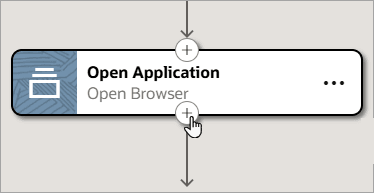
使用可能なアクションのメニューが表示されます。
- キャンバスで、アクションを指し示し、+をクリックします。
- 「入力」タブで、フィールドに入力します。
フィールド 説明 ブラウザ・ウィンドウ
切り替えるブラウザ・ウィンドウの索引値を指定します。
索引値は、「ブラウザ・アクションを開く」の出力を使用して定義します。 索引値を格納する変数を選択するか、値をハードコードできます。 ロボット内で最初に開いたブラウザ・アクションのインデックスは1、ロボット内の2番目のブラウザ・アクションのインデックスは2などになります。
ヒント:
ブラウザ間の切り替え方法の詳細については、「ユース・ケース: スイッチ・ブラウザ」を参照してください。-
「ブラウザ・ウィンドウ」フィールド内で選択し、「変数」
 を選択します。
「変数」パネルが表示されます。
-
使用する変数がまだ存在しない場合は、作成します。 「変数の作成」を参照してください。
-
「使用可能な変数」リストから変数を選択し、「ブラウザ・ウィンドウ」フィールドにドラッグします。
このアクション後にページ全体のスクリーンショット
ロボットがブラウザを切り替えたあとにスクリーンショットをキャプチャするには、「このアクション後の完全なページのスクリーンショット」を選択します。
-