ウィンドウ・アクションを追加
ウィンドウ・アクションは、ロボットのフォーカスを、ポップアップ・ウィンドウなど、現在選択されているウィンドウから開くブラウザ・ウィンドウまたはタブに切り替えます。
ユースケース
ウィンドウ・アクションは、次のシナリオで使用できます。
| シナリオ | 例 |
|---|---|
|
webアプリケーションは複数の子ウィンドウを開きます |
|
|
webアプリケーションは子ウィンドウを開き、子ウィンドウを開いて子ウィンドウを開きます |
|
このアクションを使用するユース・ケースの詳細は、「ユース・ケース: Windowsの切り替え」を参照してください。
代替方法
ロボットがすでに開いているウィンドウまたはタブと対話する必要がある場合は、ブラウザの切り替えアクションを使用します。 「スイッチ・ブラウザ・アクションの追加」を参照してください。
ウィンドウ・アクションを追加
ノート:
このアクションをロボットに追加するには、ローコード機能を使用する必要があります。 ステップ・バイ・ステップの手順については、引き続きお読みください。- アクションをロボットに追加します。
- キャンバスで、アクションを指し示し、+をクリックします。
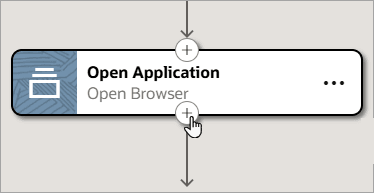
使用可能なアクションのメニューが表示されます。
- キャンバスで、アクションを指し示し、+をクリックします。
- 選択した操作の値を指定します。
操作 更新するフィールド 閉じる
追加フィールドはありません。
ウィンドウ・ハンドルの取得
保存先: ウィンドウ・ハンドルを保存する文字列コレクション変数を選択します:
-
「保存先」フィールド内で選択し、「変数」
 を選択します。
「変数」パネルが表示されます。
-
使用する変数がまだ存在しない場合は、作成します。 「変数の作成」を参照してください。 文字列コレクション変数を作成する必要があります。
-
「使用可能な変数」リストから文字列コレクション変数を選択し、フィールドにドラッグします。
ウィンドウ・タイトルの取得
保存先: ウィンドウ・タイトルを保存する文字列コレクション変数を選択します:
-
「保存先」フィールド内で選択し、「変数」
を選択します。
「変数」パネルが表示されます。
-
使用する変数がまだ存在しない場合は、作成します。 「変数の作成」を参照してください。 文字列コレクション変数を作成する必要があります。
-
「使用可能な変数」リストから文字列コレクション変数を選択し、フィールドにドラッグします。
切替え
「入力」タブ
-
ウィンドウID: 切り替えるウィンドウを選択します。
現在選択されているウィンドウから開くウィンドウに切り替える場合は、通常、現在選択されているウィンドウとの関係に従って新しいウィンドウを選択できます。 ただし、以前に選択したウィンドウに切り替える場合や、いくつかのウィンドウ間を移動しようとする場合、通常、変数を選択するとエラーが発生しにくくなります。
-
現在選択されているウィンドウとの関係に従って、新しいウィンドウを選択します。
-
NEW: 最近開いたウィンドウに切り替えます。
ロボットが最近開いたウィンドウですでに動作している場合は、ロボットの動作時にエラーが発生します。
-
MAIN: 現在選択されているウィンドウを開いたウィンドウに切り替えます。
たとえば、メイン・アプリケーション・ウィンドウまたはメイン・ウィンドウが起動したウィンドウに戻ることができます。
-
CURRENT別のウィンドウに切り替えてはいけません。 代わりに、現在のウィンドウにとどまります。
-
-
切り替えるウィンドウのハンドルを定義する変数を選択します。
「切替え」操作を使用するウィンドウ・アクションを定義する場合、「出力」タブでは、現在選択されているウィンドウのウィンドウ・ハンドルを保持する変数を指定できます。 たとえば、メイン・ウィンドウから最初のポップアップに切り替える場合は、
mainWindowHandleという名前の変数を作成し、「出力」タブでこの変数を選択します。 このウィンドウに戻る必要がある場合は常に、この変数を「切替え先」操作のウィンドウIDとして指定できます。-
「ウィンドウID」フィールド内で選択し、「変数」
を選択します。
「変数」パネルが表示されます。
-
使用する変数がまだ存在しない場合は、作成します。 「変数の作成」を参照してください。
-
「使用可能な変数」リストから変数を選択し、フィールドにドラッグします。
-
-
-
タイムアウト(秒): 新しいウィンドウが表示されるまで待機する最大時間を入力します。 ロボット・インスタンスが実行されると、ウィンドウが表示されたらすぐにアクションが完了します。 ウィンドウが表示される前に時間が経過すると、ロボット・インスタンスは失敗します。
-
このアクション後のページ全体のスクリーンショット: ロボットがウィンドウを開いたあとにスクリーンショットをキャプチャする場合は、このオプションを選択します。
「検証」タブの出力およびポスト
-
保存先: 現在のウィンドウのハンドルを格納する変数を選択します。 これで変数を作成できます。
たとえば、メイン・ウィンドウから最初のポップアップに切り替える場合は、
mainWindowHandleという名前の変数を作成し、「保存先」フィールドでこの変数を選択します。 このウィンドウに戻る必要がある場合は、この変数を「切替え先」操作のウィンドウIDとして選択できます。-
「保存先」フィールド内で選択し、「変数」
を選択します。
「変数」パネルが表示されます。
-
使用する文字列変数がまだ存在しない場合は作成します。 「変数の作成」を参照してください。
-
「使用可能な変数」リストから文字列変数を選択し、フィールドにドラッグします。
-
-
ページの状態: アクションの前後に検証を完了するかどうかを指定します。 「ロボット・アクションへの検証の追加」を参照してください。
-