Web表アクションの追加
web表アクションを使用すると、目的の表の列を識別できます。 表のセルと対話するアクションをさらに追加します。
ユースケース
ある列に請求書番号が含まれ、別の列にハイパーリンクが含まれている表を考えてみます。 web表のアクションを使用して、2つの列を識別します。 次に、テキストの取得アクションを使用して各請求書番号を取得し、クリック・エレメント・アクションを使用して各リンクを選択します。 「foreachループ」内にこれらのアクションの両方を含めて、複数のデータ行に対して反復処理を実行できます。
実際のシナリオについては、「ユース・ケース: 表での繰返し後の値の保存」を参照してください。
要件と出力
-
このアクションは、
tableとしてコーディングされたUI要素にのみ使用できます。 -
web表定義を作成する必要がありますが、タイミングは自分次第です。
web表定義は、ロボットが対話する表を識別します。 表が変更された場合は、必要に応じてweb表定義を更新します。
web表定義は、Web表アクションの定義の一部として作成することも、以前に作成することもできます。
次に、web表のアクションをロボットに追加するときに、使用するWeb表の定義を選択します。
-
このアクションは出力を返します: 選択した列のHTML表の行のコレクション。 各行は、キーと値のペアで構成されます:
-
キーは列名です。
-
値は、行セルのXPathです。
-
(オプション)ステップ1。 Web表定義の作成
web表アクションを追加する前にWeb表定義を作成する場合は、「Web表定義の作成」を参照してください。
それ以外の場合は、web表アクションを追加するときにWeb表定義を作成できます。 ステップ・バイ・ステップの手順については、引き続きお読みください。
ステップ2. Web表アクションの追加
ノート:
このアクションをロボットに追加するには、ローコード機能を使用する必要があります。 ステップ・バイ・ステップの手順については、引き続きお読みください。- アクションをロボットに追加します。
- キャンバスで、アクションを指し示し、+をクリックします。
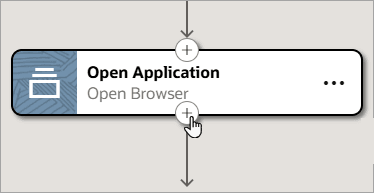
使用可能なアクションのメニューが表示されます。
- キャンバスで、アクションを指し示し、+をクリックします。
- 「入力」タブで、次のいずれかのタスクを実行します。
-
アクションが相互作用するweb表定義をすでに作成している場合は、それを選択します。
-
「Web表」フィールド内をクリックし、「Web表」
 を選択します。
「The Web」表定義パネルが表示されます。
-
web表定義を「Web表」フィールドにドラッグします。
-
-
web表定義をまだ作成していない場合は作成します。
-
アプリケーションの表が、ページのHTMLの
table要素としてコーディングされていることを確認します。ページのHTMLの理解については、「ページのHTMLコードの表示」を参照してください。
表が
div要素を使用してコーディングされ、ページのCSSがコンテンツを表に変換した場合、web表定義を使用してその表を識別することはできません。 かわりに、テキストの取得アクションを使用して、個々の値を変数コレクションとして保存します。 「テキスト取得アクションの追加」を参照してください。 -
「Web表」フィールド内をクリックし、「Web表」
を選択します。
「The Web」表定義パネルが表示されます。
-
「作成」 (web表定義がない場合)または+ (Web表定義が1つ以上ある場合)のいずれかを選択します。
-
パネルで、「名前」および「説明」を入力します。
名前は、ユーザーや他のユーザーが次のことを識別するのに役立ちます:
-
テーブルが表示されるアプリケーション。
-
表が表示されるページ。
-
必要に応じて、ページ上の表のロケーション。
-
-
ロボットが対話する必要があるデータの最初の列を識別します。
-
表の「間隔」列を識別する必要はありません。 代わりに、ロボットが相互作用するカラムを特定するだけです。
-
別のブラウザ・ウィンドウまたはタブで、ロボットが動作するアプリケーションを開きます。
-
web表定義で、「ヘッダー」フィールド内をクリックし、「ページ要素のターゲット指定」
 を選択します。
「ページ要素のターゲット指定」パネルが表示されます。
-
パネルの「ブラウザ・タブを選択してターゲットにします」ドロップダウンから、ロボットが動作するアプリケーションを選択し、「実行」を選択します。 アプリケーションを検索するには、下にスクロールする必要がある場合があります。
アプリケーションが開きます。
-
ロボットが動作するアプリケーションで、ロボットが対話する最初の列のヘッダーをポイントしますが、まだ選択しません。
たとえば、フィールドが紫色で、拡大レンズのアイコンが表示された場合は、まだクリックしないでください。 レコーダは情報を集めています。

-
シェーディングが緑色に変わり、マウス・アイコンが手に変わるのを待ってから、UI要素を選択します。

詳細は、ロボットのビルドのためのクイックスタートを参照してください。
レコーダは、ロボットの「ヘッダー」フィールドに値を入力します。
ヒント:
「設定」は、Oracle Integrationが以前に選択したUIコントロールのターゲットを再利用するかどうかを決定します。 必要に応じて、「これらの設定を上書き」を実行できます。 ターゲットの再利用には利点があります。 たとえば、「ターゲットの更新」を1回実行すると、ターゲットを使用するすべてのアクションが更新されます。 -
「行1」フィールド内をクリックし、前述のステップを繰り返して、列の最初の行をターゲットにします。
-
「行2」フィールド内をクリックし、前のステップを繰り返して、列内の2番目の行をターゲットにします。
-
-
ロボットが表内の1つ以上の追加カラムと対話する必要がある場合は、追加のカラムを特定します。
-
「列」の横にある「追加」
 を選択します。
-
前のステップを繰り返して、ロボットが対話するカラムのヘッダーと最初の2行を特定します。
-
ロボットが相互作用するすべての列を特定するまで、必要に応じて列を追加します。
-
-
-
次のステップは目標によって異なります:
-
表のレコードを反復処理するには、「foreachループの追加」。
詳細については、「ユース・ケース: 表での繰返し後の値の保存」を参照してください。
-
表からアクティビティ・ストリームへの値を記録するには、「ログ・アクションの追加」。
-
web表アクションで作成されたデータ型または変数を表示するには、キャンバスのツールバーで「データ型」
 または「変数」
  を選択します。