データ型の操作
キャンバスでデータ型を作成および更新します。
データ型およびその他のロボット・リソースの詳細については、「ハード・コーディング・データの代替」を参照してください。
データ型の作成
データ型は、データの分類方法を定義します。 Oracle Integrationは、文字列、ブール、数値など、いくつかの単純なデータ型を提供します。 必要に応じて、追加のデータ型を作成できます。
変数およびトリガーの入力と出力は、データ型に基づいて設定します。 たとえば、請求書番号、請求書金額、サプライヤ名、未払額など、関連する複数のデータを保持する必要がある変数を考えてみます。 データ・ピースごとに1つのプロパティを含むデータ型を作成し、そのデータ型の変数を作成できます。 このユース・ケースの詳細は、「ユース・ケース: 請求書セットの更新」を参照してください。
- ロボットを開きます。
- 左側のツールバーで、「ロボット」
 を選択します。
- 左側のツールバーで、「ロボット」
- ツールバーで、「データ型」
 を選択します。
「データ型」パネルが表示されます。
- 「作成」 (データ型が作成されていない場合)または「作成」
 (データ型が1つ以上存在する場合)を選択します。
「データ型」パネルが表示されます。
- 次のいずれかのオプションを使用してデータ型を定義します:
-
プロパティを一度に1つずつ手動で定義します。
-
「プロパティ・リスト」タブが選択されていることを確認します。
-
「プロパティ」の横にある「追加」 +を選択します。
-
次の各フィールドに値を入力します。
フィールド 説明 名前 プロパティの名前( InvoiceNumberなど)を入力します。タイプ プロパティのデータ型を選択します。 プロパティは、Oracle Integrationが提供する単純なデータ型、または作成したデータ型に基づくことができます。 コレクション プロパティに値の配列が格納されている場合は、このチェック・ボックスを選択します。 チェック・ボックスの選択を解除すると、データ型に格納できる値は1つのみです。
たとえば、会社を表す
Companyのデータ型と、従業員を表すPersonのデータ型を考えてみます。Companyデータ型のプロパティの1つはworkforceで、これはPerson型の集合です。
Personデータ型のemployee変数を作成できます。 このデータ型を個人の配列にする場合は、コレクションとしてマークします。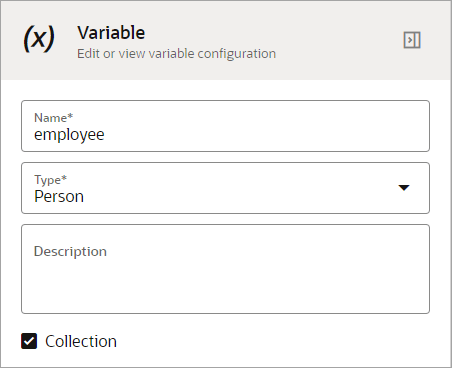
-
-
プロパティを定義するJSONファイルをアップロードします。
-
「サンプル・ペイロード」タブを選択します。
-
「ドラッグ・アンド・ドロップ」領域内で選択し、JSONファイルのロケーションに移動し、ファイルをダブルクリックします。
または
JSONテキストを「JSONサンプル・ペイロードの入力」領域に貼り付けます。
たとえば、次のJSONテキストは、
Green Corp.とemployeesの2つのプロパティを定義します。employeesプロパティは文字列型で、コレクションです。{ "name": "Green Corp.", "employees": [ "Horst", "Sandhya" ] }
-
-
データ型の更新
データ型は、キャンバスからいつでも更新できます。 ただし、更新は、データ型の変数、入力または出力に影響する可能性があります。
| 更新 | 更新がロボットに与える影響 |
|---|---|
|
プロパティの削除 または プロパティの名前の変更 |
式またはフィールドがプロパティを参照している場合、次回ロボットを検証するときにエラーが発生します。 ロボットをアクティブにする前に、エラーを修正する必要があります。 検証は保存時に自動的に行われ、保存せずにロボットを検証することもできます。 「ロボットの検証」を参照してください。 |
|
プロパティの追加 |
プロパティを追加しても、既存のロボットのリソースや式には影響しません。 |
- データ型を変更する必要があるロボットを開きます。
- 左側のツールバーで、「ロボット」 を選択します。
- 左側のツールバーで、「ロボット」
- ツールバーで、「データ型」 を選択します。
「データ型」パネルが表示されます。
- データ型を更新します。
- データ型のリストの上で、「編集」
 を選択します。
「データ型」パネルが表示されます。
- データ型のリストの上で、「編集」
