ECPUの増加に伴い、データ共有ツールのライブ共有機能のパフォーマンスは、複雑な問合せの実行中に向上しますか。
「いいえ、ありません」。 このような場合、複雑な実行中の問合せのパフォーマンスを向上させるには、Data Studioを使用して「並列度(DOP)」を構成する必要があります。
Data Studioを使用した並列度(DOP)の構成
データベース・アクション・インスタンスのライブ共有機能がECPUの増加値で実行される場合、デフォルトでは、複雑な実行中の問合せのパフォーマンスは改善されません。
DOPオプションを使用すると、複雑な実行中の問合せのパフォーマンスを向上させることができます。 DOPは、パラレル計画の実行ごとに、単一の文を実行するために使用されるプロセッサの数を設定します。 この項では、Data Studioのライブ共有機能を使用して、Autonomous AI Databaseでdegree of parallelism (DOP)構成オプションを構成する方法について説明します。
この例では、ライブ・シェア機能を使用し、非圧縮サイズの1Tバイトの表を共有します。
始める前に、次のことを考慮する必要があります:
- DOPの値を構成するオプションは、
adminによってのみ実行できます。
前提条件:
- 管理者としてデータベース・アクション・インスタンスにログインし、「管理」で「Resource Managementルールの設定」を選択します。
- デフォルトの「同時実行性値」およびDOPに注意してください。
Data Studioを使用して並列度を構成し、複雑な実行問合せのパフォーマンスを向上させるには、次のことを実行します:
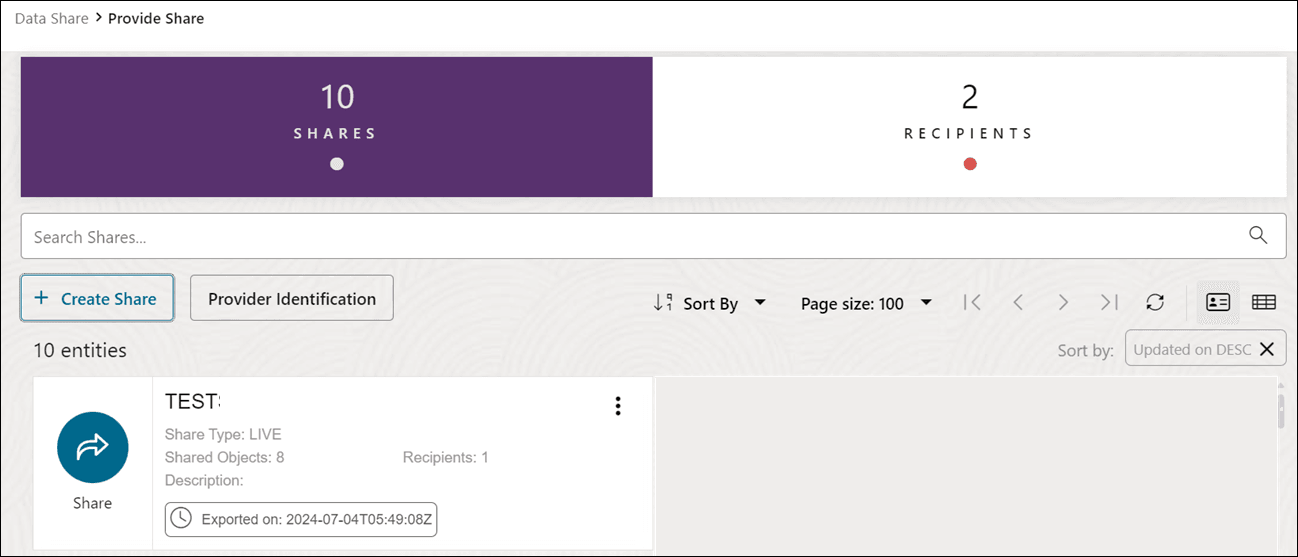
- プロバイダとして共有を作成します。
- シェアをコンシューマとして消費し、シェア上に外部問合せを作成して、問合せの実行時間を記録します。
- ECPUをプロバイダおよびコンシューマとして現在の値より大きい値に増やし、問合せ実行時間を記録します。
MEDIUMコンシューマ・グループのDOP値を構成します。
- 同じ共有を使用し、同じ表の問合せ実行時間を記録します。
ノート:
ADMIN権限を持つ「プロバイダ」として、ECPU数およびDOP値を構成する必要があります。
「データベース・アクション」起動パッドで、「セレクタ」をクリックし、「データ・スタジオ」ツール・スイートから「データ共有」ツールを選択します。
- プロバイダとして共有を作成します。
- 「共有の指定」をクリックし、「+共有の作成」を選択します。
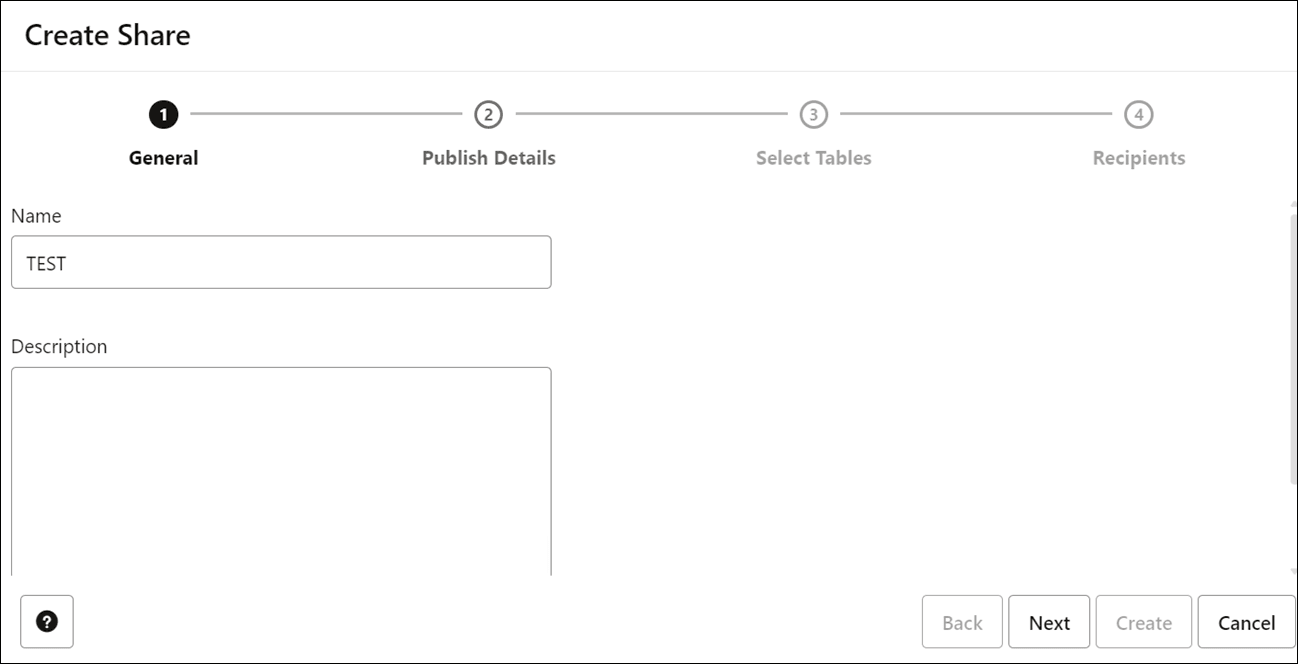
- 共有の作成ウィザードの一般タブの「名前」フィールドに、共有の名前を入力します。 たとえば: TEST。
「説明」フィールドに、共有するデータの説明を入力します。 このフィールドは省略可能です。
「次」を選択して、「公開詳細」タブに進みます。
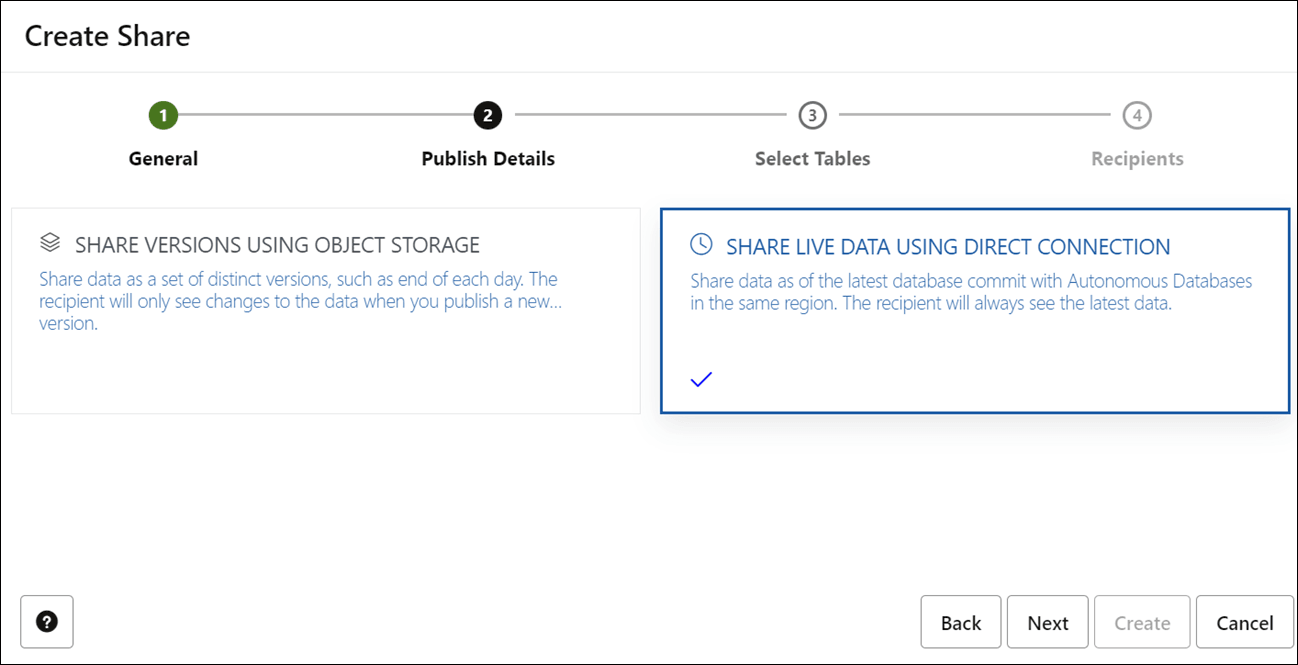
- ウィザードの「公開詳細表」タブで、SHARE LIVE DATA USING DIRECT CONNECTIONを選択します。
「次」をクリックします。
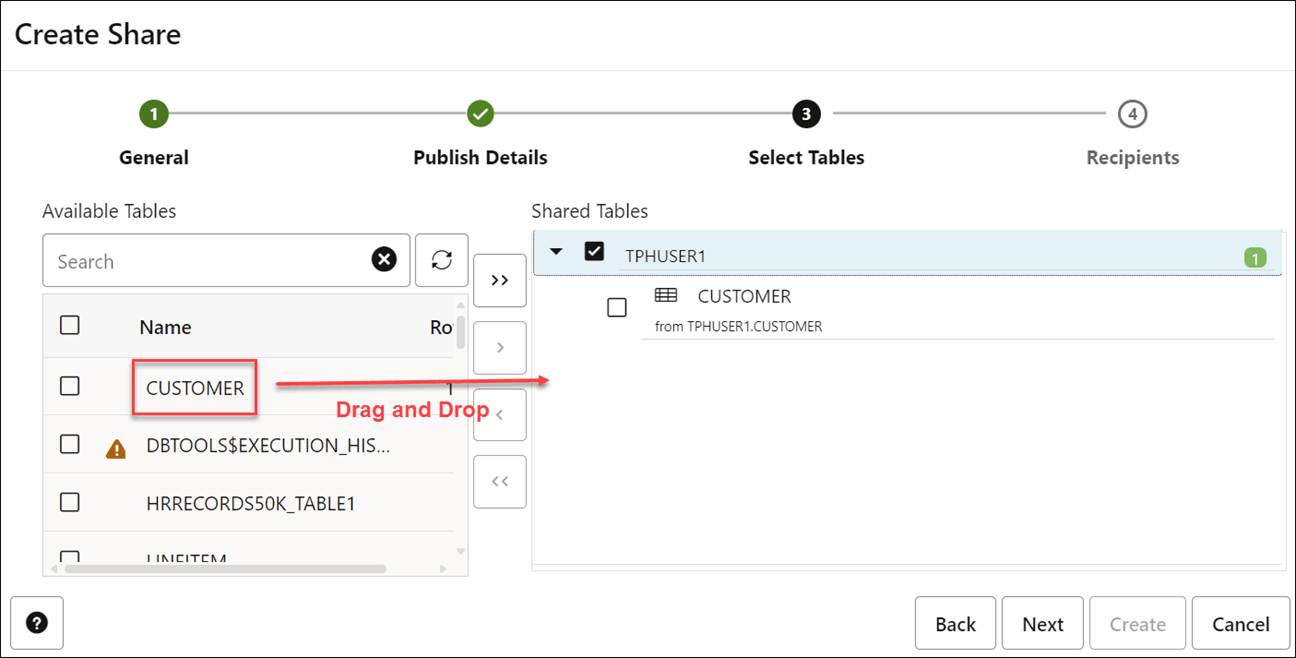
- ウィザードの「表の選択」タブで、ドロップダウン・メニューからスキーマを選択し、「使用可能な表」から
CUSTOMER表をドラッグ・アンド・ドロップします。
ノート:
この例では、大きいサイズのCustomerという名前の単一の表を共有しています。
「次」をクリックして、共有の作成ウィザードの「受信者」タブに進みます。
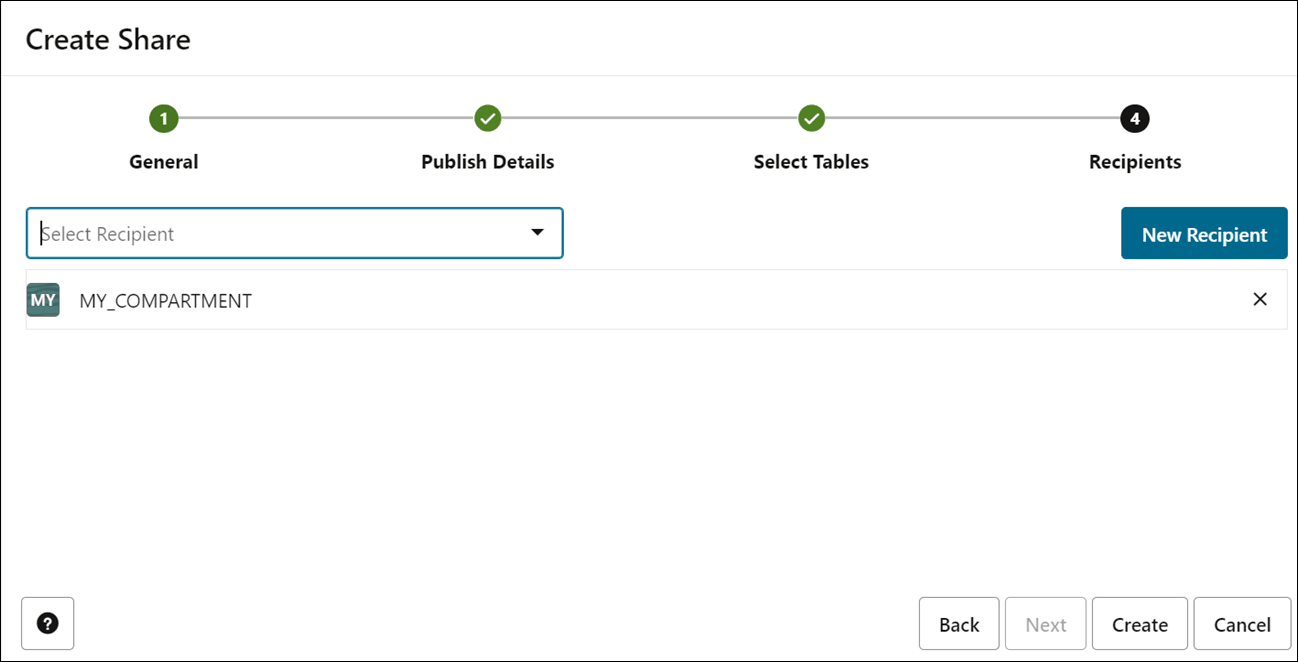
- 「共有の作成」ウィザードの「受信者」タブで、ドロップダウンから
MY_COMPARTMENTを選択します。
- 「作成」を選択して共有を作成します。
- シェアをコンシューマとして消費し、シェア上に外部問合せを作成して、問合せの実行時間を記録します。
- 共有をプロバイダとして作成したら、プロバイダが共有するデータを消費します。
詳細は、「共有の使用」を参照してください。
- 「消費者」としてログインして、データ共有プロバイダをサブスクライブし、共有のデータにアクセスします。
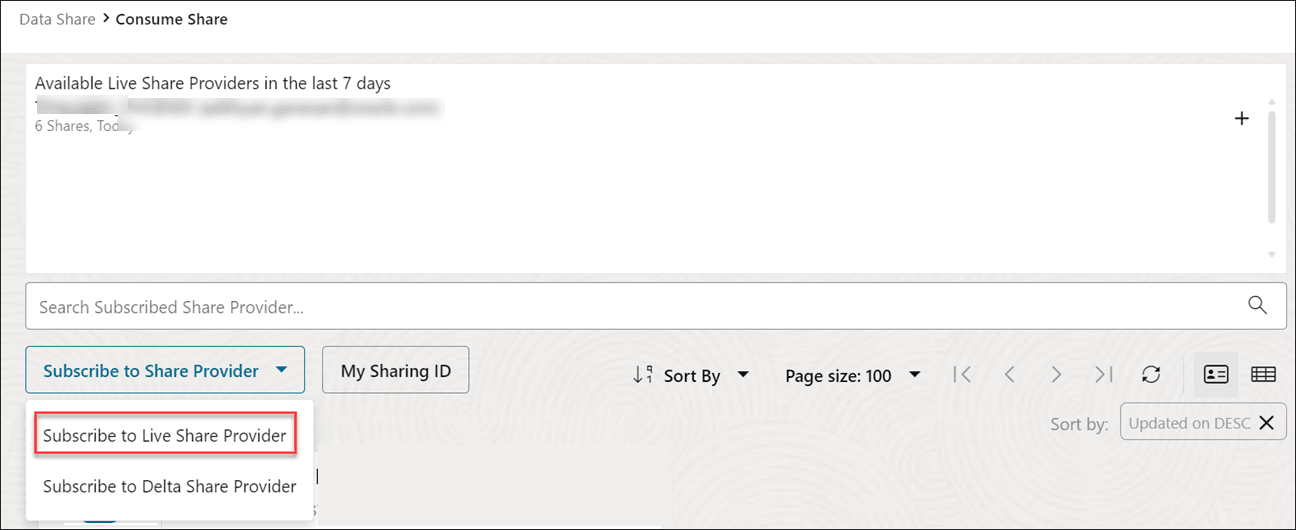
- データ共有ツールの「プロバイダおよびコンシューマ」ページで、CONSUME SHAREタイルをクリックして「共有の使用」ページを表示します。
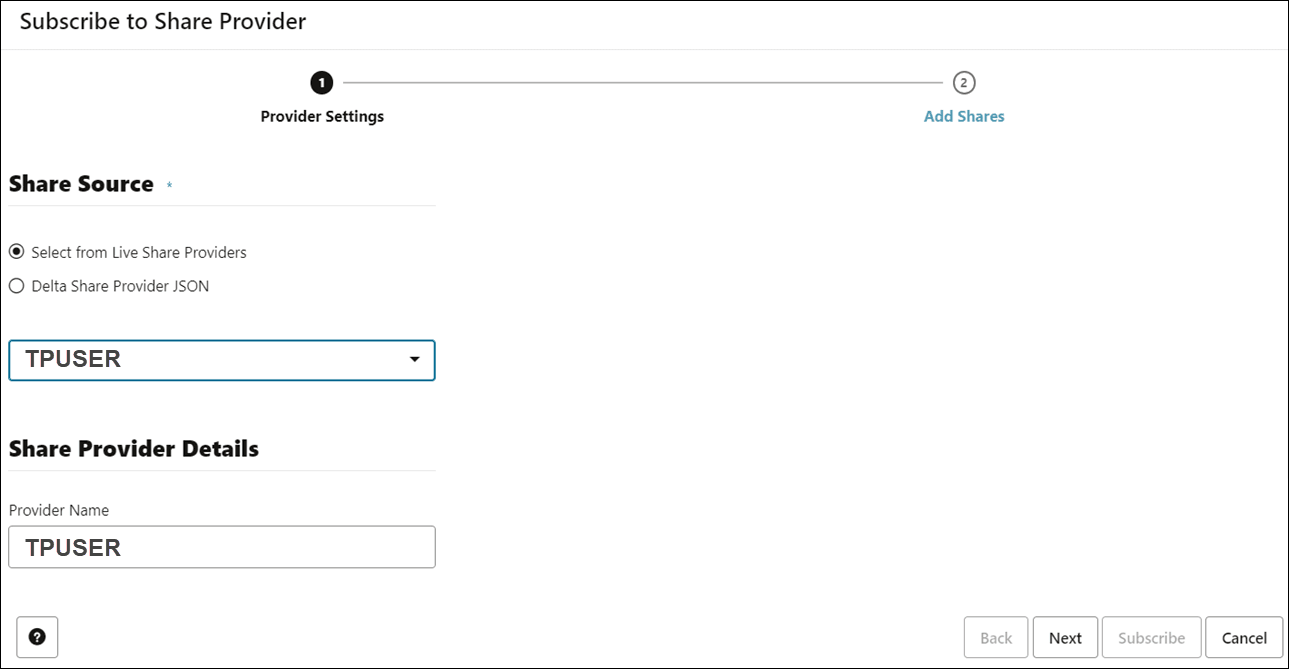
- 「共有プロバイダにサブスクライブ」ドロップダウン・リストをクリックし、「ライブ・シェア・プロバイダのサブスクライブ」オプションをクリックします。
- 「共有プロバイダの詳細」で、「プロバイダ名」を選択します。 この例では、
TPUSERはプロバイダの名前です。
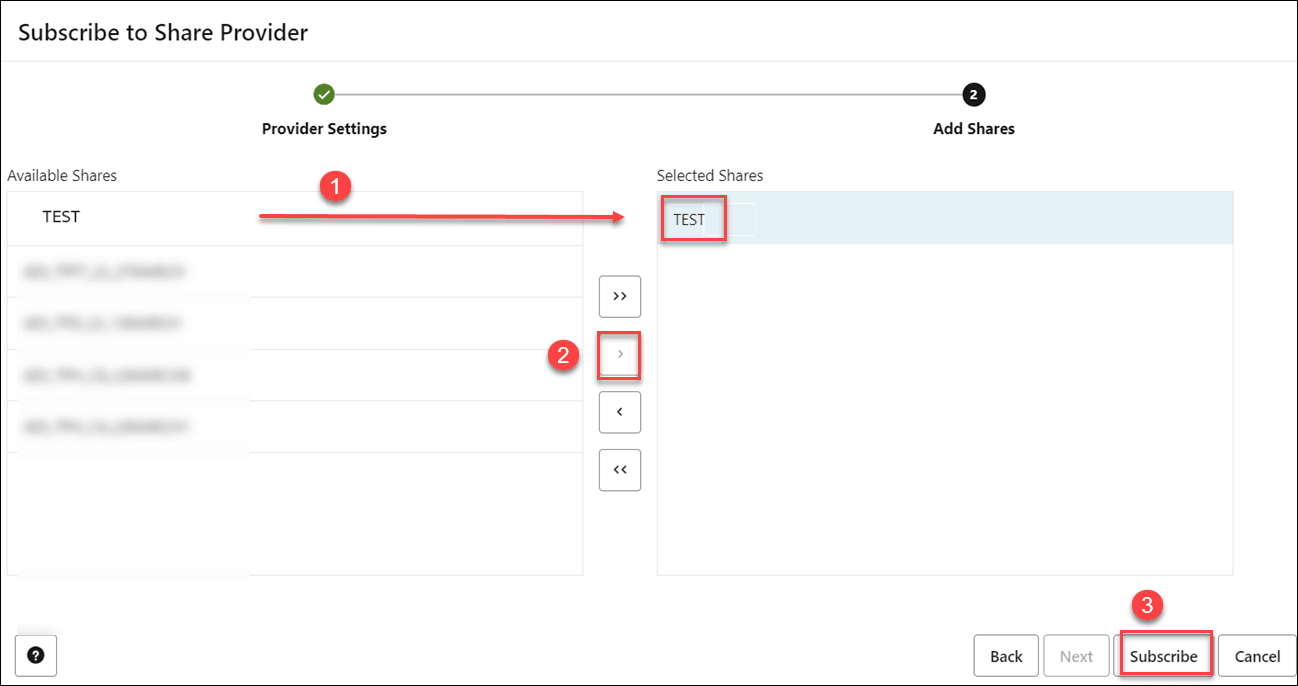
- 「プロバイダ設定」共有のサブスクライブ・ウィザード・ページの「共有の追加」パネルで、「使用可能なシェア」セクションのTESTをクリックし、(>)アイコンをクリックします。
- ツールは、共有を「選択したシェア」セクションに追加します。 「サブスクライブ」をクリックします。
TPUSER共有プロバイダが正常に作成されたことを示すメッセージが表示されます。 「データのロード」ページに移動し、「共有」タブが選択されています。
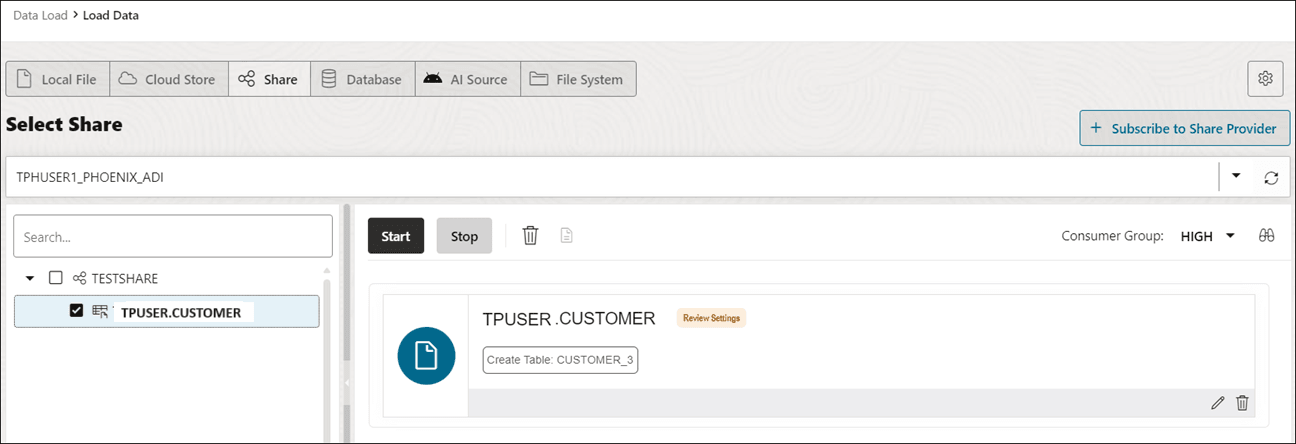
TESTSHAREデータ共有ノードを展開して、その中のオブジェクトを表示します。 TPUSER.CUSTOMER共有表をドラッグ・アンド・ドロップして、データ・ロード・ジョブに追加します。
- 共有表がデータ・リンク・ジョブに追加されます。 このジョブを実行すると、共有されている
CUSTOMER表の上に新しいCUSTOMERビューが作成されます。
- 「開始」をクリックします。 「クラウド・ストアからリンクを開始」ダイアログ・ボックスが表示されます。 「実行」をクリックします。 ジョブが正常に完了すると、リンク・アイコンが表示されます。
CUSTOMERビューが作成されます。
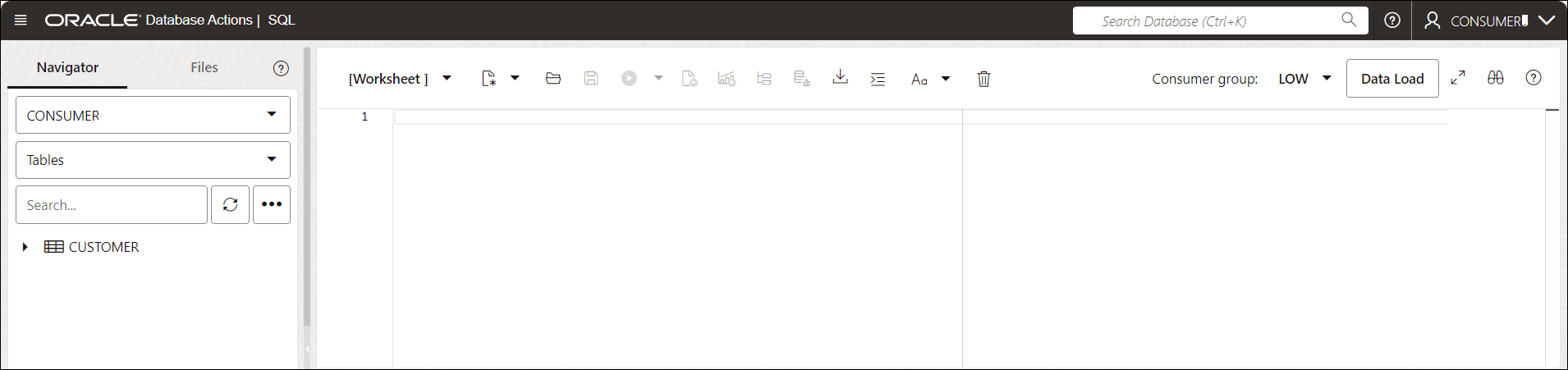
- データベース・アクション | データ共有バナーをクリックします。 データベース・アクション | 起動パッドで、開発タブをクリックし、SQLタブをクリックしてSQLワークシートを表示します。
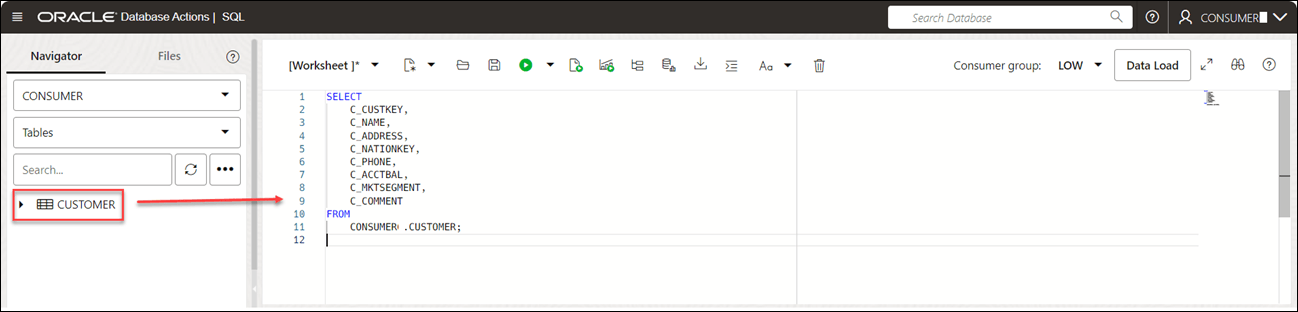
CUSTOMER表をSQLワークシート領域にドラッグ・アンド・ドロップします。
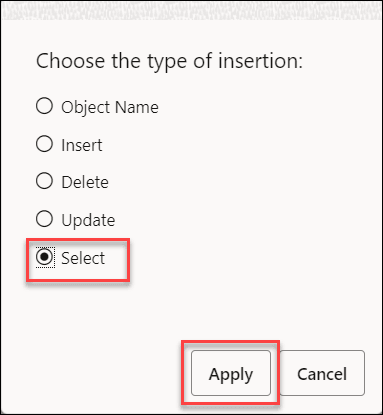
- 使用可能な挿入のタイプを示すダイアログが表示されます。
- 「選択」をクリックし、次に「適用」をクリックします。
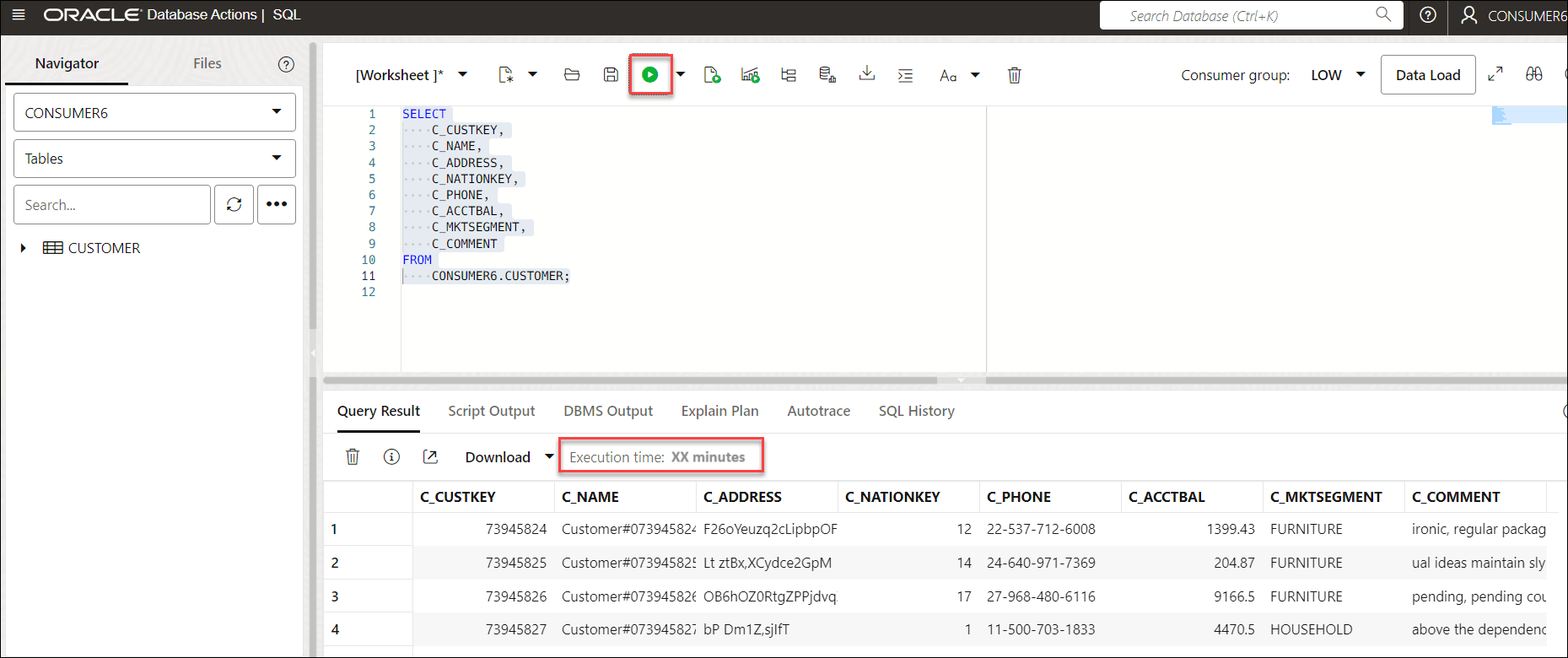
- 「実行」をクリックします。 ワークシートに表示された自動生成された問合せを表示できます。
- 「問合せ結果」タブの下に表示される「実行時間」フィールドの問合せ実行時間に注意してください。
- ECPUをプロバイダおよびコンシューマとして増やし、問合せの実行時間を記録します。
- Autonomous AI DatabaseインスタンスのECPUをプロバイダとして増やし、OCIコンソールからコンシューマを増やします。 「CPUまたはストレージ・リソースの追加または自動スケーリングの有効化」を参照してください。
ノート:
自動スケーリングが有効になっていないことを確認してください。
この例では、ECPU数を32に増やしました。 ECPU数は任意の値にスケール・アップできます。 設定およびライセンスの最大ECPU数の詳細は、Autonomous AI Database (ECPUコンピュート・モデル)でのBring Your Own Licenseの選択を参照してください
- 同じ
CUSTOMER共有の使用と問合せ実行時間の計算を繰り返します。 表の問合せ時に変更はありません。
MEDIUMコンシューマ・グループのDOP値を構成します。
ADMIN権限を持つ「消費者」としてデータベース・アクション・インスタンスにログインします。
-
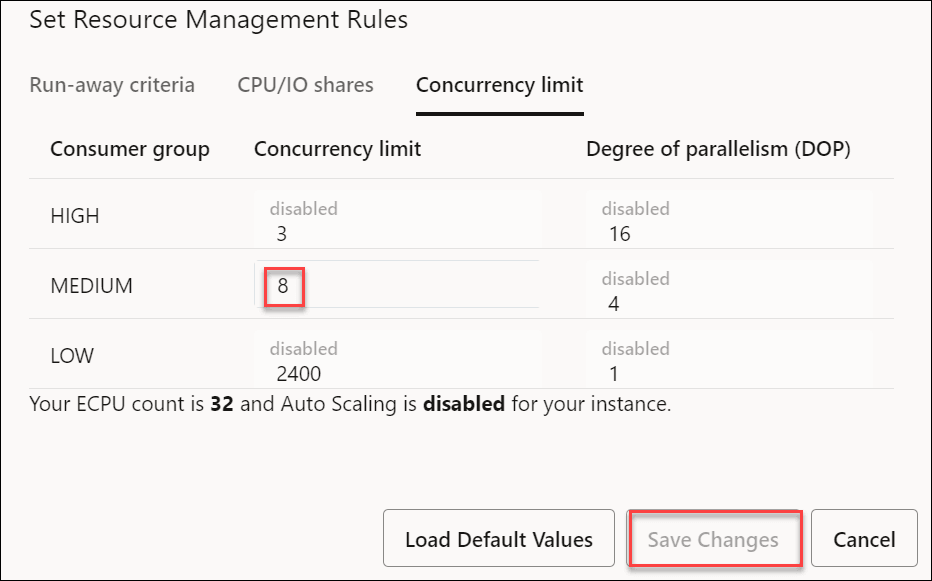
「セレクタ」をクリックし、「管理」で「Resource Managementルールの設定」を選択します。
-
MEDIUMコンシューマ・グループの「同時実行制限」を8に減らし、「変更の保存」をクリックします。 同時実行制限を減らすと、DOPが増加します。
ノート:
このステップで設定する同時実行性の制限は、前提条件で書き留めたデフォルト値より小さくする必要があります。
- ステップのフォローアップ- 並列度オプションを構成したら、シェアを消費するプロセスを繰り返して、シェアの上に外部問合せを作成して、問合せの実行時間を記録します。
問合せ実行時間の値が減少していることがわかります。
同じ複雑なSQL問合せのパフォーマンスの向上は、サーバーを再起動せずにただちに発生します。