Oracle Integrationに公開およびサブスクライブする統合の作成
Oracle Integrationへのメッセージのパブリッシュを可能にする統合、およびOracle Integrationからのメッセージのサブスクライブを可能にする統合を作成できます。
メッセージをOracle Integrationに公開するための統合の作成
Oracle Integrationにメッセージを公開するための統合を作成できます。 メッセージの公開は、Oracle Integration Messagingを使用して行います。
Oracle Integrationにメッセージを公開する統合を作成するには:
ノート:
Oracle Integration Messagingは、最大10 MBのメッセージをサポートします。- Summaryページで「Done」をクリックします。「Oracle ERP Cloudアダプタ」は、Oracle Integrationメッセージングを使用してメッセージをOracle Integrationに公開するように構成されます。 このタイプの統合スタイルで使用可能なリクエスト・マッパーはありません。
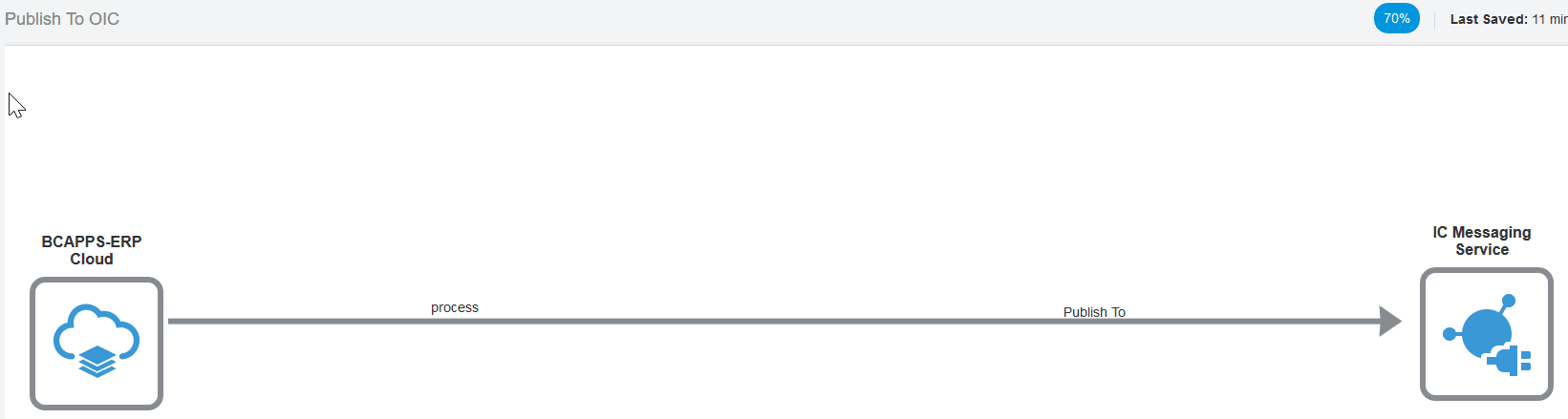
Oracle Integrationにサブスクライブする統合の作成
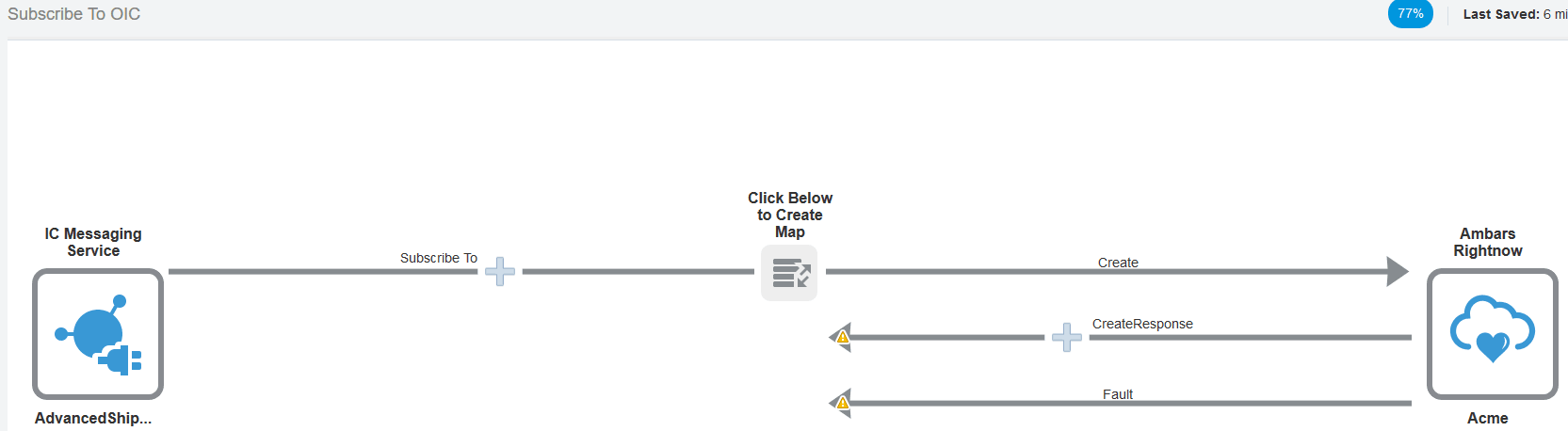
Oracle Integrationからのメッセージをサブスクライブするための統合を作成することができます。 メッセージのサブスクリプションは、Oracle Integration Messagingを使用して行われます。
Oracle Integrationをサブスクライブする統合を作成するには:
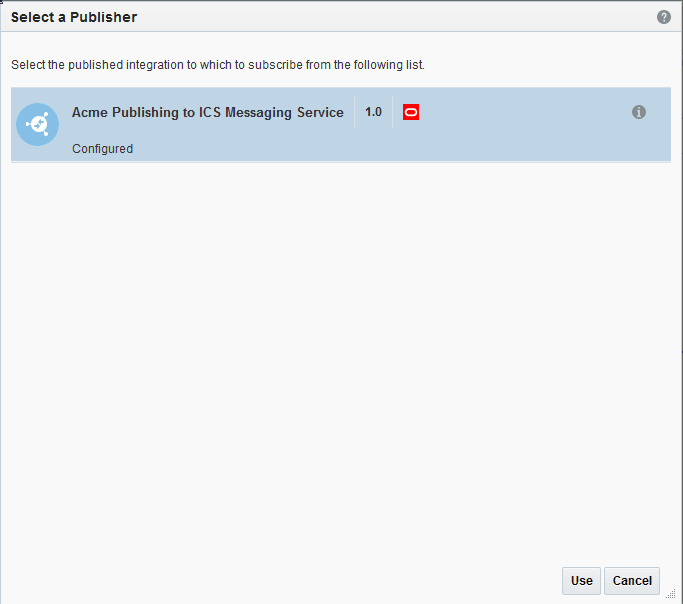
- サブスクライブ先の統合を選択し、「Use」をクリックします。 選択用に統合を表示するには、「Oracle Integrationにメッセージを公開するための統合の作成」の説明に従って、最初にOracle Integrationをサブスクライバとして構成する必要があります。 完成率が100%でロック解除されている統合のみが表示されます。 ロックされている統合(編集中の統合)は表示されません。
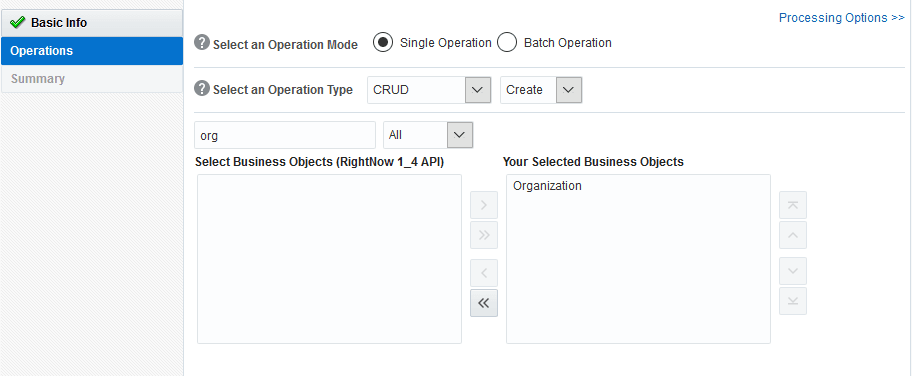
- Operationsページで、適切な操作とビジネス・オブジェクトを選択し、「Next」をクリックします。 この例では、CRUD 「作成」操作および「組織」ビジネス・オブジェクトが選択されています。
- Summaryページで、変更内容を確認して「Done」をクリックします。リクエスト・マッパーは、このタイプの統合スタイルで使用できます。
データを追跡するためのビジネス識別子がコピーされるのはサブスクライバが作成されるときです。 公開側の統合が後で更新されると、サブスクライブ側の統合を更新する必要があります。
たとえば、公開側の統合を作成してから、サブスクライブ側の統合を作成して、公開側の統合のサブスクライブを選択します。  メニューから「トラッキング」を選択し、選択したパブリッシュ統合のトラッキング属性が表示されることに注意してください。 次に、公開側の統合を編集し、トリガー・アダプタの操作を変更し(例)、保存してから、キャンバスを終了します。 サブスクライブ統合を編集し、メニューから「トラッキング」を選択した場合、表示される公開統合のビジネス識別子トラッキング属性は、更新前に存在していたものであることに注意してください。 公開側の統合の更新によって追跡フィールドは更新されません。 これは予想された動作です。