基本ルーティング統合の作成
テンプレートを提供する統合を作成して、独自のアダプタを追加するための空のトリガーおよび起動接続を提供します。 必要に応じて、1つのルーティング式、ならびにリクエストおよびレスポンス・エンリッチメントを作成することもできます。 複数のルーティング式を作成することはできません。 この機能が統合に必要な場合は、オーケストレートされた統合を作成します。
トピック:
-
ノート:
基本ルーティング統合スタイルは非推奨になりました。 Oracleでは、より柔軟性の高いアプリ主導型オーケストレーション統合スタイルを使用することをお薦めします。 基本的なルーティング統合をアプリケーション・ドリブン・オーケストレーション統合に移行できます。 「基本的なルーティング統合からアプリケーション・ドリブン・オーケストレーション統合への変換」を参照してください。 - 基本ルーティング統合でのフォルトのマップ
- 事前作成済基本ルーティング統合へのカスタマイズされたマッピングの追加
- 事前作成済基本ルーティング統合からのカスタマイズされたマッピングの削除
基本ルーティング統合の作成
このセクションでは、基本的なルーティング統合を作成する方法について説明します。
- 基本的なルーティング統合を作成するには、「統合の作成」のステップに従います。
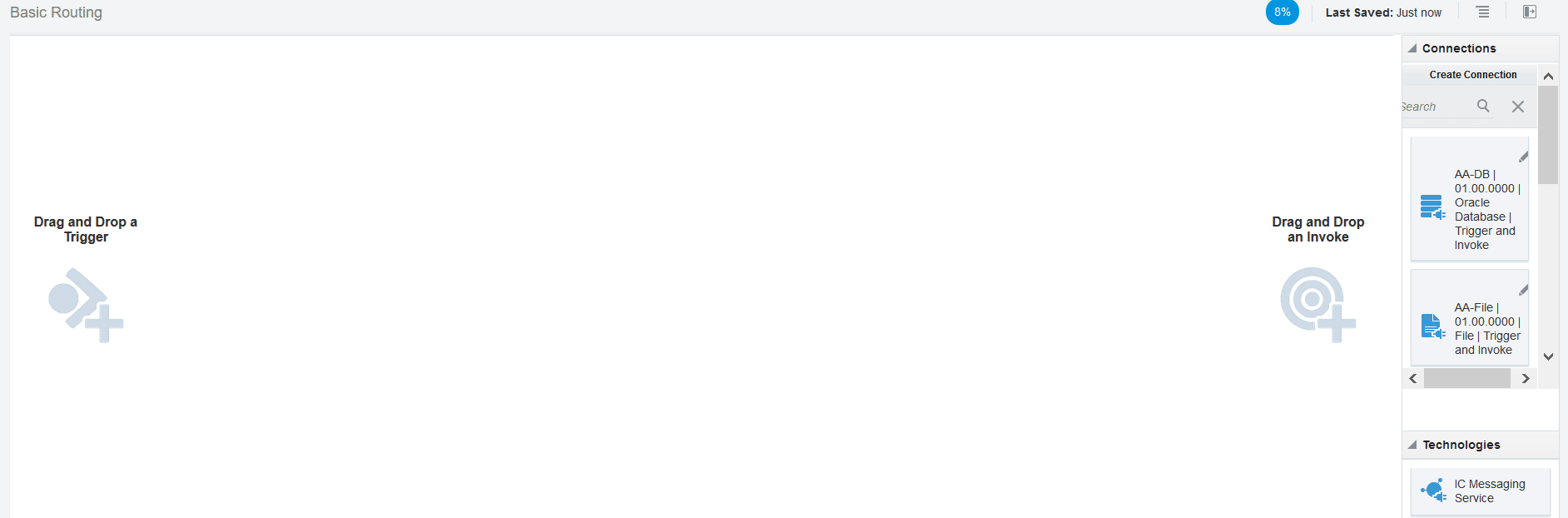
空のトリガーと起動を起動する統合キャンバスが表示されます。
トリガー(ソース)接続の追加
トリガー(ソース)接続は、Oracle Integrationにリクエストを送信します。 アプリケーションに接続するために必要な情報は、接続にすでに定義されています。 ただし、リクエストについて使用するビジネス・オブジェクトと操作や、受け取るデータの処理方法など、具体的な情報を指定する必要があります。
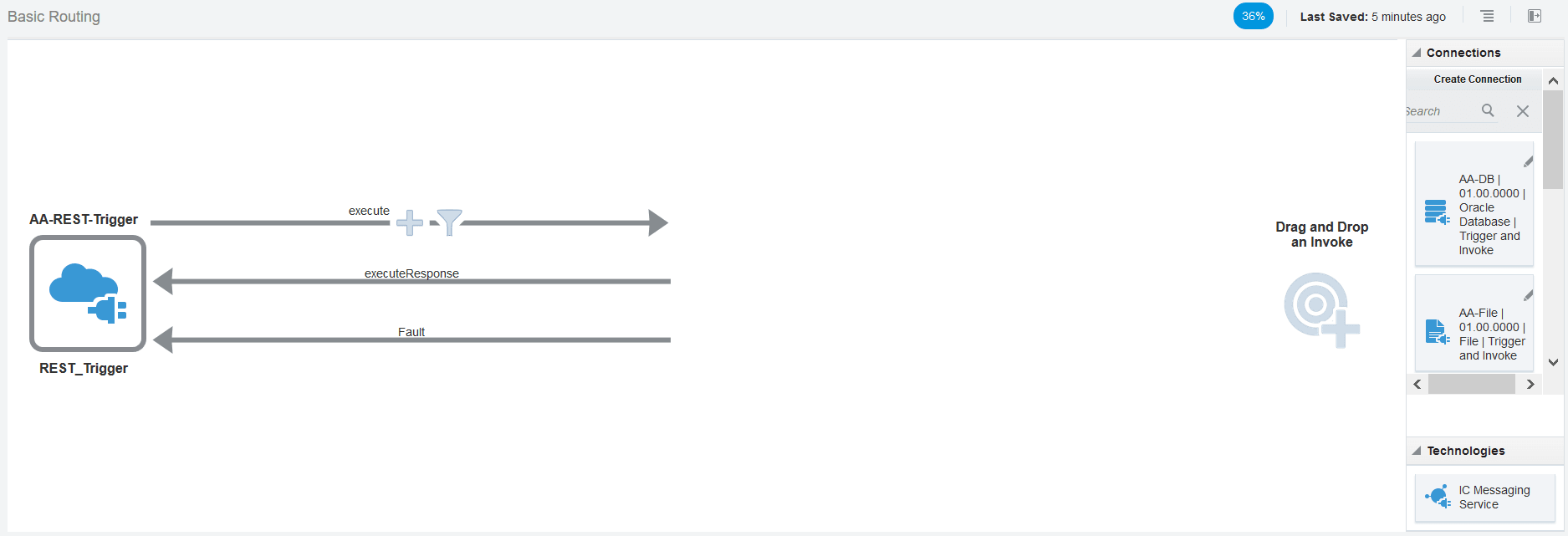
- 統合キャンバスで、右側の「接続」または「テクノロジ」パネルからキャンバスの「トリガー」(ソース)領域に接続をドラッグします。選択した接続の「Adapter Endpoint Configuration」ウィザードが表示されます。 表示されるウィザードのページは、選択したアダプタに基づいています。 「トリガー接続と起動接続の理解」を参照してください。
起動(ターゲット)接続の追加
Oracle Integrationは、リクエストまたは情報を起動(ターゲット)接続に送信します。 アプリケーションに接続するために必要な情報は、接続にすでに定義されています。 ただし、リクエストについて使用するビジネス・オブジェクトと操作やデータの処理方法など、具体的な情報を指定する必要があります。
- 統合キャンバスで、右側の「接続」または「テクノロジ」パネルからキャンバスの「起動」(ターゲット)領域に接続をドラッグします。選択した接続の「Adapter Endpoint Configuration」ウィザードが表示されます。 表示されるウィザードのページは、選択したアダプタに基づいています。 「トリガー接続と起動接続の理解」を参照してください。
リクエストおよびレスポンス・エンリッチメントの追加
統合を作成するとき、リクエストおよびレスポンス・メッセージのエンリッチメント・ポイントを統合フロー全体に追加するオプションもあります。 エンリッチメントは統合フロー全体に関係し、トリガーと呼出しの間のリクエスト・ペイロードまたはレスポンス・ペイロード(あるいは両方)で使用できます。
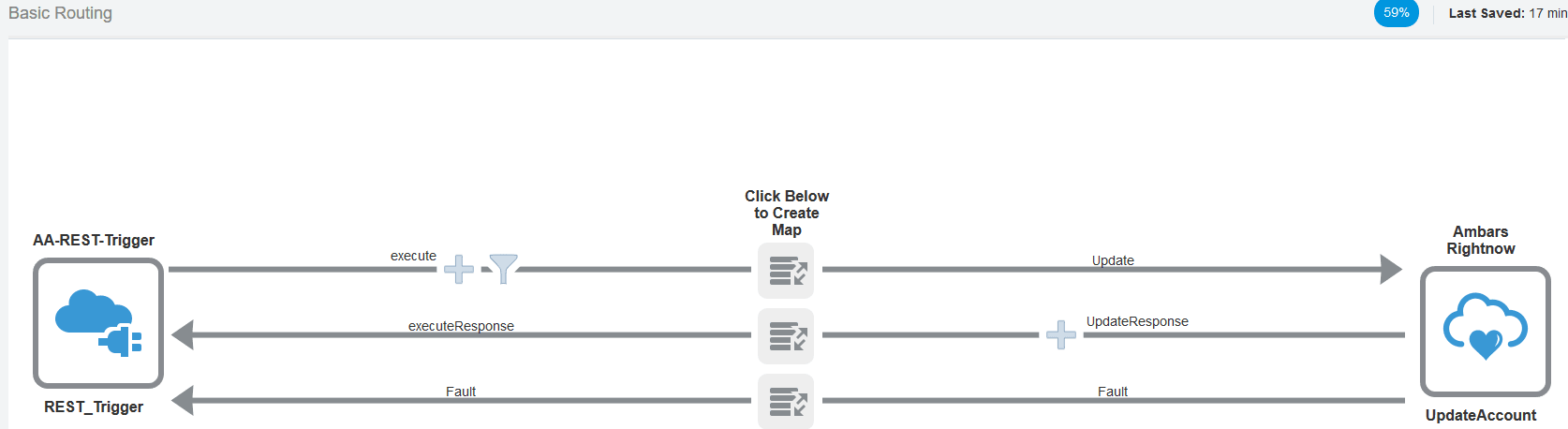
- トリガーと呼出しの接続およびリクエストとレスポンスのマッピングを含む統合を設計します。 この例では、完成した統合は次のようになります。 エンリッチメント・ポイントを示す2つの円があり、1つはインバウンド(リクエスト)側、もう1つはアウトバウンド(レスポンス)側に表示されています。
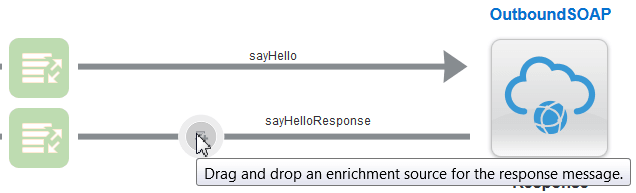
この例のリクエストとレスポンスのマッピングを次に示します。これでエンリッチメントを統合に追加する準備が整いました。 この例では、レスポンス・メッセージ・エンリッチメントが、「Drag and drop an enrichment source for the response message」領域に追加されます。 また、リクエスト・メッセージ・エンリッチメントをリクエスト(インバウンド)側に追加することもできます。マッピング ソース ターゲット リクエスト HelloRequest/FirstName sayHello/name レスポンス sayHelloResponse/sayHelloReturn HelloResponse/Greeting
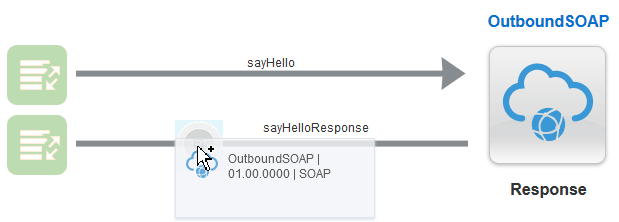
- 右側の「接続」パネルから、次に示すレスポンス・メッセージのエンリッチメント領域にアダプタをドラッグします。この例では、SOAPアダプタが、「Drag and drop an enrichment source for the response message」領域にドラッグされます。 この操作によって、SOAPアダプタを構成するためのウィザードが呼び出されます。
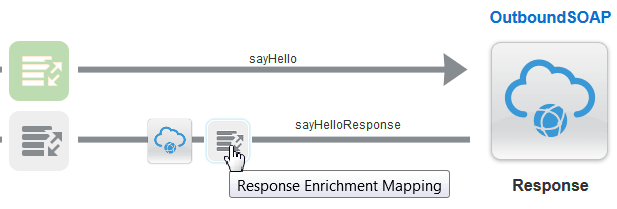
- トリガーと呼出しの間の「Response Enrichment Mapping」アイコンをクリックします。
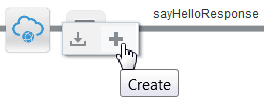
- 表示される「Create」アイコンをクリックします。 これによってマッパーが呼び出されます。
- 「Response Mapping」アイコンをクリックして、マッパーを再び呼び出します。 実行したエンリッチメント・レスポンス・マッピングのために、このマッパーを更新する必要があります。
- 「閉じる」をクリックし、完了したら「適用」をクリックします。
- 「保存」をクリックし、完了したら「閉じる」をクリックします。統合をアクティブ化する準備が整いました。 この例では説明していませんが、下に表示されるリクエスト・メッセージのエンリッチメント領域も構成できます。これを行うには、「Drag and drop an enrichment source for the request message」領域にアダプタをドラッグ・アンド・ドロップします。 これによって、アダプタの構成ウィザードが呼び出されます。



リクエストおよびレスポンス・エンリッチメントの削除
統合に追加されたリクエストおよびレスポンス・メッセージ・エンリッチメント・ポイントのマッピングを削除できます。 エンリッチメント・ポイント・マッピングを削除すると、統合は元のエンリッチメント前の状態に戻ります。
統合の2つの異なる起動エンドポイントに対するルーティング・パスの作成
2つの異なる呼出しエンドポイントに対してルーティング・パスを定義する統合を作成できます。 実行時に、ルーティング・パスの式フィルタ・ロジックが評価され、その結果に基づいて呼出しエンドポイントのいずれかに対するパスが使用されます。 どちらのルーティング・パスでもフィルタ・ロジックが満たされない場合、どの呼出しエンドポイントにも接続されません。
-
1番目の(上の)呼出しエンドポイントに式フィルタを定義します。
-
2番目の(下の)呼出しエンドポイントにELSE条件または式フィルタを定義します。
実行時に、1番目の(上の)呼出しエンドポイントの式フィルタ・ロジックがtrueに評価されると、その呼出しエンドポイントに対するパスが使用されます。 式がfalseに評価されると、その呼出しエンドポイントはスキップされ、2番目の(下の)呼出しエンドポイントに対するパスがELSE条件または式フィルタを通じて使用されます。
ルーティング・パスの作成に加え、両方の呼出しエンドポイントにリクエストとレスポンス(およびオプションでエンリッチメント)のマッピングも定義します。
統合の2つの異なる呼出しエンドポイントに対するルーティング・パスを作成するには:
- 統合のトリガー側の「Filter」アイコンをクリックし、フィルタ式を作成します。 ルーティングは、定義済のリクエスト・エンリッチメントの後で、最初のリクエスト・マッピングの前に作成されます。

「図routing_filter.pngの説明」
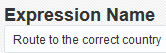
- その名前がわかりにくい場合は、式をコピーして「式名」フィールドに貼り付けて追加編集します。
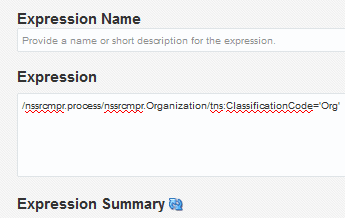
「図ics_express_bld_names.pngの説明」 - 「閉じる」をクリックして、変更を保存します。定義した式が統合の上に表示されます。 「フィルタ」アイコンが変更され、式が定義されたことを示します。
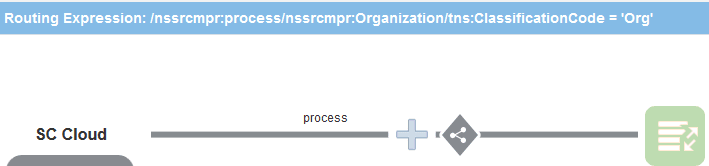
「図routing_expression_integ.pngの説明」
- 統合の右側で、「Routing Drawer」アイコンをクリックし、2つの潜在パスが含まれるグラフィカル・ルーティング・ダイアグラムを表示します。 前に定義した1番目のルート(上のトリガーと呼出し)は、直線の上の定義済の式を示します。 2番目のルート(下のトリガーと呼出し)は、まだ定義されていないため、点線で表示されます。
統合をアクティブ化するか(追加のフィルタが不要な場合)、追加のルーティング・フィルタを定義できます。 この例では、2番目のルートを定義します。 - 下のトリガー・アイコンの「目丸」アイコンをクリックして、2番目のトリガーで経路を定義し、経路を起動します。

「図routing_drawer2.pngの説明」これにより、統合がリフレッシュされ、統合の下のトリガーと呼出しのルートが表示されます。 トリガー側は1番目のルートに定義されているとおりですが、呼出しルートは未定義です。 - Oracle RightNowアダプタについてウィザードの各ページを構成します。 この例では、操作ページで「取得」操作および「アカウント」ビジネス・オブジェクトが選択されています。
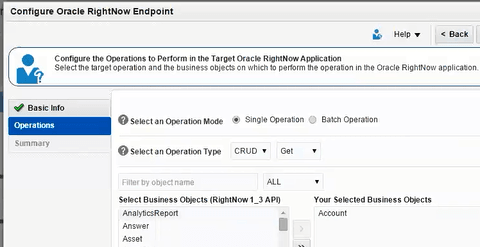
「図routing_target_config.pngの説明」
これで、2番目の呼出しに対して統合が定義されました。 次に、2番目の呼出しに対してフィルタ式を作成する必要があります。 - 追加の式が不要な場合は、Eアイコン(ELSE条件の作成)をクリックします。

「図routing_filter_edit.pngの説明」これにより、2番目のトリガーと呼出しに対してELSE条件が定義されます。 ELSE条件は、1番目のルートがfalseに評価された場合(ClassificationCodeがOrgに等しくない場合)に使用されます。 個々の直線のアダプタ・アイコンをクリックして、2つのトリガー・ルートを相互に切り替えることができます。 青色の線は、統合で現在表示されている起動です。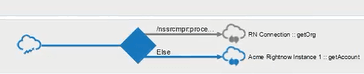
「図routing_logic_else.pngの説明」
- ELSE条件を使用するかわりに2番目のルートに独自の式フィルタを定義する場合、次のステップを実行します。
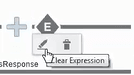
- 「Clear Expression」を選択してELSE条件を削除します。

式モードと条件モードの両方でルーティング式ロジックを作成
2つの異なるユーザー・インタフェース・モードでルーティング条件のXPath式を作成できます。
-
式モード: このモードは、XPath式全体を作成および表示するためのインタフェースを提供します。
-
条件モード: このモードは、XPath条件式を作成および表示するための読みやすいインタフェースを提供します。 このモードは、XPath式の使用経験が少ないビジネス・アナリストの役に立ちます。
-
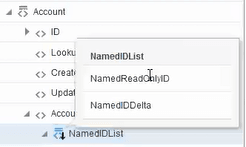
デフォルトで、要素の3つのレベルが「Source」領域のツリーにロードされます。 3番目のレベルに達すると、「Load more」リンクが表示されます。 リンクをクリックすると、その要素の直接の子がすべて表示されます。 基本タイプのみが自動的にロードされます。 基本タイプを展開してタイプをロードするには、一意のアイコンとして識別される基本タイプをクリックします。 これにより、展開されたタイプのメニューが呼び出され、1つずつ選択してツリーにロードできます。
「図ics_logic_express_base.pngの説明」
-
すでに式にドラッグした「Source」領域のツリーの要素は、緑色のチェック・ボックスで識別されます。 これらの要素は、3つのレベルよりも深いレベルであってもツリー内に表示されます。
-
ツリーにまだロードされていない要素を検索するには、「Find」フィールドに名前を入力して「Search」アイコンをクリックします。 このアクションにより、特定の要素がツリーにロードされます。
この項では、両方のモードを使用して式を作成する例を示します。
式モードと条件モードの両方でルーティング式ロジックを作成するには:
- 統合のソース側の「Filter」アイコンをクリックし、フィルタ式を作成します。
「図routing_filter.pngの説明」
- 「Expression Name」の直下のフィールドで、必要に応じて、作成する式に関する短い説明を入力します。
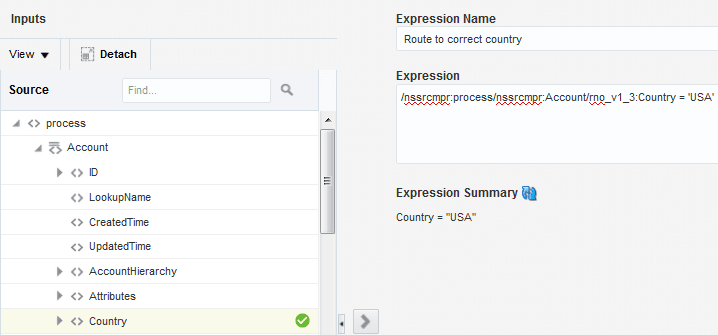
- 左側の「Source」領域から、短い説明フィールドの直下の式フィールドに要素を追加します。 必要に応じて、「Components」セクションから機能を追加することもできます。 式フィールドに要素を追加する方法は2つあります。
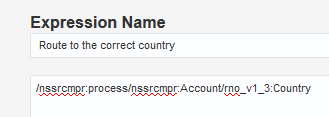
- 「Source」領域で要素の行を選択し、ページの中心にある「Move」アイコンをクリックして要素を移動します。選択した要素の式が式フィールドに表示されます(この例では、Country要素の式が追加されています)。 選択した要素は、「ソース」領域の緑色のチェック・ボックスによって識別されます。
- 「Source」領域で要素の行を選択し、ページの中心にある「Move」アイコンをクリックして要素を移動します。
- 「Expression Summary」アイコンをクリックし、簡単でわかりやすいバージョンの式を表示します。 読みやすい出力が表示されます。
「図ics_logic_express_bldnw.pngの説明」
ノート:
-
式に要素を追加するには、式の正確な位置にカーソルを置き、「Source」領域内で要素の行を選択し、「Move」アイコンをクリックします。 これらのアクションにより、この要素がカーソルの正確な位置に追加されます。
-
式内のカーソルの正確な位置に要素をドラッグできます。これにより、要素の式が、要素をドロップする位置ではなく、カーソル位置に追加されます。
-
要素を既存の式の要素の上にドラッグして置き換えることができます。
-
- 式をクリックします。
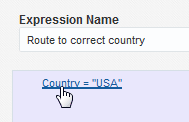
「図ics_logic_express_add2.pngの説明」これにより、ページがリフレッシュされ、条件および条件グループを追加するためのアイコンが表示されます。 グループを使用すると、複数の条件を単一の論理式に結合できます。
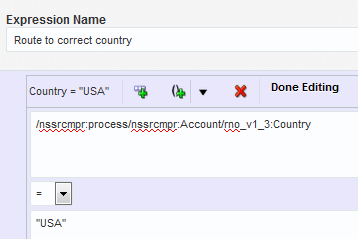
「図ics_logic_express_build3.pngの説明」 - 「Add Condition」アイコン(最初のアイコン)をクリックし、条件式を追加します。これにより、追加の式ロジックを入力するための追加フィールドが作成されます。 メッセージ「ドラッグ・アンド・ドロップまたはここに入力」がこのフィールドに表示されます。
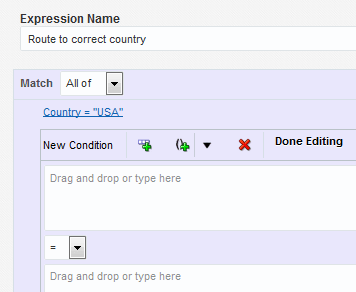
「図ics_logic_express_add_cond2.pngの説明」
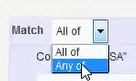
- 「Match」リストから、オプションを選択します。 このリストは、少なくとも2つの条件が定義されるまで表示されません。
-
Any of: 追加した任意の式がtrueである必要がある場合に選択します。 これは、式モードで表示されるXPath式全体におけるOR条件に相当します。
-
All of: すべての式がtrueである必要がある場合に選択します。 これは、式モードで表示されるXPath式全体におけるAND条件に相当します。
-
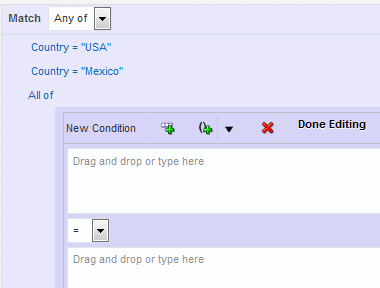
- 「Add Group」アイコン(2番目のアイコン)を選択し、一連の条件をグループ化します。 このオプションを使用すると、単一のグループ内で複数の条件を作成できます。 グループは、グレーの輪郭とインデントによって示されます。
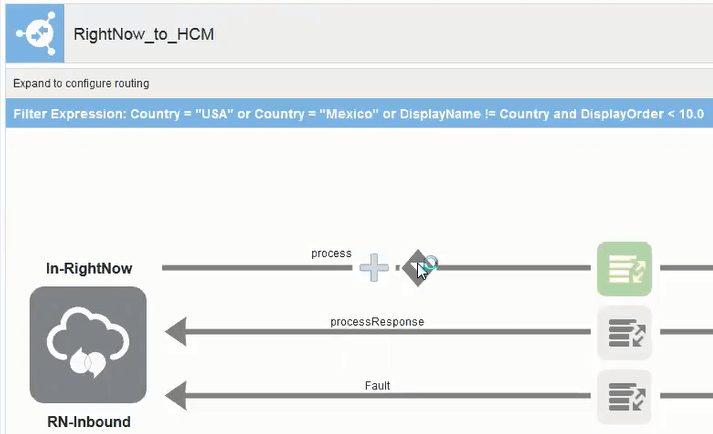
- 必要に応じて、グループ条件の作成を続けます。完了すると、式が表示されます。 この例では、条件があります: 「国」がUSAであるか、「国」が「メキシコ」であるか、DisplayNameが国と等しくなく、DisplayCountが10より小さい場合、統合は続行されます。
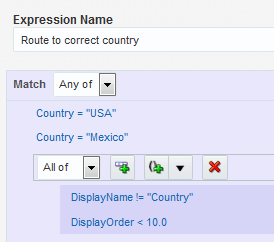
「図ics_logic_express_add_gr3.pngの説明」
- 「Expression Mode」をクリックします。下部のXPath式全体と式サマリーに注意してください。 選択した要素が(ツリー内の深さのレベルにかかわらず)表示され、「Source」領域で緑色のチェック・ボックスで識別されます。
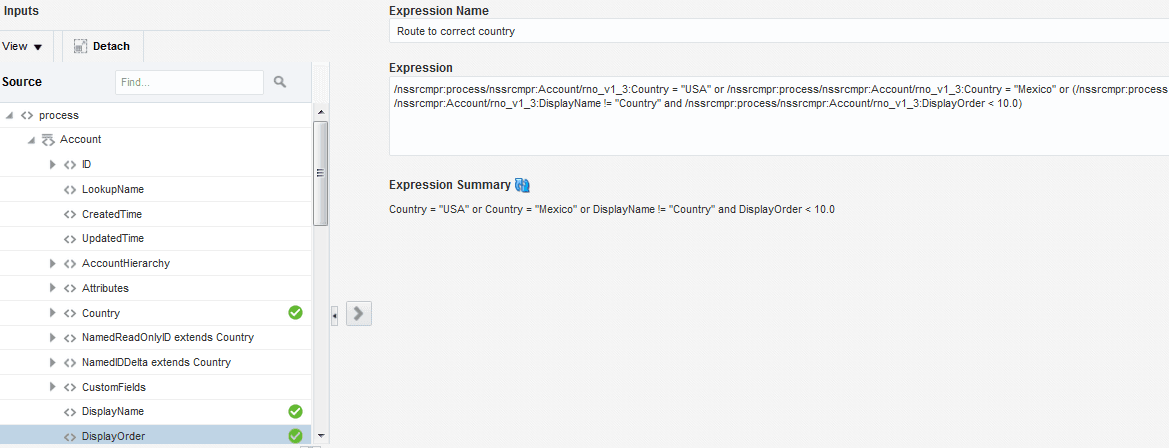
「図ics_logic_express_final2.pngの説明」
- 「閉じる」をクリックして統合に戻ります。 統合の上の青いバナーにわかりやすい式が表示されます。
ルーティング・パスの削除
統合の異なるターゲット・エンドポイントで作成されたルーティング・パスを削除できます。
-
ルーティング・パスと式フィルタを削除します。
-
エンドポイントとルーティング・パスを削除しますが、式フィルタは維持します。
ルーティング・パスと式フィルタの削除
ルーティング・パスと式フィルタを削除するには:
-
Integrationsページで、ルーティング・パスを削除する統合を選択します。
-
「Routing Drawer」アイコンを展開して、ルーティング・パスのダイアグラムを表示します。
-
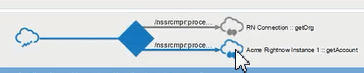
統合の上で、削除するルーティング・パスを選択します。
「図routing_select_delete.pngの説明」 -
「Filter」アイコンをクリックします。
-
表示されているメニューから「Delete Route」を選択します。
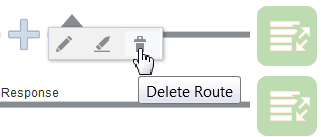
「図routing_delete.pngの説明」 -
プロンプト表示されたら「Yes」をクリックして確認します。
このアクションにより、選択したパスの式フィルタおよびリクエスト・マッピングとともに、ルーティング・パスが削除されます。 統合上の図は、ルーティング・パスが削除されたことを示しています。
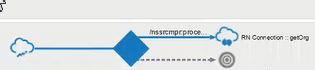
「図routing_delete_complete.pngの説明」
エンドポイントとルーティング・パスの削除
エンドポイントとルーティング・パスを削除するには:
-
統合で、削除するターゲット・エンドポイントをクリックします。
-
表示されているメニューの「Delete」をクリックします。
-
プロンプト表示されたら「Yes」をクリックして確認します。
このアクションにより、ターゲット・エンドポイントとルーティング・パスが削除されます。 統合の上のダイアグラムに、ルーティング・パスが削除されたことが示されます。 統合内では、削除されたターゲット・エンドポイントから何も使用していないため、式のみが統合で定義されます。
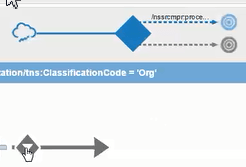
「図routing_delete_endpt.pngの説明」
基本ルーティング統合でのフォルトのマップ
メッセージの一部をフォルト・メッセージにマッピングして、フォルトを理解するための説明を作成できます。
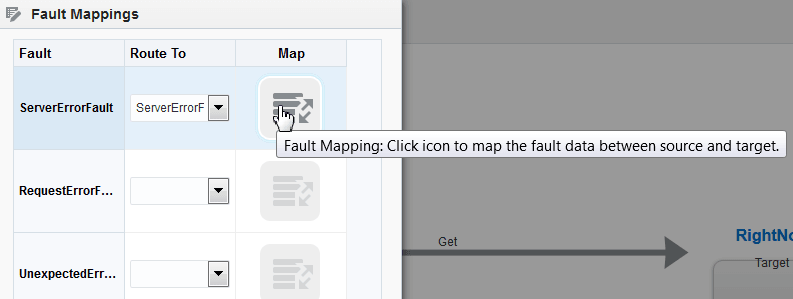
- 統合の「Fault Mappings」アイコンをクリックします。
- フォルトのタイプごとに次の操作を実行します。
- 「Route To」の下でフォルトのタイプを選択します。
- 「Map」の下で、マッピングを実行するフォルト・マップの「Mapper」アイコンをクリックします。
左側にソース・フォルトのデータ構造、右側にターゲット・フォルトのデータ構造を含むマッパーが表示されます。 マッパーから戻ると、マップ・アイコンの色が変わり、完了したことが示されます。
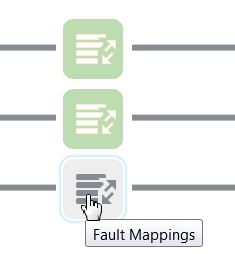
事前作成済基本ルーティング統合へのカスタマイズされたマッピングの追加
Oracle MarketplaceからOracle Integrationにインポートする事前に作成された統合のアプリケーション・エンドポイントをカスタマイズすることは、一般的な方法です(たとえば、カスタム・フィールドの追加など)。 この結果、これらのカスタム・フィールドを活用するために統合のマッピングをカスタマイズする必要が生じます。 Oracle Integrationを使用すると、Oracle Marketplaceからインポートした事前構築された統合のマッピングをカスタマイズできます。 この操作によって、変更できないベース・マッピング・ファイル上に、カスタマイズ・マッピング・レイヤーが作成されます。 カスタマイズ・マッピングを追加できるのは、Oracle Marketplaceからインポートした事前作成済統合のみです。自分や他のユーザーが作成した統合に追加することはできません。
- 統合名の右端にあるメニューで、「Customize」を選択します。メッセージ「Customizing...」が統合の上に表示されます。
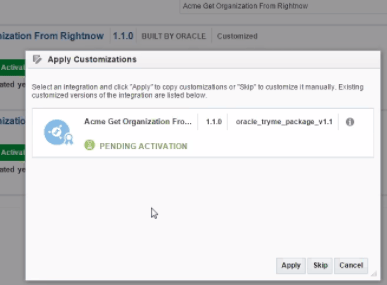
同じ事前作成済統合のカスタマイズ・バージョンが複数存在することが検出されると、カスタマイズのコピー元のバージョン・リストを示すダイアログが表示されます。 バージョンを選択して「Apply」をクリックするか、後で説明するように、「Skip」を選択してカスタマイズをコピーせずにマッパーで独自のカスタマイズを作成します。
「
図apply_customizations.pngの説明」
- カスタマイズしたいマッピングのタイプに対応するアイコンをクリックします。 リクエスト、レスポンス、フォルト、エンリッチメント・ソースおよびエンリッチメント・レスポンスのマッピングをカスタマイズできます。
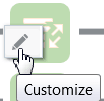
選択したマッパーをカスタマイズするためのアイコンが表示されます。 - 「Customize」をクリックします。マッパーはカスタマイズ・モードで表示されます。
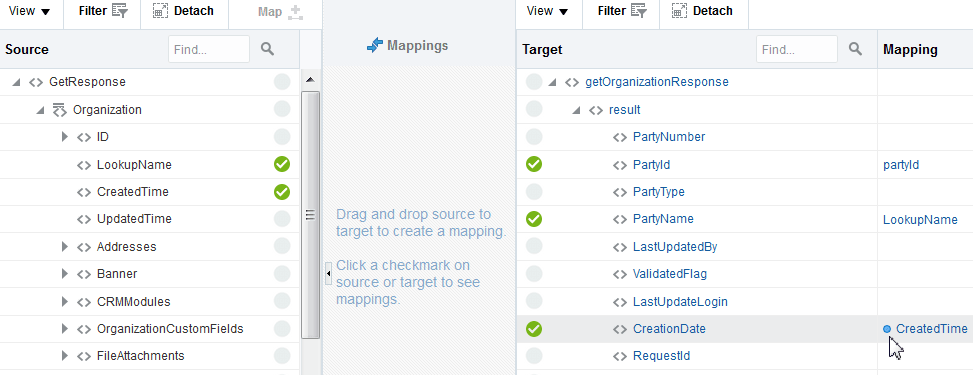
- ソース・フィールドをターゲット要素にドラッグ・アンド・ドロップします。「Mapping」列のマッピングされたターゲット要素の左側に青い点が表示され、カスタマイズ・マッピングであることを示します。 これらのマッピングは、変更できないベース・マッピング・ファイル上にある、カスタマイズ・レイヤーに追加されます。 この点によって、カスタマイズされたマッピングと、事前作成済統合の一部として作成された通常のマッピング(青い点が表示されない)が区別されます。
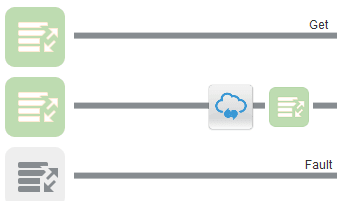
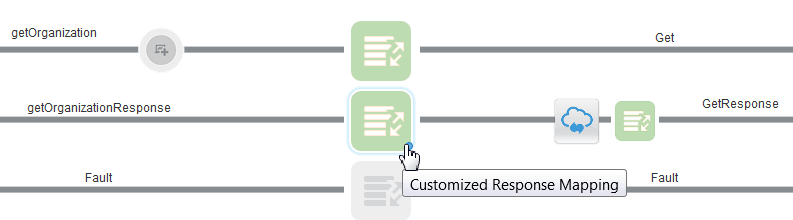
- 「閉じる」をクリックし、「適用」をクリックして変更を保存します。青い点と「Customized Response Mapping」という語が、カスタマイズ・マッパーのアイコンの右下に表示されます(この例では、レスポンス・マッパーがカスタマイズされました)。 これ以外のマッパーはカスタマイズされなかったため青い点は表示されません(この例では、リクエスト、フォルトおよびリクエスト・エンリッチメントのマッパー)。
「Oracle Integration Generation 2でのOracle Mapperの使用」の「マッピング・データ」を参照してください。
事前作成済基本ルーティング統合からのカスタマイズされたマッピングの削除
Oracle Marketplaceからインポートした事前作成済統合に追加したカスタマイズ・マッピングを削除できます。 すべてのカスタマイズ・マッピングまたはマッピングの特定のサブセット(たとえば、リクエスト、レスポンス、フォルト、エンリッチメント・ソース、エンリッチメント・レスポンス・マッピング)を削除できます。
- 統合からすべてのカスタマイズ・マッピングを削除するには、次のステップを実行します。
- 右上の「Remove All Customizations」をクリックします。
- 右上の「Remove All Customizations」をクリックします。
- リクエスト、レスポンス、フォルト、リクエスト・エンリッチメントまたはレスポンス・エンリッチメント・マッピングの特定のサブセットを削除するには、次のいずれかのステップを実行します。
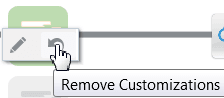
- マッパー・アイコンをクリックしてから、削除するカスタマイズ・マッピングの「Remove Customizations」をクリックします(この例では、カスタマイズ・レスポンス・マッピングが選択されています)。
または- マッパー・アイコンをクリックし、「Customize」をクリックして特定のマッパーにアクセスします。
- マッパー・ページの右上の「Remove Customizations」をクリックします。
- マッパー・アイコンをクリックしてから、削除するカスタマイズ・マッピングの「Remove Customizations」をクリックします(この例では、カスタマイズ・レスポンス・マッピングが選択されています)。