サンプル統合の実行
Oracle Integrationの新しいインスタンスをプロビジョニングすると、次のサンプル統合が自動的に含められます。 これらのサンプルは、迅速な起動と実行を支援し、エンドポイント間の統合をアクティブ化、起動、監視することがいかに簡単であるかを示します。
ノート:
Oracle Integration Generation 2の新しいインスタンスをプロビジョニングする場合、これらのサンプルは自動的に含まれません。 サンプルは、Oracle Cloud Marketplaceにあります。 Oracle Cloud Marketplaceを参照してください。ノート:
Chromeブラウザから統合エンドポイントを直接起動すると、HTTP ERROR 401エラーがスローされます。 APIがBasic認証とOAuth認証の両方のメカニズムをサポートしている場合、Chromeブラウザはこのエラーをスローします。 別のブラウザを使用して統合を実行します。
| サンプル | 複雑度 | このサンプルは、方法を示しています... | 参照先... |
|---|---|---|---|
|
エコー |
なし |
リクエスト/レスポンスのオーケストレーションされた統合で、RESTアダプタをトリガーとして単純なロギングを使用します。 |
|
|
こんにちは世界 |
なし |
オーケストレーションされた統合で、RESTアダプタで単純なログおよび電子メール通知アクションを使用します。 |
|
|
Hello World起動 |
最小 |
オーケストレーションされた統合でシンプルなREST webサービスを呼び出して呼び出します。 単純なロギングも使用されます。 |
|
|
Hello Worldデータ・マップの起動 |
最小 |
基本ルーティング統合スタイルを使用して、単純なREST webサービスを起動して起動します。 |
|
|
ファイル転送 |
中 |
" |
|
|
Service Cloudからのインシデント詳細 |
中 |
インシデントIDのOracle Service Cloudからインシデントの詳細を取得し、インシデントの詳細をコール元にレスポンスとして送信します。 |
|
|
複数動詞およびリソース起動 |
中 |
複数のHTTP動詞およびリソースを使用してREST webサービスを作成および起動します。 |
|
| ConcatMessages | 低 | オーケストレートされた統合でRESTアダプタを使用して、JavaScriptコールアウト・アクションを作成および起動します。 | ConcatMessagesサンプルの実行 |
| 商談詳細の取得 |
中 |
Oracle Engagement Cloudから商談IDの商談詳細を取得し、その商談詳細をレスポンスとしてコール元に送信します。 | Get Opportunity Detailsサンプルの実行 |
 をクリックしたときにも使用できます。
エコー・サンプルの実行
このサンプルは、リクエスト/レスポンスのオーケストレーションされた統合でRESTアダプタをトリガーとして使用する単純なロギングの使用方法を示しています。 RESTアダプタは、URLを指定するとトリガーされます。 ブラウザのレスポンスが送信されます。 ロギング・メッセージが作成され、アクティビティ・ストリームに記録されて表示されます。 また、統合を追跡し、メッセージのステータスを監視します。

前提条件
なし。
アクティブにする方法
-
左側のナビゲーション・ペインで、「ホーム」>「統合」>「統合」をクリックします。
-
Echoサンプルの行で、
 アイコンをクリックし、プロンプトが表示されたら「アクティブ化」をクリックします。
-
アイコンが緑色に変わり、「アクティブ」という単語が「ステータス」列に表示され、統合がアクティブ化されたことを示します。
実行方法
 アイコンをクリックすると、統合の実行、テストおよびトラッキングの詳細を含むメッセージが表示されます。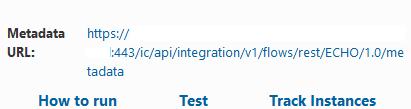
-
ブラウザに次のURLを入力します。 この統合の
アイコンからURLにアクセスすることもできます。
https://hostname:port/ic/api/integration/v1/flows/rest/ECHO/1.0/{message}たとえば:
https://my_pod.us.company.com:port/ic/api/integration/v1/flows/rest/ECHO/1.0/Invoking my first integration.
どのような結果が見えるか
-
ブラウザに次のようなレスポンスが表示されます:
{
  "Message" : "Invoking my first integration.",
  "Welcome" : "\"Welcome to OIC!!!  Echo was successful.\""
}
監視方法
- 左側のナビゲーション・ペインで、「ホーム」>「モニタリング」>「統合」>「ダッシュボード」をクリックします。
-
デフォルトでは、ダッシュボード・ページには、成功したメッセージの割合、メッセージの合計数、成功したメッセージの合計数、失敗したメッセージの合計数など、システム全体のステータスが表示されます。 現在使用されている接続、現在アクティブ化されている統合およびスケジュール済統合に関する詳細も表示されます。 アクティビティ・ストリームを表示したり、診断ログおよびインシデント・レポートをダウンロードすることもできます。
-
「表示」メニューから「アクティビティ・ストリーム」を選択して、呼出しの詳細を表示します。
- 左側のナビゲーション・ペインで、「トラッキング」をクリックし、「エコー」統合インスタンスが完了としてリストされていることを確認します。
-
左側のナビゲーション・ペインで、「統合」をクリックし、処理されたメッセージのステータスをノートします。
表示方法
-
左側のナビゲーション・ペインで、「ホーム」>「統合」>「統合」をクリックします。
-
「エコー」統合をクリックします。
読取り専用バージョンの統合が表示のために表示されます。 統合はアクティブであるため、編集できません。
-
統合のフローを表示します。
-
RESTアダプタは、統合でトリガー(インバウンド)接続として構成されます。 RESTアダプタは、
/{message}のリソース・エンドポイントとGET操作で構成されます。 「実行方法」でURLを指定すると、RESTアダプタがトリガーされます。 -
ロギング・メッセージが作成され、アクティビティ・ストリームに記録されます。 ブラウザのレスポンスが送信されます。
-
このサンプルの機能の詳細
Hello Worldサンプルを実行
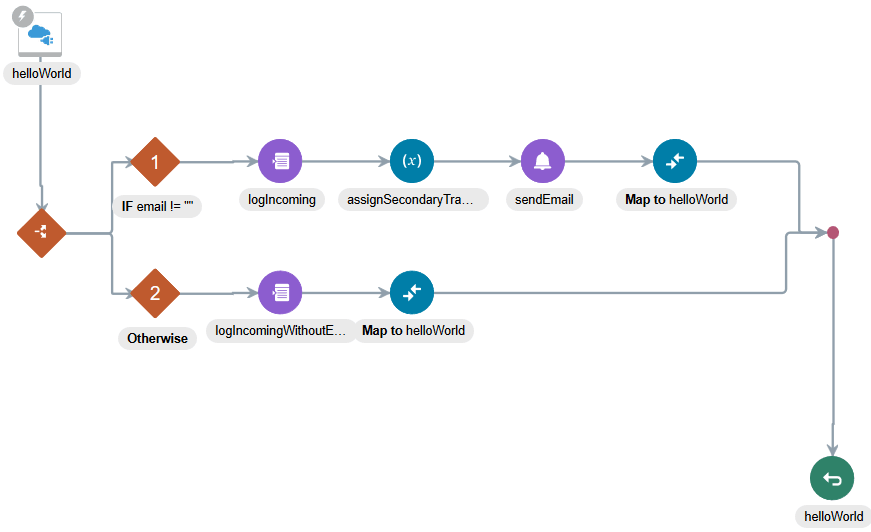
このサンプルは、オーケストレーションされた統合でRESTアダプタで単純なログおよび電子メール通知アクションを使用する方法を示しています。 RESTアダプタは、URLを指定するとトリガーされます。 2つのルールを持つスイッチ・アクティビティが定義されています。 RESTアダプタを起動するときに電子メール・アドレスと名前を指定すると、ブラウザのレスポンスと電子メールのレスポンスが送信されます。 RESTアダプタをトリガーするときに名前のみを指定すると、ブラウザのレスポンスのみが送信されます。 どちらのスイッチ・ルールでも、ロギング・メッセージが作成され、アクティビティ・ストリームに記録されて表示されます。 また、統合を追跡し、メッセージのステータスを監視します。
複雑度
なし。
前提条件
なし。
アクティブにする方法
-
左側のナビゲーション・ペインで、「ホーム」>「統合」>「統合」をクリックします。
-
Hello Worldサンプルの行で、
アイコンをクリックし、プロンプトが表示されたら「アクティブ化」をクリックします。
-
アイコンが緑色に変わり、「アクティブ」という単語が「ステータス」列に表示され、統合がアクティブ化されたことを示します。
実行方法
- アイコンをクリックすると、統合の実行、テストおよびトラッキングの詳細を含むメッセージが表示されます。
-
次のいずれかのURLをブラウザに入力します。 これらのURLには、この統合の
アイコンからもアクセスできます。
http://hostname:port/ic/api/integration/v1/flows/rest/HELLO_WORLD/1.0/names/{name}
http://hostname:port/ic/api/integration/v1/flows/rest/HELLO_WORLD/1.0/names/{name}?email={email.address}
たとえば:
https://my_pod.us.company.com:port/ic/api/integration/v1/flows/rest/HELLO_WORLD/1.0/names/Mark

https://my_pod.us.company.com:port/ic/api/integration/v1/flows/rest/HELLO_WORLD/1.0/names/Mark?email=mark.smith@mycompany.com
どのような結果が見えるか
-
名前のみを指定した場合は、ブラウザで次のレスポンスを受け取ります:
{ "Hello" : "Mark", "Message" : "\"Welcome to OIC!!!\"", "Email" : "\"Email address was not provided.\"" } -
名前と電子メール・アドレスを指定した場合、ブラウザで次のレスポンスを受信します:
{ "Hello" : "Mark", "Message" : "\"Welcome to OIC! Check your email.\"", "Email" : "mark.smith@mycompany.com" }次の内容のHelloメールが届きます:Hello Mark, Welcome to Oracle Integration!
監視方法
-
左側のナビゲーション・ペインで、「ホーム」>「モニタリング」>「統合」>「ダッシュボード」をクリックします。
デフォルトでは、ダッシュボード・ページには、成功したメッセージの割合、メッセージの合計数、成功したメッセージの合計数、失敗したメッセージの合計数など、システム全体のステータスが表示されます。 現在使用されている接続、現在アクティブ化されている統合およびスケジュール済統合に関する詳細も表示されます。 アクティビティ・ストリームを表示したり、診断ログおよびインシデント・レポートをダウンロードすることもできます。
-
「表示」メニューから「アクティビティ・ストリーム」を選択して、呼出しの詳細を表示します。
-
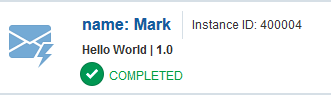
左側のナビゲーション・ペインで、「トラッキング」をクリックし、Hello World統合インスタンスが完了としてリストされていることを確認します。
「図smaple_tracking.pngの説明」 -
ナビゲーション・ペインで、「統合」をクリックして、メッセージが正常に受信され、エラーなしで処理されたことを確認します。

「図sample_mon_integs.pngの説明」
表示方法
-
左側のナビゲーション・ペインで、「ホーム」>「統合」>「統合」をクリックします。
-
Hello World統合をクリックします。
読取り専用バージョンの統合が表示のために表示されます。 統合はアクティブであるため、編集できません。
-
統合の流れを見る:
-
RESTアダプタは、統合でトリガー(インバウンド)接続として構成されます。 RESTアダプタは、
/names{name}のリソース・エンドポイントとGET操作で構成されます。 「実行方法」でURLを指定すると、RESTアダプタがトリガーされます。 -
2つのルールを持つスイッチ・アクティビティが定義されています:
-
起動URL (上位ルール)にEメール・アドレスと名前が指定されている場合は、ロギング・メッセージが作成されてアクティビティ・ストリームに記録され、名前とEメール・アドレスのパラメータを使用して通知アクションが構成されます。 電子メールのメッセージ本文も通知アクションで定義されます。 ブラウザのレスポンスと電子メール・レスポンスが送信されます。
-
起動に名前のみが指定されている場合(ルールの下限)、ロギング・メッセージが作成され、アクティビティ・ストリームに記録されます。 ブラウザのレスポンスが送信されます。
-
-
Hello World起動サンプルを実行
このサンプルは、オーケストレーションされた統合で単純なREST webサービスを呼び出して呼び出す方法を示しています。 RESTアダプタは、URLを指定するとトリガーされます。 Hello Worldサンプルで以前に使用したHello World RESTアダプタが統合で起動されます。 名前および電子メール・アドレス・レスポンスがJSON形式で送信されます。 ロギング・メッセージが作成され、アクティビティ・ストリームに記録されて表示されます。 また、統合を追跡し、メッセージのステータスを監視します。

前提条件
Hello Worldサンプル統合は、「構成方法」で接続を構成する前にアクティブ化する必要があります。
構成方法
このサンプルをアクティブ化して実行する前に、このサンプルで使用される「ORACLE RESTサンプルHello Worldの起動」 RESTアダプタの接続およびセキュリティ・プロパティを構成する必要があります。
-
左側のナビゲーション・ペインで、「ホーム」>「統合」>「接続」をクリックします。
-
「ORACLE RESTサンプルHello Worldの起動」をクリックします。
-
「接続プロパティ」セクションに移動して、アプリケーション/エンドポイントに接続し、リクエストを処理するための情報を指定します。
-
「接続タイプ」で、「REST APIのベースURL」を選択します。
-
「接続URL」の場合、次のように入力します:
https://hostname:port
-
-
「セキュリティ」セクションに移動します。
-
Oracle Integrationにログインするために使用したユーザー名とパスワードを入力し、「保存」をクリックします。
-
-
「テスト」をクリックして構成をテストします。 テストの結果を説明するメッセージが表示されます。 成功すると、統合をアクティブ化する準備が整います。
Connection ORACLE REST Sample Hello World Invoke was tested successfully. -
「保存」をクリックし、
 をクリックします。
アクティブにする方法
-
Hello World Invokeサンプルの行で、
アイコンをクリックし、プロンプトが表示されたら「アクティブ化」をクリックします。
-
アイコンが緑色に変わり、「アクティブ」という単語が「ステータス」列に表示され、統合がアクティブ化されたことを示します。
実行方法
- アイコンをクリックすると、統合の実行、テストおよびトラッキングの詳細を含むメッセージが表示されます。
-
次のいずれかのURLをブラウザに入力します。 これらのURLには、この統合のアイコンからもアクセスできます。
https://host:port/ic/api/integration/v1/flows/rest/HELLO_WORLD_INVOKE/1.0/info?name={Name} https://host:port/ic/api/integration/v1/flows/rest/HELLO_WORLD_INVOKE/1.0/info?name={Name}&email={Email Address}たとえば:https://my_pod.us.company.com:port/ic/api/integration/v1/flows/rest/HELLO_WORLD_INVOKE/1.0/info?name=Mark https://my_pod.us.company.com:port/ic/api/integration/v1/flows/rest/HELLO_WORLD_INVOKE/1.0/info?name=Mark&email=mark.smith@mycompany.com
どのような結果が見えるか
名前と電子メールを指定した場合は、ブラウザで次のレスポンスを受信します:
{
  "Hello" : "mark",
  "Message" : "\"Welcome to OIC!  Check your email.\"You have successfully called a REST service!",
  "Email" : "mark.smith@mycompany.com"
}Hello Mark,
Welcome to OIC!監視方法
-
左側のナビゲーション・ペインで、「ホーム」>「モニタリング」>「統合」>「ダッシュボード」をクリックします。
デフォルトでは、ダッシュボード・ページには、成功したメッセージの割合、メッセージの合計数、成功したメッセージの合計数、失敗したメッセージの合計数など、システム全体のステータスが表示されます。 現在使用されている接続、現在アクティブ化されている統合およびスケジュール済統合に関する詳細も表示されます。 アクティビティ・ストリームを表示したり、診断ログおよびインシデント・レポートをダウンロードすることもできます。
-
「表示」メニューから「アクティビティ・ストリーム」を選択して、呼出しの詳細を表示します。
-
左側のナビゲーション・ペインで、「トラッキング」をクリックし、Hello World Invokeが完了としてリストされていることを確認します。 「Hello World起動」によって呼び出されたHello Worldも完了しました。
-
ナビゲーション・ペインで、「統合」をクリックして、メッセージが正常に受信され、エラーなしで処理されたことを確認します。
表示方法
-
左側のナビゲーション・ペインで、「ホーム」>「統合」>「統合」をクリックします。
-
「Hello World起動」統合をクリックします。
読取り専用バージョンの統合が表示のために表示されます。 統合はアクティブであるため、編集できません。
-
統合の流れを見る:
-
RESTアダプタは、統合でトリガー(インバウンド)接続として構成されます。 RESTアダプタは、
/infoのリソース・エンドポイントとGET操作で構成され、名前と電子メール・アドレスを取得します。 このRESTアダプタは、「実行方法」でURLを指定するとトリガーされます。 -
ロギング・メッセージが作成され、アクティビティ・ストリームに記録されます。
-
Hello Worldサンプルで以前に使用したHello World RESTアダプタが統合で起動されます。 RESTアダプタは、ビジネス・オブジェクト
/name/{name}、GET操作およびリクエスト問合せパラメータemailを使用して構成されます。 名前および電子メール・アドレス・レスポンスがJSON形式で送信されます。
-
このサンプルの機能の詳細
Hello World Mapデータ起動サンプルの実行
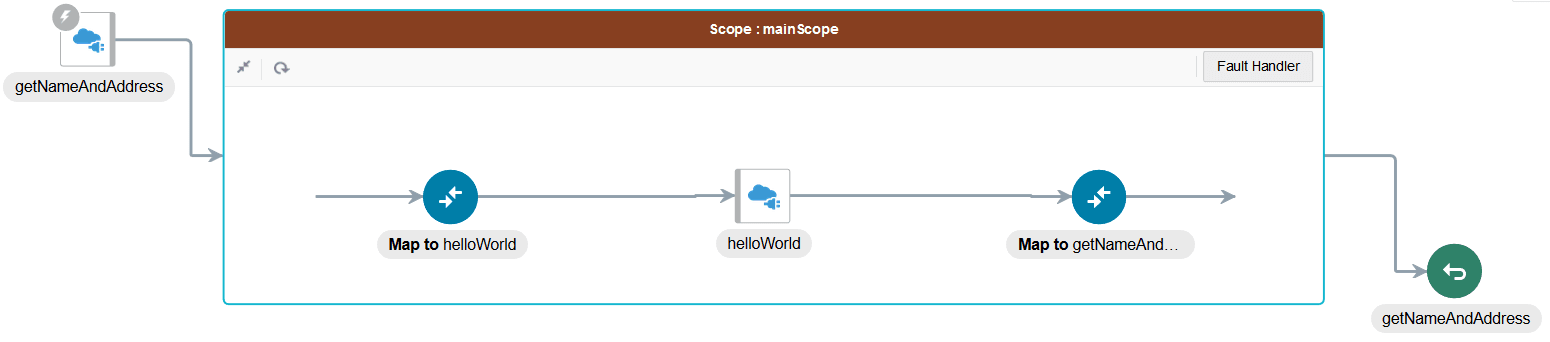
このサンプルは、基本ルーティング統合スタイルを使用して単純なREST webサービスをコールおよび起動する方法を示しています。 RESTアダプタは、URLを指定するとトリガーされます。 「Hello World起動」 RESTアダプタが統合で起動されます。 名前および電子メール・アドレス・レスポンスがJSON形式で送信されます。 ロギング・メッセージが作成され、アクティビティ・ストリームに記録されて表示されます。 また、統合を追跡し、メッセージのステータスを監視します。
前提条件
Hello Worldサンプル統合は、「構成方法」で接続を構成する前にアクティブ化する必要があります。
構成方法
このサンプルをアクティブ化して実行する前に、このサンプルで使用される「ORACLE RESTサンプルHello Worldの起動」 RESTアダプタの接続およびセキュリティ・プロパティを構成する必要があります。
-
左側のナビゲーション・ペインで、「ホーム」>「統合」>「接続」をクリックします。
-
「ORACLE RESTサンプルHello Worldの起動」をクリックします。
-
「接続プロパティ」セクションに移動して、アプリケーション/エンドポイントに接続し、リクエストを処理するための情報を指定します。
-
「接続タイプ」で、「REST APIのベースURL」を選択します。
-
「接続URL」の場合、次のように入力します:
https://hostname:port
-
-
「セキュリティ」セクションに移動します。
-
Oracle Integrationにログインするために使用したユーザー名とパスワードを入力し、OKをクリックします。
-
-
「テスト」をクリックして構成をテストします。 テストの結果を説明するメッセージが表示されます。 成功すると、統合をアクティブ化する準備が整います。
Connection ORACLE REST Sample Hello World Invoke was tested successfully. -
「保存」をクリックし、
をクリックします。
アクティブにする方法
-
左側のナビゲーション・ペインで、「ホーム」>「統合」>「統合」をクリックします。
-
Hello World Data Map Invokeサンプルの行で、
アイコンをクリックし、プロンプトが表示されたら「アクティブ化」をクリックします。
-
アイコンが緑色に変わり、「アクティブ」という単語が「ステータス」列に表示され、統合がアクティブ化されたことを示します。
実行方法
- アイコンをクリックすると、統合の実行、テストおよびトラッキングの詳細を含むメッセージが表示されます。
-
次のいずれかのURLをブラウザに入力します。
https://hostname:port/ic/api/integration/v1/flows/rest/HELLO_WORLD_MAP_DATA_INVOKE/1.0/info?name={Name}
https://hostname:port/ic/api/integration/v1/flows/rest/HELLO_WORLD_MAP_DATA_INVOKE/1.0/info?name={Name}&email={Email Address}
たとえば:
https://my_pod.us.company.com:port/ic/api/integration/v1/flows/rest/HELLO_WORLD_MAP_DATA_INVOKE/1.0/info?name=mark
https://my_pod.us.company.com:port/ic/api/integration/v1/flows/rest/HELLO_WORLD_MAP_DATA_INVOKE/1.0/info?name=mark&email=mark.smith@mycompany.com
どのような結果が見えるか
-
名前のみを指定した場合は、ブラウザで次のレスポンスを受け取ります:
{ "Hello" : "mark", "Message" : "\"Welcome to OIC!!!\"You have successfully called a REST service!", "Email" : "\"Email address was not provided.\"" } -
名前と電子メール・アドレスを指定した場合、ブラウザで次のレスポンスを受信します:
{ "Hello" : "mark", "Message" : "\"Welcome to OIC! Check your email.\"You have successfully called a REST service!", "Email" : "mark.smith@mycompany.com" }次の内容のHelloメールが届きます:Hello mark, Welcome to OIC !
監視方法
- 左側のナビゲーション・ペインで、「ホーム」>「モニタリング」>「統合」>「ダッシュボード」をクリックします。
-
デフォルトでは、ダッシュボード・ページには、成功したメッセージの割合、メッセージの合計数、成功したメッセージの合計数、失敗したメッセージの合計数など、システム全体のステータスが表示されます。 現在使用されている接続、現在アクティブ化されている統合およびスケジュール済統合に関する詳細も表示されます。 アクティビティ・ストリームを表示したり、診断ログおよびインシデント・レポートをダウンロードすることもできます。
-
「表示」メニューから「アクティビティ・ストリーム」を選択して、呼出しの詳細を表示します。
-
左側のナビゲーション・ペインで、「トラッキング」をクリックし、「Hello Worldマップ・データ起動」インスタンスが完了としてリストされていることを確認します。 「Hello Worldマップ・データの起動」によって呼び出されたHello Worldも完了しました。
-
左側のナビゲーション・ペインで「統合」をクリックし、メッセージが正常に受信され、エラーなしで処理されたことを確認します。
表示方法
-
左側のナビゲーション・ペインで、「ホーム」>「統合」>「統合」をクリックします。
-
「Hello Worldデータ・マップの起動」統合をクリックします。
読取り専用バージョンの統合が表示のために表示されます。 統合はアクティブであるため、編集できません。
-
統合の流れを見る:
-
RESTアダプタは、統合でトリガー(インバウンド)接続として構成されます。 RESTアダプタは、
/infoのリソース・エンドポイントとGET操作で構成され、名前と電子メール・アドレスを取得します。 「実行方法」でURLを指定すると、RESTアダプタがトリガーされます。 -
ロギング・メッセージが作成され、アクティビティ・ストリームに記録されます。
-
「Hello World起動」 RESTアダプタが統合で起動されます。 RESTアダプタは、ビジネス・オブジェクト
/name/{name}、GET操作およびリクエスト問合せパラメータemailを使用して構成されます。 名前および電子メール・アドレス・レスポンスがJSON形式で送信されます。
-
このサンプルの機能の詳細
ファイル転送サンプルの実行
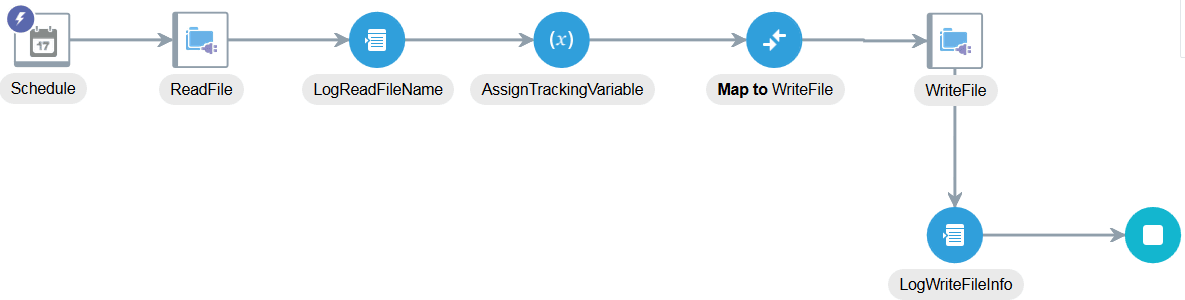
このサンプルは、"/"ディレクトリから不透明なファイルを読み取り、そのファイルをスケジュールされたオーケストレートされた統合の"/upload"ディレクトリに書き込む方法を示しています。 FTPアダプタが/ディレクトリからファイルを読み取り、別のFTPアダプタがファイルを/uploadディレクトリに書き込みます。 割当てアクションは、ファイル名とファイル・サイズの変数を割り当てるように構成されます。 ファイル名が読み取られたことを示すロギング・メッセージが作成されます。 メッセージはアクティビティ・ストリームに記録され、表示されます。 また、統合を追跡し、メッセージのステータスを監視します。
前提条件
なし。
アクティブにする方法
-
左側のナビゲーション・ペインで、「ホーム」>「統合」>「統合」をクリックします。
-
ファイル転送サンプルの行で、
アイコンをクリックし、プロンプトが表示されたら「アクティブ化」をクリックします。
-
アイコンが緑色に変わり、「アクティブ」という単語が「ステータス」列に表示され、統合がアクティブ化されたことを示します。
構成方法
このサンプルをアクティブ化して実行する前に、このサンプルで使用される「サンプルFTP接続」 FTPアダプタの接続およびセキュリティ・プロパティを構成する必要があります。
-
左側のナビゲーション・ペインで、「ホーム」>「統合」>「接続」をクリックします。
-
「サンプルFTP接続」をクリックします。
-
「接続プロパティ」セクションに移動して、アプリケーション/エンドポイントに接続し、リクエストを処理するための情報を指定します。
-
「FTPサーバーのホスト・アドレス」には、
speedtest.tele2.net.と入力 -
「FTPサーバー・ポート」には、
21と入力します。
-
-
「セキュリティ」セクションに移動します。
-
「セキュリティ・ポリシー」で、「FTPサーバー・アクセス・ポリシー」を選択します。
-
「ユーザー名」には、
anonymousと入力します。 -
同じパスワードを2回入力します。 任意のパスワードを使用できます。
-
「保存」をクリックします。
-
-
「テスト」をクリックして構成をテストします。 テストの結果を説明するメッセージが表示されます。 成功すると、統合をアクティブ化する準備が整います。
Connection Sample FTP connection was tested successfully. -
「保存」をクリックし、
をクリックします。
実行方法
- アイコンをクリックすると、統合の実行、テストおよびトラッキングの詳細を含むメッセージが表示されます。
- 「すぐに送信」をクリックします。
「今すぐ送信」ダイアログが表示されます。
- 「すぐに送信」をクリックします。
ページ上部に次のメッセージが表示されます。
 CONFIRMATION
Submit Now request to run integration File Transfer Sample (version_number) was submitted successfully with request id number.
監視方法
- 上部にあるメッセージのインスタンス番号をクリックして、「インスタンスのトラッキング」ページに移動します。
「ファイル転送サンプル」統合インスタンスが進行中としてリストされます。 ファイル名とファイル・サイズを確認できるため、問題が発生した場合に特定のファイルを検索できます。
- 実行が完了するまで待ちます。
-
左側のナビゲーション・ペインで「統合」をクリックし、メッセージが正常に受信され、エラーなしで処理されたことを確認します。 この例では、「スケジュールが定義されていません」が表示されています。これは、このスケジュール済統合が「すぐに送信」オプションを指定して起動されたためです。
表示方法
-
左側のナビゲーション・ペインで、「ホーム」>「統合」>「統合」をクリックします。
-
「ファイル転送」統合をクリックします。
読取り専用バージョンの統合が表示のために表示されます。 統合はアクティブであるため、編集できません。
-
統合の流れを見る:
-
「スケジュール」アイコンは、これがスケジュール済オーケストレーションされた統合であることを示します。 スケジュールによってこの統合が起動されます。
-
FTPアダプタ(ReadFile)は、接続ページで指定したサーバーの
/ディレクトリからバイナリ・モードでファイルを読み取るように構成されています。 このファイル転送にスキーマが定義されていないため、添付として扱われます。 -
ファイル名が読み取られたことを示すロギング・メッセージが作成されます。 メッセージはアクティビティ・ストリームに記録されます。
-
割当てアクションは、ファイル名とファイル・サイズの変数を割り当てるように構成されます。 これにより、ファイル名とサイズに基づいて問題を追跡できます。
-
FTPアダプタ(WriteFile)は、
1KB%yyMMddHHmmssSS%.zipのファイル名パターンと一致する同じサーバー上の/uploadディレクトリにファイルを書き込むように構成されています。 -
ファイル名が
/uploadディレクトリにアップロードされたことを示すロギング・メッセージが作成されます。 メッセージはアクティビティ・ストリームに記録されます。
「図sample_file_trans_int.pngの説明」 -
Service Cloudサンプルからインシデント詳細を実行
このサンプルは、インシデントIDのOracle Service Cloudからインシデントの詳細を取得し、レスポンスとしてインシデントの詳細をコール元に送信する方法を示しています。 RESTアダプタは、URLを指定するとトリガーされます。 「Oracle Service Cloud (RightNow)アダプタ」は、統合で起動されます。 「Oracle Service Cloud (RightNow)アダプタ」は、Oracle Service Cloudからインシデントの詳細を取得するように構成されています。 インシデント・レスポンスがユーザーに返されます。 ロギング・メッセージが作成され、アクティビティ・ストリームに記録されて表示されます。 また、統合を追跡し、メッセージのステータスを監視します。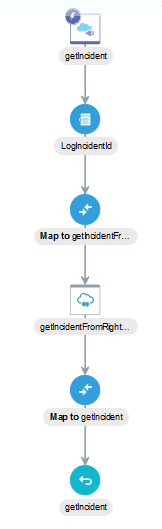
「図sample_incident_integ.pngの説明」
複雑度
中
前提条件
このサンプルを実行するには、最初にOracle RightNow Cloudにサブスクライブし、「Oracle Service Cloud (RightNow)アダプタ」接続を構成する必要があります。 サブスクライブすると、接続ページで「Oracle Service Cloud (RightNow)アダプタ」に指定するWSDL、ユーザー名およびパスワードを受信します。 「Oracle Service Cloud (RightNow)アダプタ接続の作成」を参照してください。
アクティブにする方法
-
左側のナビゲーション・ペインで、「ホーム」>「統合」>「統合」をクリックします。
-
Incident Details from Service Cloudサンプルの行で、
アイコンをクリックし、プロンプトが表示されたら「アクティブ化」をクリックします。
-
アイコンが緑色に変わり、「アクティブ」という単語が「ステータス」列に表示され、統合がアクティブ化されたことを示します。
実行方法
https://hostname:port/ic/api/integration/v1/flows/rest/SAMPL_INCID_DETAI_FROM_SERVI_CLO/1.0/incident/12https://my_pod.us.company.com:port/ic/api/integration/v1/flows/rest/SAMPL_INCID_DETAI_FROM_SERVI_CLO/1.0/incident/12どのような結果が見えるか
ブラウザでOracle Service Cloudから次のインシデント詳細レスポンスを受信します:
{
  "IncidentName" : "Survey Feedback",
  "LookupName" : "111206-000001",
  "CreatedTime" : "2011-12-06T22:35:11.000Z",
  "UpdatedTime" : "2011-12-06T22:35:11.000Z"
}
監視方法
- 左側のナビゲーション・ペインで、「ホーム」>「モニタリング」>「統合」>「ダッシュボード」をクリックします。
デフォルトでは、ダッシュボード・ページには、成功したメッセージの割合、メッセージの合計数、成功したメッセージの合計数、失敗したメッセージの合計数など、システム全体のステータスが表示されます。 現在使用されている接続、現在アクティブ化されている統合およびスケジュール済統合に関する詳細も表示されます。 アクティビティ・ストリームを表示したり、診断ログおよびインシデント・レポートをダウンロードすることもできます。
-
「表示」メニューから「アクティビティ・ストリーム」を選択して、インシデントIDの詳細を表示します。
-
左側のナビゲーション・ペインで、「トラッキング」をクリックし、「サービス・クラウドからのインシデントの詳細」統合インスタンスが完了としてリストされていることを確認します。
-
左側のナビゲーション・ペインで「統合」をクリックし、メッセージが正常に受信され、エラーなしで処理されたことを確認します。
表示方法
- 左側のナビゲーション・ペインで、「ホーム」>「統合」>「統合」をクリックします。
-
「サービス・クラウドからのインシデントの詳細」統合をクリックします。
読取り専用バージョンの統合が表示のために表示されます。 統合はアクティブであるため、編集できません。
-
統合の流れを見る:
-
RESTアダプタは、統合でトリガー(インバウンド)接続として構成されます。 RESTアダプタは、
/incident{id}のリソース・エンドポイントとGET操作で構成され、インシデントIDを取得します。 このRESTアダプタは、「実行方法」でURLを指定するとトリガーされます。 -
ロギング・メッセージが作成され、アクティビティ・ストリームに記録されます。
-
「Oracle Service Cloud (RightNow)アダプタ」は、統合で起動されます。 アダプタにはインシデント・ビジネス・オブジェクトとCRUD Getオペレーションが構成され、Oracle Service Cloudからインシデントの詳細を取得します。 インシデント・レスポンスがユーザーに返されます。
「図sample_incident_integ.pngの説明」 -
複数動詞およびリソース起動サンプルの実行
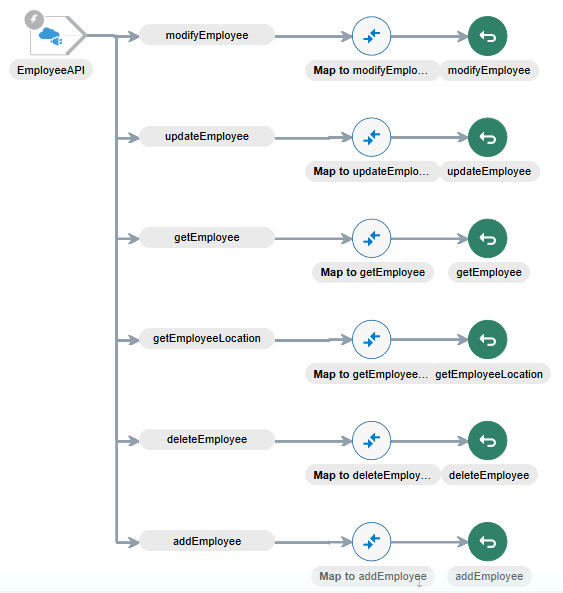
このサンプルでは、統合の「RESTアダプタ」トリガー接続で構成された複数のHTTP動詞およびリソースを使用する方法を示します。 単一の「RESTアダプタ」は、GET、PUT、POST、PATCH、DELETEなどの複数のHTTP動詞を持つように構成できます。 「RESTアダプタ」は、複数のリソースで構成することもできます。 このサンプルでは、単一の/empリソースおよび/emp/locサブリソースが使用されます。
複雑度
中
前提条件
なし。
アクティブにする方法
-
左側のナビゲーション・ペインで、「ホーム」>「統合」>「統合」をクリックします。
-
「複数動詞およびリソース起動のサンプル」サンプルの行で、
アイコンをクリックし、プロンプトが表示されたら「アクティブ化」をクリックします。
-
アイコンが緑色に変わり、「アクティブ」という単語が「ステータス」列に表示され、統合がアクティブ化されたことを示します。
実行方法
- アイコンをクリックすると、統合の実行、テストおよびトラッキングの詳細を含むメッセージが表示されます。
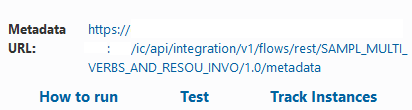
- 「Test」をクリックします。
- 「統合のテスト」ページで、「操作」ドロップダウン・リストをクリックして、すべての構成済オプションおよびHTTP動詞を表示します。
- ドロップダウン・リストから、実行する操作を選択します。
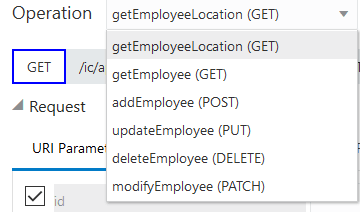
ドロップダウン・リストの下のセクションには、「URIパラメータ」や「本文」など、選択した操作で使用可能なすべてのオプションが表示されます。
- 「テスト」をクリックして、選択した操作を実行します。
どのような結果が見えるか
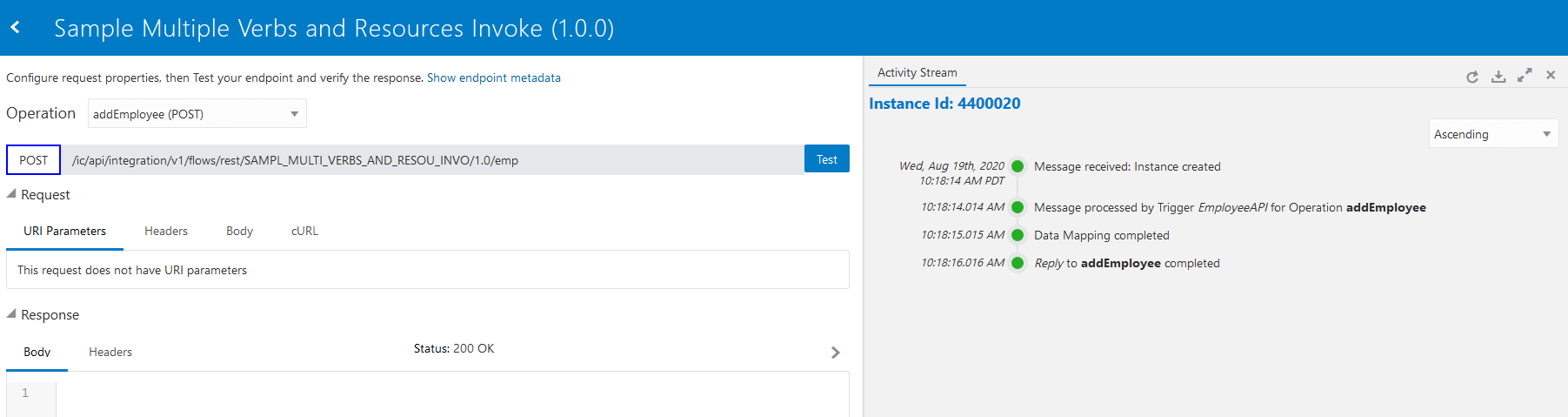
アクティビティ・ストリームが開き、リクエストの実行パスが表示されます。
「レスポンス」セクションは、200 OKのステータスで呼出しが成功したことを示します。
監視方法
「統合のテスト」ページに表示されるアクティビティ・ストリームの他に、ストリームの上に表示されるインスタンスIDをクリックして「トラッキングの詳細」ページを開くこともできます。 このページには、トラッキング・インスタンスの詳細と正確なパス(緑色)がグラフィカルに表示され、その後に統合のリクエストが続きます。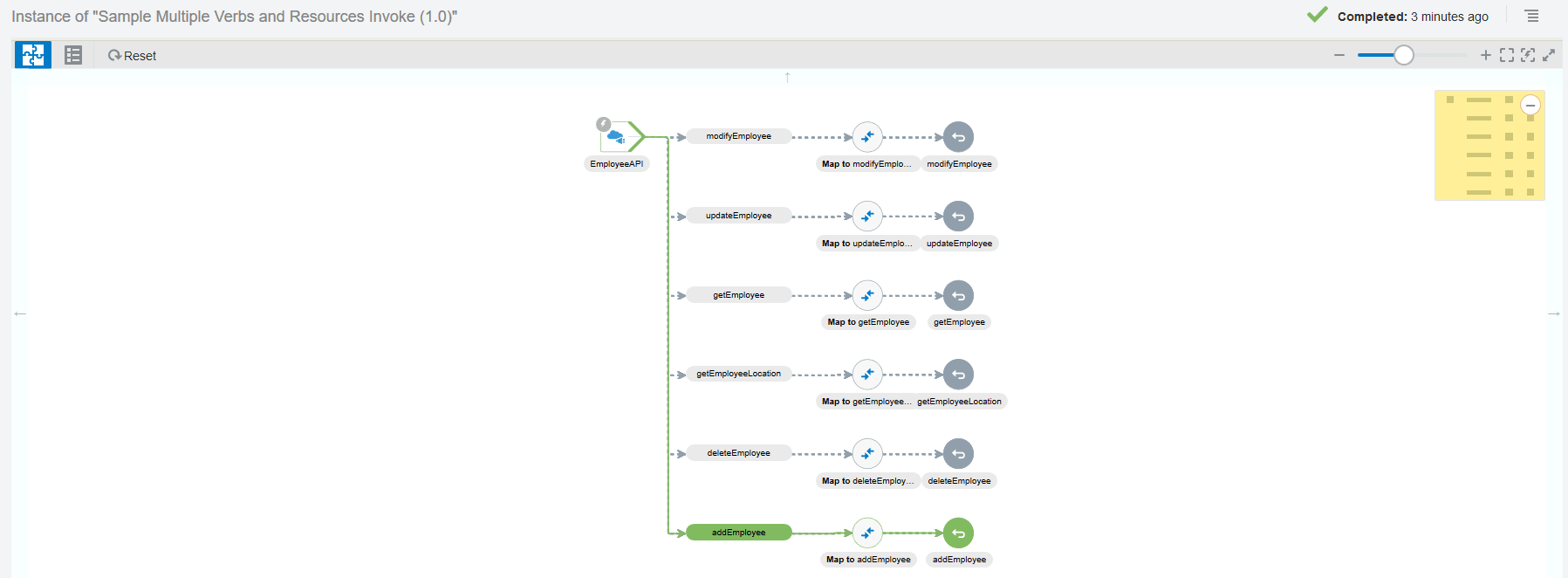
「閉じる」をクリックして、「統合のテスト」ページに戻ります。 ドロップダウン・リストから別の操作を選択し、「テスト」をクリックして起動できます。
表示方法
-
左側のナビゲーション・ペインで、「ホーム」>「統合」>「統合」をクリックします。
-
「複数動詞およびリソース起動のサンプル」統合をクリックします。
読取り専用バージョンの統合が表示のために表示されます。 統合はアクティブであるため、編集できません。
-
統合のフローを表示します。
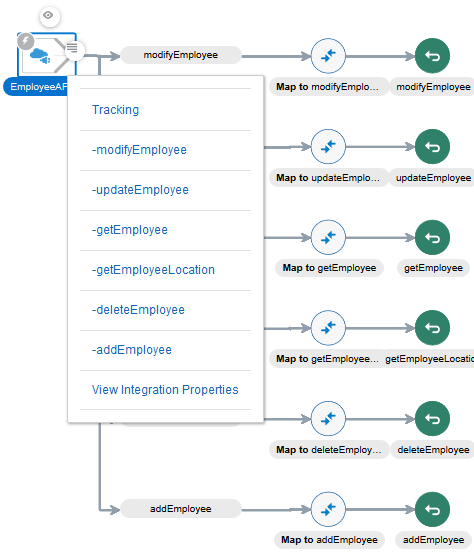
- 「RESTアダプタ」 (EmployeeAPI)は、統合のトリガー(インバウンド)接続として構成されます。 「RESTアダプタ」は、/empのリソース・エンドポイント、/emp/locのサブリソースおよび複数の動詞で構成されます: GET、PUT、POST、PATCHおよびDELETE操作。 構成される操作は、modifyEmployee (PATCH)、updateEmployee (PUT)、getEmployee (GET)、getEmployeeLocation (GET)、DELETE (DELETE)です。
- 「実行方法」でURLを指定すると、「RESTアダプタ」がトリガーされます。
- 各操作は、トリガー接続から分岐する異なるパスとして表示されます。
- 各ブランチには、マップと返信アクションが構成されています。
- 各ブランチのトラッキング構成を表示するには、「RESTアダプタ」トリガー接続のメニュー・オプションをクリックし、ドロップダウン・リストから適切な操作を選択します。
ConcatMessagesサンプルの実行
このサンプルでは、オーケストレートされた統合で「RESTアダプタ」で単純なコールアウト・アクションを使用する方法を示します。 「RESTアダプタ」は、2つの文字列問合せパラメータでURLを指定するとトリガーされます。 これらのパラメータはJavaScriptコールアウト・アクションによって連結され、文字列メッセージがレスポンスとして返されます。 ロギング・メッセージが作成され、アクティビティ・ストリームに記録されて表示されます。 統合を追跡し、メッセージ・ステータスを監視することもできます。

複雑度
低
前提条件
なし。
アクティブにする方法
-
左側のナビゲーション・ペインで、「ホーム」>「統合」>「統合」をクリックします。
-
ConcatMessagesサンプルの行で、
アイコンをクリックし、プロンプトが表示されたら「アクティブ化」をクリックします。
-
アイコンが緑色に変わり、「アクティブ」という単語が「ステータス」列に表示され、統合がアクティブ化されたことを示します。
実行方法
- アイコンをクリックすると、統合の実行、テストおよびトラッキングの詳細を含むメッセージが表示されます。
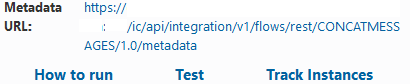
- ブラウザに次のURLを入力します。 このURLには、メッセージの上部にある「メタデータURL」フィールドからもアクセスできます。
https://hostname:port/ic/api/integration/v1/flows/rest/CONCATMESSAGES/1.0/welcome?message1=Welcome to OIC,&message2=Sample ConcatMessage Integrationたとえば:
https://mypod.us.company.com:port/ic/api/integration/v1/flows/rest/CONCATMESSAGES/1.0/welcome?message1=Welcome to OIC,&message2=Sample ConcatMessage Integration
どのような結果が見えるか
message1およびmessage2を指定した場合、ブラウザに次のレスポンスが表示されます:
.Message : "Welcome to OIC, Sample ConcatMessage Integration"
監視方法
- 左側のナビゲーション・ペインで、「ホーム」>「モニタリング」>「統合」>「ダッシュボード」をクリックします。
デフォルトでは、ダッシュボード・ページには、成功したメッセージの割合、メッセージの合計数、成功したメッセージの合計数、失敗したメッセージの合計数など、システム全体のステータスが表示されます。 現在アクティブ化されている統合およびスケジュールされている統合の詳細が表示されます。 アクティビティ・ストリームを表示したり、診断ログおよびインシデント・レポートをダウンロードすることもできます。
- 「表示」メニューから「アクティビティ・ストリーム」を選択して、呼出しの詳細を表示します。
- 左側のナビゲーション・ペインで、「トラッキング」をクリックし、ConcatMessages統合インスタンスが完了としてリストされていることを確認します。
- 左側のナビゲーション・ペインで、「統合」をクリックし、処理されたメッセージのステータスをノートします。
表示方法
-
左側のナビゲーション・ペインで、「ホーム」>「統合」>「統合」をクリックします。
-
ConcatMessages統合をクリックします。
-
統合のフローを表示します。
- 「RESTアダプタ」は、統合のトリガー(インバウンド)接続として構成されます。 「RESTアダプタ」は、/welcomeリソース・エンドポイント、GET操作、message1およびmessage2リクエスト問合せパラメータを使用して構成されます。 「実行方法」でURLを指定すると、「RESTアダプタ」がトリガーされます。
- ロギング・メッセージが作成され、アクティビティ・ストリームに記録されます。
- コールアウト・アクションによって、入力パラメータmessage1とmessage2が連結され、レスポンスがJSON形式で送信されます。
このサンプルの機能の詳細
Get Opportunity Detailsサンプルの実行
このサンプルでは、Oracle Engagement Cloudから商談IDの商談詳細を取得し、その商談詳細をレスポンスとしてコール元に送信する方法を示します。 RESTアダプタは、URLを指定するとトリガーされます。 「Oracle CX SalesおよびB2B Serviceアダプタ」は統合で起動されます。 「Oracle CX SalesおよびB2B Serviceアダプタ」は、Oracle Engagement Cloudから商談詳細を取得するように構成されています。 商談レスポンスが返されます。 ロギング・メッセージが作成され、アクティビティ・ストリームに記録されて表示されます。 また、統合を追跡し、メッセージのステータスを監視します。
複雑度
中
前提条件
このサンプルを実行するには、まずOracle Engagement Cloudをサブスクライブし、「Oracle CX SalesおよびB2B Serviceアダプタ」接続を構成する必要があります。 サブスクライブ後、接続ページで「Oracle CX SalesおよびB2B Serviceアダプタ」に指定するWSDL、ユーザー名およびパスワードを受信します。
アクティブにする方法
-
左側のナビゲーション・ペインで、「ホーム」>「統合」>「統合」をクリックします。
-
「Sales Cloudからの商談詳細」サンプルの行で、
アイコンをクリックし、プロンプトが表示されたら「アクティブ化」をクリックします。
-
アイコンが緑色に変わり、「アクティブ」という単語が「ステータス」列に表示され、統合がアクティブ化されたことを示します。
実行方法
- アイコンをクリックすると、統合の実行、テストおよびトラッキングの詳細を含むメッセージが表示されます。
- 有効な商談ID値を使用してブラウザにURLを入力してください。 メッセージの「メタデータURL」フィールドからURLを取得できます。
どのような結果が見えるか
Oracle Engagement Cloudからブラウザで商談詳細レスポンスを受け取ります。
監視方法
- 左側のナビゲーション・ペインで、「ホーム」>「モニタリング」>「統合」>「ダッシュボード」をクリックします。
デフォルトでは、ダッシュボード・ページには、成功したメッセージの割合、メッセージの合計数、成功したメッセージの合計数、失敗したメッセージの合計数など、システム全体のステータスが表示されます。 現在使用されている接続、現在アクティブ化されている統合およびスケジュール済統合に関する詳細も表示されます。 アクティビティ・ストリームを表示したり、診断ログおよびインシデント・レポートをダウンロードすることもできます。
-
「表示」メニューから「アクティビティ・ストリーム」を選択して、商談IDの詳細を表示します。
-
左側のナビゲーション・ペインで、「トラッキング」をクリックし、「Sales Cloudからの商談詳細」統合インスタンスが完了としてリストされていることを確認します。
-
左側のナビゲーション・ペインで「統合」をクリックし、メッセージが正常に受信され、エラーなしで処理されたことを確認します。
表示方法
- 左側のナビゲーション・ペインで、「ホーム」>「統合」>「統合」をクリックします。
-
「Sales Cloudからの商談詳細」統合をクリックします。
読取り専用バージョンの統合が表示のために表示されます。 統合はアクティブであるため、編集できません。
-
統合の流れを見る:
-
「RESTアダプタ」は、統合のトリガー(インバウンド)接続として構成されます。 「RESTアダプタ」は、
/opportunity/{id}のリソース・エンドポイントおよびGET操作で構成され、商談を取得します。 この「RESTアダプタ」は、「実行方法」でURLを指定するとトリガーされます。 -
ロギング・メッセージが作成され、アクティビティ・ストリームに記録されます。
-
「Oracle CX SalesおよびB2B Serviceアダプタ」は統合で起動されます。 アダプタは、Oracle Engagement Cloudから商談詳細を取得するための商談ビジネス・オブジェクトおよびCRUD取得操作で構成されます。 商談レスポンスが返されます。
-
サンプル統合の新しいバージョンのロード
インスタンスがアップグレードされると、以前のインスタンス・バージョンに含まれていたサンプル統合バージョンはそのまま残り、自動的には更新されません。 このため、新しいバージョンに更新されたサンプルは自動的には取得されません。 最新のサンプル統合バージョンを入手するには、以下のステップを実行する必要があります。 これらのステップにより、以前の統合サンプルを同じ名前とバージョンで上書きする新しいサンプル統合をロードできます。 以前に削除したサンプル統合も再読み込みされます。 ただし、サンプル統合がアクティブまたはロックされている場合は、上書きされません。
新しいバージョンのサンプル統合をロードするには:
-
左側のナビゲーション・ペインで、「ホーム」>「統合」をクリックします。
-
右上隅にある?アイコンをクリックします。
-
「サンプルを入手」を選択します。
-
「取得」をクリックします。
サンプル統合は一括して行われます。 サンプル統合が正常にロードされたことを示すメッセージが表示されます。 アクティブまたはロックされた統合はロードされません。
ノート:
各サンプル統合は、独自のパッケージの一部としてロードされます。 したがって、サンプル統合の1つを削除し、同じ名前とバージョンの新しい統合を作成した場合、そのパッケージに含めることができない限り、統合は上書きされません。 左側のナビゲーション・ペインで、「ホーム」>「統合」>「統合」>「パッケージ」をクリックして、各サンプル統合に関連付けられているパッケージ名を表示します。