オーケストレートされた統合へのアクションの追加
統合にアクションを追加できます。
For-Eachアクションを使用した繰返し要素のループ
for-eachアクションにより、繰返し要素をループ処理してfor-eachアクションのスコープ内の1つ以上のアクションを実行できます。 ループの繰返し回数は、ユーザー選択の繰返し要素に基づきます。 たとえば、多くのファイルをダウンロードして、そのファイルの出力をループ処理する必要がある統合を使用する場合があります。 for-eachアクションにより、このタスクを実行できます。
For-Eachアクションの作成
ノート:
for-eachアクション内で停止アクションを構成すると、for-eachアクションが初めて実行されたときに統合全体が終了します。 for-eachアクションは複数回実行できません。 停止アクションは、設計時にこの動作を説明するメッセージを表示しません。-
次のいずれかの方法で、for-eachアクションを統合に追加します:
- キャンバスの右側で、
 をクリックし、For Eachアクションを適切なロケーションにドラッグします。
- for-eachアクションを追加するロケーションで
 をクリックし、For Eachを選択します。
「For Each」ダイアログが表示されます。
- キャンバスの右側で、
-
「Source」ツリーを展開し、要素を選択します。
-
繰返し可能な要素を「Repeating Element」フィールドにドラッグします。 これが、ループ処理する要素です。
ノート:
以下の制限に注意してください。-
選択した要素は繰返し可能である必要があります。 反復要素は、要素名の左側にある2つのバーのアイコンで識別できます。
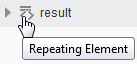
「図repeating_element_sign.pngの説明」
-
選択した要素の親はすべて、繰返し可能でない必要があります。
-
選択した要素のデータ型はスカラーである必要があります。
-
繰り返されたグローバルおよび非グローバルの要素を選択できます。
-
別の繰返し要素内に繰返し要素がある場合(つまり、リスト内にリストがある場合)、最初にfor-eachアクションを作成して親リストをループ処理する必要があります。 これにより、毎回の繰返し時に子リストにアクセスできます。 これで、最初のfor-eachアクションのスコープ内に2つ目のfor-eachアクションを作成して子リストをループ処理できます。
この例の場合、ループ処理する要素はICSFileです。
-
-
名前を「Name」フィールドに、アクションのオプションの説明を「Description」フィールドに入力します。
毎回のループの繰返しで、繰返し要素(ICSFile)に対する単一の参照があります。 このアクションを起こさせるには、現在の要素名ファイルが必要です。
-
繰返しの現在のファイルの別名を「Current Element Name」フィールドに入力します。
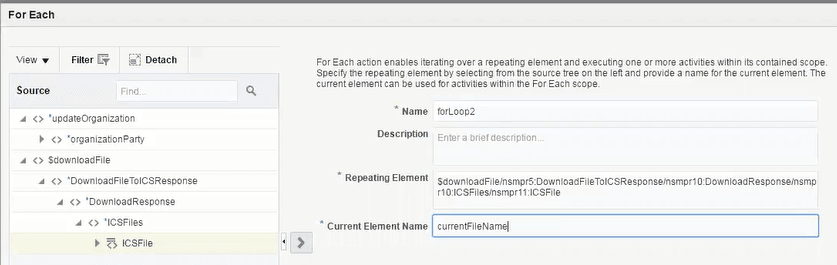
「図repeating_element_drag.pngの説明」
ノート:
for-eachアクションをスケジュール済統合にドラッグすると、ダイアログの下部に「アイテムを並行して処理」という追加フィールドが表示されます。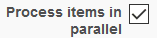
選択すると、for-eachアクションの反復がパラレルに実行されます。 たとえば、統合がすべてのファイルに対してfor-eachループが作成されたファイルのリストを処理する場合、ファイル全体の処理はすべてのファイルに対してパラレルに実行されます。 for-eachループの外部で変数が宣言され、for-eachループ内で「並列処理アイテム」が選択されて更新される場合、その変数の最終更新値はループの外部で利用できます。 また、並列度(DOP)は、同時実行性の問題を回避するために
1に設定されています。 -
「完了」をクリックします。
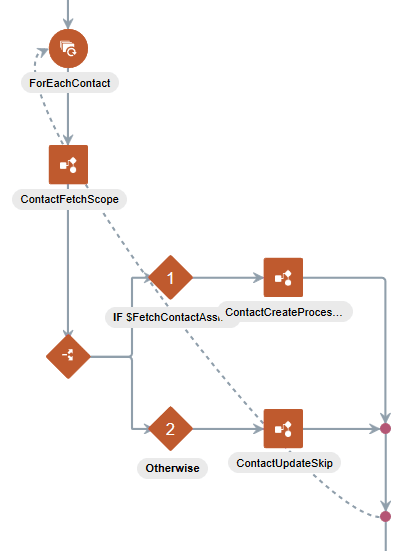
for-eachアクションはキャンバスに表示されます。 ループする矢印は、このアクションが反復ループを実行することを示します。
-
for-eachアクション内の他のアクションをドラッグして、ループの各繰返し中に何が発生するかを定義します。 この例では、スコープおよびスイッチ・アクションはfor-eachアクション内で定義されます。
「
図for_each_action.pngの説明」
実行時のFor-Eachアクションのステータスのトラッキング
アクティブ化された統合のトラッキング・ダイアグラムおよびアクティビティ・ストリームを使用して、「インスタンスのトラッキング」ページでfor-eachアクションのステータスをトラッキングできます。 これは、追跡インスタンスがある場合にのみ可能です。
-
左側のナビゲーション・ペインで、「ホーム」>「モニタリング」>「統合」>「トラッキング」をクリックします。
-
追跡する統合のビジネス識別子値をクリックします。
統合フロー(for-eachアクションを含む)が表示されます。 for-eachアクションの失敗はすべて赤色の矢印で識別されます。
-
 メニューから、「アクティビティ・ストリームの表示」を選択します。
失敗を含めた(for-eachアクションを含む)処理ステータスの詳細が表示されます。 失敗がfor-eachアクション内で起こった場合、繰返し番号およびその他の詳細が表示されます。 処理が成功した場合、詳細および件数は表示されません。
- 「Oracle Integration Generation 2でのSalesforceアダプタの使用」の「統合での一括レスポンス操作の使用」
- 「Oracle Integration Generation 2でのMarketoアダプタの使用」の「異なる一括インポート操作を使用した大規模データ・セットの非同期処理」
- 「Oracle Integration Generation 2でのOracle HCM Cloudアダプタの使用」の「スケジュールされた統合でのAtomフィードのサブスクライブ」
- 「Oracle Integration Generation 2でのOracle ERP Cloudアダプタの使用」の「エンドポイントの動的な起動」
- 「Oracle Integration Generation 2でのFTPアダプタの使用」の「バルク・ファイルをインポートおよび処理するための統合の作成」
スイッチ・アクション・ブランチを含むルート式
switchアクション・ブランチを定義して、統合にルーティング式を追加できます。 switchアクションは、trueに評価される最初のブランチを取ります。 他のブランチは無視されます。 スイッチは基本的にシングル・スレッドです。
切替えアクション・ブランチを定義する手順は、次のとおりです:
-
次のいずれかの方法で、スイッチ・アクションを統合に追加します:
- キャンバスの右側で、をクリックし、「切替え」アクションを適切なロケーションにドラッグします。
- 切替えアクションを追加するロケーションでをクリックし、「切替え」を選択します。
ノート:
ネストされた切り替えはサポートされています。2つのブランチが自動的に作成されます。-
「Undefined」(1つ目の)ブランチ: このブランチのルーティング式を定義する必要があります。
-
「Otherwise」(2つ目の)ブランチ: 最初のブランチのルーティング式がtrueに解決されない場合、このブランチが使用されます。
ノート:
ブランチを追加するには、切り替えアクティビティの疑問符をクリックして、メニューを呼び出します。 - キャンバスの右側で、
-
「Undefined」ブランチ・アイコンをクリックします。
-
表示されるメニューから「Edit」アイコンを選択します。 これにより、式ビルダーが呼び出されます。
-
ルーティング式を定義し、「閉じる」をクリックします。 XPathバージョン2.0の関数はサポートされていません。 ブール値を返すレイヤーおよび関数においてデータを機密に処理するBase 64エンコードおよびデコード関数もサポートされます。 ブール値以外を返す関数はサポートされません。
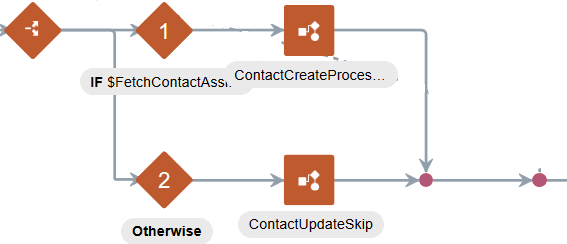
この例では、次の式が定義されます。$FetchContactAssign = "failed"切り替えアクティビティにおける定義済ブランチとotherwiseブランチの両方に対して、異なるデータ・フローを定義できるようになりました。
-
統合の必要に応じて、他のアクションをスイッチ・アクションにドラッグして起動します。 この例では、両方のswitchアクション・ブランチに対してスコープ・アクションが定義されています。
「
図switch_action.pngの説明」
- 「Oracle Integration Generation 2でのOracle ERP Cloudアダプタの使用」の「エンドポイントの動的な起動」
- 「Oracle Integration Generation 2でのOracle NetSuiteアダプタの使用」の「ページ区切りを使用した非同期検索操作の設計」
- 「Oracle Integration Generation 2でのSAP Concurアダプタの使用」の「スケジュールされたオーケストレートされた統合での抽出APIの使用」
- 「Oracle Integration Generation 2でのJiraアダプタの使用」の「統合でのページ区切りの概念の使用」
スコープ・アクションを使用したアクション・ハンドラおよびフォルト・ハンドラのグループの管理
スコープ処理を使用して、処理のグループを管理できます。 スコープ・アクションは、基本的に子アクションの集合であり、独自のフォルト・ハンドラを持つことができる起動です。 スコープ処理によって、子要素の動作コンテキストが提供されます。 親スコープで定義された要素には、このスコープ内のローカル表示があります。 統合で実行できる操作(起動、マッピング、アクションの設計など)は、スコープ・アクションで実行できます。
ノート:
スコープには、特定のフォルトを捕捉して再スローできるフォルト・ハンドラを指定できます。 ただし、接続エージェント・ベースの起動の場合、名前付きフォルト・ハンドラは実行されません。 すべてのフォルト処理は、デフォルトのフォルト・ハンドラで実行する必要があります。スコープ・アクションの作成
スコープ・アクションを作成するには:
- 次のいずれかの方法で、統合にスコープ・アクションを追加します:
- キャンバスの右側で、をクリックし、「スコープ」アクションを適切なロケーションにドラッグします。
- スコープ・アクションを追加するロケーションでをクリックし、「スコープ」を選択します。
- キャンバスの右側で、
-
プロンプトが表示されたら名前とオプションの説明を入力し、「作成」をクリックします。
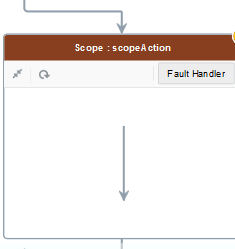
アクションが統合に表示されます。
「
図scope_action.pngの説明」 -
適切なアクション、マッピングをドラッグおよび設計し、スコープ・アクションに呼び出します。
スコープに呼出しを追加すると、その呼出しに関連付けられた名前付きフォルトが、スコープの「フォルト・ハンドラ」セクションに選択対象として追加されます。 これらは、起動で処理できる障害です。 名前付き障害の一意性は、障害のqnameによって定義されます。 qname障害を定義する複数の呼び出しがある場合、(実行時に)障害は任意の呼び出しに応答できます。 qnamesが一意でない場合、さまざまな呼び出しは区別できません。
-
適切な名前付き障害を選択します。
スコープ・アクションの「フォルト・ハンドラ」セクションで、エラー発生アクションを使用して、フォルト処理のすべてのブロックのcatchを定義することもできます。 起動で障害がスローされると、すべてのブロックの捕捉が処理されますが、特定のキャッチ名が指定されていない場合があります。 「再スローのフォルト・アクションによるフォルトの捕捉」を参照してください。
-
左上隅にあるcollapseアイコンをクリックしてスコープ・アクションを縮小し、統合のビューを凝縮します。 expandアイコンをクリックすると、再度展開できます。
ノート:
障害処理でRESTアダプタを使用する場合、以下の問題に注意してください。
-
複数のRESTアダプタ起動接続によるオーケストレートされた統合では、スコープとの統合で複数の起動がある場合に、1つのハンドラしか定義できません。 フォルト・ハンドラ・オプションはスコープ内の各起動で使用できますが、常に単一のハンドラを指します。
-
古いアダプタ構成(事前構築済または古い統合からの17.4.5事前構成など)を使用して、新しいフォルト・ハンドラを17.4.5統合に追加した場合、フォルト・ハンドラは機能しません。 RESTアダプタ・エンドポイントにフォルト・ハンドラを追加する前に、エンドポイントがバージョン17.4.5以降で作成/編集されていることを確認してください。
スコープ・アクションにネストされたスコープを追加
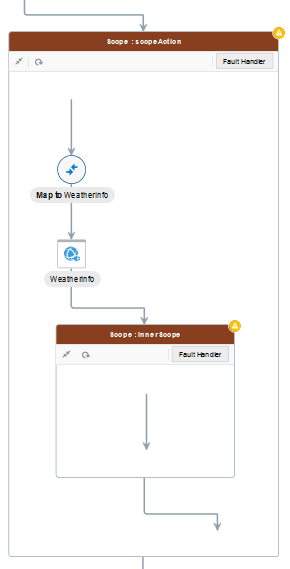
- 基本的な有効範囲と同じように動作します。 子アクションおよびフォルト・ハンドラの独自のコンテナが提供されます。
- ネストのレベルに制限はありません。 スコープのフォルト・ハンドラでも、ネストされたスコープを持つことができます。
- 既存のスコープ内にスコープをドラッグします。
- 必要に応じて、アクションおよびフォルト・ハンドラをネストされたスコープに追加します。
統合におけるスコープ・アクションの再配置
統合内のスコープ・アクションを再配置できます。 たとえば、統合のある部分から切替えアクションのブランチにスコープを移動できます。
- 再配置するスコープ・アクションを見つけます。
- スコープ内で、
 をクリックします。 これで範囲が縮小されます。
- 統合キャンバスの上にある「再配置」をクリックし、再配置モードに入ります。
- スコープ・アクションを配置するスイッチ・アクション内のplus署名のロケーションにドラッグします。
- 再配置が完了したら、「再配置」をクリックして通常の統合設計モードに戻ります。
ノート:
現在、縮小されたスコープのみ再配置できます。 他のコンテナ・アクション(whileアクション、切替えアクション、for-eachアクションなど)は再配置できません。 スコープ処理と同じ再配置メカニズムを使用して、非コンテナ処理(たとえば、割当処理、通知処理など)を移動できます。ランタイム中のスコープ・アクションのステータスのトラッキング
-
左側のナビゲーション・ペインで、「ホーム」>「モニタリング」>「統合」>「トラッキング」を選択します。
-
追跡する統合のビジネス識別子値をクリックします。
実行時の実行に応じて、いくつかのスコープ実行状態を図に表示できます:
-
スコープ実行は成功し、緑色で表示されます。 フォルト・ハンドラが実行されないため、スコープの「フォルト・ハンドラ」セクションは非表示のままです。
-
スコープの実行は失敗し、赤で表示されますが、フォルト・ハンドラは障害の処理に成功し、緑で表示されます。 スコープの後に実行が続行されます。 フォルト・ハンドラが実行されたため、スコープの「フォルト・ハンドラ」セクションが表示されます。
-
スコープ・ハンドラとフォルト・ハンドラの両方が失敗します。 両方とも赤で表示されます。 スコープと「フォルト・ハンドラ」セクションの両方が表示されます。
-
- メニューから、「アクティビティ・ストリームの表示」を選択します。
処理状況の詳細が表示されます。
スコープの名前変更
- 名前を変更するスコープを含む統合を開きます。
 をクリックして、スコープ・アクションを縮小します。
- スコープをクリックし、
 を選択します。
- 名前を変更し、「保存」をクリックします。
割当てアクションでのスカラー変数への値の割当て
式ビルダーを使用して、オーケストレートされた統合のスカラー変数に値を割り当てることができます。
ノート:
-
スコープ・アクションまたはループ・アクション内で作成された変数(for-eachアクションまたはwhileアクションなど)は、スコープ/ループ・アクション外では直接アクセスできません。 スコープ/ループ・アクション外の変数(ローカル)にアクセスするには、スコープ/ループ・アクションの上にassignアクションを使用してグローバル変数を作成します。 このグローバル変数にローカル変数を割り当て、スコープ/ループ・アクションの外で使用します。
-
複合型などの他の変数タイプに値を割り当てることはできません。
-
次のいずれかの方法で、割当てアクションを統合に追加します:
- キャンバスの右側で、をクリックし、「割り当て」アクションを適切なロケーションにドラッグします。
- 割当てアクションを追加するロケーションでをクリックし、「割り当て」を選択します。
- キャンバスの右側で、
-
「Assignments」ダイアログでプロンプトが表示されたら、割当て名とオプションの説明を入力し、「OK」をクリックします。
-
「Name」フィールドに割当ての名前を入力して、右端の「Expression Builder」アイコンをクリックします。 割当て名は大/小文字が区別されます。
ノート:
Assignページから移動すると(たとえば、式ビルダーに移動するか、Assignページを閉じる)、assign変数の名前を変更することはできなくなります。 -
式を作成し、「閉じる」をクリックします。 式モードと条件モードの両方でルーティング式ロジックを作成を参照してください。 式は自動的に編集モードで保存されます。
「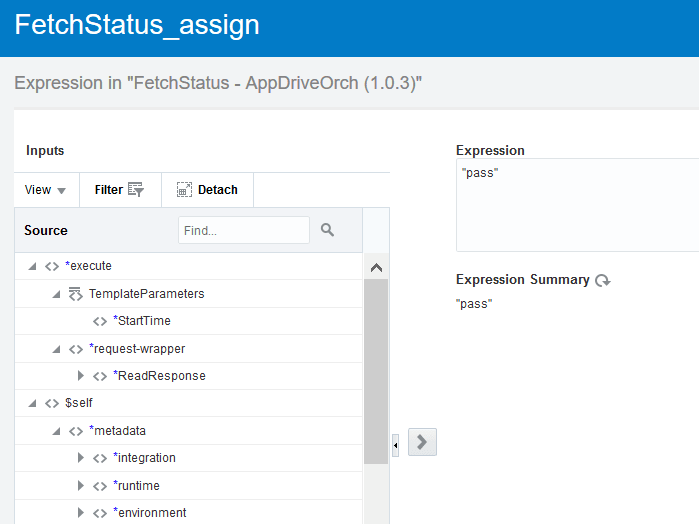
図assign_action_expr.pngの説明」
-
変更を保存するようにプロンプト表示されたら、「Yes」をクリックします。
式の値が「Value」フィールドに表示されます。 -
「追加」アイコンをクリックして、割当てアクションに複数の割当てを追加します。 たとえば:

図assign_action_expr2.pngの説明
以前に定義した割当ての値を使用して割当てを定義することもできます。
-
「保存」をクリックします。
変数割当てをさらに複雑にすることもできます。 たとえば、切替えアクティビティやマップで割当てを使用できます。 この例では、switchアクションの上位ブランチ($FetchContactAssign = "failed"の場合)が実行され、contactCreateProcessingスコープが実行されます。 それ以外の場合は、contactUpdateSkipスコープが実行されます。
「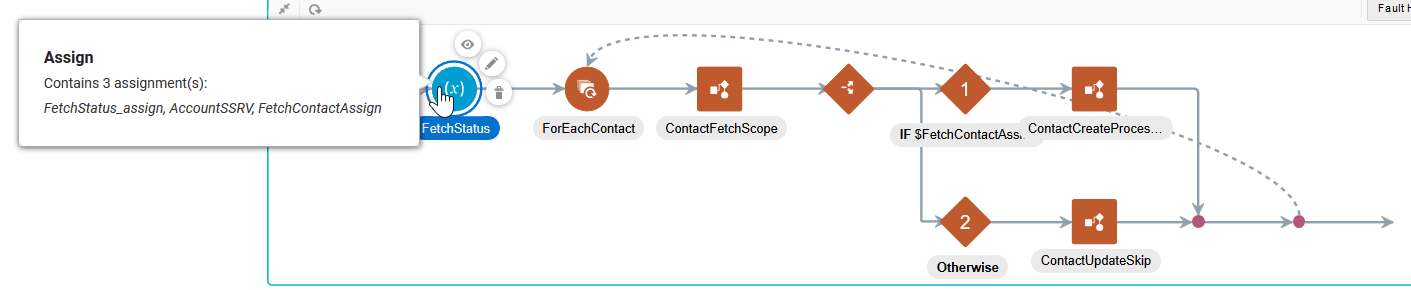
図assign_action_in_int.pngの説明」
式ビルダーでプライマリ・トラッキング変数および両方のカスタム・フィールド・トラッキング変数(更新およびアクセス値)を構成することもできます。 トラッキング変数を出力変数にマップしたり、割当てまたは切替えアクティビティ用の複雑な式を作成できます。 Fromパレットでは、プライマリ・パラメータと2つのカスタム・パラメータを使用できますが、assignアクティビティのToパレットには2つのカスタム・パラメータのみが存在します。
-
すべてのトラッキング変数は文字列型です(すべての割当がサポートします)。
-
3つのトラッキング変数エントリは、モデル化しないことを選択した場合でもすべて存在します。 名前およびXPathは、トラッキング用に空にできます。
-
トラッキング変数を編集または削除すると、その特定のトラッキング変数要素の名前およびXPathノードのみが更新されます。
-
トラッキング変数には静的名があります。 そのため、フロー内のどこかでトラッキング変数を設定することはできますが、トラッキング・ダイアログで値と名前で初期化することはできません。
-
プライマリ・トラッキング変数にフロー間の値を割り当てることはできません。
-
静的な名前トラッキング変数と同じ名前の新しい変数は作成できません。
- 「Oracle Integration Generation 2でのSalesforceアダプタの使用」の「queryMore操作によるアカウント・レコードからの名前とIDsの取得」
- 「Oracle Integration Generation 2でのOracle NetSuiteアダプタの使用」の「基本的な非同期CRUD操作の設計」
- 「Oracle Integration Generation 2でのSAP Concurアダプタの使用」の「スケジュールされたオーケストレートされた統合での抽出APIの使用」
- 「Oracle Integration Generation 2でのJiraアダプタの使用」の「統合でのページ区切りの概念の使用」
Whileアクションのループまたは条件が満たされているときの接続の起動
whileアクションによって、特定の条件が満たされているかぎり、アクションまたは呼出し接続のループ処理が可能になります。 式ビルダーにwhileループの条件を定義します。 whileアクションはスケジュールされたオーケストレーションおよびスケジュールされていないオーケストレーションの両方で使用できます。
Whileアクションの作成
ノート:
whileアクション文で使用される変数には、数値、文字列、ブール型などの複数のタイプがあります。-
次のいずれかの方法で、whileアクションを統合に追加します:
- キャンバスの右側で、をクリックし、whileアクションを適切なロケーションにドラッグします。
- whileアクションを追加するロケーションでをクリックし、whileを選択します。
- キャンバスの右側で、
-
プロンプトが表示されたら、whileアクションの名前およびオプションの説明を入力し、「OK」をクリックします。
式ビルダーが表示されます。
-
「Source」ツリーを展開し、要素を選択します。 関数および操作を追加することもできます。
-
要素を選択し、「新規条件」フィールドに対して
 をクリックします。 この例では、ZIPコードが$resultの値と等しい間、統合が条件をループします。 条件を満たすと、ループ処理が終了します。
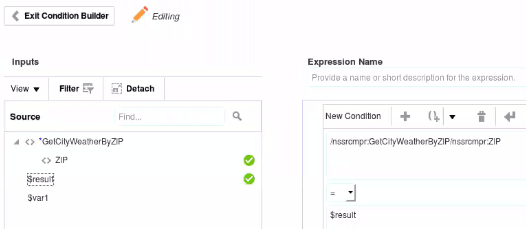
「図while_activity.pngの説明」 -
閉じるをクリックします。 キャンバスにwhileアクションのフラグが表示されます。
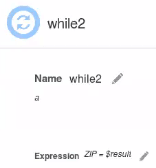
「図while_activity_values.pngの説明」 -
名前または式を編集するには、それぞれの「Edit」アイコンをクリックします。 編集しない場合には、
 をクリックして統合キャンバスに戻ります。
whileアクションがキャンバスに表示されます。 ループする矢印は、条件が満たされている間にこのアクションが反復ループを実行することを示します。
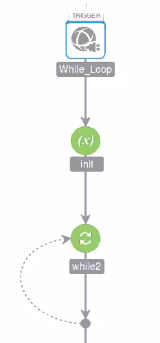
「図while_activity_in_canvas.pngの説明」
-
呼出し接続または構成のその他のアクションを、whileアクション内に表示されるプラス記号にドラッグします。 これらの呼出し接続およびアクションは、whileアクションの条件が満たされている間、実行されます。
ノート:
whileアクションには出力がないため、whileアクションを削除しても統合のダウンストリーム処理には影響しません。 while条件に影響を与える統合のアップストリーム・アクションに対する変更が行われると、whileアクションの「warning」アイコンが表示されます。
ランタイム中のWhileアクションのステータスのトラッキング
実行時に、アクティブ化された統合のトラッキング・ダイアグラムおよびアクティビティ・ストリームを介して、「トラッキングの詳細」ページのwhileアクションのステータスを追跡できます。 これは、追跡インスタンスがある場合にのみ可能です。
-
左側のナビゲーション・ペインで、「ホーム」>「モニタリング」>「統合」>「トラッキング」をクリックします。
-
追跡する統合のビジネス識別子値をクリックします。
統合フロー(whileアクションを含む)が表示されます。 whileアクションの失敗はすべて赤色の矢印で識別されます。
-
メニューから、「アクティビティ・ストリームの表示」を選択します。
失敗を含めた(whileアクションを含む)処理ステータスの詳細が表示されます。 失敗がwhileアクション内で起こった場合、繰返し番号およびその他の詳細が表示されます。 処理が成功した場合、詳細および件数は表示されません。 main whileアクション内のアクション(内部whileアクションを含む)は記録されません。
- 「Oracle Integration Generation 2でのSalesforceアダプタの使用」の「queryMore操作によるアカウント・レコードからの名前とIDsの取得」
- 「Oracle Integration Generation 2でのJiraアダプタの使用」の「Jira問合せ言語(JQL)を使用した問題詳細の取得」
- 「Oracle Integration Generation 2でのShopifyアダプタの使用」の「統合でのページ区切りの使用」
通知アクションとの統合のステージ中に通知電子メールを送信
統合の実行において、特定の時点で該当するユーザーに通知電子メールを送信できます。 電子メールの宛先、差出人および件名の部分を設定できます。 式ビルダーで定義されたパラメータを使用して、電子メールの本文部分を作成できます。 また、統合に含まれている場合は、電子メールに添付を追加することもできます。 通知電子メールの合計サイズ制限は、Oracle Integrationの場合は1 MB、Oracle Integration Generation 2の場合は2 MBです。 合計サイズの計算では、電子メールの本文と添付の両方が考慮されます。
- 次のいずれかの方法で、通知アクションを統合に追加します:
- キャンバスの右側で、をクリックし、「通知」アクションを適切なロケーションにドラッグします。
- 通知アクションを追加するロケーションでをクリックし、「通知」を選択します。
- キャンバスの右側で、
- 追加する添付を選択します。 添付は、追加した後、編集または削除できます。 この例では、統合には次の3つのファイル参照添付(黄色で強調表示されています)が含まれ、選択できます:
- 「閉じる」をクリックして、プロンプトが表示された場合は更新内容を保存します。
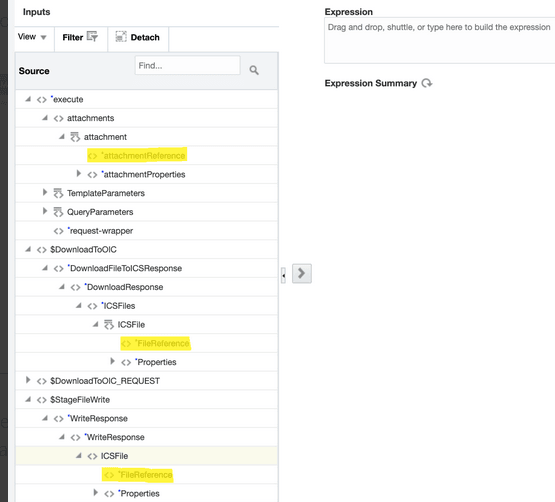
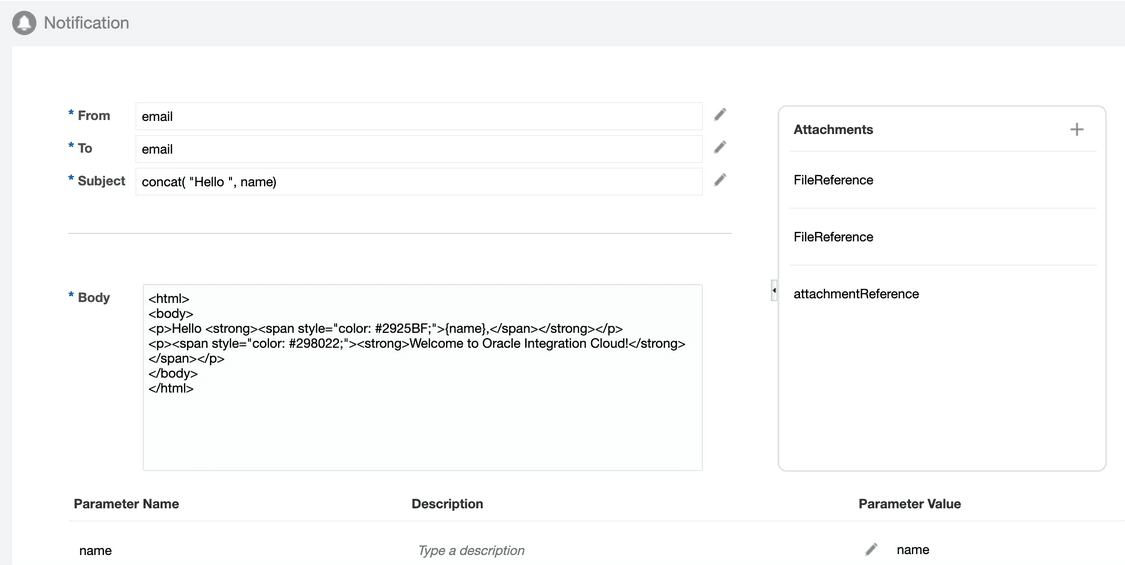
統合の実行時に電子メール通知を受信すると、パラメータnameは動的な値に置き換えられます。
ノート:
-
通知には出力がないため、通知アクションの削除はダウンストリーム・アクティビティには影響しません。 アップストリーム・アクティビティが変更されると、「差出人」、「宛先]または「件名」のいずれかのフィールドまたは本文のパラメータで使用されるときに、通知に影響します。 たとえば、このセクションで使用している
nameの例が変更された場合、パラメータの割当ては無効になります。 -
通知アクションは、失敗のない非同期アクションとして扱われます。 たとえば、通知アクションを統合に組み込み、ホスト上でsendmailサービスを無効にすると、電子メール通知を受信できなくなります。 「インスタンスのトラッキング」ページに統合インスタンスが完了として表示され、インスタンスにエラー・メッセージはありません。 これは予想された動作です。 統合インスタンスを開いて通知アクションを表示すると、インスタンスに関する問題のみを表示できます。
通知アクションでのコンテンツ・タイプの設定
通知アクションのメール本文にcontent-typeを設定することができます。
content-typeを次のようにコードします:

「図notification_content_type.pngの説明」
ステッチ・アクションを使用した複雑な代入文の作成
stitchアクションを使用して、1つ以上の既存のペイロードからメッセージ・ペイロードを増分的に作成できます。 ステッチ・アクションには、変数に値を割り当てることができるエディタが用意されています。
ステッチ・アクションでは、スカラーおよび複合型の変数、配列、および部分および完全なメッセージ・ペイロードがサポートされます。 複合変数は、メッセージ・ペイロードに限定されません。
ステッチ・アクションはマッパーおよび割当てアクションと次の点で異なります:
| マッパーおよび割当てアクションの機能 | ステッチ・アクション機能 |
|---|---|
| マッパー: 完全なメッセージ・ペイロードのみを生成します。 既存のメッセージ・ペイロードにマップしようとすると、そのペイロードが完全に置換されます。 | メッセージ・ペイロードの部分置換と完全置換の両方をサポートします。 |
| 割当処理: スカラー型変数に制限されます。 複合オブジェクトまたは完全ペイロードはサポートされていません。 | スカラー型変数と複合型変数の両方をサポートします。 |
- 追加: 繰返し/無制限のターゲット要素、選択した要素または値の最後に追加します。 たとえば、5つの明細を含む既存の購買オーダー・ペイロードがあり、6つ目の明細を追加するとします。 ステッチ処理を使用すると、購買オーダーの既存の明細配列に6行目を追加できます。
- 割り当て: 選択したvalue/element/attributeをターゲット要素/属性に配置し、ターゲット要素/属性の既存のデータをオーバーライドします。 たとえば、既存の購買オーダーの現在の住所を変更するとします。 ステッチ・アクションを使用すると、アドレスを変更できます。 フィールドを個別にマップすることも、住所オブジェクト自体をコピーすることもできます。
- 削除: 変数からターゲット要素/属性を削除します。 たとえば、既存の購買オーダー・ペイロードがあり、エンド・ポイント・アプリケーションで新しい価格を計算できるように価格を削除するとします。 ステッチ・アクションを使用すると、価格を削除できます。 繰返し/無制限要素の場合、特定のインスタンスが索引または述語で選択されていないかぎり、すべてのインスタンスが削除されます。
ステッチ・アクションを使用する前に、ユースケースを理解します。 「ステッチ・エディタのユースケース」を参照してください。
ステッチ処理を使用して複雑な代入文を作成するには:
- 次のいずれかの方法で、統合にステッチ・アクションを追加します:
- キャンバスの右側で、をクリックし、複雑な代入文を作成するロケーションに「データ・ステッチ」をドラッグします。
- 複合代入文を追加するロケーションでをクリックし、「データ・ステッチ」を選択します。
- キャンバスの右側で、
- 名前とオプションの説明を入力し、「構成」をクリックします。
エディタがリフレッシュされ、「変数」リストが表示されます。
- 次のいずれかの方法で変数を選択します:
- 「変数」リストをクリックし、変数を選択します。
 をクリックして、グローバル変数を作成します。 作成した変数は、「変数」リストから選択できます。
- 「変数」リストから、更新する変数を選択します。 グローバル変数およびビジネス識別子トラッキング変数が選択のために表示されます。 データ要素は、変数のサブコンポーネントです。 複合変数は、一連のデータ要素に準拠します。
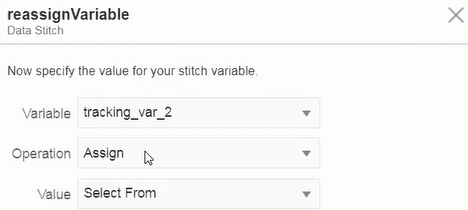
ステッチ・エディタが更新され、実行する操作と値を選択するためのリストが表示されます。
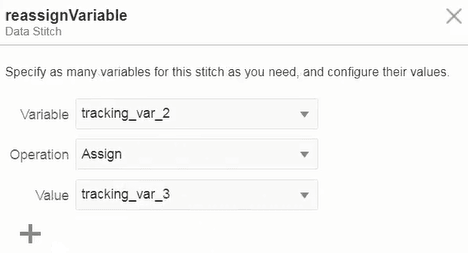
- 操作リストから、変数に対して実行する操作を選択: 追加、割り当て、または削除。
- 「値」リストから、変数の値を選択します。 「削除」操作を選択した場合、「値」リストは表示されません。
ページがリフレッシュされ、追加の複雑な代入文を作成するためのplus記号が表示されます。
「
図stitch_select_op.pngの説明」 - 追加の複雑な代入文を作成する場合は、plus記号をクリックします。
- 必要な数の文を作成します。
- 完了したら、右上隅のXをクリックして文を保存し、ステッチ・エディタを閉じます。
- 統合のステッチ・アクションの「表示」または「編集」アイコンをクリックして、割当て文を表示します。
この例では、2つの文が作成されています。
「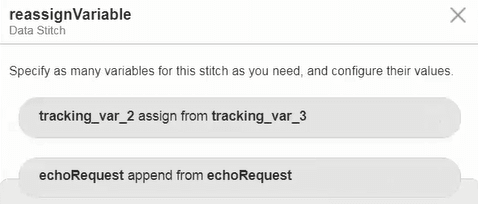
図stitch_second_state.pngの説明」更新する変数の順序を定義することもできます。 たとえば、住所をコピーし、番地などの子要素を上書きする場合は、これらの文を正しい順序で実行します。
待機アクションが設定された指定期間の統合実行の遅延
待機アクションによって、指定した時間、統合の実行を遅延できます。 スケジュール済および非同期のオーケストレートされた統合で、このアクションを使用します。 このアクションの通常の使用方法は、特定の操作を特定の時間に呼び出すことです。 待機アクションは、非同期型およびファイア・アンド・フォーゲット型の統合でのみ使用できます。
待機アクションの作成
-
次のいずれかの方法で、統合に待機アクションを追加します:
- キャンバスの右側で、をクリックし、「待機」アクションを適切なロケーションにドラッグします。
- 待機アクションを追加するロケーションでをクリックし、「待機」を選択します。
- キャンバスの右側で、
-
プロンプトが表示されたら、次の詳細を入力し、「OK」をクリックします。
-
アクションの名前。
-
アクションのオプションの説明。
-
統合を実行するまでに待機する時間、分および秒の数。 0から59の正の整数値を入力します。 3つのフィールドすべてをゼロにすることはできません。 合計待機時間は6時間を超えることはできません。
-
-
アクションを編集または削除するには、アクションをクリックして表示されるメニューからオプションを選択します。
ランタイム中の待機アクションのステータスのトラッキング
実行時に、アクティブ化された統合のトラッキング・ダイアグラムおよびアクティビティ・ストリームを介して、「トラッキングの詳細」ページで待機アクションのステータスを追跡できます。 これは、追跡インスタンスがある場合にのみ可能です。
-
左側のナビゲーション・ペインで、「ホーム」>「モニタリング」>「統合」>「トラッキング」をクリックします。
-
追跡する統合のビジネス識別子値をクリックします。
統合フロー(待機アクションを含む)が表示されます。
-
メニューから、「アクティビティ・ストリームの表示」を選択します。
処理ステータスに関する詳細(待機アクションを含む)が表示されます。
- 「Oracle Integration Generation 2でのSAP Concurアダプタの使用」の「スケジュールされたオーケストレートされた統合での抽出APIの使用」
- 「Oracle Integration Generation 2でのWorkdayアダプタの使用」の「CSV形式でのデータ配信をサポートするプロセスRaaSレポート」
- 「Oracle Integration Generation 2でのOracle Taleo Enterprise Editionアダプタの使用」の「Oracle Talent Acquisition Cloud (Taleo EE)からの候補データのエクスポート」
グローバル・フォルト処理のオーケストレートされた統合への追加
オーケストレートされた統合にグローバル・フォルト処理を追加できます。 この機能により、ビジネス・フォルトを呼出し元に返すか、エラー処理フレームワークにフォルトを送信する前にビジネス・ロジックを適用できるようになります。 どの統合タイプにもフォルト処理を追加できます(たとえば、(レスポンスのない)非同期、同期またはスケジュールされたfire-and-forget)。
グローバル障害の追加
グローバル・フォルトを追加するには:
-
オーケストレートされた統合を設計します。 統合を完了する必要はありません。 フォルト処理はいつでも追加できます。 ただし、統合には呼出し接続を含める必要があります。
-
統合キャンバスの左上隅で、「グローバル・フォルト」を選択します。
「Global Fault Handler」ページが表示されます。 統合の最初のトリガーは、削除できない最初の「フォルトの再スロー」アクションに自動的に接続されます。 ただし、他の「フォルトの再スロー」アクションを追加および削除できます。 「フォルトの再スロー」アクションはトリガーに応答しません。 かわりに、「フォルトの再スロー」アクションによって収集された詳細がエラー処理フレームワークに送信されます。
「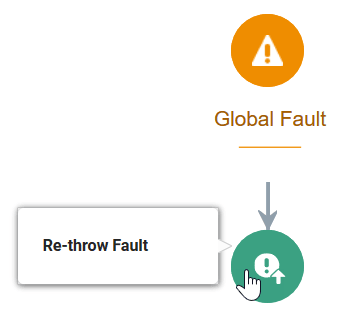
図global_fault.pngの説明」
統合において、特定の失敗処理ロジックを設計するためのアクションを追加できます。 たとえば、必要に応じて、「切替え」、「停止」または追加のアクションを追加できます。
-
上部のブランチをクリックし、「編集」アイコンを選択します。
「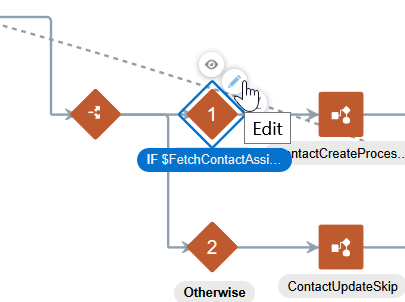
図global_fault_switch.pngの説明」
式ビルダーが表示されます。 「ソース」ツリーでは、スケジュール(トリガー)とターゲット障害処理情報の両方が表示されます。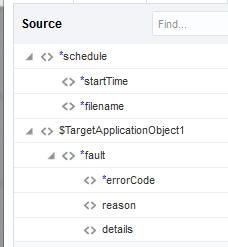
「図ics_source_target.pngの説明」
ノート:
式ビルダーには、障害処理を設計するための「関数」> Integration Cloudに以下の関数が含まれています:-
getFaultAsString(エラーを文字列値として返す) -
getFaultAsXML(XML要素としての障害) -
getFaultedActionName(アクションのフォルトを返します) -
getFaultName(フォルト名を返す) -
getFlowId(統合のフローIDを返します)
これらの関数は、オーケストレーションされた統合の式ビルダー内でのみ使用できます。
-
-
フォルト処理情報を取得する式を作成します。 たとえば:
$TargetApplicationObject1/nssrcmpr:fault/nssrcmpr:details = "ERROR" -
「停止」アクションをswitchアクションの「それ以外」ブランチにドラッグします。
フォルト処理ロジックが完了しました。 この例では、エラーが発生すると、エラー詳細が取得され、(「フォルトの再スロー」アクションで示されるように)エラー処理フレームワークに送信されます。 エラーが発生しない場合、フォルト処理が停止し、(「Stop」アクションに示されているように)エラー処理フレームワークには何も送信されません。
- 「グローバル・フォルト」をクリックして、統合キャンバスの編集モードに戻ります。
-
「保存」をクリックします。
-
オーケストレートされた統合の設計を完了します。
-
「保存」→「閉じる」の順にクリックします。
-
統合をアクティブ化します。
ランタイム中のグローバル障害のステータスのトラッキング
実行時に、アクティブ化された統合のトラッキング・ダイアグラムおよびアクティビティ・ストリームを介して、「トラッキングの詳細」ページでグローバル・フォルトのステータスをトラッキングできます。 これは、追跡インスタンスがある場合にのみ可能です。
-
左側のナビゲーション・ペインで、「ホーム」>「モニタリング」>「統合」>「トラッキング」をクリックします。
-
追跡する統合のビジネス識別子値をクリックします。
グローバル・フォルト処理は、統合フローで失敗したときのみ呼び出されます。 失敗は赤色の矢印で識別されます。
-
メニューから、「アクティビティ・ストリームの表示」を選択します。
障害が発生した場所とグローバル障害ハンドラがトリガーされた場所の詳細が表示されます。
グローバル・フォルト・ハンドラがエラーを正常に処理した場合、統合はCOMPLETEDとして「インスタンスのトラッキング」ページに表示されます。
再スローのフォルト・アクションによるフォルトの捕捉
失敗したメッセージをエラー・ホスピタルに送信して、再スロー・フォルト・アクションでさらに分析できます。 統合に定義済のグローバル・フォルトが含まれている場合、再スロー・フォルト・アクションによって取得されたエラーは、グローバル・フォルトにより送信され、分析のためエラー・ホスピタルに送信されます。 グローバル障害が定義されていない場合、障害は分析のためにエラー病院に直接送信されます。 再スローのフォルト・アクションは、スコープ・アクションのフォルト・ハンドラ・セクション内にのみ配置できます。 再スローのフォルト・アクションは、すべてのブロックのキャッチとして動作し、スコープ内の起動アクションによってフォルトがスローされた場合に処理されます。 ただし、再スローのフォルト・アクションには、指定された特定のキャッチがありません。 次の例では、スコープ・アクションで再スロー・フォルト・アクションを定義する方法について説明します。
再スローのフォルト・アクションを使用してフォルトを捕捉するには:
-
次のいずれかの方法で、再スローのフォルト・アクションを統合に追加します:
- キャンバスの右側で、をクリックし、「フォルトの再スロー」アクションを適切なロケーションにドラッグします。
- フォルトの再スロー・アクションを追加するロケーションでをクリックし、「フォルトの再スロー」を選択します。
- キャンバスの右側で、
-
スコープ処理を含む統合を作成します。 「スコープ・アクションを使用したアクション・ハンドラおよびフォルト・ハンドラのグループの管理」を参照してください。
-
スコープの右側にある「フォルト・ハンドラ」をクリックします。
-
キャンバスの右側で、「アクション」をクリックしてパネルを展開します。
-
スコープ処理のplusサイン・インするには、「フォルトの再スロー」アイコンをドラッグします。
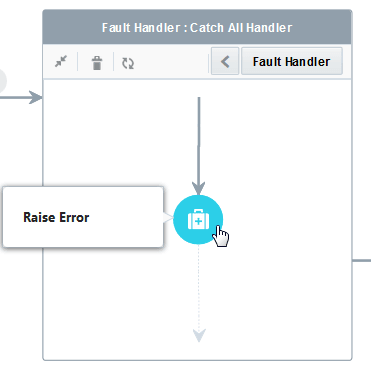
「図raise_error_add_scope.pngの説明」このアクションで取得された障害は、分析のためにエラー・ホスピタルに渡されます。 この障害により、統合フローは終了します。
-
「フォルト・ハンドラ」の左側にある<アイコンをクリックして、スコープ・アクションに戻ります。
「フォルトの再スロー」アイコンは非表示になります。
-
スコープ処理で追加のロジックを設計します。
-
「フォルトの再スロー」アイコンに戻るには、「フォルト・ハンドラ」をクリックしてから「デフォルトのハンドラ」を選択します。 緑色のチェックマークは、この障害ハンドラがスコープ・アクションで定義されていることを示します。

「図raise_error_return.pngの説明」
新規フォルト・スロー・アクションを使用したフォルトのスロー
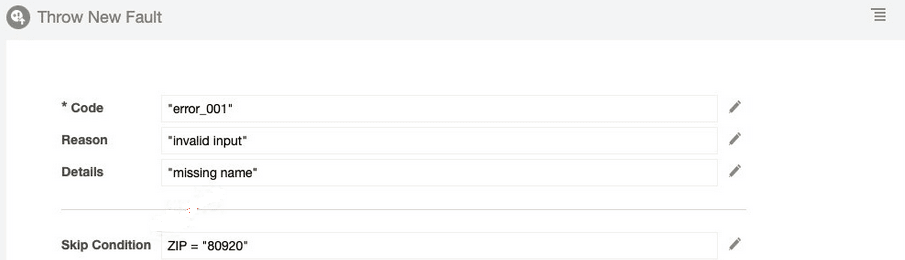
統合で、スローの新規フォルト・アクションを使用して、独自のフォルトを作成およびスローできます。 このアクションの構成時に、フォルトをスローする条件と、フォルトをスローする統合内のポイントを定義します。 このアクションはブロックの最後に追加できます(For-Eachアクション、switchアクションなど)。 このアクションの後、ブロックには何もドロップできません。
- 次のいずれかの方法で、新しいフォルト・スロー・アクションを統合に追加します:
- キャンバスの右側で、をクリックし、「新規フォルトのスロー」アクションを適切なロケーションにドラッグします。
- 新規フォルト・スロー・アクションを追加するロケーションでをクリックし、「新規フォルトのスロー」を選択します。
- キャンバスの右側で、
- アクションを定義します:
要素 説明 コード 「編集」アイコンをクリックして、式ビルダーで式を作成します。 これは必須フィールドです。
理由 「編集」アイコンをクリックして、式ビルダーでエラーの理由を定義します。
詳細 「編集」アイコンをクリックして、式ビルダーで追加のエラーの詳細を定義します。
スキップ条件 条件を定義して、式ビルダーのスキップ条件バージョンでフォルトがスローされないようにします。
統合では、スロー新規フォルト・アクションが表示されます。
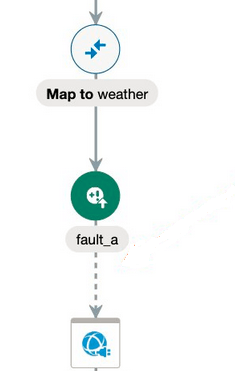
スキップ条件が定義されない場合、スローの新規フォルト・アクションは、次のアクションに接続する破線で表示されます。 これは、フォルトの実行後にのみアクションの処理が続行されることを示しています。
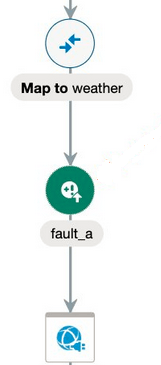
スキップ条件が定義されている場合、次のアクションに接続している線は実線になります。 実線は、統合の実行がフォルトをバイパスして次のアクションに直接送信される可能性があることを示します。
スローの新しいフォルト・アクションを削除しても、ダウンストリーム・アクティビティには影響しません。これは、このエラーには出力がないためです。 「新規フォルトのスロー」ページの「コード」フィールド、「理由」フィールドおよび「詳細」フィールドの両方がフロー入力またはアップストリーム出力を指す場合があるため、アップストリーム・アクティビティの変更により、新しいフォルト・アクションの検証がトリガーされます。
スケジュール済統合のステージ・ファイル処理によるファイルの処理
ステージ・ファイル・アクションを使用して、スケジュール済統合でファイルまたはファイル参照を処理できます。 ステージ・ファイル・アクションでは、FTPアダプタによってダウンロードされた各ファイルを処理できます。 ステージ・ファイル・アクションは、Oracle Integrationと呼ばれるステージングされたロケーションにあるファイルの読取り(およびトレーラの削除)、書込み、zip、解凍およびリストを行うことができます。
ステージ・ファイル・アクションは、トレーラを読み取ったり、参照先ファイルをステージング・ロケーションで解凍したりすることもできます。 ステージ・ファイル・アクションは、アダプタの機能に類似しています。 ただし、アダプタとは異なり、ステージング・ファイル・アクションを使用するために接続を作成する必要はありません。 ステージ・ファイル・アクションには、資格証明プロパティおよびセキュリティ・ポリシーがありません。 ステージング・ファイル・アクションは、読取りおよび書込み操作のファイル形式を定義できるという点で、FileアダプタおよびFTPアダプタとは異なります。 ステージ・ファイル・アクションでファイルや添付を処理または処理するには、Oracle Integrationで使用できる必要があります。 FTPアダプタでダウンロード操作を使用するか、マルチパートまたはMTOMアタッチメントを返すSOAP/REST APIを使用して、Oracle Integrationでファイルを使用可能にします。 Oracle Integrationフローは、RESTアダプタを使用してRESTエンドポイントとして公開され、マルチパート・アタッチメントを受け入れるためのインタフェースを公開すると、リクエストがエンドポイントにポストされると、Oracle Integrationにファイルが自動的にステージングされます。
-
次の設定を使用してFTPアダプタを構成します:
-
「ファイルのダウンロード」操作
-
「ファイルの解凍」オプション
-
入力ディレクトリとダウンロード・ディレクトリ・パス
-
-
ZIPファイルには複数のファイルが含まれている可能性があるため、FTPアダプタの下にfor-eachアクションを構成して、繰返し要素を反復します。
-
入力ディレクトリから各ファイルを読み取るには、次のように入力ディレクトリから各ファイルを読み取るために、for-eachアクションの下にステージング・ファイル・アクションを構成します:
-
式ビルダーで、ファイルの読取り元のファイル名およびディレクトリを指定します。
-
データ構造を含むカンマ区切り値(CSV)ファイルをロードして、スキーマ・ファイルを指定します。
-
ノート:
-
スキーマ名に特殊文字を使用しないでください(
#など)。 そうしないと、統合のアクティブ化が失敗します。 - ステージ・ファイル・アクションは、
.zipファイル形式のみをサポートしています。 たとえば、入力ファイルが.gz形式の場合、Oracle Integrationはファイルの内容を解凍または読み取ることができません。
ファイル参照の処理
ファイル全体の読取り、セグメントのファイルの読取りまたはファイルの解凍を選択すると、プロセスへのファイル参照を指定できます。
-
ファイル参照を提供するアップストリーム操作を処理します。 たとえば、RESTアダプタ接続を使用すると、アタッチメントをアタッチメント・フォルダにダウンロードできます。 RESTアダプタにはファイル参照が用意されていますが、ファイル名またはディレクトリが指定されていません。 ステージ・ファイル・アクションは、これら両方のオプションを提供します。
次の操作はファイル参照を提供します:
-
アタッチ参照(RESTアダプタ・アタッチ)
-
ストリーム参照(RESTアダプタ起動レスポンス)
-
MTOM (SOAPアダプタの場合は接続レスポンスを起動します)
-
FileReference (FTPアダプタの場合)
-
-
暗号化されたコンテンツを処理するための前提条件を提供します。 これは、他のアダプタが復号化操作を複製する必要がないことを意味します。
-
コンテンツを後処理操作として暗号化します。 このため、他のアダプタでは暗号化操作を複製する必要はありません。
ローカル・ファイルの作成
ローカル・ファイルの動作については、次の点に注意してください:
-
ローカルOracle Integrationフォルダは、統合内からステージ・ファイル書込み操作を使用してのみ作成できます。
-
統合スコープ内では、そのファイルをさらに処理することができます。
-
読み取り、書き込みなどのステージ・ファイル操作を使用すると、ファイルが使用可能なスコープ内の内容を読み取ることができます。
-
このファイルは、作成されたスコープ外には表示されません。
-
ステージング・ファイル書き込み関連の変数をマッピング操作で使用して、この仮想ファイルを指すことができます。
-
統合がファイルの可視性の範囲外に移動すると、ローカル・ファイルが削除されます。
ステージ・ファイル・アクションの構成
ステージ・ファイル・アクションの構成ウィザードを使用して、ステージ・ファイル・アクションを構成できます。
アタッチ・エージェントのファイル/添付ファイル機能でステージ・ファイル・アクション操作を使用する場合の制限
- ファイルのリスト操作: 接続エージェントを介してアップロードされたファイルは、ファイルのリスト操作では使用できません。
- セグメント内のファイル全体の読取りおよびファイルの読取り操作: 接続エージェントを介してアップロードされたファイルは、ファイル参照を使用してのみ読み取ることができます。
- Zipファイル操作: 接続エージェントを介してアップロードされたファイルは、Zipファイル操作では使用できません。
- ファイルの解凍操作: 接続エージェントを介してアップロードされたファイルは、ファイル参照を使用してのみ解凍できます。
ステージ・ファイル・アクションの構成ウィザードの起動
ノート:
異なるファイル形式およびレコード構造で作業している場合、ステージ・ファイル操作ではレコード構造を定義するスキーマ・ルート要素を共有できません。 異なるファイル形式およびレコード構造の解析中は、ターゲット・ネームスペースまたはルート要素名のいずれかが一意である必要があります。-
次のいずれかの方法で、ステージ・ファイル・アクションを統合に追加します:
- キャンバスの右側で、をクリックし、「ステージ・ファイル」アクションを適切なロケーションにドラッグします。
- ステージ・ファイル・アクションを追加するロケーションでをクリックし、「ステージ・ファイル」を選択します。
- キャンバスの右側で、
-
「基本情報」ページのフィールドに入力し、「次」をクリックします。
「構成操作」ページが表示されます。
ステージ・ファイル操作の構成
「構成操作」ページでは、実行するファイル操作を定義できます。 ファイルのリスト、ファイル全体の読取り、チャンク・サイズのファイルの読取り、ファイルの解凍、ファイルの書込みまたはファイルのzipの圧縮を選択できます。式ビルダーを使用して、操作の詳細を作成します。 式ビルダーには、これらの詳細を指定するためのすべてのアップストリーム・ソース(割当て、各アクションの呼出し、接続など)が表示されます。 「証明書をアップロード」ページで構成したプリティ良好なプライバシ(PGP)認証キーでファイルを暗号化および復号化することを選択できます。 「SSL証明書のアップロード」を参照してください。
-
ドロップダウン・リストから、実行するステージ・ファイル操作を選択します。 ページがリフレッシュされ、選択に適したフィールドが表示されます。 一部のステージ・ファイル・アクション操作で接続エージェントを使用する場合、制限があります。 「アタッチ・エージェントのファイル/添付ファイル機能でステージ・ファイル・アクション操作を使用する場合の制限」を参照してください。
-
「セグメント内のファイルの読み取り」 (チャンク・ファイル用)
全体ファイルを読む
表4-1 -ファイル全体を読む
プロパティ 説明 ファイル参照の構成
-
Yes: ファイル参照を提供するアップストリーム操作を処理する場合に選択します。 選択すると、ファイル参照を指定します。
-
No: ファイル名を処理する場合に選択します。
ファイル参照の指定
「ファイル参照の構成」に対してYesを選択すると表示されます。
「式ビルダー」アイコンをクリックし、ファイル参照を指定します。
ファイル名を指定 (「ファイル参照の構成」に対していいえを選択すると表示されます。)
「式ビルダー」アイコンをクリックして、ファイル名を指定する式(
/compress:schedule/compress:start Timeなど)を作成します。ノート: ファイル・サイズは10 MB未満にする必要があります。 10 MBを超えるファイルについては、「セグメント内のファイルの読み取り」の操作を使用してください。
読み込むディレクトリを指定 「式ビルダー」アイコンをクリックして、ファイルの読取り元のディレクトリを指定する式を作成します。
トレーラの削除 トレーラの削除、最後の行の削除、または最後のn行の削除を行わない場合に選択します。
復号化 チェック・ボックスを選択し、ファイルの復号化に使用するターゲットのロケーションの秘密キーを選択します。 セグメント内のファイルの読み取り
このオプションを使用すると、セグメント(チャンク)内のファイルを読み取ることができます。 チャンク・ファイルを使用すると、一度に1つの論理チャンクで大きなファイルを処理できます。 論理チャンク(セグメント)は巨大なファイルから取り出され、ファイルをメモリー制約内にとどめることができます。
繰返し要素および複数のネームスペースを含む大規模なXMLファイルを読み取ることもできます。 ユースケースが提供されます。 「複数のネームスペースを含む大規模なXMLファイルの読取り」を参照してください。
ノート:
-
「セグメント内のファイルの読み取り」操作を選択した場合、不透明またはJSONスキーマは指定できません。 その場合は、次のランタイム・エラーが表示されます:
NXSD has infinite loop.
Flow has bad NXSD or bad input file which is causing infinite loop.
Either NXSD is not designed properly or input file is not compatible with
NXSD. Processing of file at stage read was not advancing and looping at same
location in input file.
Please download ICS flow and review NXSD file or inspect input file to ensure
there are no infinite loop.
Stage Read Failed
表4-2 -セグメント内のファイルの読み取り
プロパティ 説明 ファイル参照の構成
-
Yes: ファイル参照を提供するアップストリーム操作を処理する場合に選択します。
-
No: ファイル名を処理する場合に選択します。
ファイル参照の指定
「ファイル参照の構成」に対してYesを選択すると表示されます。
「式ビルダー」アイコンをクリックし、ファイル参照を指定します。
ファイル名を指定
(「ファイル参照の構成」に対していいえを選択すると表示されます。)
「式ビルダー」アイコンをクリックして、ファイル名を指定する式を作成します。
「セグメント内のファイルの読み取り」オプションは、スコープ部分を含むステージ・ファイル・アクションを作成します。 これにより、スコープ内のアクション(for-eachアクション、追加のstageファイル・アクションなど)をドラッグして、より複雑なシナリオを実現できます。
読み込むディレクトリを指定 「式ビルダー」アイコンをクリックして、読み取るディレクトリを指定する式を作成します。
セグメント・サイズ チャンク・ファイルを使用すると、一度に1つの論理チャンクで大きなファイルを処理できます。 論理チャンク(セグメント)は巨大なファイルから取り出され、ファイルをメモリー制約内にとどめることができます。
ノート:-
新しいステージ・ファイル・アクションを統合に追加すると、このフィールドは表示されません。 セグメント・サイズのデフォルトは200レコードであり、変更することはできません。
-
このフィールドは、200レコード以外のセグメント・サイズが指定されている既存のステージ・ファイル・アクションでのみ表示されます。 これらのシナリオでは、10〜200レコードの値を指定できます。
順次処理 セグメントを順番に読み取る場合に選択します。
トレーラの削除 トレーラの削除、最後の行の削除、または最後のn行の削除を行わない場合に選択します。
ファイルの書込み
ノート:
ステージ・ファイルに書き込む場合、ヘッダーの組込みサポートはありません。 ヘッダーを明示的にファイルに書き込むことで、ヘッダーを作成する必要があります。表4-3 -書き込みファイル
プロパティ 説明 ファイル名を指定 「式ビルダー」アイコンをクリックして、ファイル名を指定する式を作成します。
出力ディレクトリを指定 「式ビルダー」アイコンをクリックして、出力ディレクトリを指定する式を作成します。
Append to Existing FileAppend to Existing File オプションで、既存のファイルにレコードを追加することを選択します。
ノート: JSONまたはXMLコンテンツを追加する場合、最終ファイルは無効なXMLまたはJSONです。
暗号化 チェック・ボックスを選択し、ファイルの暗号化に使用するターゲットのロケーションの公開キーを選択します。 ZIPファイル
表4-4 - Zipファイル
プロパティ 説明 ファイル名を指定 「式ビルダー」アイコンをクリックして、ファイル名を指定する式を作成します。
ディレクトリを指定して圧縮 「式ビルダー」アイコンをクリックして式をビルドし、ZIPのディレクトリを指定します。
出力ディレクトリを指定 「式ビルダー」アイコンをクリックして、ZIPファイルを書き込む出力ディレクトリを指定する式をビルドします。
ファイルの解凍
表4-5 -ファイルを解凍
プロパティ 説明 ファイル参照の構成
-
Yes: ZIPファイル参照を提供するアップストリーム操作を処理する場合に選択します。 選択すると、ファイル参照と、ファイルを解凍するディレクトリを指定します。
-
No: ZIPファイルを処理する場合に選択します。
ファイル参照の指定
「ファイル参照の構成」に対してYesを選択すると表示されます。
「式ビルダー」アイコンをクリックし、ZIPファイル参照を指定します。
ZIPファイル名を指定
(「ファイル参照の構成」に対していいえを選択すると表示されます。)
「式ビルダー」アイコンをクリックして、読み取るZIPファイル名を指定する式をビルドします。
Zipファイル・ディレクトリを指定 「式ビルダー」アイコンをクリックして、ファイルを解凍するディレクトリを指定する式を作成します。
解凍するディレクトリを指定 「式ビルダー」アイコンをクリックして、ファイルを解凍するディレクトリを指定する式を作成します。
ファイルの暗号化
表4-6 -ファイルの暗号化
プロパティ 説明 ファイル参照の指定 「式ビルダー」アイコンをクリックし、ファイル参照を指定します。
ファイル名を指定 「式ビルダー」アイコンをクリックして、ファイル名を指定する式を作成します。
出力ディレクトリを指定 「式ビルダー」アイコンをクリックして、出力ディレクトリを指定する式を作成します。
ファイルを暗号化するPGPキーの指定 ファイルの暗号化に使用するターゲットのロケーションの秘密キーを選択します。 1 GBまでのサイズのファイルを暗号化できます。 マッパーを使用する場合、暗号化はマッピングのために要素として表示されることに注意してください。
ファイルの復号化
表4-7 -ファイルの復号化
プロパティ 説明 ファイル参照の指定 「式ビルダー」アイコンをクリックし、ファイル参照を指定します。
ファイル名を指定 「式ビルダー」アイコンをクリックして、ファイル名を指定する式を作成します。
出力ディレクトリを指定 「式ビルダー」アイコンをクリックして、出力ディレクトリを指定する式を作成します。
ファイルを復号化するPGPキーの指定 ファイルの復号化に使用するターゲット・ロケーションの秘密キーを選択します。 最大1 GBのサイズのファイルを復号化できます。 マッパーを使用する際、復号化はマッピングのための要素として表示されることに注意してください。
ファイルのリスト
表4-8 -リスト・ファイル
プロパティ 説明 ファイルを一覧表示するディレクトリを指定 「式ビルダー」アイコンをクリックして、ファイルをリストするディレクトリを指定する式を作成します。
使用するファイル・パターンを指定 出力ディレクトリに転送するファイル名のパターンを指定します。 サポートされているパターンのリストの?アイコンをクリックします。
ファイルを再帰的にリスト ファイルを再帰的にリストする場合に選択します。
-
完了したら、「次へ」をクリックします。
読取りまたは書込みステージ・ファイル操作を選択した場合、「スキーマ・オプション」ページが表示されます。
スキーマ・ファイルの定義
「スキーマ・オプション」ページでは、スキーマを定義できます。 このページは、ステージ・ファイルの読取りまたは書込み操作を選択した場合に表示されます。
-
次の詳細を入力します。
プロパティ 説明 ペイロードのファイルの内容の構造を指定しますか? 転送するファイルのスキーマ形式を定義する場合は「Yes」を選択します。 スキーマは不要で不透明なファイル(GIFまたはPNGファイルなど)を送信する場合は、「No」を選択します。
ファイル内容の構造を記述するために、次のいずれかの選択肢が使用されますか? オプションを選択します。-
サンプル区切りドキュメント(マージ。 CSV): CSVファイルから新しいスキーマを作成する場合に選択します。 このウィザードの後続のページで、スキーマの作成元となるCSVファイルの選択が求められます。
-
XMLスキーマ(XSD)ドキュメント: XMLスキーマ(XSD)ファイルから新しいスキーマを作成する場合に選択します。 ネストしたXMLスキーマ・ファイルを含むZIPファイルをアップロードできます。
-
サンプルXMLドキュメント(単一ネームスペースまたはネームスペースなし): 単一またはネームスペースなしのサンプルXMLファイルから新規スキーマを作成する場合に選択します。
-
サンプルJSONドキュメント: JSONファイルから新しいスキーマを作成する場合に選択します。
- EDIドキュメント: EDI X12文書から新規スキーマを作成する場合に選択し、インポートしたEDI X12文書で使用する文字エンコーディングを選択します。
-
-
完了したら、「次へ」をクリックします。
スキーマ形式の定義
「スキーマ・オプション」ページでの選択に基づいて、「フォーマット定義」ページでは、スキーマを作成するファイルを選択できます。 このページは、ステージ・ファイルの読取りまたは書込み操作を選択した場合に表示されます。
-
選択したスキーマ・オプションに基づいて、次の手順に従います。
-
「サンプル区切り文書(CSVなど)」 (「表4-9」)
-
「XMLスキーマ(XSD)ドキュメント」 (「表4-10」)
-
「XMLドキュメントのサンプル(単一またはネームスペースなし)」 (「表4-11」)
-
「サンプルJSONドキュメント」 (「表4-12」)
表4-9 -サンプル区切り文書(例、CSV)
要素 説明 -
Select the Delimited Data File
スキーマ・ファイルの作成元のカンマ区切りの値(CSV)ファイルを選択します。 ファイルの内容がページの下部に表示されます。 このフィールドは、ウィザードのBasic Infoページでスキーマの新規作成を選択した場合に表示されます。
-
Enter the Record Name
レコード名を入力します。 これは、CSVファイルから列ヘッダーとして選択されたレコード名の作成済スキーマ・ファイルの親要素になります。
-
Enter the Recordset Name
レコードセット名を入力します。 これは、作成済スキーマ・ファイルのルート要素になります。
-
Select the Field Delimiter
次のサポートされているファイル・デリミタ・オプションからいずれかを選択します。
-
単一の空白
-
カンマ
-
セミコロン
-
タブ
-
パイプ(たとえば、Name|City|Country)
-
Character Set
文字セットを選択します。 選択した値は、サンプル・データ・ファイルを読み取るときに、エンコーディング・フォーマットとして使用されます。
-
Optionally Enclosed By
この値に指定した区切り文字が出現すると、処理中に無視されます。 たとえば、次のようなレコードを処理するとします。
Fred,"2 Old Street, Old Town,Manchester",20-08-1954,0161-499-1718選択した「Field Delimiter」が","で、「Optionally Enclosed By」の値が
quot;(")の場合、2 Old Street, Old Town,Manchesterの値は1つのレコード列として扱われます。-
最初の行を列ヘッダーとして使用
デフォルトで、選択したCSVファイルの最初の行を列ヘッダーとして表示します。
-
連結解除
CSVファイルを別のウィンドウで編集する場合に選択します。
-
Mark All As Optional
スキーマ・ファイル内で選択して要素をオプションとしてマーク付けします。 デフォルトでは、すべての要素が必須です。 表の各列で使用するデータ型(string、byte、integerなど)を選択して、特定の要素をオプションとしてマーク付けすることもできます。 このオプションを使用して、すべての要素をオプションとすることもできますが、このページを検証するには少なくとも一つの必須要素が必要です。 このチェックボックスは、大部分のエレメントをオプションとして選択する便利なメソッドです。
表4-10 - XMLスキーマ(XSD)ドキュメント
要素 説明 -
Select a New File
ファイルシステムから既存のXMLスキーマ・ファイルまたはスキーマ・アーカイブ・ファイルを選択します。
-
Selected File Name
選択したスキーマ・ファイル名が表示されます。
-
要素名を選択してください
スキーマ要素を選択します。 このフィールドは、XMLスキーマ・ファイルが選択された後に表示されます。 要素名は、アップロードされたスキーマ・ファイル内のルート要素として扱われます。
-
繰返しバッチ要素の選択
「式ビルダー」アイコンをクリックして式を作成し、ペイロード・チャンクをサポートするスキーマ内の繰返しノードを識別します。
表4-11 -サンプルXMLドキュメント(単一またはネームスペースなし)
要素 説明 -
Select a New File
ファイルシステムからサンプルXML文書を選択します。 ファイルには、名前空間または単一の名前空間が含まれていない必要があります。
-
Selected File Name
選択したスキーマ・ファイル名が表示されます。
-
Select the Schema Element
スキーマ要素を選択します。 このフィールドは、サンプルXMLファイルが選択された後に表示されます。 要素名は、アップロードされたスキーマ・ファイル内のルート要素として扱われます。
-
繰返しバッチ要素の選択
「式ビルダー」アイコンをクリックして式を作成し、ペイロード・チャンクをサポートするスキーマ内の繰返しノードを識別します。
表4-12 -サンプルJSONドキュメント
要素 説明 -
Select a New File
ファイルシステムからサンプルJSONドキュメントを選択します。
-
Selected File Name
選択したスキーマ・ファイル名が表示されます。
-
Select the Schema Element
スキーマ要素を選択します。 このフィールドは、JSONファイルが選択された後に表示されます。 要素名は、アップロードされたスキーマ・ファイル内のルート要素として扱われます。
-
-
フィールドに入力し、「次」をクリックします。
-
サマリー・ページで選択内容を確認し、「完了」をクリックします。
統合キャンバスでのステージ・ファイル操作の確認
設計が完了すると、ステージ・ファイル・アクションが統合キャンバスに表示されます。
-
「セグメント内のファイルの読み取り」操作を使用してステージ・ファイル・アクションを設計した場合は、スコープ部分が作成されます。 アイコンの上にカーソルを置くと、セグメンテーション(チャンク)が有効であることを示すメッセージが表示されます。

追加のアクションをステージ・ファイル・アクションのスコープ部分にドラッグして、タスクを実行できます。 たとえば、ステージ・ファイル・アクションにfor-eachアクションを追加して、大きなファイルのセグメント化されたチャンクを一度に1レコードずつ処理できます。 子ステージ・ファイル・アクションを追加して、各チャンクに対してさらに処理を実行することもできます。 ただし、子ステージ・ファイル・アクションで追加のチャンクを構成することはできません。

「図stage_file_chunk2.pngの説明」
ノート:
変数が、「セグメント内のファイルの読み取り」操作で構成され、ステージ・ファイルのアクション・ループ内で更新されたステージ・ファイル・アクションのループ外で宣言されている場合、その変数の最後に更新された値はループ外で使用できます。 そのような場合、並行性の問題を避けるためにDOP (並列度)を1に設定します。 -
「セグメント内のファイルの読み取り」操作以外の操作でステージング・ファイル・アクションを設計した場合、スコープ部分は含まれません。

「図stage_file_chunk3.pngの説明」
統合設計を完了し、メッセージ内のフィールド(ファイル・ストレージ関連のパラメータを含む)をトラッキングするためのビジネス識別子を構成します。
- 「Oracle Integration Generation 2でのFTPアダプタの使用」の「バルク・ファイルをインポートおよび処理するための統合の作成」
- 「Oracle Integration Generation 2でのWorkdayアダプタの使用」の「CSV形式でのデータ配信をサポートするプロセスRaaSレポート」
- 「Oracle Integration Generation 2でのApache Kafkaアダプタの使用」の「Apache Kafkaトピックへのメッセージの生成」
- 「Oracle Integration Generation 2でのSalesforceアダプタの使用」の「統合での一括レスポンス操作の使用」
ロガー・アクションを伴うログ・メッセージ
統合の任意の時点でロガー・アクションを追加することで、アクティビティ・ストリームおよび診断ログにメッセージをログに記録できます。 ログ・メッセージは、式ビルダーで静的メッセージまたは可変移入メッセージであるログ出力アクションに作成します。
ロガー・アクションの作成
ロガー・アクションを作成するには:
-
次のいずれかの方法で、ロガー・アクションを統合に追加します:
- キャンバスの右側で、をクリックし、「ログ」アクションを適切なロケーションにドラッグします。
- ログ・アクションを追加するロケーションでをクリックし、「ログ」を選択します。
- キャンバスの右側で、
-
名前とオプションの説明を入力し、OKをクリックします。
「ロガー」ページが表示されます。
-
このメッセージを常にログに記録するか、トレースが有効な場合にのみログに記録するかを選択します。 統合をアクティブ化するときに、トレースを有効にできます。 「統合のアクティブ化」を参照してください。
-
アクティビティ・ストリームおよび診断ログに表示する静的または可変移入メッセージを指定します。 「式ビルダー」アイコンをクリックして、変数を含むメッセージを作成します。 この例では、特定のファイル名がFTPサーバーのロケーションから読み取られていることを示すようにログ出力が構成されています。
concat(âFilename is: â,fileName) -
必要に応じて、追加の「ログ出力」アイコンを統合にドラッグおよび構成します。 この例では、ファイルがディレクトリのロケーションにアップロードされたことを示す別のロガーが構成されています。
concat(âThe file â,fileName, âhas been uploaded to â,directory) -
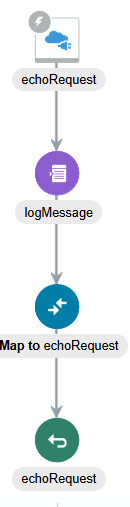
完了したら、「閉じる」をクリックします。 この例では、ログ・アクションが統合に含まれます。
「
図logger_action.pngの説明」
実行時のロガー・アクションのステータスのトラッキング
実行中、ロガー内のメッセージはアクティビティ・ストリームおよび診断ログに書き込まれます。
-
左側のナビゲーション・ペインで、「ホーム」>「モニタリング」>「統合」>「トラッキング」をクリックします。
-
メニューから、「アクティビティ・ストリームの表示」を選択します。
処理状況の詳細が表示されます。
- 左側にあるナビゲーション・ペインで、「ダッシュボード」をクリックします。
-
「ログ」リストから「診断ログ」を選択します。
-
Zipファイルを開き、作成したログ・メッセージを表示します。
JavaScriptアクションの追加
JavaScript関数を統合に追加できます。
JavaScriptアクションの作成
JavaScriptアクションを作成するには:
ノート:
JavaScriptアクションを使用する場合は、次の制限に注意してください:
-
JavaScriptアクションのタイムアウトしきい値は15秒です。 15秒を超えて実行されるJavaScriptファンクションは、タイムアウト・エラーで失敗します。
-
JavaScript関数は、外部サービスへの発信呼び出しを行うことはできません。 すべての発信コールはブロックされ、最終的には失敗します。
-
ネットワーク、ディスク・アクセス、またはスレッド・アクセス機能はサポートされていません。
-
次のいずれかの方法でJavascriptアクションを統合に追加します:
- キャンバスの右側で、をクリックし、JavaScriptアクションを適切なロケーションにドラッグします。
- Javascriptアクションを追加するロケーションでをクリックし、JavaScriptを選択します。
- キャンバスの右側で、
-
プロンプトが表示されたら、JavaScriptアクションの名前とオプションの説明を入力して、OKをクリックします。
-
+Functionボタンをクリックします。
関数の選択ダイアログが表示されます。
-
関数をクリックし、関数の行で「選択」をクリックします。
構成ページが表示されます。 入力パラメータや出力パラメータなど、選択した関数の詳細が表示されます。
-
「値」列の
アイコンをクリックして、式ビルダーを使用して入力パラメータを構成します。
-
タイトル・バーの「検証」をクリックして、パラメータを検証します。
-
タイトル・バーの「閉じる」をクリックしてページを閉じます。
実行時のJavascriptアクションのステータスのトラッキング
実行時に、アクティブ化された統合のトラッキング・ダイアグラムおよびアクティビティ・ストリームを介して、「トラッキングの詳細」ページでJavaScriptアクションのステータスをトラッキングできます。 これは、追跡インスタンスがある場合にのみ可能です。
- メニューから、「アクティビティ・ストリームの表示」を選択します。処理ステータスに関する詳細(JavaScriptアクションを含む)が、失敗を含めて表示されます。
ノート・アクションを含むプレースホルダー・ノートの追加
スティッキー・ノートに似たプレースホルダー・ノートを統合に追加できます。 たとえば、起動接続をまだ定義しておらず、後で起動接続を定義する予定のイン・プレースホルダー・ノートを統合に追加する必要があります。 別の統合開発者がそのノートを読み取り、起動接続を追加したり、後で統合の作業をした後に起動接続を追加するようノートします。
- 次のいずれかの方法で、ノート・アクションを統合に追加します:
- キャンバスの右側で、をクリックし、「ノート」アクションを適切なロケーションにドラッグします。
- ノート・アクションを追加するロケーションでをクリックし、「ノート」を選択します。
- キャンバスの右側で、
B2Bアクションを使用したEDIドキュメントの翻訳
B2Bアクションとのオーケストレートされた統合で、電子データ交換(EDI)形式との間でメッセージを変換できます。
B2Bアクションは、受信EDIドキュメントをOracle Integration XMLメッセージに変換し、送信Oracle Integration XMLメッセージをEDI X12ドキュメントに変換します。
- 次のいずれかの方法で、B2Bアクションを統合に追加します:
- キャンバスの右側で、をクリックし、B2Bアイコンを適切なロケーションにドラッグします。
- アクションを追加するロケーションでをクリックし、B2Bを選択します。
B2Bアクションの構成ウィザードが表示されます。 - キャンバスの右側で、
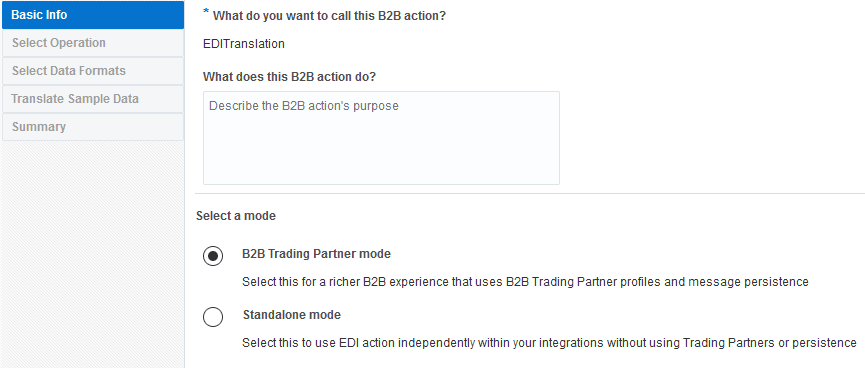
- B2Bアクションの使用方法を選択し、「次」をクリックします。
- B2B取引パートナ・モード: B2B取引パートナ・プロファイルおよびメッセージ永続性を統合に含める場合に選択します。
ノート:
このオプションは、Oracle Integration Generation 2でのみ使用できます。 - スタンドアロン・モード: 統合withoutでB2BアクションをB2B取引パートナ・プロファイルまたはメッセージ永続性とは別に使用する場合に選択します。
- B2B取引パートナ・モード: B2B取引パートナ・プロファイルおよびメッセージ永続性を統合に含める場合に選択します。
- スタンドアロン・モードを選択した場合は、次のウィザードのステップに従います:
- メッセージ翻訳およびドキュメント・フォーマットの詳細を指定します。
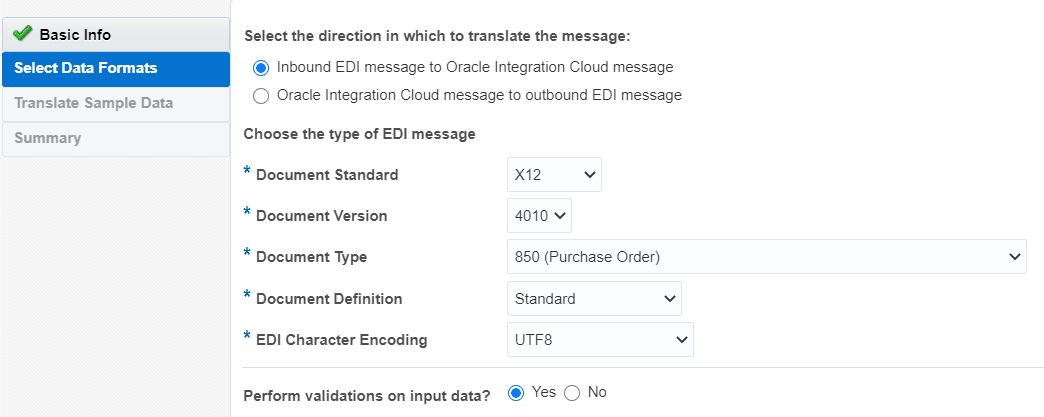
要素 説明 メッセージの変換方向を選択します - Oracle IntegrationメッセージへのEDIメッセージのインバウンド: 統合は、ビジネス・パートナからEDIドキュメントを受信すると、インバウンド・ドキュメントとみなされます(EDIドキュメントはXMLに変換されます)。
- アウトバウンドEDIメッセージへのOracle Integrationメッセージ: 統合がEDIドキュメントをビジネス・パートナに送信すると、アウトバウンド・ドキュメントとみなされます(EDIドキュメントはXMLから生成されます)。
ドキュメント標準 ドキュメント標準は、パートナ間でビジネス・ドキュメントを交換する際に従うビジネス・プロトコルを識別します。 - EDIFACT
- X12
文書バージョン 選択したドキュメント標準のサポート対象バージョンがリストされます。 使用するバージョンを選択します。 ドキュメント・タイプ 文書タイプ(購買オーダー、請求書、出荷通知など)を選択します。 選択可能なドキュメント・タイプは、選択したドキュメント・バージョンに基づきます。 ドキュメント定義 ドキュメント定義(「標準」または「B2Bドキュメント」ページで作成したカスタム・ドキュメント定義)を選択します。 「B2B for Oracle Integration Generation 2の使用」の「カスタム・ドキュメント定義の作成」を参照してください。
EDI文字エンコーディング インバウンドEDI文書で使用する文字エンコーディングを選択します。 入力データに対する検証の実行 - Yes: インバウンドEDIメッセージの構造およびデータを検証します。 メッセージ検証を有効にすると、パフォーマンスに影響します。 エラーが見つかった場合、翻訳は成功しません。
- No: 変換時にエラーは無視され、メッセージは現在の形式で渡されます。
- メッセージ翻訳およびドキュメント・フォーマットの詳細を指定します。