機械翻訳について

ヒューマン・タスクの構成

ヒューマン・タスクの割当て、情報を表示するのに使用するフォーム、特定するためのタイトルおよびサマリー、期日および優先度、割当て先に送信するリマインダの数、および特定の期限に到達したときに実行するアクションを構成できます。

ヒューマン・タスクを構成するには:
  1. プロセス・エディタで、ヒューマン・タスクをクリックし、「Menu」アイコンを選択してから「Open Properties」を選択します。
    ウィンドウの下部に、「Properties」ペインが開きます。 デフォルトで「General」タブが選択されます。
  2. 「Properties」ペインで、次を構成できます。
  3. ペインの右上隅の「Collapse Pane」アイコンをクリックして、変更を保存します。

ヒューマン・タスクの割当て

ヒューマン・タスクを特定のユーザー、ユーザーのグループ、特定のロールのユーザー、または特定のロールのインスタンスですでに活動している同じユーザーに割り当てることができます。 ユーザー、グループまたは共有ロールの計算に式を使用することもできます。

ヒューマン・タスクを特定のユーザーに割り当てるには:
  1. 実装ペインの「General」タブで、「Assignee(s)」フィールドの横にある「Edit」をクリックします。
    「Define Assignees」ダイアログ・ボックスが開きます。
  2. 「Build a list of participants using」ドロップダウン・リストから、次のいずれかを選択します。
    • Lane Participants
    • Names and Expressions
  3. 「Lane Participants」を選択した場合、次のいずれかのオプションを選択します:
    • 次の参加者を除外します:
      • Creator: プロセスを作成したユーザー。

      • Previous Participants: このタスク・インスタンス内ですでに実行したユーザー。

      • Expression: 式のユーザー。

        このオプションを選択すると、式エディタ・アイコンを有効にします。 式の作成後、チェック・ボックスの横にあるテキスト・ボックスに表示されます。

        ノート:

        ユーザーをタスクから除外する場合、ユーザーはタスクを表示できますが、そのタスクを操作する権限はなくなります。
    • 現在のスイムレーン・ロールの任意のメンバー: ヒューマン・タスクの実行に必要なロールを付与された任意の参加者にヒューマン・タスクを割り当てます。
  4. 「Names and Expressions」を選択した場合
    1. 次の参加者を除外します:
      • Creator: プロセスを作成したユーザー。

      • Previous Participants: このタスク・インスタンス内ですでに実行したユーザー。

      • Expression: 式のユーザー。

        このオプションを選択すると、式エディタ・アイコンを有効にします。 式の作成後、チェック・ボックスの横にあるテキスト・ボックスに表示されます。

    2. 「追加」をクリックします。
    3. 次の使用可能なオプションのいずれかを選択します:
      • Add User

      • Add Group

      • アプリケーション・ロール

      選択した参加者タイプを含む行が「List of Assignees」表に表示されます。
    4. 「Data Type」列のセルをクリックして、データ型を選択します。

      名前を使用して参加者を指定するには、「By Name」を選択します。

      式を使用して参加者を指定するには、「By Expression」を選択します。

    5. 「By Name」を選択した場合、「Search」をクリックして参加者を選択します。
    6. 「By Expression」を選択した場合、「Expression」をクリックして、ヒューマン・タスクを割り当てるユーザーまたはグループを決定する式を入力します。
  5. 「OK」をクリックします。
    「Define Assignees」ダイアログ・ボックスが閉じ、選択した参加者または式が「Assignee(s)」フィールドに表示されます。
  6. 「Percentage Required」および「Default Outcome」に入力します。
    これらのフィールドは、「Who are the approvers?」ドロップダウン・リストから「All Assignees in Parallel」オプションを選択した場合にのみ、表示されます。 これは、必要なパーセンテージに達していない場合、デフォルトの結果になります。 たとえば、必要なパーセンテージが51%で、デフォルトの結果がAPPROVEとします。割当て先の55%がタスクを拒否するように投票します。 この場合、結果はREJECTとなります。

フォームを使用したタスク情報の表示

特定のフォームを使用して、ユーザーが表示する必要のある情報を表示する、または割り当てられたタスクを実行するのに完了する、ヒューマン・タスクを構成できます。 既存のフォームを使用するか、または新しいフォームを作成できます。

フォームを使用してヒューマン・タスクを実装する場合、フォームが選択されるとデータ関連付けが自動的に実行されます。

  • データ・オブジェクトがすでに存在する場合、そのオブジェクトが使用されます。

  • 同じ名前のデータ・オブジェクトが存在しない場合は、同じタイプの1つ目のデータ・オブジェクトが使用されます。

  • 同じタイプのデータ・オブジェクトが存在しない場合は、新しいデータ・オブジェクトが自動的に作成されます。 新しいデータ・オブジェクトでは、次のネーミング規則を使用します。

    <form-name-starting-in-lower-case>DataObject<n>

    ここで、nは名前の重複を避けるために追加する数字です。

  • データ・オブジェクトとフォームの名前の制約は似ているため、特別な処理は必要ありません。

  • データ関連付けが実行されると、フォーム入力ボックスの下にメッセージで通知されます。

フォームをヒューマン・タスクに関連付けるには:
  1. プロセス・エディタで、ヒューマン・タスクを選択し、「Menu」メニュー・アイコンをクリックして「Open Properties」を選択します。
  2. 表示されたプロパティで、フォームを参照して選択するか、新しいものを作成します。 作成するには、「追加」 「Add」アイコン「フォーム」フィールドの横にクリックし、新しいフォームを作成するためのオプションを選択します。
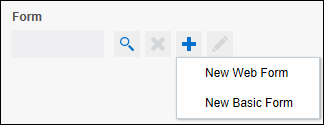
  3. フォーム名を入力して「Create」をクリックします。

    「Open Immediately」チェック・ボックスを選択する場合、フォームがフォーム・エディタで自動的に開きます。

    承認タスクを構成中の場合、デフォルト・アクションを編集し、新しいものを追加できます。 アクションを追加するには、その名前を大文字で入力し、カンマで区切ります。 事前定義済データ・オブジェクトoutcomeを使用して、ヒューマン・タスク・データの関連付けから選択したアクションの値に後でアクセスできます。

    送信タスクを構成中の場合、許可されるアクションはSUBMITだけです。

フォームをヒューマン・タスクと関連付けると、タスクを選択したり、「Menu」メニュー・アイコンをクリックしたり、「Open Form」を選択することによってフォームを開くことができます。

「Webフォーム・エディタでの作業」を参照してください。

ノート:

ヒューマン・タスクをBPMプロセス内のどこにでもコピーして貼り付けると、関連するフォームはコピーされません。

タスク情報を表示する外部UIの使用

タスクを完了するために、ユーザーが表示(または提供)する必要がある情報を表示するために、外部フォームを使用するようにヒューマン・タスクを構成することができます。

ヒューマン・タスクに外部UIを関連付けるには:
  1. プロセス・エディタでヒューマン・タスクを選択し、「メニュー」メニュー・アイコンをクリックして「プロパティを開く」を選択します。
  2. Propertiesペインで、「ブラウズ」 「Browse」アイコンをクリックし、表示されるダイアログから既存の外部UIコネクタを選択します。 アプリケーション内のすべての外部UIコネクタがダイアログに表示されます。
    1. 新しい外部UIコネクタを追加するには、フォーム・フィールドの隣にある「追加」「Add」アイコンをクリックし、「新しい外部UI」を選択します。 詳細は「外部UI接続の作成」を参照してください。
  3. データ関連付けウィンドウから、外部アプリケーションに渡す必要があるパス・パラメータ、問合せパラメータおよびカスタム・ペイロード属性に必要な値を割り当てます。

承認パターンの定義

承認タスクにより、アクションを指定して承認パターンを定義できます。 デフォルトでは、アクションAPPROVEおよびREJECTがすでに指定されています。 しかし、HOLDやMOREINFOのようなカスタム・アクションを定義することもできます。

承認パターンを定義するには:
  1. 「Properties」ペインの「General」タブで、「Action」フィールドに移動します。
    アクションAPPROVEおよびREJECTがデフォルトで表示されます。
  2. 必要に応じて追加のカスタム・アクションを入力します。

    カスタム・アクションはすべて大文字である必要があります。 各アクションはカンマで区切る必要があります。
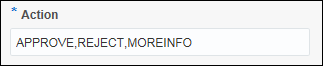
    actions.pngの説明が続きます
    図actions.pngの説明

タイトルおよびタスク要約の構成

ヒューマン・タスクを識別するタイトルと、説明するためのサマリーを指定できます。 詳細を表示しなくても探しているヒューマン・タスクが容易に識別できるように、タイトルとサマリーはユーザーのタスク・リストに表示されます。 プレーン・テキストを使用してタイトルおよびサマリーを指定できます。または式を使用して生成できます。

タイトルおよびタスク・サマリーを構成するには:
  1. プロセス図でヒューマン・タスク要素を選択し、その「Properties」ペインを開きます。
  2. 「一般」タブをクリックします。
  3. 「Title」および「Task Summary」フィールドについて、次のいずれかのオプションを選択します。
    • Plain Text: テキスト文字列を使用して、ヒューマン・タスクを識別するタイトルまたはサマリーを入力します。

    • Expression: 「Expression Editor」をクリックして、ヒューマン・タスクのタイトルまたはサマリーを計算する式を指定します。 「Expression Editor」ダイアログ・ボックスが開きます。 「式について」を参照してください。

    • リセット: このオプションを使用して、フィールドに入力された値をクリアし、デフォルトに戻します。

    ノート:

    プレーン・テキストと式は、データを失うことなく2つのオプションを切り替えることができるように維持されます。

期日および優先度の構成

ヒューマン・タスクに対し期日および優先度を指定できます。 期日に到達すると、ヒューマン・タスクは期限切れとしてマークされます。

期日および優先度を設定するには:
  1. 実装ペインの「General」タブで、期日および優先度フィールドを探します。
  2. 「Due Date」フィールドに、ヒューマン・タスクがトリガーされてから割当て先がインスタンスを完了する必要のある時間を指定する間隔を入力します。 次のいずれかのオプションを選択します。
    • Manually: ##M##d##h##mの形式を使用します。 たとえば:

      • 1時間30分: 1h30m

      • 1日: 1d

      • 4か月2日11時間30分: 4M2d11h30m

    • Expression Editor: ヒューマン・タスクの期日を計算する式を指定するには、「Expression Editor」をクリックします。

      「Expression Editor」ダイアログ・ボックスが開きます。 「式の使用」を参照してください。

    • Interval: 「Select a Time Interval」ダイアログ・ボックスを使用して期限を指定するには「Interval」をクリックします。

      time-interval.pngの説明が続きます
      図time-interval.pngの説明

    • リセット: リセットをクリックして、フィールドに入力された値をクリアし、デフォルトに戻します。

    ノート:

    タスクの期日はプロセスの期日とは異なります。 プロセスの期限を設定しても、タスクの期日は自動的に設定されません。
  3. 「Priority」ドロップダウン・リストから優先度を選択します。
    使用できるオプションは次のとおりです。
    • Normal
    これらのオプションを使用して、タスク優先度に基づきワークスペース・タスク・リストをソートできます。 さらに、「Workspace」タスク・リストでは、優先度の高いタスクは赤い感嘆符でマークされます。

承認チェーンのバイパス

承認タイプのヒューマン・タスクで指定したアクションの承認チェーンをバイパスできます。 たとえば、承認者をシーケンス内のすべての割当て先であるように設定し、4人の承認者の2番目がタスクを拒否した場合、この機能を使用すると、残りの2人の承認者をバイパスできます。

承認チェーンをバイパスするには:
  1. プロパティ・ペインの「General」タブで、「Skip Approval on」チェック・ボックスを探します。
  2. 「Skip Approval on」チェック・ボックスを選択して、ドロップダウン・メニューをアクティブ化します。

  3. 承認をスキップするアクションを選択します。
    「Actions」テキスト・フィールドでアクションを追加または削除した場合、承認をスキップするためのドロップダウン・メニューは更新され、追加または削除が反映されます。

リマインダの構成

ヒューマン・タスクの割当て先にリマインダを送信できます。 送信するリマインダの数と、リマインダをトリガーするイベントを指定できます。

リマインダを構成するには:
  1. 実装ペインで「Reminders」タブをクリックします。
    「Reminders」タブが表示されます。
  2. 「Reminders」ドロップダウン・リストからリマインダを送信する回数を選択して、割当て先に対するヒューマン・タスクを完了します。
    使用できるオプションは次のとおりです。
    • No Reminder
    • Remind Once
    • Remind Twice
    • Remind Three Times
  3. 複数のリマインダを送信することを選択した場合、リマインダ間で待機する間隔を選択します。

    次のいずれかの方法でこの間隔を指定できます:

    • Manually: ##M##d##h##mの形式を使用します。 たとえば:

      • 1時間30分: 1h30m

      • 1日: 1d

      • 4か月2日11時間30分: 4M2d11h30m

    • Interval: 「Intervalダイアログを使用して期限を指定するには「Interval」をクリックします。

      time-interval.pngの説明が続きます
      図time-interval.pngの説明

  4. リマインダを送信することを選択した場合、「When」ドロップダウン・リストから最初のリマインダをトリガーするイベントを選択します。
    使用できるオプションは次のとおりです。
    • Before Expiration: 指定した有効期限に達する前にリマインダを送信します。 有効期限に達した後、ヒューマン・タスクはタスク・リストに表示されません。
    • After Assignment: ヒューマン・タスクを特定のユーザーに割り当てた後にただちにリマインダを送信します。
    • Before Due Date: ヒューマン・タスクに対して指定された期日に達する前にリマインダを送信します。 期日が過ぎた後、ヒューマン・タスクは期限切れとしてマークされますが、タスク・リストから引き続きこれにアクセスできます。

タスクの有効期限、更新またはエスカレーションの構成

ヒューマン・タスクを、期限切れしない、特定期間後に期限切れにする、有効期限を更新する、または特定期間経過後にエスカレーションするように構成することができます。

特定の期限にアクションを実行するように構成するには:
  1. 実装ペインの「Escalation and Expiration」タブをクリックします。
    「Escalation and Expiration」タブが表示されます。
  2. ラジオ・ボタンを使用して、ヒューマン・タスクを「Never expire」「Expire」「Renew」または「Escalate」に設定するかどうかを指定します。
    • Never expire: ヒューマン・タスクは期限切れにならず、完了したユーザーがいない場合は、不確定な期間、ユーザーのタスク・リストに残ります。
    • Expire: ヒューマン・タスクは指定した期間の後で期限切れになり、タスク・リストからはアクセスできなくなります。
    • Renew: 指定した期間が経過すると、指定した許可された更新回数に達するまで、1期間ずつ期限が延長されます。
    • Escalate: 指定した期間が経過すると、ヒューマン・タスクは指定したエスカレーション・レベルにエスカレートされます。
  3. 期限切れ、更新、エスカレートするヒューマン・タスクを選択した場合、このアクションを実行する前に待機する間隔を指定します。

    次のいずれかの方法を使用して待機する間隔を指定できます。

    • Manually: ##M##d##h##mの形式を使用します。 たとえば:

      • 1時間30分: 1h30m

      • 1日: 1d

      • 4か月2日11時間30分: 4M2d11h30m

    • Expression Editor: ヒューマン・タスクの期日を計算する式を指定するには、「Expression Editor」をクリックします。

      「Expression Editor」ダイアログ・ボックスが開きます。 「式の使用」を参照してください。

    • Interval: 「Select a Time Interval」ダイアログ・ボックスを使用して期限を指定するには「Interval」をクリックします。
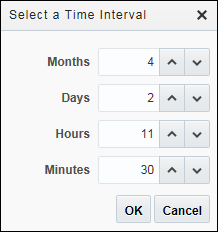
      time-interval.pngの説明が続きます
      図time-interval.pngの説明
  4. ヒューマン・タスクを更新する場合、「Maximum Renewals」フィールドに、ヒューマン・タスクを更新する最大回数を指定します。
  5. ヒューマン・タスクをエスカレートする場合、次のようにします。
    1. 「Maximum Escalation Levels」に、ヒューマン・タスクをエスカレートする管理チェーンのレベルを指定します。
    2. 「Highest Escalation Title」に、繰返しエスカレーションする中でエスカレートする役職名を指定します。 たとえば、「Manager」または「Director」です。 これは自由形式のテキスト・フィールドです。

ドキュメント・フォルダ・アクセスのオーバーライド

ビジネス・プロセスの個別のヒューマン・タスクごとにデフォルトのフォルダ・アクセス権を上書きできます。

「Implementation」ペインの「Documents」タブには、次に示すように、ヒューマン・タスクに使用でき、ユーザーがデフォルト設定を上書きできるフォルダがリストされます。
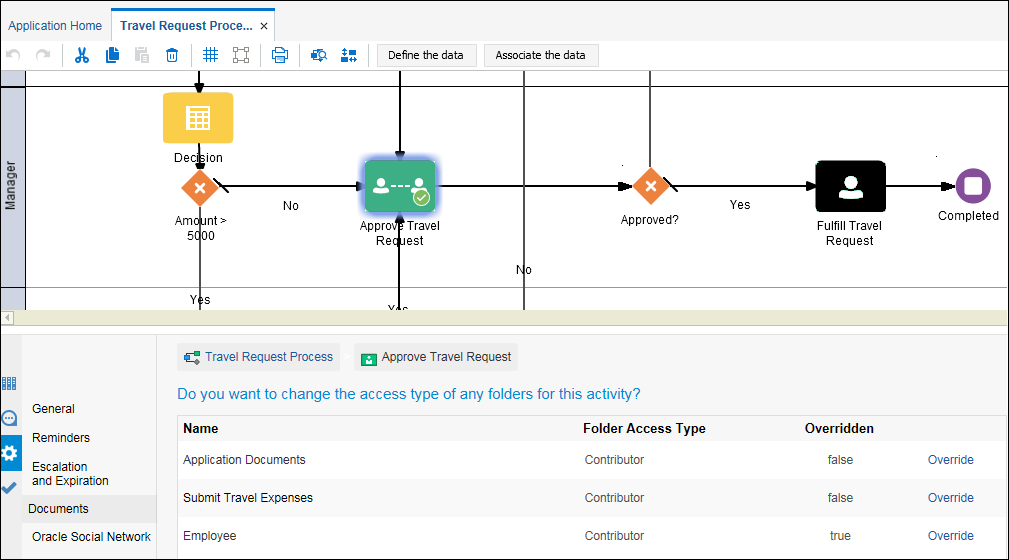
impl-documents.pngの説明が続きます
図impl-documents.pngの説明

特定のタスクのドキュメント・フォルダへのアクセス権を上書きするには:
  1. 共有アプリケーションを編集している場合、編集するプロセスを開き、編集モードであることを確認します。
  2. プロセス・エディタで、ヒューマン・タスクをクリックし、「Menu」アイコンを選択してから「Open Properties」を選択します。
    ウィンドウの下部に、「Properties」ペインが開きます。
  3. 「Documents」をクリックして、そのタスクの使用可能なフォルダをリストします。
  4. アクセス権を変更するフォルダの横にある「Override」リンクをクリックします。

    「Override Folder Access」ダイアログ・ボックスが開きます。
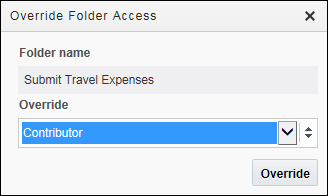
    impl-docs-override.pngの説明が続きます
    図impl-docs-override.pngの説明

  5. ドロップダウン・リストから次のアクセス・タイプのいずれかを選択します。
    • 貢献者
    • Downloader
    • 参照者
    • なし
  6. 「Override」をクリックして、変更内容を保存します。
  7. 右上隅の「Collapse Pane」アイコンをクリックして、変更が保存された実装ペインを閉じます。

ユーザーに表示されるタスク・アクションの指定

実行時にヒューマン・タスクのエンド・ユーザーが使用できるタスク・アクションを指定します。

  1. 構造化プロセスで、ヒューマン・タスク(承認または送信)を選択し、「プロパティを開く」を選択します。
  2. 実装ペインで、Actionの下のタスク・アクションをクリックします。
  3. 「アクション・ルール」ダイアログから、タスクを完了したユーザーに表示するアクションを選択します。
    管理者およびプロセス所有者には、これらの設定に関係なくすべてのオプションが表示されることに注意してください。
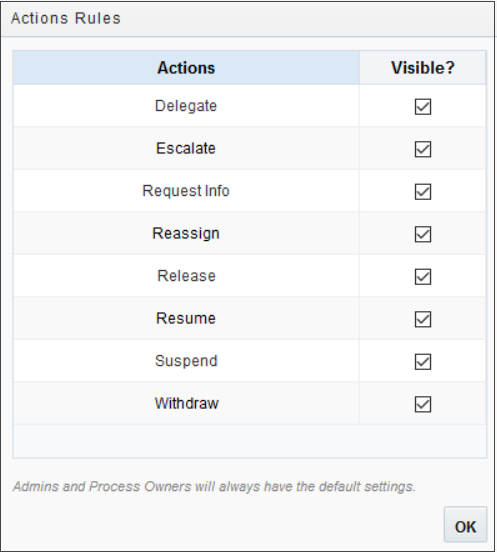
    このリストから選択解除したアクションは、ユーザーに表示されません。 管理者およびプロセス所有者には、これらの設定に関係なくすべてのオプションが表示されることに注意してください。
  4. OKをクリックして、実行時の新しいタスク・アクション設定を確認します。

構造化プロセス・アクティビティへのカスタム・プロパティの割当て

実行時に使用するプロセス・アクティビティに値を割り当てることに興味がありますか? まず、プロパティを定義して設計時に固定値を割り当て、実行時にプロセス・メタデータのREST APIエンドポイントを使用して、割り当てられた値にアクセスします。

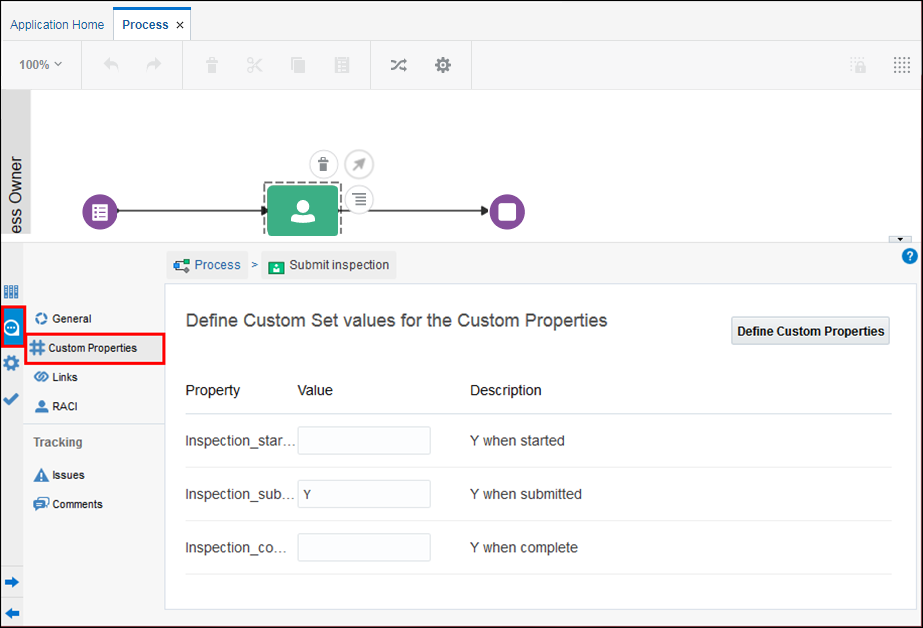
たとえば、検査プロセスでは、3つのカスタム・プロパティを定義して、各フェーズまたはアクティビティを追跡できます: 開始し、送信し、完了します。 ランタイムでは、これらの値を使用して、レポート内のアクティビティをソートまたは並べ替えたり、何らかの方法でビヘイビアを動かすことができます。
  1. プロセス・アプリケーションを開きます。 プロセス・エディタで、プロセスのカスタム・プロパティを定義します。 設計時には、プロセス・レベルでカスタム・プロパティを定義します。
    プロセス・エディタのツールバーの「カスタム・プロパティ」 カスタム・プロパティ・アイコンをクリックし、プロパティ名と説明のペアを入力します。 任意の名前をプロパティに割り当てることができます。
  2. 選択したアクティビティにプロパティ値を割り当てます。
    プロセスに対して定義されたプロパティを使用して、カスタム値をアクティビティに割り当てます。 値は固定されており、実行時に動的に変更することはできません
    1. プロパティ・ペインのサイド・ペインで、ビジネス・プロパティを選択し、次にカスタム・プロパティを選択します。 定義したプロパティが表示されます。
    2. カスタム・プロパティの値を入力します。 必要に応じて、カスタム・プロパティの定義をクリックしてプロパティを追加または編集します。
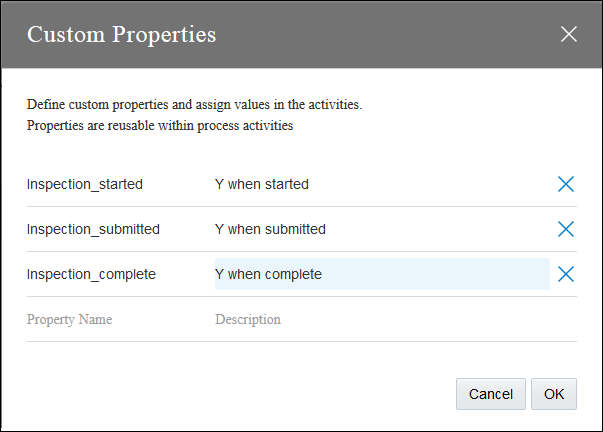
      カスタム・プロパティでのみ文字列値を入力できます。 値を空にすることができます。
  3. 実行時に、REST APIを使用してプロセス定義を問合せし、カスタム値にアクセスします。
    • プロセス・アプリケーションをアクティブ化し、メンバーをスイムレーン・ロールに割り当ててプロセス定義出力にアクセスした後、RESTコールで作成されたカスタム・メタデータを表示します。

    • Oracle Integration REST APIのプロセス定義ID/プロセス・メタデータ・エンドポイントを参照してください。 プロセス・アプリケーションのメタデータおよびアクティビティに加えて、このエンドポイントは、割り当てられたカスタム値を含む、各アクティビティのメタデータを提供します。 デザイン時にカスタム・プロパティに値が割り当てられていない場合、そのプロパティはメタデータに表示されません。

    • プロセス定義メタデータを表示するには、プロセス・アプリケーション(プロセス所有者など)へのアクセスを提供するswimlaneロールを割り当てる必要があります。