動的処理の基礎を学ぶ
緊急事態の例を使用して、動的プロセスの作成、アクティビティとプロパティのモデリング、サーバー上でのアクティブ化、およびランタイム中のナレッジ・ワーカーとしての動的プロセス開発のライフサイクル全体を調べてみましょう。
ヒューマン・タスクのアクティビティとステージを追加
プロセスには、情報の入力や送信、文書の承認など、人間が実行するアクティビティが含まれます。
人々が通常緊急部屋で実行するいくつかのヒューマン・タスクの追加から始めましょう。 簡単にするために、この例を簡単に説明します。 しかし、ダイナミックなプロセスは、救急室などの現実世界の複雑なシナリオに対応できることに留意してください。
- ヒューマン・タスク・アクティビティを追加します。
「アクティビティの追加」フィールドに
Treat Patientと入力し、「追加」 をクリックします。 中央の編集キャンバスで新しいアクティビティが表示されます。
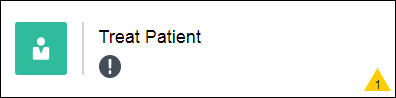
アイコンに注目してください:
-
緑のアイコンはヒューマン・タスクを示します。
-
アクティビティが必要なときは、「必須」
 アイコンが表示されます。
-
検証の問題がある場合は、警告
 アイコンが表示されます。
アイコンの数字は、検出された検証問題の数を示します。 これらの検証の問題は、構成時に即座のフィードバックを得て問題をインラインで修正できるので便利です。
今のところ、これらの問題を無視して次の作業に進むことができます。
-
- 2つのステージを追加します。
「ステージの追加」フィールドに
Screeningと入力し、「追加」をクリックします。 Treatmentと入力し、「追加」をクリックします。 中央のキャンバスには2つのステージがあります。ステージを使用すると、アクティビティをプロセスのフェーズにまとめることができます。 (この例は単純なものですが、各段階にはさまざまなアクティビティを含めることができます)。 ステージは同時に、または次々と実行できます。
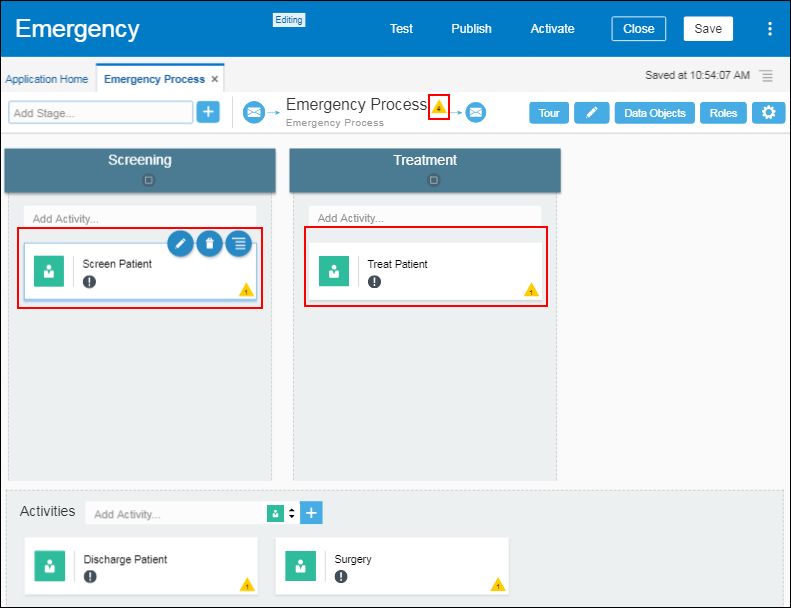
「緊急プロセス」の横にある検証アイコンに注目してください。 このプロセスでの検証の問題の総数が表示されます。 動的プロセスの作成を開始したばかりで、動的プロセスが完了していないため、これらの問題は無視してください。 検証の問題を非表示にするには、「構成の編集」  をクリックし、インライン検証の設定を変更します。
ヒューマン・タスクに関する重要な点:
-
ヒューマン・タスクは、サブミットまたは承認アクティビティです。
-
各ヒューマン・タスク・アクティビティは、フォームに関連付けられていなければなりません。 フォームはタスクのインタフェースを提供します。
-
それぞれのヒューマン・タスク・アクティビティには、ユーザー、ロール、またはグループである譲受人が必要です。
-
各ヒューマン・タスク・アクティビティには、入力および出力と呼ばれるデータの入出力があります。 たとえば、ヒューマン・タスクのフォームが表示され、一部のフィールドが完了し、その出力に追加または変更されたフィールドが含まれている可能性があります。
動的プロセスのWebフォーム・プレゼンテーションの作成
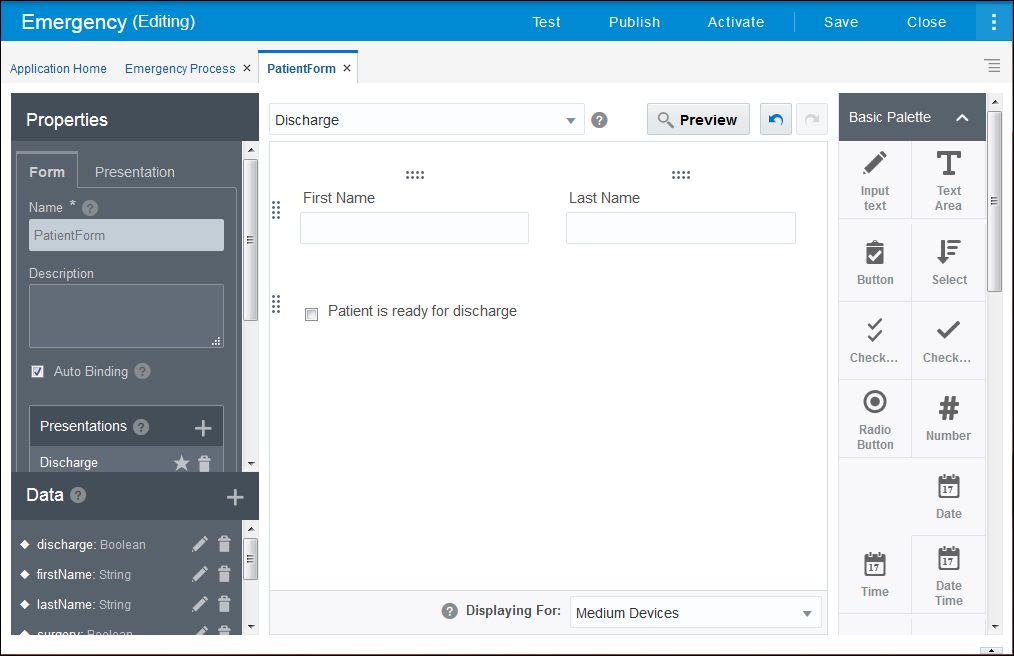
ヒューマン・タスクに適用する複数のプレゼンテーションを持つ1つのフォームを作成しましょう。
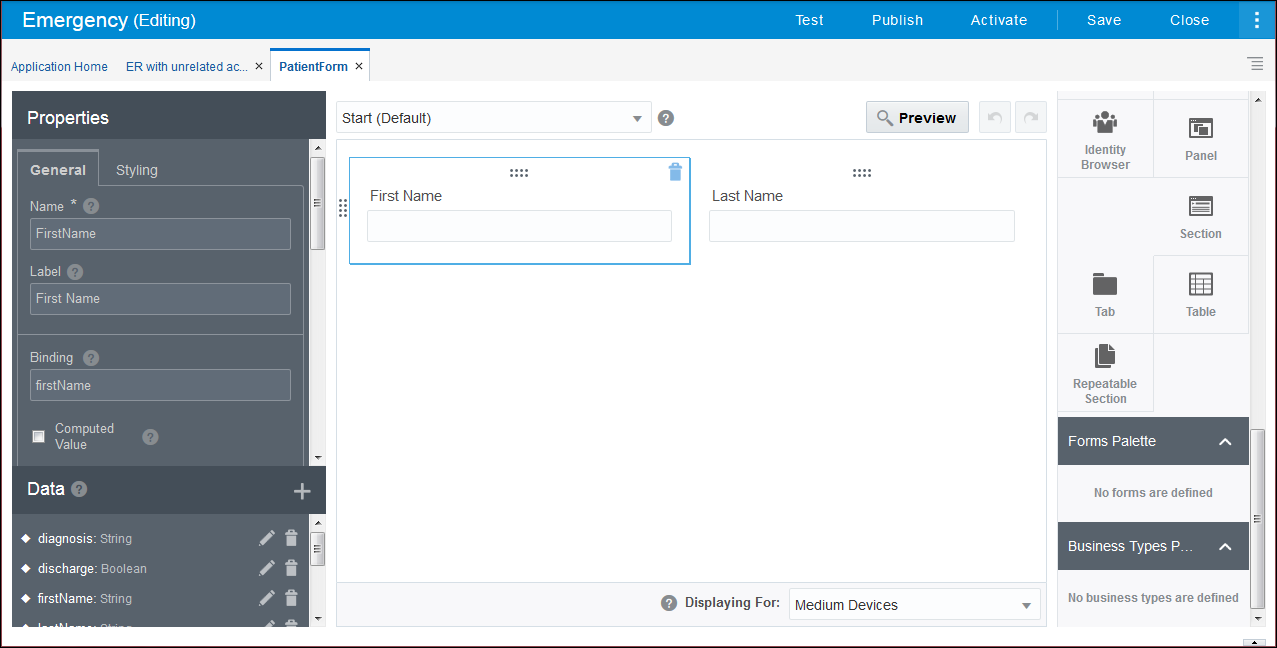
- 患者名フィールドをキャプチャするための開始プレゼンテーションを作成します。
- デフォルトのメイン・プレゼンテーションの名前を
Startに変更します。 プロパティ・ペインで、「プレゼンテーション」をクリックし、「名前」フィールドをStartに変更します。 - 2つの入力テキスト・コントロールを基本パレットからフォームの中央キャンバスに並べてドロップします。 最初のフィールドを選択し、その「名前」フィールドを
FirstNameに変更し、「ラベル」フィールドを「一般」タブでFirst Nameに変更します。 2番目のコントロールを選択し、その「名前」フィールドをLastNameに、「ラベル」フィールドをLast Nameに変更します。
- デフォルトのメイン・プレゼンテーションの名前を
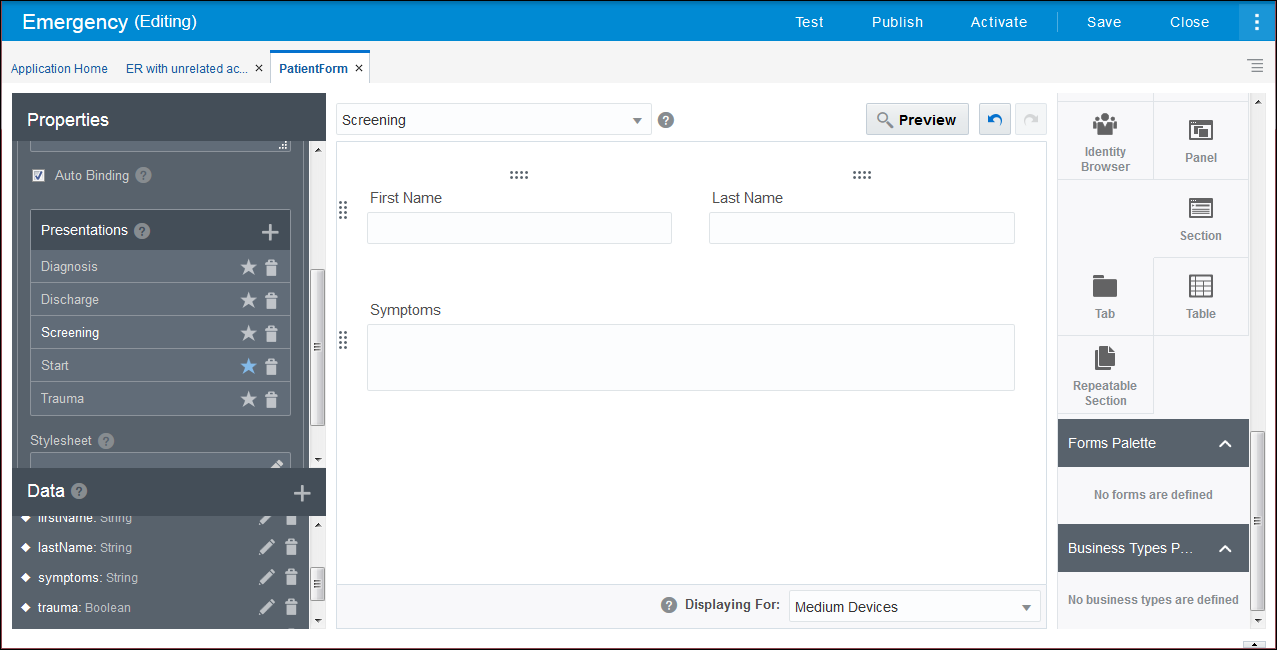
- スクリーニング・プレゼンテーションを作成します。
- プレゼンテーション表の「追加」
 をクリックします。 「プレゼンテーション・タイプの選択」ダイアログ・ボックスで、「クローン」を選択します。
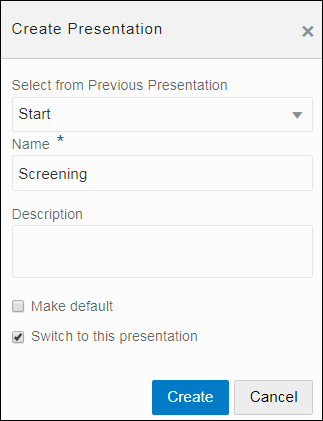
 - 「プレゼンテーションの作成」ダイアログ・ボックスで、「前のプレゼンテーションから選択」フィールドで「開始」を選択し、「名前」フィールドに
Screeningと入力します。 「このプレゼンテーションに切り替えます」チェック・ボックスの選択を解除し、「作成」をクリックします。
- プレゼンテーション表の「追加」
- 治療プレゼンテーションを作成します。
- フォーム・コントロールの外側をクリックし、「フォーム」タブを選択します。
- プレゼンテーション表の「追加」 をクリックします。 「プレゼンテーション・タイプの選択」ダイアログ・ボックスで、「クローン」を選択します。
- 「プレゼンテーションの作成」ダイアログ・ボックスで、「前のプレゼンテーションから選択」フィールドで「スクリーニング」を選択し、「名前」フィールドに
Treatmentと入力します。 「このプレゼンテーションに切り替えます」チェック・ボックスの選択を解除し、「作成」をクリックします。 - テキスト・エリア・コントロールをドラッグしてフォーム・キャンバスにドロップします。 コントロールを選択し、「名前」および「ラベル」フィールドを
Treatmentに変更します。
- 放電プレゼンテーションを作成します。
- 前述の手順からサブステップを繰り返してプレゼンテーションをクローンしますが、この時間はプレゼンテーション
Dischargeを指定し、開始プレゼンテーションにベースとします。 - Checkboxコントロールをドラッグしてフォーム・キャンバスにドロップします。 コントロールを選択し、「名前」フィールドに
Dischargeと入力します。 「ラベル」フィールドにPatient is ready for dischargeと入力します。
- 前述の手順からサブステップを繰り返してプレゼンテーションをクローンしますが、この時間はプレゼンテーション
Webフォームの作成についてもっと知りたいですか? Webフォームの作成準備ができたらを参照してください。
プロセスの開始を設定
各動的プロセスは、フォームまたはデータ入力から始まります。 動的プロセスのフォーム入力とプレゼンテーション入力を構成しましょう。
- 動的プロセス・エディタの上部にあるプロセス名の横にある「プロセス入力」
 をクリックします。同様のアイコンは、片面の入力と反対面の出力に適用されます。 ページの上部にあるアイコンは、プロセス全体に適用されます。
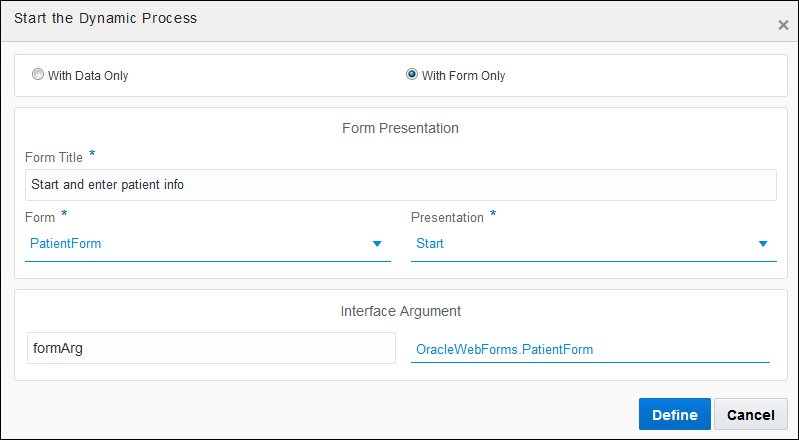
 - Start the「動的プロセス」ダイアログ・ボックスの設定を完了します。
- 「フォームのみで」を選択します。
- 「フォーム・タイトル」フィールドに
Start and enter patient infoと入力します。 - 「フォーム」フィールドで、作成したフォーム(PatientForm)を選択したままにします。 「プレゼンテーション」フィールドで「開始」を選択し、「定義」をクリックします。
インタフェース引数の下にformArgがリストされていることを確認してください。 これは、フォーム用に自動的に作成されたデータ・オブジェクトを参照します。
ヒューマン・タスク・アクティビティのプレゼンテーションを設定
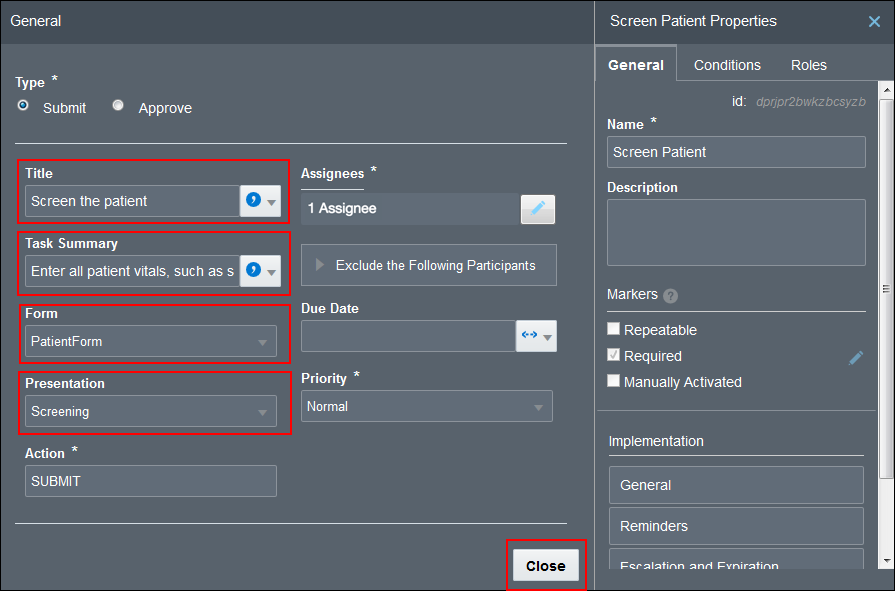
次に、各ヒューマン・タスク・アクティビティをフォーム・プレゼンテーションで実装します。
- 「緊急プロセス」タブで、スクリーン患者アクティビティを選択し、「プロパティの編集」
 をクリックします。アクティビティのプロパティ・ペインが横に開きます。
 - 「Close」をクリックします。
ヒューマン・タスク・アクティビティ用のデータ関連付けの構成
各ヒューマン・タスク・アクティビティでは、データの関連付けによって定義されたデータ入出力が必要です。 データの関連付けは、フロー要素間で渡される情報を定義します。
- Screen Patientアクティビティを選択し、「メニュー」
 、「データ関連付け」、「入力」の順にクリックします。
データ関連付けエディタが開き、「入力」タブが選択されます。
- データ関連付けエディタで、「自動マッピング」
 をクリックします。
formArgとPatientFormのマッピングが自動的に表示されます。 このマッピングは、フォーム(formArg)の値がPatientFormオブジェクトに渡されたことを示します。
- 「出力」タブをクリックし、「自動マッピング」 をクリックします。
同じPatientFormおよびformArgマッピングが表示されますが、切り替えられていることに注目してください。 このマッピングにより、ユーザーが送信する前にヒューマン・タスクのWebフォームに値を入力または変更すると、データ値が変更されます。
アプリケーションをテスト
アクティブ化をテストすると、アプリケーションが検証およびデプロイされ、ランタイム・テスト・モードで使用可能になります。 準備ができるまで、本番環境へのアプリケーションをアクティブ化しません。
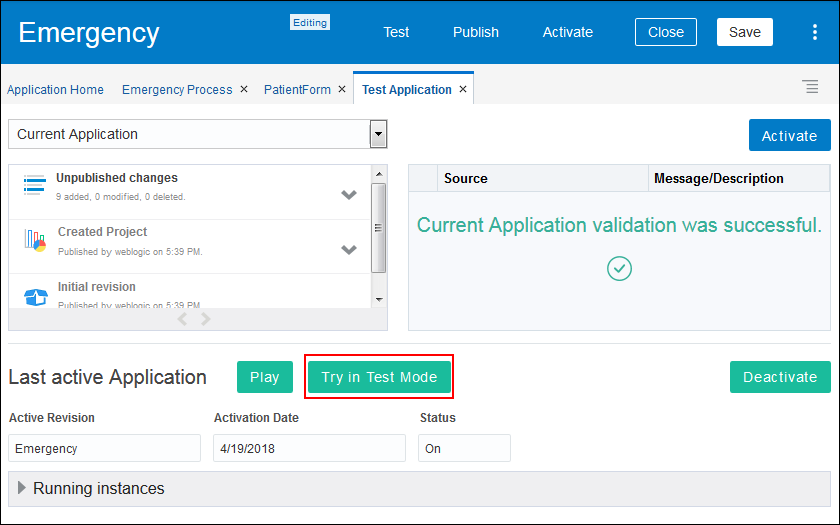
アプリケーションのアクティブ化をテストする前に、プロセス内の検証の問題を最後に1回確認します。 構成パネルを使用して検証の問題を表示します。 問題が見つかった場合、検証アイコンをクリックして、問題の詳細を表示します。 「修正」をクリックして、問題に関連するプロパティ・パネルを開き、簡単に問題を修正します。
基本的な動的プロセスを構成すると、アプリケーションをランタイム・テスト・モードで使用できるようになります。
- 「テスト・モードで試してみてください」をクリックします。
新しいテスト・モードのブラウザ・タブが開き、「マイ・タスク」ナビゲーション・ペインに実行時オプションが表示されます。 テスト・モードであることを伝えることができます: 画面の上部には、Onに設定されているインジケータがあります。
実行時に動的プロセス・アプリケーションを試す
基本的な動的プロセスを作成する最後のステップは、実行時に動的プロセスを起動して実行することによって、そのアクティブ化されたプロセス・アプリケーションを試すことです。
- 必要に応じて、ナビゲーション・ペインの実行時オプションから「自分のアプリケーション」をクリックします。
「自分のアプリケーション」ページは、アプリケーションのアクティブ化をテストすると自動的に表示されます。 アプリケーションをテストを参照してください。
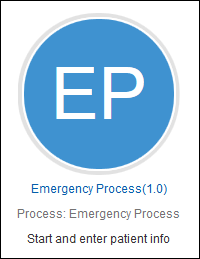
アクティベーションされたアプリケーションが表示され、リビジョン番号と、設計時に入力した動的プロセス名と開始フォームのテキストとともに、アイコン(緊急プロセスの場合はEP付き)が表示されます。
- 最初と最後のフィールドにサンプル値を入力し、「送信」をクリックします。
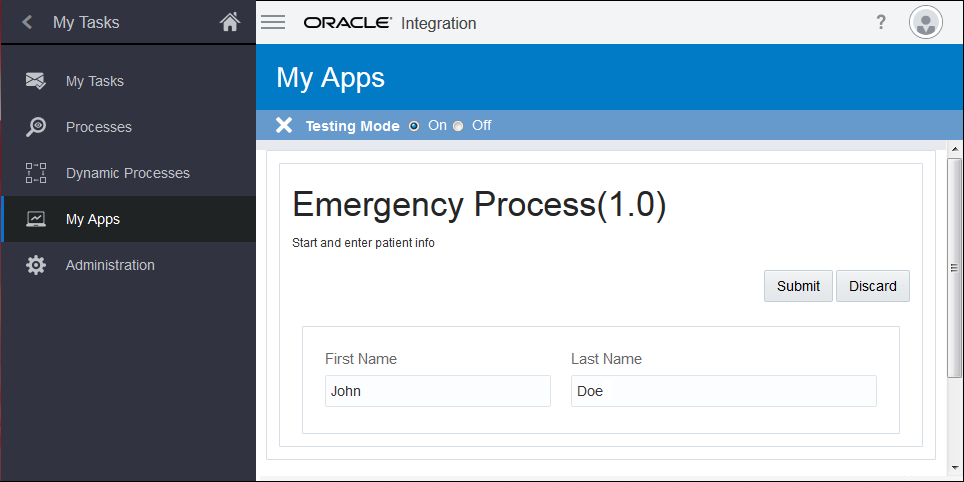
図er-example-start-application2.pngの説明インスタンスが作成されたことを知らせるメッセージが短時間表示されます。
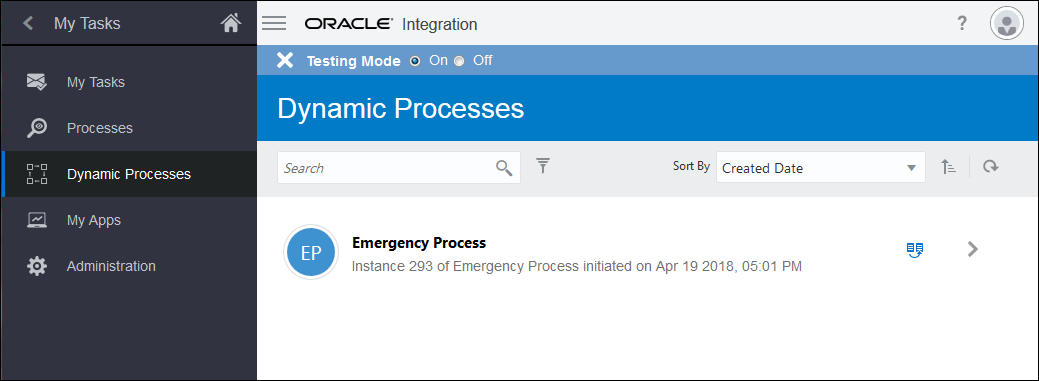
- 「マイ・タスク」ナビゲーション・ペインで、「動的プロセス」をクリックします。
作成したインスタンスが一覧表示されます。
- Emergency Processインスタンスを開くには、
 をクリックします。
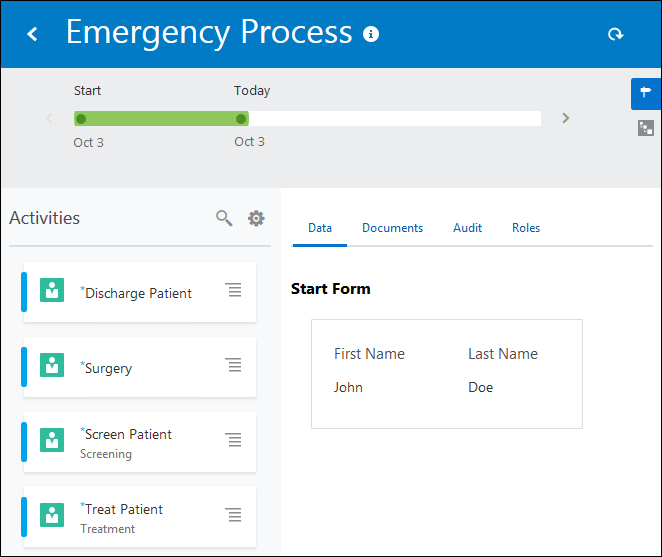
動的プロセス実行時ページが開きます。 探検する時間をとってください。
-
作成したアクティビティは「アクティビティ」で使用でき、デザイン時と同じ緑のヒューマン・タスク・アイコンが表示されます。 ステージの一部ではない手術と退院活動が最初にリストされ、ステージがリストされていません。 アスタリスクは、必要なアクティビティを示します。
-
隣接する詳細ペインで、「データ」タブが選択されています。 開始フォームには、動的プロセスを開始したときに入力した値が含まれます。
-
上のバーでは、マイルストーンとステージの間でインスタンスの進行状況を切り替えることができます。 インスタンスが今日始まったことが分かります。 2つのステージを表示するには、「ステージ」アイコンをクリックします。 ステージをクリックすると、利用可能なアクティビティ、完了したアクティビティ、完了したアクティビティの数が表示されます。
-
他のタブに注意してください。 「ドキュメント」タブには、プロセス・インスタンスに関連するドキュメントが表示されます。 ドキュメントを使用するには、Oracle IntegrationをOracle Content Managementと統合する必要があります。 割り当てられたロールのドキュメント権限は、ドキュメントで実行できるアクションを制御します。
-
「監査」タブには、これまでのプロセス・インスタンスに何が起きたかが表示されます。 すべての計画アイテム(段階および活動)が開始されたことに注目してください。
-
「ロール」タブには、プロセス・インスタンス用に定義されたロールがリストされ、割り当てられたロールをオーバーライドするオプションが提供されます。
-
- 治療患者の活動を選択し、完了し、送信します。
「メニュー」
 をクリックしてナレッジ・ワーカーがアクセスできる「強制完了」オプションに注目してください。 このオプションを選択すると、アクティビティの取消として機能します。 アクティビティ・リストからアクティビティを取り消しますが、ヒューマン・タスクまたはプロセスは完了しません。 医者または看護師は、必要でないことが判明した活動を強制することがあります。
また、「兆候」フィールドに入力したテキストは処置アクティビティに表示されません。 これは、同じフォーム値(ペイロード)を使用して、すべてのアクティビティが同時に開始されたためです。
- 閉じた動的プロセスを検索します。
- 「フィルタ」
 をクリックします。 フィルタ・ダイアログ・ボックスで、「状態」フィールドで「クローズ」を選択し、OKをクリックします。 今閉じたインスタンスがリストに表示されますが、アクティブなアイコンではなく閉じたアイコンが表示されます。 あなたはそれを開いて、その詳細を「監査」タブで見ることができます。
- 「フィルタ」