ダイナミックなプロセスを次のレベルへ
基本事項を確認したので、マイルストーンと構造化されたプロセス・アクティビティ、条件とイベントの追加、およびプラン・アイテム・ライフ・サイクルの操作を使用して、動的プロセスをいくつか改善しましょう。
ステージのアクティブ化を設定
デフォルトでは、ステージは同時に使用可能になります。
- 「条件」タブを選択します。 「アクティブ化」表の「条件の作成」
 をクリックします。
 - 拡張されたアクティベーション条件ウィンドウで、設定を完了します。
- 「ラベル」フィールドに
Treatment stage starts whenと入力します。 - 「イベント」表の「イベントの作成」 をクリックします。 「前のステージ」と「完了」のデフォルト設定を選択したままにして、「作成」をクリックします。
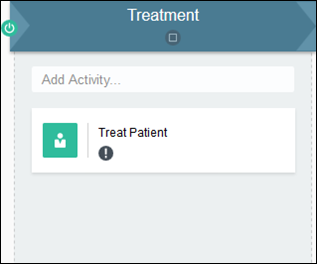
治療段階で、活性化状態を示す活性化記号が表示されるようになりました。
- 「ラベル」フィールドに
- 実行時に変更を試してください。
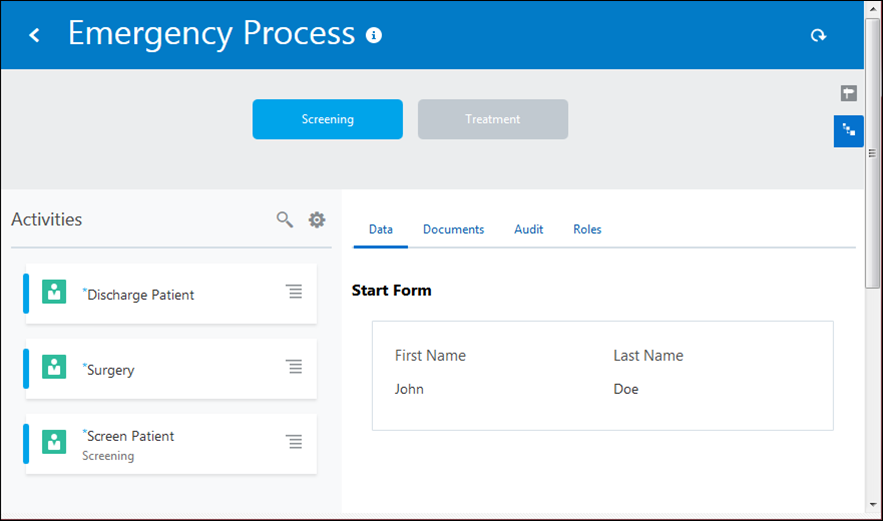
- スクリーニング段階が完了するまで開始されないため、患者治療活動は表示されなくなりました。 「ステージ」
 をクリックして、治療段階が灰色で表示されていることを確認します。これは、非アクティブです。
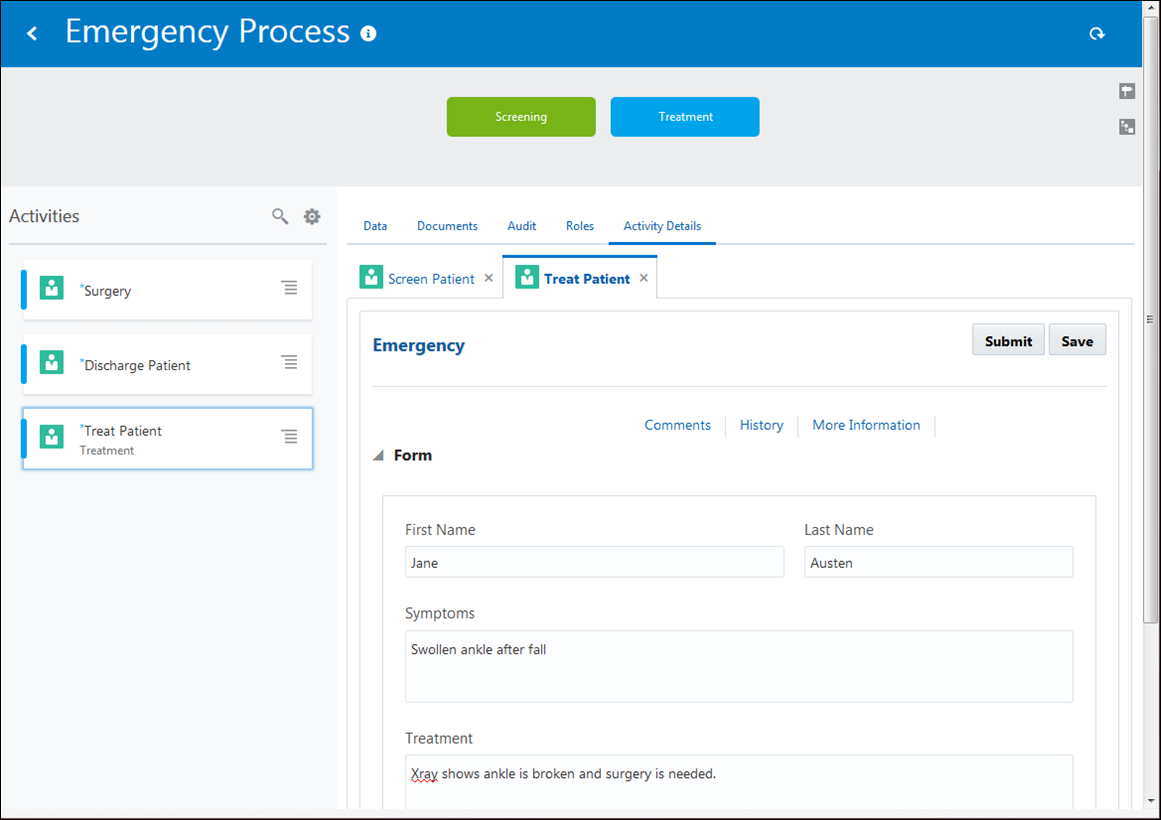
- 患者治療活動を完了してください。 症状のテキストがどのように保持されたかに注目してください。 これは、アクティビティが使用可能になるまで、ヒューマン・タスクが作成されなかったため(スクリーニング・ステージが完了したため)、アクティビティのデータまたはペイロードに、送信した症状テキストが含まれていたためです。
各プラン・アイテムはプロパティを持ち、アクティブ、終了、または終了したときなどの状態を制御するアクティブ化、終了、または完了条件を持つことができます。 プラン品目のアクティブ化についてさらに知りたい場合、 「プロセスとプラン品目のライフサイクルについて」を参照してください。 - スクリーニング段階が完了するまで開始されないため、患者治療活動は表示されなくなりました。 「ステージ」
マイルストーンを追加
マイルストーンは何かが発生したか、条件が満たされたことを示します。 マイルストーンを使用すると、実行中のプロセス・インスタンスで何が起きているかをユーザーが更新できるようになります。
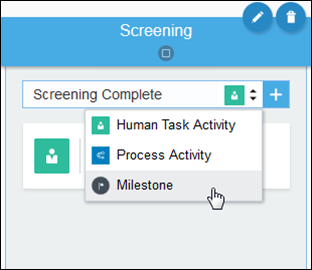
- スクリーニング・ステージにマイルストーンを追加します。
- アクティビティ・アイコンをクリックして「マイルストン」を選択し、「アクティビティの追加」
 をクリックします。
- アクティビティ・アイコンをクリックして「マイルストン」を選択し、「アクティビティの追加」
- マイルストーンのプロパティを編集します。
- タブをクリックします。 「条件の作成」 をクリックして、
Screening complete whenという完了条件を作成します。 - 「イベントの作成」 をクリックしてイベントを追加し、「アクティビティ」と「完了」から「スクリーン患者」を選択します。 「Create」をクリックします。 (条件に複数のイベントを追加し、それらの間にANDまたはOR条件を指定することができます)。 マイルストーンに、起動条件を示すアクティベーション・シンボルが表示されるようになりました。
- タブをクリックします。 「条件の作成」
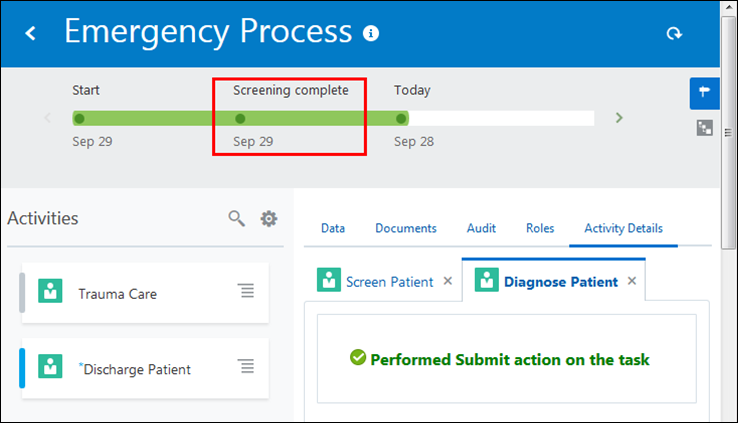
- テストをアクティブにして、実行時に変更を試してください。「マイルストン」ビューが表示された状態で、Screen Patientアクティビティを送信し、完了マイルストーンを示すマイルストーン・プログレス・バーを表示します。
マーカーを使用したコントロール・プランのアイテム動作
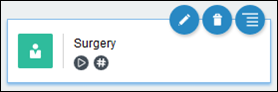
マーカーは、必要なアイテム、繰り返し可能なアイテム、手動でアクティブ化されたアイテム、自動完了するアイテムなど、計画アイテム(アクティビティ、ステージ、およびプロセス)の動作を制御します。 計画アイテムによっては、異なるマーカーを使用することができます。
-
アクティビティには、イベントに基づいて1つのアクティブ化条件があります。
-
アクティビティはマーカーで条件を使用します。
-
アクティビティにはマイルストンが追加されます。
今、Emergency Roomの例のすべてのアクティビティが必要です。 いくつかの変更を加えましょう。
- スクリーン患者の活動を必要としないようにします。
「緊急プロセス」タブで、スクリーニング・アクティビティを選択し、そのプロパティを編集します。 「マーカー」の下で、「必須」の選択を解除します。 アクティビティに「必須」
 アイコンは表示されなくなります。
Screen Patientアクティビティには、マイルストン(スクリーニング完了)が追加されます。
- 条件を「繰返し可能」および「手動でアクティブ化」マーカーに設定します。
- 「手動でアクティブ化」マーカーについて前述のステップを繰り返しますが、今回は条件名をSurgery manually activated conditionとして入力しています。
Surgeryアクティビティのマーカー・アイコンは、新しいマーカー選択を反映しています。
- 「手動でアクティブ化」マーカーについて前述のステップを繰り返しますが、今回は条件名をSurgery manually activated conditionとして入力しています。
- 手術を開始し、完了します。
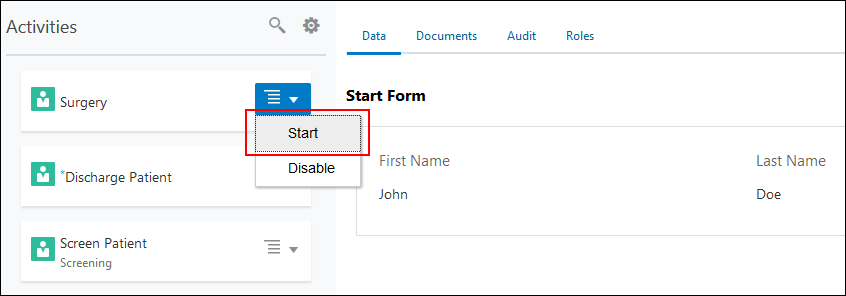
- 「アクション」メニューを選択し、「開始」を選択します。 「OK」をクリックして確定します。
ここでは、Surgeryアクティビティを選択して開くことができます。
- 「アクション」メニューを選択し、「開始」を選択します。 「OK」をクリックして確定します。
ロールと権限の定義
動的プロセスのロールは最大限の柔軟性を提供します。 ロールを作成し、適用するプロセス要素と付与された権限を定義します。
- 看護師がスクリーニング・ステージを編集できるようにする許可を追加します。 Permissions表で「追加」 をクリックして権限を作成し、展開して設定を完了します。
- 「名前」フィールドに
Edit Screening stageと入力します。 - 「アイテム」フィールドで、ステージから「スクリーニング」を選択します。
- 「アクション」フィールドで、「更新」と「表示」を選択します。
- 新しい権限を縮小します。
- 「名前」フィールドに
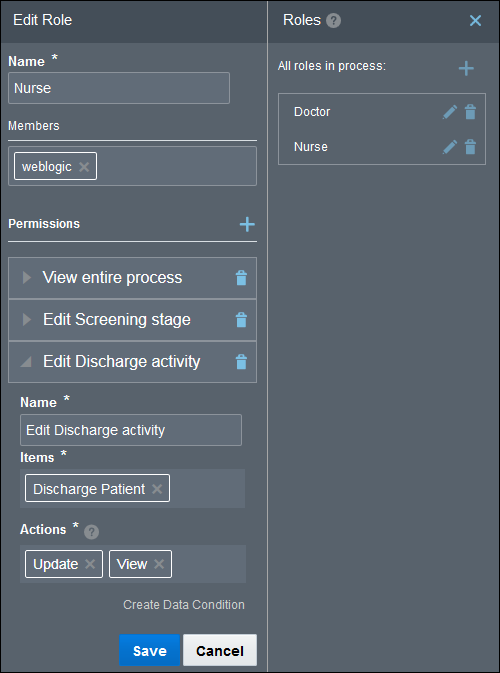
- 看護師が放電活動を編集できるようにする許可を追加します。 「追加」 をクリックして権限を作成し、展開して設定を完成させてください。
- 「名前」フィールドに
Edit Discharge activityと入力します。 - 「アイテム」フィールドで、Activitiesから「退院患者」を選択します。
- 「アクション」フィールドで、「更新」と「表示」を選択します。
- 「名前」フィールドに
実行時にロールを一時的に無効にすることができます。 ただし、設計時にロールとアクセス許可を設定すると、すべてのデプロイメントでそれらが保持されます。
動的プロセスのロールについてもっと知りたいですか? 「プロセス・ロールの作成」と「プロセスに割り当てられたロールの上書き」を参照してください。
ヒューマン・タスク・アクティビティの担当者を設定
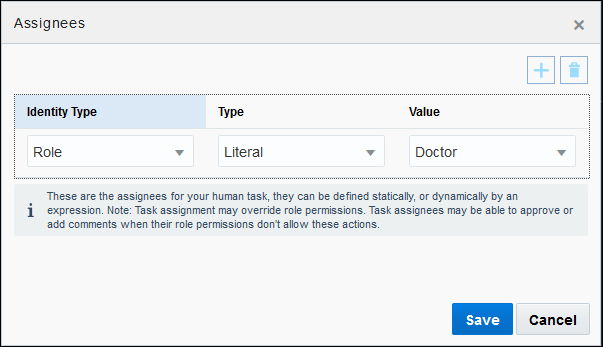
各ヒューマン・タスクには、1人または複数の担当者が必要です。 作成したロールをヒューマン・タスク・アクティビティに割り当ててみましょう。
- 医者のロールを患者治療活動に割り当てます。
- Assigneesウィンドウで、「追加」
 をクリックします。 「アイデンティティ・タイプ」フィールドで、「ロール」を選択します。 「値」フィールドで、「医師」を選択します。
 - 「保存」をクリックし、次に「閉じる」をクリックします。
- Assigneesウィンドウで、「追加」
- 上記のステップを繰り返して、看護師のロールをScreen PatientおよびDischargeアクティビティに割り当て、医師のロールをSurgeryアクティビティに割り当てます。
完了またはクローズのためにプロセスを設定
ステージやアクティビティなどの動的プロセスは、アクティブ、完了、クローズなどの状態を移動するライフサイクルに従います。 (終了すると計画アイテムが終了することに注意してください)。
プロセス・インスタンスを開始すると、動的プロセスがアクティブになります。 条件がアクティブ化に影響を及ぼさない限り、すべてのステージとアクティビティが開始され、利用可能です。 プロセスを自動完了に設定するかどうかによって、プロセスがライフサイクルの最後に終了するか完了するかが決まります。 違いを見てみましょう。
-
デフォルトでは、動的プロセスは自動完了しません。つまり、「完了」オプションは、その中に含まれるすべてのステージおよび必須アクティビティが完了、終了または無効化された場合に表示されます。
-
プロセスを自動完了に設定すると、必要なすべてのアクティビティが完了すると、「閉じる」オプションが表示され、必要でないアクティビティがすべて消え、使用可能なアクティビティがありませんというメッセージが表示されます。 インスタンスに戻ることはできますが、残りの不要なアクティビティは処理できません。
- 実行時に、動的プロセス・インスタンスを作成して実行します。 動的プロセス・リストで、「アクティブ」
 アイコンを確認します。 必要なすべての活動を開き、完了してください。 (必要なアクティビティが表示されないことがあります: 静電放電アクティビティを完了しても画面アクティビティを完了しない場合は、必要だが、トリートメント・ステージでまだトリートメント・アクティビティを開始していないため、「完了」オプションは表示されません。)
 必要なすべてのアクティビティを完了した後、ページの上部に「完了」オプションが表示され、プロセスが完了します。
- 「完了」をクリックするかわりに、「終了」
 をクリックして、動的プロセス・リストに戻ります。
必須ではないアクティビティがあるため、インスタンスはまだアクティブであることに注意してください。
- インスタンスをもう一度開き、「完了」をクリックします。
インスタンスはリストに存在しません。 Completedフィルタを使用して検索すると、
 が表示されます。 イベントを開いて、「閉じる」を選択することもできます。これにより、アイコンが
 に変わります。
プロセスが自動完了に設定されている場合の違いを見てみましょう。
- 「編集」
 をクリックして、デザインタイムに切り替え、ページ上部のプロセス・プロパティを開きます。
プロセスのライフサイクルについてもっと知りたいですか? 「プロセス状態モデル」と「プロセス完了および終了の定義」を参照してください。
埋め込みプロセスのランタイム・コンポーネントを調べる
ユーザーが別のアプリケーションやサービスから動的プロセスを起動して実行したり、アクティビティや詳細などのランタイム環境の特定の部分のみを表示したい場合はどうでしょうか? 埋め込み可能なプロセスUIコンポーネント(スニペットとも呼ばれます)を使用して、選択したランタイム・コンポーネントを埋め込みます。
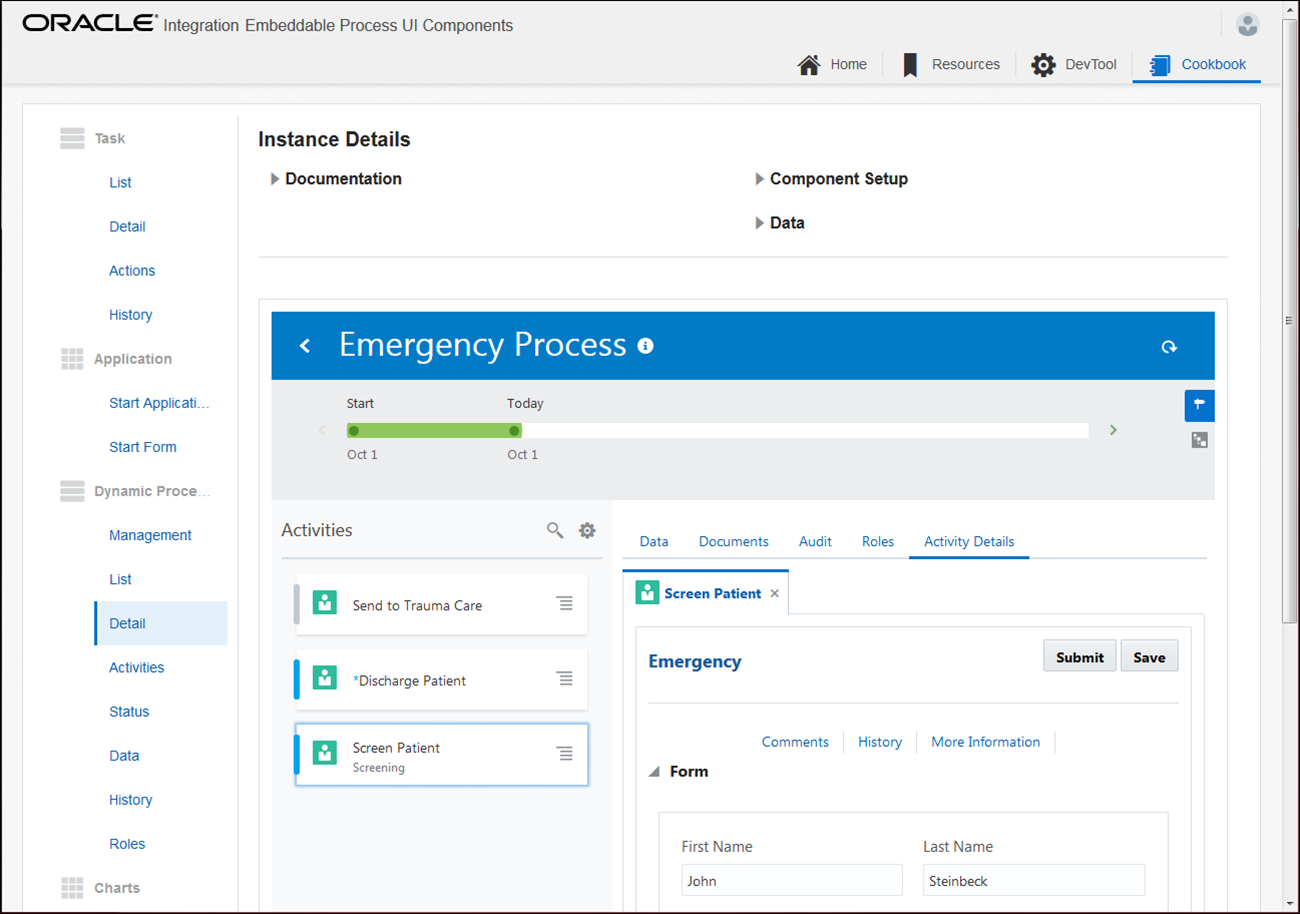
料理本や埋め込み可能なコンポーネントについてもっと知りたいですか? 「他のアプリケーションへのプロセスUIコンポーネントの埋込み」を参照してください。