「Application Home」タブでできること
「アプリケーション・ホーム」タブは、「プロセス」アプリケーションに関する情報へのアクセスと、共通のアプリケーション関連機能へのアクセスを提供します。
「アプリケーション・ホーム」タブを使用して、次のタイプのタスクを実行します:
-
アプリケーションの一般情報を編集および表示します。
-
アプリケーション・コンポーネントを作成および管理します。
-
アプリケーションを編集、検証および公開します。
-
レポートを生成します。
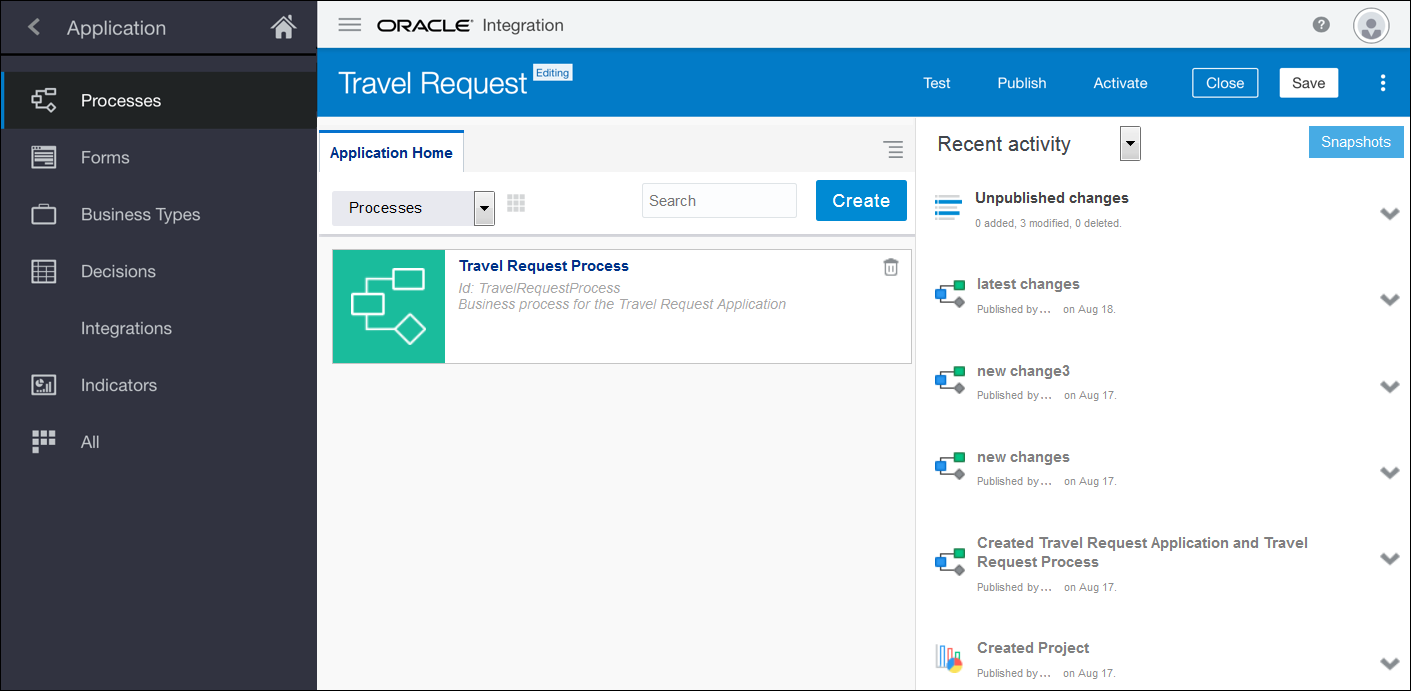
「Application Home」タブは、次のセクションに分割されています。
-
アプリケーション・ツールバー
-
情報ペイン
-
コンポーネント・ペイン
-
「Recent Activity」ペイン
アプリケーション・ツールバー
アプリケーション・ツールバーはページの上部に横に配置されます。 ここからメイン・メニューやアプリケーションを保存、公開および検証するためのオプションにアクセスできます。
| ツールバー・アイコンまたはコマンド | 名前 | 説明 |
|---|---|---|
|
|
メイン・メニュー |
「Application Home」タブのメイン・メニューを開きます。 このメニューから、次のことを実行できます。
|
|
Edit |
Edit |
編集モードに切り替えます。 共有アプリケーションを最初に開くと、表示モードで開きます。 他の参加者がアプリケーションをロックしていなければ、このアイコンをクリックすると、編集モードに変更できます。 |
|
Save |
Save |
現在のアプリケーションを保存します。 また、編集を続行できるようにアプリケーションを開いたままにします。 |
|
Publish |
Publish |
アプリケーションを公開し、このスペースに属している他の参加者が最近の変更を使用できるようになります。 |
|
Discard |
Discard |
最後の公開以降にアプリケーションに対して行った変更を破棄します。 |
|
Snapshot |
Snapshot |
スナップショットを作成、表示および削除できます。 一定期間にアプリケーションに加えられた変更を追跡する場合にスナップショットを取得します。 |
|
|
Test Application |
アプリケーションをテストできます。 次のことが可能です。
|
|
|
アプリケーションのアクティブ化 |
新しいバージョンのアプリケーションをアクティブにします。 |
|
Validate |
Validate |
アプリケーションを検証します。 |
|
Participants |
Participants |
現在このアプリケーションを参照している参加者数を表示します。 このアイコンは、共有されているアプリケーションの場合のみ、表示されます。 |


情報ペイン
「Information」ペインには、アプリケーションに関する一部の一般的な詳細情報およびステータス情報が表示されます。
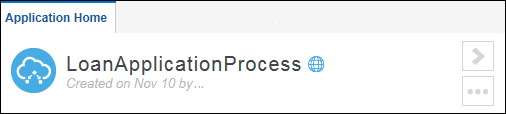
図information-pane-collapsed.pngの説明
デフォルトでは、アプリケーションを開いたときは情報ペインは折りたたまれています。
-
ペインを展開するには、「More details」をクリックします
-
ペインを折りたたむには、「Hide details」をクリックします
「情報」ペインには、アプリケーションの説明の編集、言語の追加、アプリケーションの変換、およびドキュメント機能を使用するかどうかの変更を行うためのいくつかのツールも用意されています。 「アプリケーション・プロパティの編集」を参照してください。
コンポーネント・ペイン
コンポーネント・ペインを使用して、次のアプリケーション・コンポーネントを表示および作成できます。
-
プロセス。 「構造化プロセスの開発」を参照してください。
-
フォーム。 「Webフォームの作成」を参照してください。
-
ビジネス・タイプ。 「アプリケーション・データの管理」を参照してください。
-
意思決定 「デシジョンの作成」を参照してください
-
統合。 「アプリケーションおよびサービスとの統合」を参照してください。
-
ドキュメント。 「フォルダおよびドキュメントの定義」を参照してください。
-
インジケータ。 「ビジネス・インジケータの使用」を参照してください。
各コンポーネント・タイプの横の数字は、現在のアプリケーションに対して作成された数を示します。 「All」の横の数字は、アプリケーションに対して作成されたコンポーネント数の合計です。
「Recent Activity」ペイン
「Recent Activity」ペインには、現在のアプリケーションに対して行われた変更の履歴が表示されます。 「アプリケーションの変更履歴の表示」を参照してください。
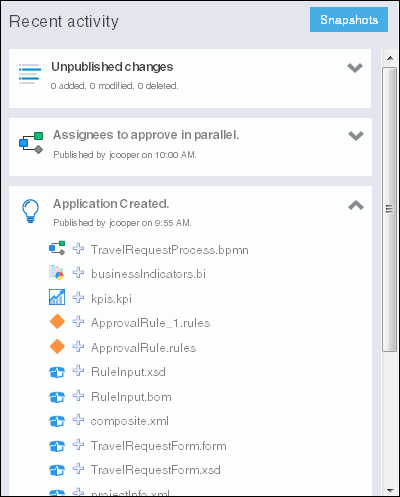
スナップショットは、最後に公開したアプリケーションから作成されます。 「Snapshots」をクリックすると、「Snapshot」ダイアログ・ボックスが開き、該当するアプリケーションのスナップショットを作成および表示できます。 スナップショットを使用すると、アプリケーションのバックアップを作成したり、一定期間にアプリケーションに対して行われた変更を表示できます。
スナップショットは、開発のライフサイクルの間にアプリケーションに対して行われた変更の記録を提供します。 「アプリケーション・スナップショットの使用」を参照してください。