独自のバックエンドを作成して、組込み「統合アプリケーション、プロセス自動化およびOracle Cloudアプリケーション・バックエンド」以外のカスタム・サーバーにマップできます。
カスタム・バックエンドを使用すると、URLがわかっているときにサービスにアクセスできます。 customバックエンドをフリー・フォームURLで作成するか、ADF記述サービスを参照する記述URLがわかっているときに「カスタムADFバックエンド」を作成できます。
カスタム・バックエンドを作成するには:
- ナビゲータで「サービス」をクリックします。
- サービス・ペインで、+記号をクリックし、「バックエンド」を選択します。
- バックエンドの作成ウィザードで、作成するバックエンドのタイプを選択します:
- フリー・フォームURLを使用してバックエンドを作成するには、「カスタム」をクリックします。
- ADFサービスの記述URLを使用してバックエンドを作成するには、「カスタムADF記述」をクリックします。 このオプションは、カスタムADF記述エンドポイントに子バックエンドがない場合にのみ使用します。
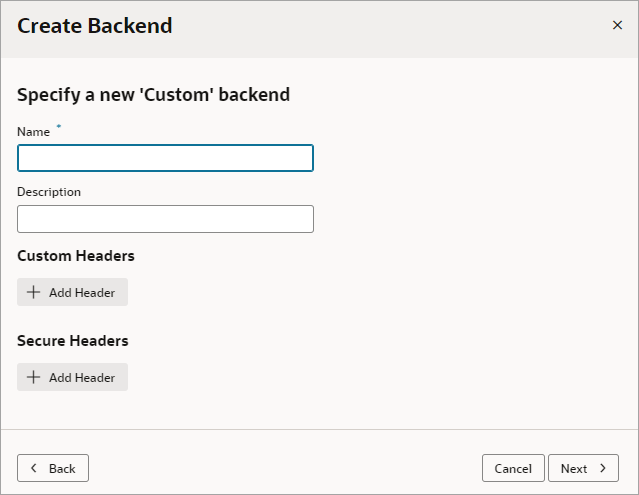
- カスタム・バックエンドの名前と説明を入力します。 説明は、アプリケーションのバックエンド表示名になります。
- オプションで、静的ヘッダーを追加します:
- ブラウザからサービスに渡される静的ヘッダー(REST-Framework-Versionヘッダーなど)を追加するには、カスタム・ヘッダーの下の「ヘッダーの追加」をクリックします。 ヘッダーの名前とその値を入力し、OKをクリックします。
カスタム・ヘッダーは、ブラウザのDeveloper Toolsコンソールから使用できるようになります。
- ブラウザからサービスに渡されず、サーバーにのみ自動的に挿入される静的ヘッダーを追加するには、Secure Headersの下の「ヘッダーの追加」をクリックします。 「セキュア・ヘッダーの作成」アイコンをクリックし、ヘッダーの名前と値を入力して、「保存」をクリックします。
セキュア・ヘッダーは、資格証明をヘッダーに適用し、ブラウザで使用できないようにする場合に便利です。
- 次をクリックして、ウィザードの2番目のページを表示します:
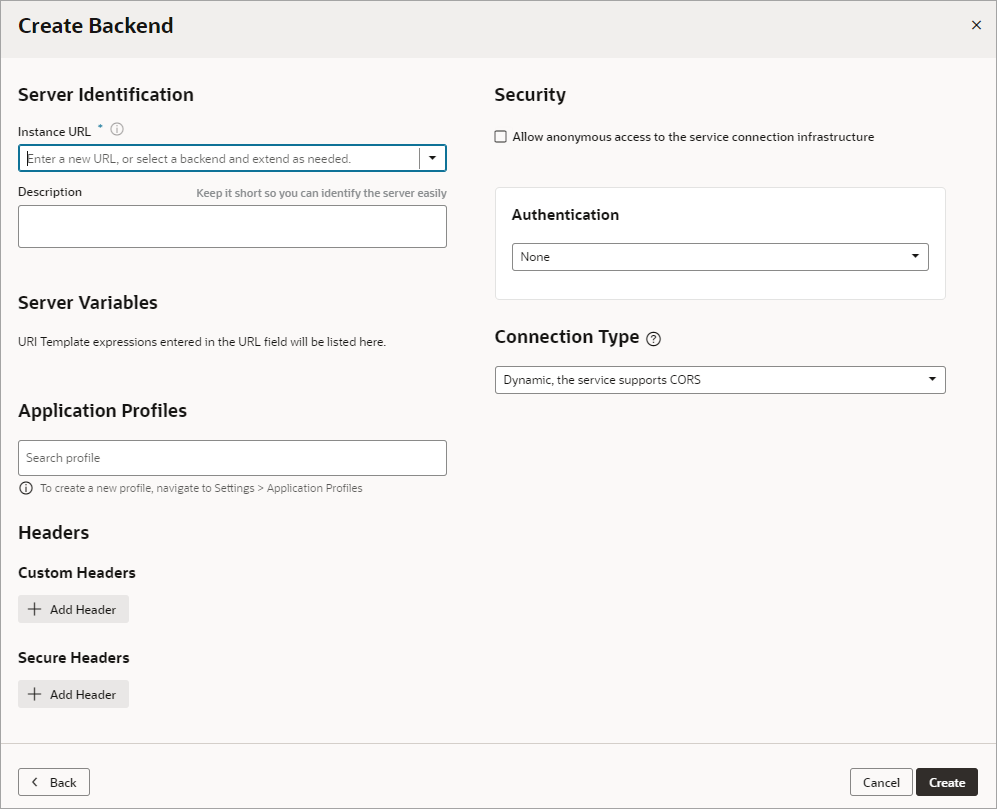
- 「ビジュアル・アプリケーション」がカスタム・バックエンドに接続するために必要なインスタンスURLおよびその他の情報を入力します。
ノート:
本番環境で適切なDNSベースのURLではなくIPアドレスを使用している場合は、おそらく自己署名証明書を使用します。 IPアドレスに基づく証明書は、DNSベースのURLよりも安全性が低く、メンテナンスが困難であることに注意してください。 セキュリティの潜在的な問題を回避するために、本番環境では自己署名証明書を使用しないでください。 このため、IPアドレス・ベースのサービス接続が使用されるたびに監査警告が表示されます。
- 「認証」ドロップダウンのオプションの詳細については、バックエンドの認証メソッドおよび接続タイプの設定を参照してください。
- サーバー変数を追加するには、バックエンドのサーバー変数の追加を参照してください
- 「作成」をクリックします。
ServicesペインのBackendsタブに新しいカスタム・バックエンドが表示されます。 新しく作成したカスタム・バックエンドをクリックして、その詳細を表示および編集します。 「バックエンドの編集」を参照してください。