接続ダイアログ・ボックス
接続ダイアログ・ボックスを使用して、Oracle Databaseへの接続を確立します。このダイアログ・ボックスでは、接続するOracleデータ・ソースの名前や割り当てられるロールなどの詳細な接続情報を指定し、フィルタを適用して表示に含めるスキーマ・ノードを選択します。
このセクションの内容は次のとおりです。
接続ダイアログ・ボックスのオープン
接続ダイアログ・ボックスは、次のいずれかの場所から開きます:
-
サーバー・エクスプローラ・ウィンドウ上部のツールバーで、「Add Connection」アイコンをクリックします。
-
サーバー・エクスプローラ・ウィンドウで「Data Connections」ノードを右クリックし、新規接続の場合は「Add Connection」、既存の接続を変更する場合は「Modify Connection」をメニューから選択します。
-
Visual Studioの「ツール」メニューで、「データベースへの接続」を選択します。
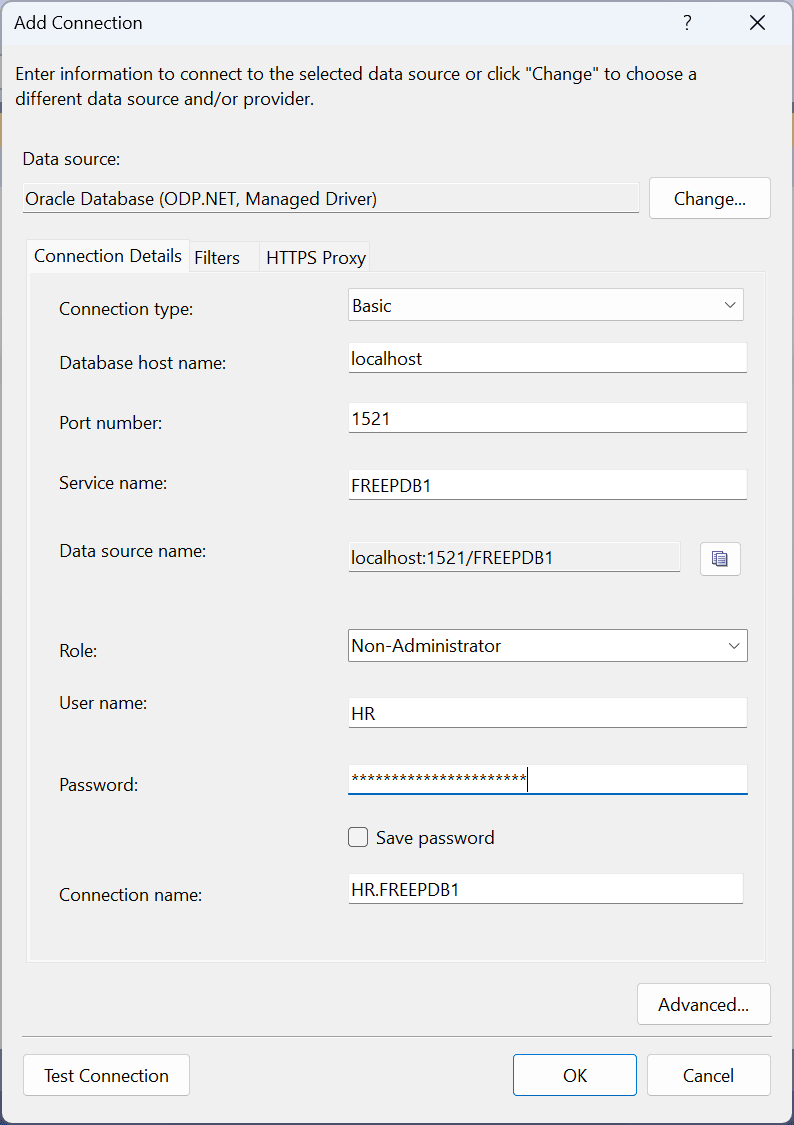
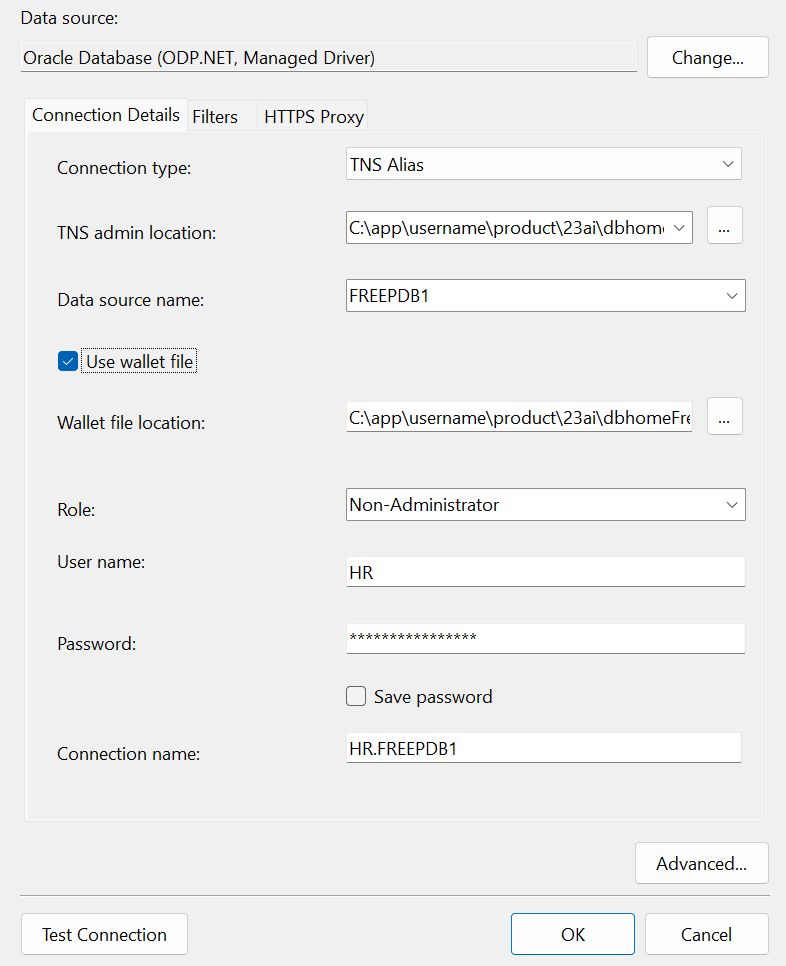
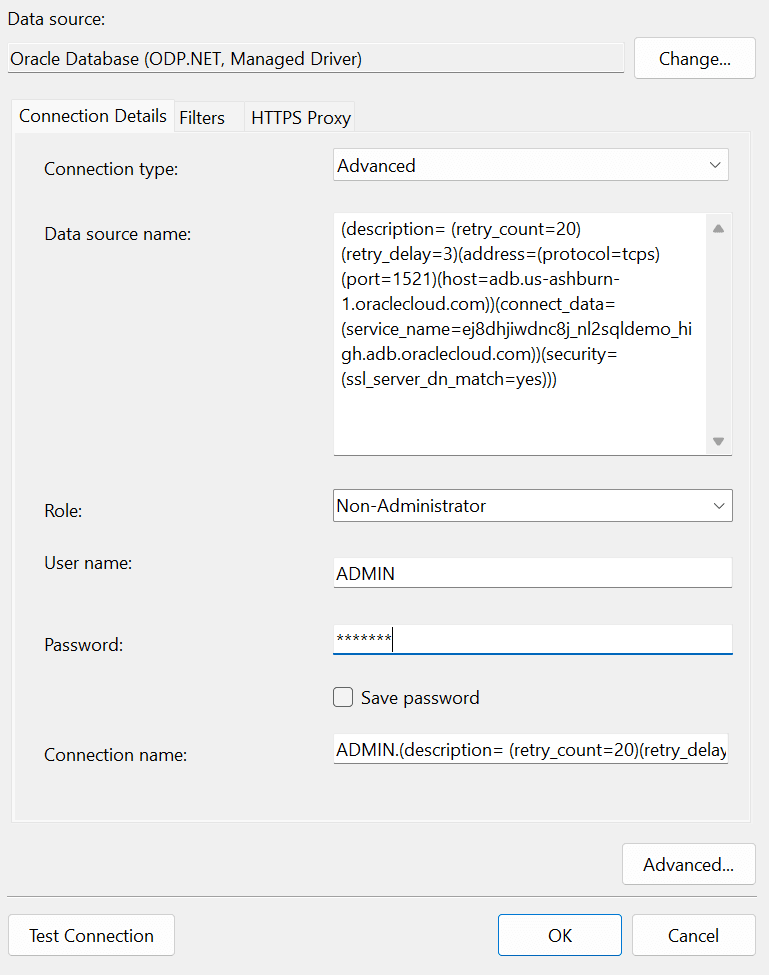
「Add Connection」および「Modify Connection」ダイアログ・ボックスは、次のようになります:
基本接続
TNS別名
拡張
接続ダイアログ・ボックスの使用
通常、「Add Connection」ダイアログ・ボックスを使用するには、適切な接続情報を入力し、オプションで「Test Connection」をクリックし、接続が機能しているかどうかを確認します。
接続ダイアログ・ボックスには、次のコントロールがあります:
| コントロール | 説明 |
|---|---|
|
この拡張機能を使用するには、「Oracle Database (ODP.NET, Managed Driver)」に設定する必要があります。この値に設定されていない場合は、「Change」ボタンを押して「Change Data Source」ダイアログを開きます。そのダイアログの「Data Source」リストで「Oracle Database」を選択し、「Data Provider」ドロップダウンで「ODP.NET Managed Driver」を選択します。 |
|
|
Connection Type |
指定する接続情報のスタイルを表す接続タイプを選択します。選択した接続タイプに応じて、ダイアログが変わります。
|
|
Database host name (Basic) |
Oracle Databaseが存在するローカルまたはリモート・コンピュータのホスト名またはIPアドレス。 |
|
Port number: (Basic) |
データベースが受信接続リクエストをリスニングするポート(デフォルト・ポートは1521で、ほとんどのデータベースが使用するように構成されています)。 |
|
Service name (Basic) |
データベースのサービス名。 |
|
Data source name (Basic) |
データベースへの接続に使用される簡易接続文字列。必要に応じて、「Data Source Name」のコピー・ボタンを使用して、これをクリップボードにコピーします(たとえば、アプリケーション内で接続文字列を使用する必要がある場合)。 |
|
「Data Source Name」のコピー・ボタン(基本) |
他の場所(コードなど)で使用するために、簡易接続の接続文字列をクリップボードにコピーします。 |
|
TNS Admin Location (TNS別名) |
ドロップダウンを使用して、 |
|
「Data source name」ドロップダウン・リスト(TNS別名) |
ドロップダウン・リストからデータベース別名を選択します。 「Data source name」ドロップダウン・リストの内容は、 ノート:
|
|
Data Source Name (拡張) |
ここに簡易接続の接続文字列またはTNS接続記述子を入力します。 |
|
Use wallet file (TNS別名) |
認証にウォレット・ファイルを使用する場合は、このチェック・ボックスを選択します。 |
|
Wallet file location (TNS別名) |
参照ボタンをクリックして、ウォレット・ファイルを含む正しいディレクトリを選択します。接続構成の「Options」ページで、このフィールドのデフォルト値を設定できます。 |
|
Role |
通常のデータベース・ユーザーは、ドロップダウンから「Non-Administrator」を選択する必要があります。Autonomous DatabaseのADMINユーザーも「Non-Administrator」を選択する必要があります。 |
|
User name |
ユーザー名を入力します |
|
Password |
パスワードを入力します |
|
Save Password |
このボックスを選択して、今後使用するためにパスワードを保存します |
|
Connection name |
サーバー・エクスプローラが接続を識別するために使用する接続名。名前はデフォルトで自動的に生成されますが、編集できます。 |
|
Test connection |
このオプションをクリックして、直前に入力した接続情報をテストします。 |
|
Advanced |
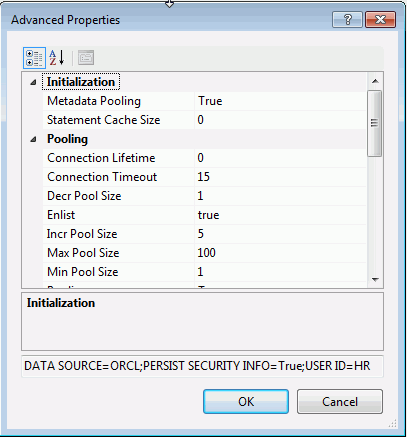
「Advanced Properties」ダイアログ・ボックス
「Advanced Properties」にアクセスするには、「Add and Modify Connection」ダイアログから「Advanced」をクリックするか、接続ダイアログの「Filters」タブをクリックします。「Advanced Properties」により、Oracle接続の拡張プロパティを変更できます。「Add Connection」ダイアログ・ボックスの接続タイプによって、使用できるプロパティが決まります。
「Filters」タブ
フィルタを使用して、表示されるサーバー・エクスプローラのノード数を制限できます。
このセクションの内容は次のとおりです。
「Filters」タブについて
「Filters」タブを使用して、サーバー・エクスプローラに表示されるノードを決定するルールを作成します。たとえば、サーバー・エクスプローラでHRスキーマのみを表示するように制限したり、表およびビューのコレクション・ノードのみを表示するように制限したり、ストアド・プロシージャ・コレクションをフィルタして、文字aで始まるストアド・プロシージャのみを表示できます。
フィルタよって、取得される子ノードの数を制限することで、サーバー・エクスプローラのパフォーマンスが向上します。これは、子ノードの特定のサブセットを検索する場合にも役立ちます。「データベース・オブジェクト・ノードの大規模なコレクションによるパフォーマンスの問題の回避」を参照してください。
「Filters」タブのオープン
「Filters」タブを開く方法は複数あります。
-
接続ノードを右クリックし、「Add Connection」または「Modify Connection」を選択します。次に、「Filters」タブをクリックします。
-
接続ノードを右クリックし、「Filters」を選択します。これにより、接続ダイアログが開き、「Filters」タブが表示され、接続フィルタが表示されます。
-
コレクション・ノード(表など)を右クリックし、「Filters」を選択します。これにより、「Filters」タブが表示され、既存のコレクション・フィルタが表示される接続ダイアログが開きます。コレクション・ノードにアクティブなフィルタがある場合、コレクションのアイコンがこれを示すように変わります。
「Filters」タブは次のように表示されます:
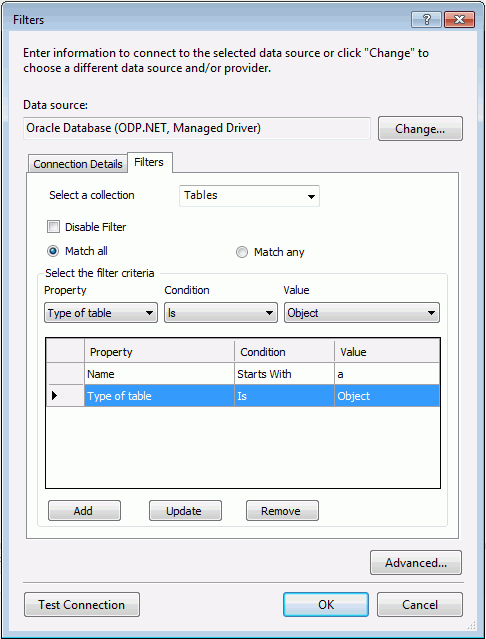
接続のコレクションは、「接続フィルタ」に示されているように、他のコレクションとは異なる方法で機能する場合があります。
最初にリストからコレクション・タイプを選択し、「Match all」または「Match any」(該当する場合)を選択して、次のいずれかのアクションを実行します:
新規条件を追加するには: リストからプロパティ、条件および値を選択します。次に、「Add」をクリックして、この条件をフィルタ・グループに追加します。「OK」をクリックして変更内容を保存し、ダイアログを閉じます。ノート: 接続フィルタでは条件を追加できません。条件は更新のみ可能です。
既存の条件を更新するには: フィルタ・グループから、変更する条件を選択します。次に、必要に応じて、特定のリストから選択してプロパティ、条件または値を変更し、「Update」をクリックします。ノート: 「Update」をクリックする前にフィルタ・グループ内の別の行をクリックすると、変更内容が失われます。
既存の条件を削除するには: フィルタ・グループから、削除する条件を選択します。「Remove」をクリックします。ノート: 接続フィルタでは条件を削除できません。条件は更新のみ可能です。
フィルタを無効にするには: 「Disable Filter」を選択します。ノート: 接続フィルタは無効にできません。
フィルタを有効にするには: 「Disable Filter」の選択を解除します。
フィルタが変更されたら、「OK」をクリックして変更内容を保存し、ダイアログを閉じます。
「Filters」タブの使用
「Filter」タブには、次のコントロールがあります:
| コントロール | 説明 |
|---|---|
|
Select a Collection |
リストからコレクションを選択して特定のコレクション・ノードのフィルタを変更するか、「Connection」を選択して接続フィルタを変更します。 |
|
Disable Filter |
このフィルタを無効にします。このコントロールを使用して、フィルタのオンとオフを切り替えます。これは接続フィルタでは無効になっています。 |
|
Match Condition |
フィルタ内のすべての条件または任意の条件に一致するように切り替えます。これは接続フィルタでは無効になっています。 |
|
Filter Conditions Group |
既存の条件をリストし、次の情報を使用して新しい条件を作成できます:
|
|
Add |
このフィルタに条件を追加します。これは接続フィルタでは無効になっています。 |
|
Update |
選択した条件を更新します。 |
|
Remove |
選択した条件を削除します。これは接続フィルタでは無効になっています。 |
|
OK |
フィルタを保存し、ダイアログを閉じます。「Disable Filter」が選択されている場合、フィルタは保存されますが、非アクティブになります。 |
|
Cancel |
フィルタに加えた変更を取り消し、ダイアログを閉じます。 |
接続フィルタ
接続フィルタは特別なタイプのフィルタで、条件は追加、削除または無効化できず、更新しか行えません。接続フィルタを変更するには、「Select a Collection」リストから「Connection」を選択します。接続フィルタには、表示されるスキーマ、表示可能なコレクションおよび表示されるパブリック・シノニムの3つのフィルタ・グループ・タイプがあります。表示されるスキーマおよび表示可能なコレクションを変更するには、値の横に表示された省略記号アイコンをクリックし、「Select Schemas」または「Select Collections」ダイアログをそれぞれ表示します。
表示されるコレクションのデフォルト値は、接続の作成時にデータ接続の「Options」ページから取得されます。接続が作成されると、表示されるコレクションのデータ接続の「Options」ページの値は無視されます。
ここで加えた変更は、Visual Studioセッション間で保持されます。
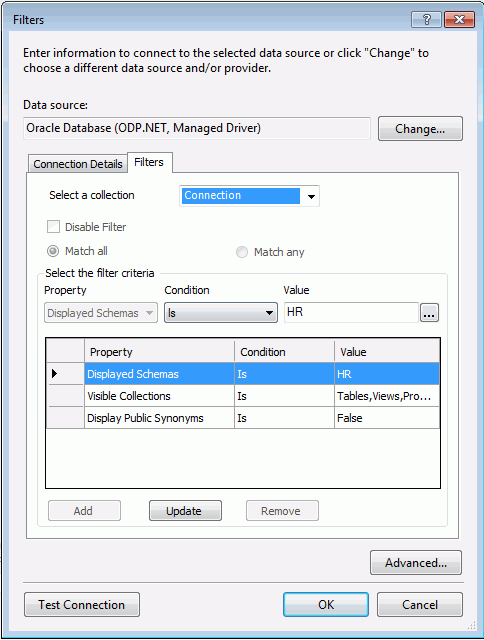
スキーマの選択
これは「Select Schemas」ダイアログです。このダイアログには、使用可能なスキーマから表示されるスキーマにコレクションを移動する矢印があり、その逆に移動する矢印もあります。
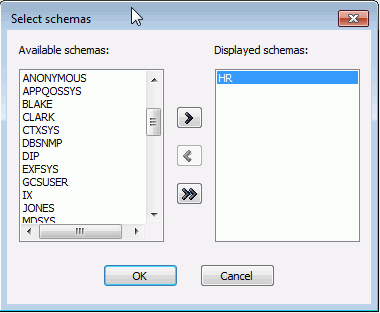
「Select Schemas」ダイアログ・ボックスには、次のコントロールがあります:
| コントロール | 説明 |
|---|---|
|
Available schemas |
表示可能なスキーマをリストします。 |
|
Displayed schemas |
現在表示されているスキーマをリストします。 ここで加えた変更は、Visual Studioセッション間で保持されます。 |
|
矢印ボタン |
左矢印、右矢印およびすべて右矢印を使用して、使用可能なスキーマと表示されるスキーマのリスト間で選択項目の移動を行います。 |
|
OK |
フィルタ用にサーバー・エクスプローラの表示で選択したスキーマ名を適用します。 |
コレクションの選択
これは「Select collection」ダイアログです。このダイアログには、使用可能なコレクションから表示されるコレクションにコレクションを移動する矢印があり、その逆に移動する矢印もあります。
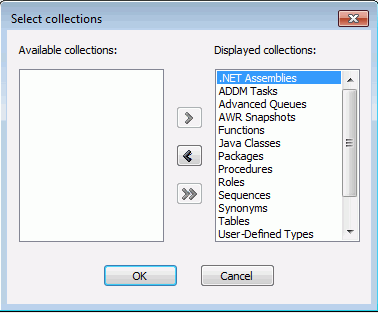
「Select collections」ダイアログ・ボックスのコントロールには、次のコントロールがあります:
| コントロール | 説明 |
|---|---|
|
Available collections |
表示可能なコレクションをリストします。 |
|
Displayed collections |
現在表示されているコレクションをリストします。表示されるコレクションのデフォルト値は、接続の作成時にデータ接続の「Options」ページから取得されます。接続が作成されると、表示されるコレクションのデータ接続の「Options」ページの値は無視されます。 表示されたコレクションに加えられた変更は、Visual Studioセッション間で保持されます。 |
|
矢印ボタン |
左矢印、右矢印および右(すべて)矢印を使用して、使用可能なコレクションと表示されるコレクションのリスト間で選択項目の移動を行います。 |
|
OK |
フィルタ用にサーバー・エクスプローラの表示で選択したコレクション名を適用します。 |
「HTTPS Proxy」タブ
Visual Studioをホストするマシンがファイアウォールまたは同等のものの内側にある場合、HTTPSプロキシを使用してOracle Databaseに接続できます。これは通常、ファイアウォールの内側からOracle Autonomous Databaseに接続するために使用されます。
このセクションの内容は次のとおりです。
「HTTPS Proxy」タブについて
Visual Studioをホストするマシンがファイアウォールまたは同等のものの内側にある場合、「HTTPS Proxy」タブを使用してOracle Databaseに接続します。これは通常、ファイアウォールの内側からOracle Autonomous Databaseに接続するために使用されます。
「HTTPS Proxy」タブのオープン
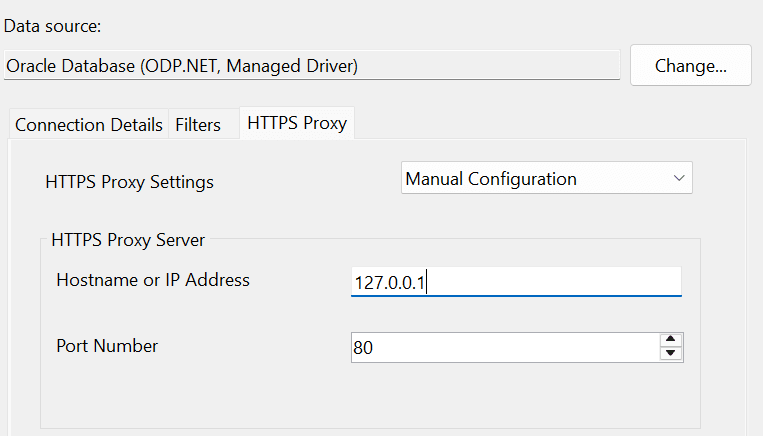
「HTTPS Proxy」タブを開くには、接続ノードから「Add Connection」または「Modify Connection」を選択します。次に、「HTTPS Proxy」タブを選択します。
「HTTPS Proxy」タブは次のように表示されます:
「HTTPS Proxy」タブの使用
「HTTPS Proxy」タブには、次のコントロールがあります:
| コントロール | 説明 |
|---|---|
|
HTTPS Proxy Settings |
プロキシがない場合は「None」を選択します。「Auto-Detect」を選択して、Visual Studioをホストするマシンで構成されたプロキシ設定を使用します。「Manual Configuration」を選択して、プロキシ設定を自分で指定します。 |
|
Hostname or IP Address |
プロキシのホスト名またはIPアドレスを入力します。このフィールドは、「HTTPS Proxy Settings」が「Manual Configuration」に設定されている場合にのみ有効になります。 |
|
Port Number |
プロキシのポート番号を入力します。このフィールドは、「HTTPS Proxy Settings」が「Manual Configuration」に設定されている場合にのみ有効になります。 |
接続構成の「Options」ページ
接続構成の「Options」ページには、接続ダイアログ・ボックスで使用される設定が含まれています。
接続構成の「Options」ページへのアクセス
接続構成の「Options」ページにアクセスするには、「Tools」メニューから「Options...」を選択します。「Options」メニューから、「Oracle Developer Tools」を選択します。次に、「Connection Configuration」を選択します。
接続構成の「Options」ページの使用
接続構成の「Options」ページは次のように表示されます:
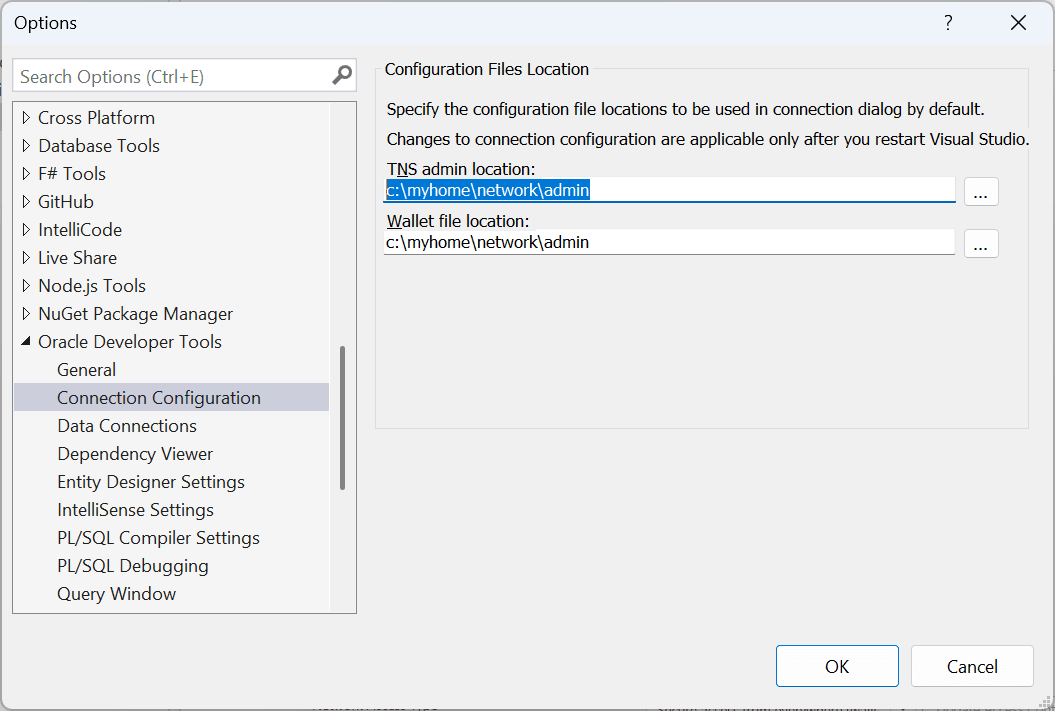
接続構成の「Options」ページには、次のコントロールがあります:
| コントロール | 説明 |
|---|---|
|
TNS Admin Location |
このディレクトリは、接続ダイアログ・ボックスの「TNS Admin Location」フィールドで使用されるデフォルトのディレクトリです。 |
|
Wallet File Location |
このディレクトリは、接続ダイアログ・ボックスの「Wallet File Location」フィールドで使用されるデフォルトのディレクトリです。 |