Inhalt über den Bereich in ein Doclet einbetten
Verwenden Sie die Oberflächenelemente des Bereichs, um Inhalt in ein Doclet einzubetten.
Note:
Bevor Sie beginnen, müssen Sie sicherstellen, dass die Doclet-Autorphase initiiert ist.
So betten Sie Inhalt im Bereich "Eingebetteter Inhalt" in ein Doclet ein:
- Wählen Sie im Bereich "Berichtspaket" im Dropdown-Menü die Option Eingebetteter Inhalt aus (siehe Figure 24-29).
Figure 24-29 Option "Eingebetteter Inhalt" im Bereich "Berichtspaket" ausgewählt
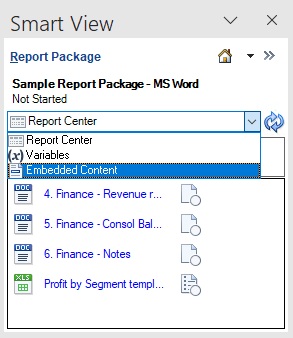
Der Bereich "Eingebetteter Inhalt" wird angezeigt.
Figure 24-30 Bereich "Eingebetteter Inhalt"
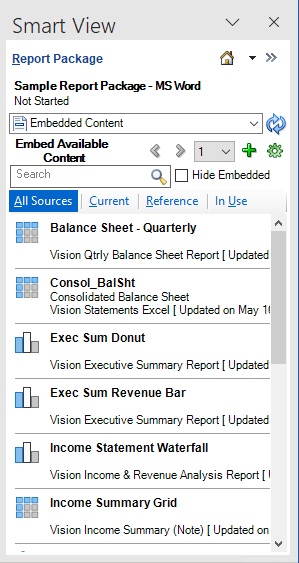
Im Bereich "Eingebetteter Inhalt" werden alle verfügbaren Inhalte aufgelistet.
- Suchen Sie im Bereich "Eingebetteter Inhalt" den verfügbaren Inhalt, der eingebettet werden soll.
Sie können die folgenden Methoden verwenden, um den verfügbaren Inhalt zu finden:
-
Verwenden Sie das Suchfeld. Wenn Sie den Namen oder einen Teil des Namens des verfügbaren Inhalts kennen, geben Sie die Zeichenfolge, nach der gesucht werden soll, in das Suchfeld ein, und klicken Sie auf
 .
.Note:
Platzhalter sind nicht erforderlich. Narrative Reporting sucht an beliebiger Stelle in den Namen verfügbarer Inhalte nach dem Begriff.
Klicken Sie auf
 , um die Suche abzubrechen.
 -
Scrollen Sie im Bereich nach unten. Wenn mehrere Seiten mit verfügbarem Inhalt vorhanden sind, können Sie über das Dropdown-Menü Seitennummer zu den anderen Seiten wechseln.
Mit beiden Methoden können Sie Filter verwenden (Alle, Aktuell, Referenz oder In Verwendung), um Ihre Suche einzugrenzen:
-
Alle Quellen: Enthält verfügbaren Inhalt aus Referenz-Doclets und Berichten.
-
Aktuell: Zeigt verfügbaren Inhalt aus Referenzdateien an, die für das aktuelle Doclet registriert sind.
-
Referenz: Enthält verfügbaren Inhalt, der aus den Referenz-Doclets im Berichtspaket bezogen wird.
-
In Verwendung: Enthält verfügbaren Inhalt, der im aktuell geöffneten Doclet verwendet wird.
-
- Optional: Zeigen Sie mit der Schaltfläche Vorschau
 eine Vorschau des verfügbaren oder eingebetteten Inhalts an, wie unter Vorschau des verfügbaren Inhalts über den Bereich anzeigen beschrieben.
 - Wählen Sie aus der Liste den verfügbaren Inhalt aus, der eingefügt werden soll.
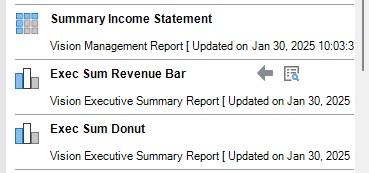
Wenn Sie verfügbaren Inhalt in der Liste auswählen, wird die Schaltfläche Einfügen (
 ) angezeigt, wie in Figure 24-31 dargestellt.
Figure 24-31 Ausgewählter verfügbarer Inhalt mit angezeigten Schaltflächen "Einfügen" und "Vorschau"
- Klicken Sie auf , um den verfügbaren Inhalt an der in Schritt 3 ausgewählten Stelle in das Ziel-Doclet einzufügen.