Visualización de puntos de vista de jerarquía como un gráfico
Para los puntos de vista de jerarquía, puede mostrar los nodos como un gráfico mediante una visualización basada en tarjetas en lugar de la visualización basada en carpetas de la vista de árbol.
Beneficios empresariales
- Mayor claridad: la visualización basada en tarjetas hace hincapié en las relaciones padre/hijo, lo que ayuda a los usuarios a comprender rápidamente la estructura, las relaciones y la propiedad dentro de la jerarquía.
- Navegación más rápida: la navegación enfocada y centrada permite a los usuarios moverse rápidamente entre nodos y ver las relaciones contextuales, lo que puede ser útil a la hora de gestionar puntos de vista complejos de gran tamaño.
- Coherencia con las estructuras organizativas: si la organización ya está familiarizada con los visores de organigrama o de tipo diagrama, este diseño proporciona una alternativa familiar a los árboles de carpetas tradicionales.
Descripción del tipo de visualización de gráfico
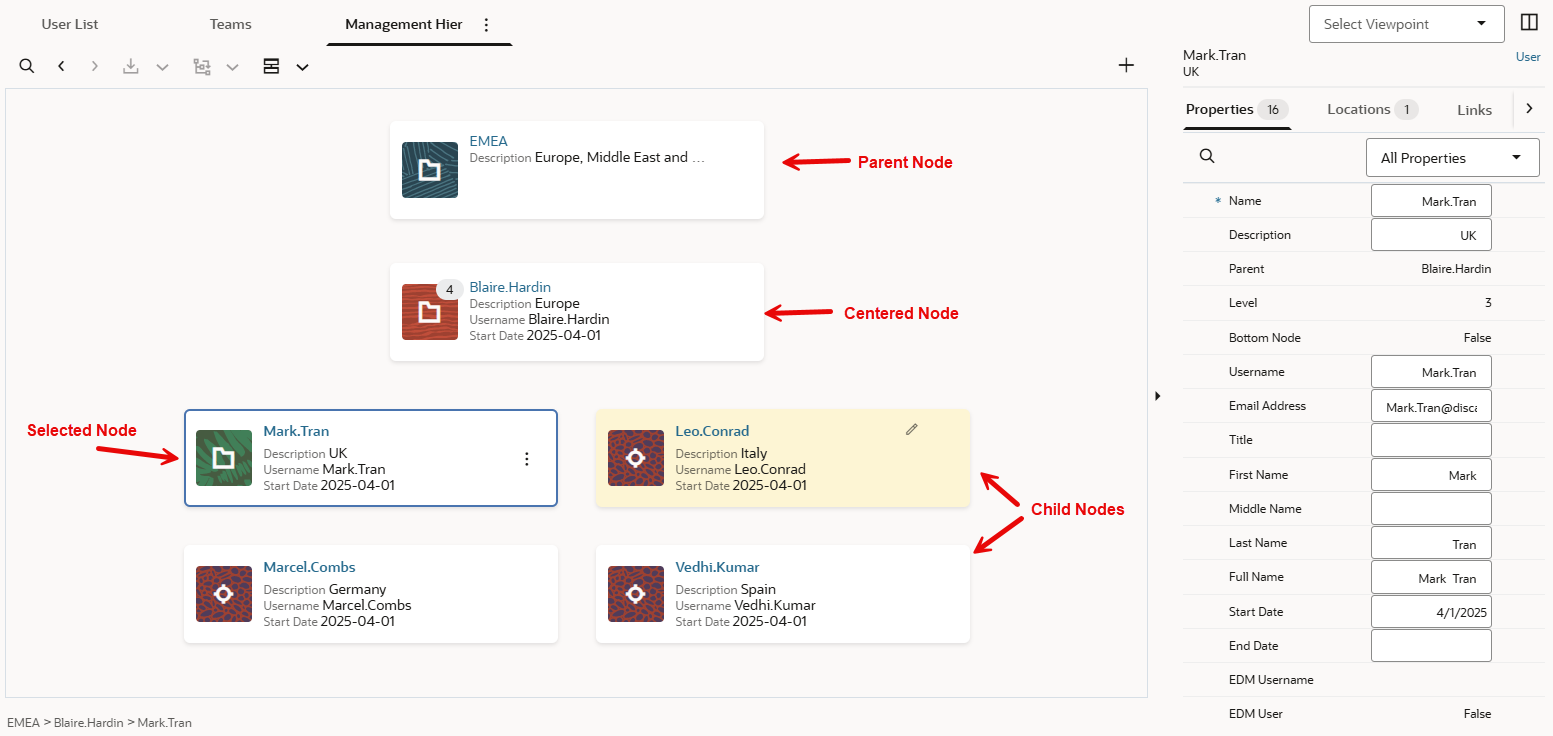
Los nodos se muestran en tarjetas con un icono de carpeta si tienen hijos y un icono de nodo si son nodos inferiores.
Las tarjetas muestran el nombre del nodo y las tres primeras propiedades configuradas para que se muestren como columnas (por ejemplo, Description, Username y Start Date en la captura de pantalla anterior). Para gestionar las propiedades que se muestran como columnas, consulte Configuración de cómo muestra un punto de vista las propiedades)
Términos clave
- Nodo padre: el padre del nodo centrado. Se muestra en la parte superior del gráfico Los iconos de nodo padre se muestran con un fondo azul.
- Nodo centrado: el nodo situado en el centro de la pantalla. Los nodos padre e hijo se muestran en relación con este nodo. Los iconos del nodo centrado se muestran con un fondo rojo anaranjado.
- Nodos hijo: los hijos del nodo centrado. Los iconos de nodo hijo se muestran con un fondo verde si tienen hijos y un fondo rojo oscuro si no los tienen.
- Nodo seleccionado: el nodo seleccionado actualmente para ediciones, acciones y validaciones de propiedades. El nodo seleccionado puede ser uno cualquiera entre el nodo padre, el nodo centrado o los nodos hijo. Se muestra con un contorno alrededor de la tarjeta.
Tip:
Observe en la captura de pantalla anterior que, mientras que el nodo Blaire.Harden es el nodo Centrado, el panel de propiedades muestra las propiedades de Mark.Tran, que es el nodo Seleccionado.
Note:
El botón Expandir/contraer todo por debajo está desactivado en la visualización del gráfico.
Navegación por la visualización del gráfico
Cambio entre los modos de visualización
De forma predeterminada, los puntos de vista de jerarquía se visualizan en la visualización de árbol. Haga clic en el menú desplegable de tipo de visualización (Visualización de árbol  o Visualización de gráfico
 ) para mostrar los datos en una visualización de árbol o de gráfico.
Selección y centrado de nodos
- Para seleccionar un nodo: haga clic en el área neutral de la tarjeta (no en el nombre del nodo). Los detalles del nodo seleccionado aparecen en el panel de propiedades y las acciones de solicitud relevantes están disponibles mediante el menú Acción
 . Si hay incidencias de validación con el nodo seleccionado, estas también se muestran.
- Para centrar un nodo: haga clic en el nombre del nodo con hiperenlace. El nodo se convierte en Centrado y Seleccionado, y la visualización se actualiza para mostrar su nodo padre y sus nodos hijo.
- Uso de rutas de navegación: haga clic en los nombres de nodo de la ruta de navegación por debajo del punto de vista para seleccionar y centrar rápidamente esos nodos.
Selección de nodos superiores
Cuando el nodo padre es un nodo superior y hay varios nodos superiores en el punto de vista, utilice el Selector de nodo superior para seleccionar un nodo superior. El nodo que seleccione se convierte en Centrado y Seleccionado.
Trabajo con la visualización del gráfico
Puede realizar la mayoría de las acciones relacionadas con los nodos en la visualización del gráfico, incluyendo:
- Búsqueda de nodos: haga clic en Buscar
 para buscar nodos por nombre. Al seleccionar un resultado de búsqueda, se localiza y se resalta el nodo. Si ya está visible, se convierte en el nodo Seleccionado. Si no está visible, se convierte en Seleccionado y Centrado. Consulte Búsqueda de nodos.
- Localización/alineación de nodos: en el diseño lado a lado, utilice Localizar
 para localizar un nodo de un punto de vista en el otro punto de vista, y utilice Alinear
 para alinear nodos y propiedades entre puntos de vista.
- Si el punto de vista de origen utiliza la visualización de gráfico, Localizar o Alinear hará que el nodo seleccionado se localice y alinee en el punto de vista de destino.
- Si el punto de vista de destino utiliza la visualización de gráfico, Localizar o Alinear hará que el nodo esté Seleccionado (y Centrado si aún no está visible) en el punto de vista de destino.
Consulte Localización de nodos y Alineación de nodos.
Note:
Puede combinar las visualizaciones de gráfico y árbol en el diseño de lado a lado. Consulte Visualización de los puntos de vista lado a lado.
Modificación de nodos en una solicitud
Al trabajar en una solicitud, haga clic en Acción en un nodo seleccionado para realizar una acción de solicitud en ese nodo. Las acciones que se pueden realizar dependen de la posición del nodo en el gráfico.
Note:
Las operaciones de arrastrar y soltar no están soportadas en la visualización de gráfico.| Posición de nodo | Acciones de solicitud disponibles |
|---|---|
| Nodo padre |
|
| Nodo centrado |
|
| Nodo hijo |
|
La actualización de las propiedades del nodo y la agregación o inserción de nodos superiores se realizan de la misma forma que en la visualización de árbol. Consulte Actualización de propiedades de nodos, Adición de un nodo superior y Inserción de un nodo superior.
Las visualizaciones de solicitudes (tales como adiciones, supresiones y movimientos) y las incidencias de validación se muestran con los mismos colores e iconos que en la visualización de árbol.