Descripción de los resultados de confrontación para la asignación
En la pantalla de resultados de confrontación se muestran los candidatos de coincidencia, donde puede aceptarlos, rechazarlos u omitirlos.
Tras ejecutar una coincidencia, en la pantalla se muestran los candidatos para ella:
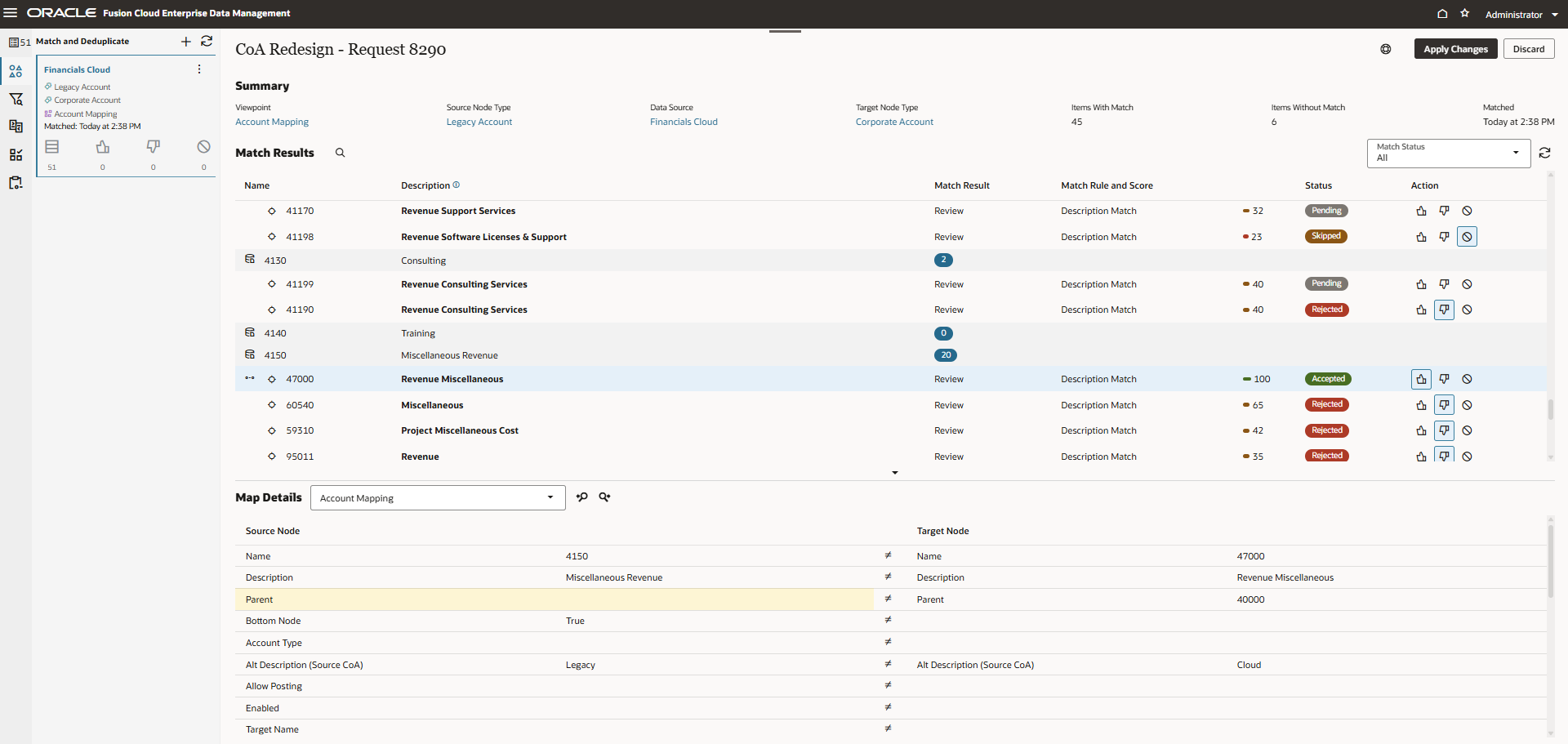
La pantalla incluye las siguientes secciones:
Panel Buscar coincidencias y desduplicar
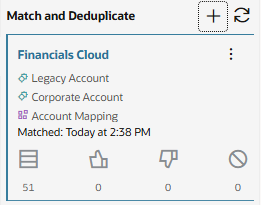
El panel Buscar coincidencias y desduplicar muestra los conjuntos de resultados de las confrontaciones que haya ejecutado para esta solicitud por origen de datos. Si la solicitud contiene elementos de solicitud con distintos orígenes de datos, puede ejecutar confrontaciones para cada uno de los orígenes de datos y los resultados se mostrarán en el panel. Haga clic en un conjunto de resultados de coincidencias para cambiar la vista a las coincidencias de ese origen de datos.
Note:
Los conjuntos de resultados de coincidencias se conservan aunque salga del entorno de trabajo de coincidencias (por ejemplo, si vuelve a la vista de solicitudes o si cierra el punto de vista).Cada conjunto de resultados de coincidencia muestra el número total de elementos de solicitud que tienen candidatos para coincidencia, así como el número de elementos de solicitud con candidatos para coincidencia aceptados, rechazados y omitidos.
En este panel, puede realizar las acciones siguientes:
- Crear y ejecutar una nueva coincidencia. Consulte Ejecución de confrontaciones para asignación.
- Volver a ejecutar la confrontación para un conjunto de resultados existente. Consulte Nueva ejecución de coincidencias.
- Aplicar los cambios a partir de un conjunto de resultados de coincidencia. Consulte Aplicación de cambios a partir de los resultados de coincidencias.
- Desechar los resultados de la coincidencia de una coincidencia. Consulte Cómo desechar los resultados de las coincidencias.
Sección Resumen

En la sección Resumen se muestran el punto de vista de asignación, los tipos de nodo de origen y destino, y el origen de datos que se hayan utilizado para la confrontación, el número de elementos de solicitud con o sin coincidencia y la hora a la que se ejecutó la confrontación. Puede hacer clic en el punto de vista, en cualquier tipo de nodo o en el origen de datos para inspeccionar ese objeto.
Note:
Cada conjunto de resultados de coincidencias es específico de un punto de vista, un tipo de nodo de origen y destino, y un origen de datos Por tanto, si la solicitud contiene elementos de distintos orígenes de datos, debe ejecutar coincidencias independientes para cada uno de los orígenes de datos si desea ver los candidatos para coincidencia de cada uno de los orígenes.
Sección Resultados de coincidencia
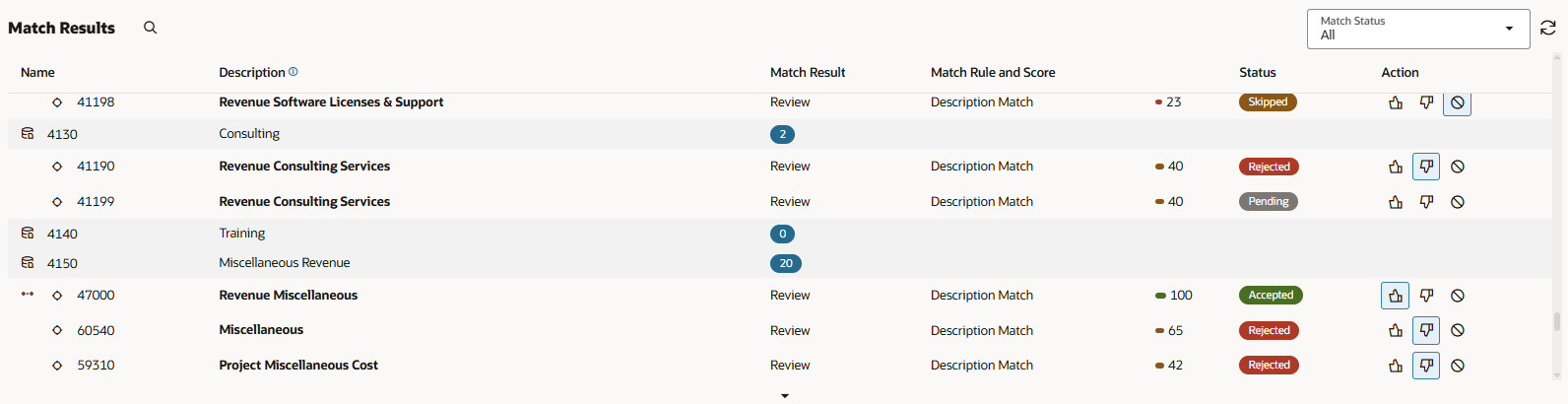
En la sección Resultados de coincidencia se muestran los candidatos de coincidencias del conjunto de coincidencias seleccionado para que los pueda aceptar, rechazar u omitir. Los valores de propiedad que se utilizaron en la regla de confrontación que dio lugar a una coincidencia están resaltados en negrita.
Si un candidato cumple los criterios de varias reglas de coincidencia, se devuelve un solo resultado para ese candidato que muestra las reglas de coincidencia asociadas. También se muestra la puntuación de coincidencia de cada regla.
Note:
Si una regla de coincidencia cumple o supera el Umbral de aceptación automática (consulte Creación, edición y supresión de reglas de coincidencia), el candidato se marca automáticamente como Aceptado, y los demás candidatos se marcan como Rechazado. Puede revisar el candidato de coincidencia para modificar este estado antes de aplicar sus cambios.
Si varias reglas de coincidencia cumplen o superan el Umbral de aceptación automática, se acepta la regla con la puntuación de coincidencia más alta. Si las reglas tienen la misma puntuación de coincidencia, se acepta la regla con la prioridad más alta (es decir, con el Orden de la regla más bajo). Consulte Creación, edición y supresión de reglas de coincidencia.
Si una regla de coincidencia cumple o queda por debajo del Umbral de exclusión automática, no se muestra el candidato para coincidencia en los resultados de coincidencia.
La sección Resultados de coincidencia contiene la siguiente información:
- Elementos de solicitud: el conjunto de resultados se agrupa por los elementos de solicitud entrantes. Los elementos de solicitud aparecen con un icono de origen de datos
 y resaltados sobre un fondo de color gris. En la columna Resultados de coincidencia de cada uno de los elementos de solicitud se muestra el número de resultados de coincidencia encontrados.
En el ejemplo anterior, las filas con "4130", "4140" y "4150" son los elementos de solicitud entrantes.
- Candidatos de coincidencia: aparecen con sangría aplicada debajo de cada elemento de solicitud. Los candidatos para coincidencia son nodos existentes que se ha considerado que tienen este carácter según las reglas de coincidencia y que aparecen con un icono de nodo
 . Se muestran los siguientes detalles sobre cada uno de los candidatos: (En la columna Ejemplo se muestran los valores correspondientes de la captura de pantalla de ejemplo anterior).
Columna Descripción Ejemplo Nombre Propiedad Nombre del candidato de coincidencia. Note:
Si se ha usado la propiedad Nombre para el proceso de coincidencia, se muestra un icono de información en la cabecera de columna.Para el elemento de solicitud 4130, los candidatos de coincidencia son los dos nodos existentes con la descripción Revenue Consulting Services.
El elemento de solicitud 4140 no tiene ningún candidato de coincidencia.
Para el elemento de solicitud 4150, los candidatos de coincidencia son Revenue Miscellaneous, Miscellaneous y Project Miscellaneous Cost.
Propiedades adicionales que se utilizan para la coincidencia Si se utilizan otras propiedades además de Name en las reglas de coincidencia, aparecen como columnas con un icono de información en la cabecera de columna. La propiedad utilizada en las reglas de confrontación del ejemplo anterior es Description. Resultado de coincidencia En los elementos de solicitud entrantes, se muestra el número de coincidencias.
En los candidatos para coincidencias, se muestra Revisar, lo que indica que se ha identificado un nodo del tipo de nodo como posible coincidencia para el elemento de solicitud.
Para los candidatos de coincidencia que se han aceptado automáticamente, se muestra Coincidencia.
En las filas del elemento de solicitud se muestra el número de coincidencias (2, 0 y 20), mientras que en todas las filas de candidatos de coincidencia aparece Revisar en la columna de resultados de confrontación, lo que indica que se han identificado como posibles candidatos para coincidencia. Regla y puntuación de coincidencia Muestra la siguiente información: - El nombre de la regla de coincidencia del tipo de nodo y del origen de datos.
- El nivel de confianza del candidato para coincidencia, tal y como se indica mediante una puntuación numérica y una barra de medición de color.
Para obtener más información sobre la puntuación de coincidencia, consulte las preguntas frecuentes ¿Cómo se calculan las puntuaciones de coincidencia y cómo puedo utilizarlas?
Para los elementos de solicitud de 4150, la regla Description Match muestra un nivel de confianza de 100, lo que indica que el candidato de coincidencia coincide completamente con los criterios de las reglas de confrontación. Los demás candidatos muestran números más bajos para la regla Description Match, lo que indica un nivel inferior de confianza para esos candidatos porque solo coinciden con algunos de los criterios de las reglas de confrontación.
Estado Muestra la siguiente información: - Pendiente: aún no se ha realizado una acción en el candidato para la coincidencia.
- Aceptado: se ha aceptado al candidato para la coincidencia como coincidencia.
Note:
Al aceptar un candidato para coincidencia, se actualizan automáticamente el resto de candidatos con estado Pendiente para ese elemento de solicitud a Rechazado. - Rechazado: el candidato para la coincidencia se ha rechazado, porque ha aceptado otro candidato o porque lo ha rechazado.
- Omitido: el candidato para coincidencia se ha revisado y marcado como omitido. Al marcar un candidato como Omitido, la próxima vez que ejecute la coincidencia para ese tipo de nodo y origen de datos, se volverá a mostrar para que lo revise y pueda llevar a cabo la acción necesaria.
El candidato de coincidencia 41199 tiene el estado Pendiente, lo que indica que aún no se ha aceptado ni rechazado, mientras que el candidato de coincidencia 41198 se ha Omitido.
Para el elemento de solicitud 4150, el primer candidato tiene el estado Aceptado. De esta forma se actualiza automáticamente el estado del resto de candidatos para coincidencia pendientes a Rechazado.
Acción Le permite aceptar, rechazar u omitir a un candidato para coincidencia. Consulte Revisión de resultados de coincidencias y aplicación de cambios. Aparecen los botones Aceptar, Rechazar y Omitir para cada uno de los candidatos para coincidencia.
Detalles de coincidencia

En la sección Detalles de coincidencia se muestran las propiedades tanto del elemento de solicitud como del candidato para coincidencia lado a lado para que pueda compararlos.
- En la sección Nodo de origen se muestran las propiedades y los valores de la instancia del elemento de solicitud entrante, incluidas las propiedades de relación y padre.
- En la sección Nodo de destino se muestran las propiedades y los valores del candidato para coincidencia existente en el punto de vista.
Las propiedades que se actualicen en el elemento de solicitud aparecen resaltadas en color amarillo, mientras que las diferencias en los valores de propiedad entre el elemento de solicitud entrante y el nodo de destino existente se indican con un signo No igual (≠).
Note:
A diferencia de una operación de fusión o de desduplicación, debido a que los nodos de origen y de destino no se fusionan, no hay que seleccionar las propiedades de cada uno que se desea conservar.Haga clic en Localizar nodo de origen  y en Localizar nodo de destino
 para ver los nodos de origen o de destino en sus puntos de vista. Puede acceder a información adicional, como la ubicación jerárquica y el historial de transacciones, visualizando el nodo en el punto de vista. Haga clic en el separador Buscar coincidencias y desduplicar
 en la parte izquierda de la ventana del punto de vista para volver al entorno de trabajo de coincidencias.