Uso del separador Configuración en cascada de Designer 2.0
El separador Configuración en cascada del diseñador de reglas muestra la secuencia completa de reglas y conjuntos de reglas para el modelo seleccionado. Se muestra la definición de cada regla y conjunto de reglas. Esto facilita la visualización de todos los valores de los conjuntos de reglas y las reglas en un solo lugar. Puede completar tareas adicionales haciendo clic en  junto a un conjunto de reglas o una regla.
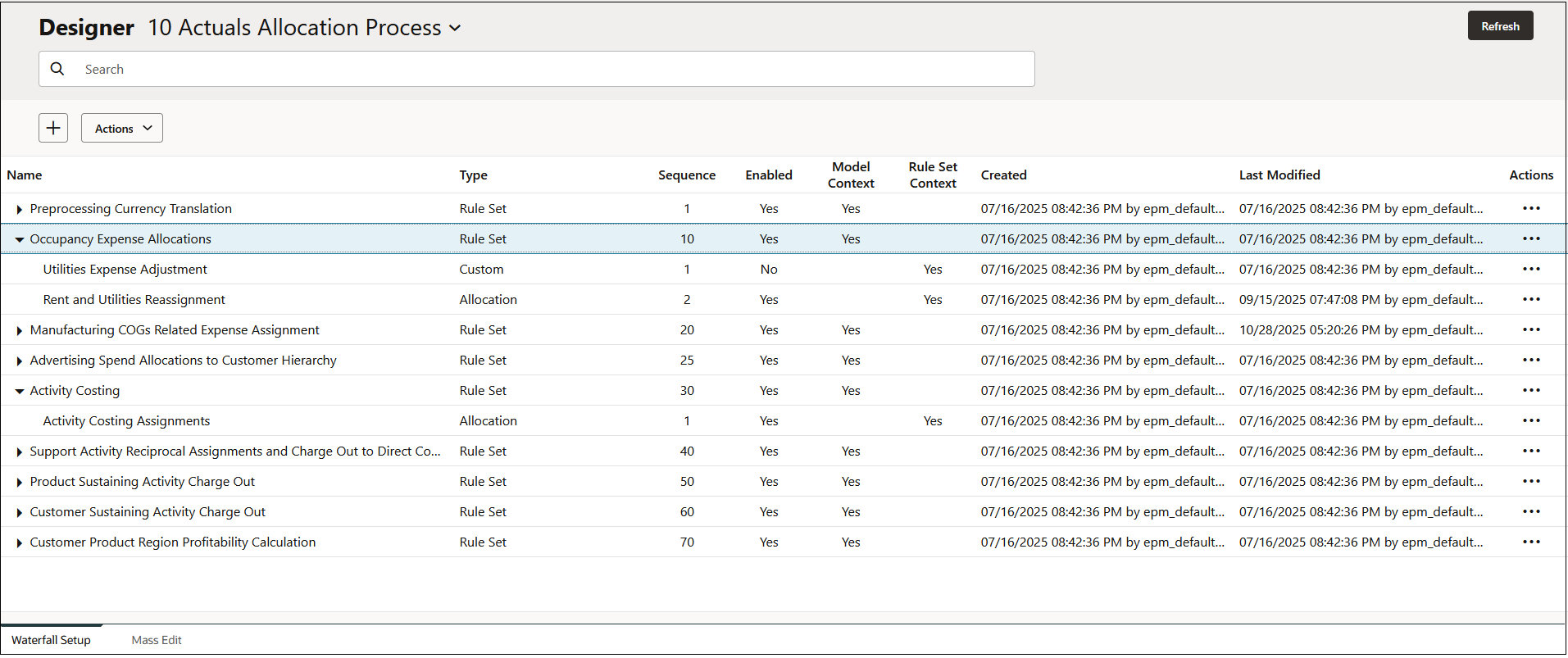
Tareas que puede completar en el separador Configuración en cascada:
-
Haga clic en
junto a un conjunto de reglas para:-
Editar conjunto de reglas: cree un contexto de conjunto de reglas para definir selecciones de miembros para dimensiones que utilizarán el mismo miembro para todas las reglas del conjunto de reglas (consulte Creación de un contexto de conjunto de reglas)
-
Editar fila: edite la definición de regla para el conjunto de reglas seleccionado. Si cambia cualquier información, haga clic en
 ; de lo contrario, haga clic en
  .
. -
Agregar regla: agregue una regla al conjunto de reglas (consulte Creación de una definición de regla de asignación y Creación de definiciones de reglas personalizadas)
-
Duplicar: duplique el conjunto de reglas (consulte Duplicación de un conjunto de reglas)
-
Suprimir: suprima el conjunto de reglas.
-
-
Haga clic en
junto a una regla para:-
Editar regla: introduzca información detallada sobre la regla
-
Editar fila: edite la definición de regla de la regla seleccionada. Si cambia cualquier información, haga clic en
; de lo contrario, haga clic en . -
Duplicar regla: duplica la regla. Introduzca un nuevo nombre de regla y el número de duplicados. El nombre de la regla duplicada debe ser único. No puede haber dos reglas con el mismo nombre en un modelo.
-
Suprimir: suprime la regla
Note:
-
Al suprimir una regla del separador Configuración de desglose del diseñador de reglas, el miembro de regla asignado a esa regla tampoco se suprime. Los miembros de reglas se suprimen en la página Editar propiedades de miembros a la que se accede desde el separador Aplicación, Dimensiones.
-
Al suprimir una regla no se suprime el miembro de regla asociado en Oracle Essbase.
-
-
-
Haga clic en
 para agregar un conjunto de reglas o una regla (consulte Creación de conjuntos de reglas, Creación de reglas de asignación, Creación de reglas personalizadas)
 -
Haga clic en
 y seleccione una opción en el menú desplegable para:
-
Generar un Informe de documentación de modelo (consulte Generación de un informe de documentación de modelo)
-
Ejecutar un informe de validación de datos de regla para reglas de asignación (Ejecución de un informe de validación de datos de regla para reglas de asignación)
-
Visualizar datos de regla (consulte Uso de Ad hoc para analizar los datos de la regla de asignación)
-